
Mail Tracker Benachrichtigung funktioniert nicht? Schnelle Hilfe
Mail Tracker Benachrichtigung funktioniert nicht? Befolgen Sie diese Schritt-für-Schritt-Anleitung zu Browser-, Gmail-, Betriebssystem-Berechtigungen, Akkueinstellungen und Test-Korrekturen.
Sie haben ein nachverfolgtes Angebot über Gmail versendet, der Interessent hat es geöffnet und die doppelten Häkchen sind im Thread sichtbar. Dennoch erschien kein Hinweis auf Ihrem Desktop oder Telefon, sodass der ideale Zeitpunkt für ein Follow-up verstrichen ist. Das fühlt sich nach einem defekten Tracker an, aber der Fehler kann an verschiedenen Stellen auftreten.
Eine Benachrichtigung muss die Mail Tracker for Gmail Erweiterung oder App, Gmail-Einstellungen, Browser-Berechtigungen, Betriebssystem-Berechtigungen und Hintergrund-Energieeinstellungen durchlaufen. Die zuverlässige Lösung besteht darin, diese Ebenen nacheinander zu testen, jeweils eine Einstellung zu ändern und nach jeder Änderung erneut zu prüfen. Das willkürliche Ändern aller Benachrichtigungs-Schalter macht es unmöglich, die Ursache des Problems zu finden.
Wenn Ihre Öffnungs-Benachrichtigungen stumm bleiben
Eine Öffnungs-Benachrichtigung kann ausbleiben, selbst wenn das Tracking selbst funktioniert. Wenn Gmail eine Anzahl an Öffnungen, einen Zeitstempel oder doppelte Häkchen anzeigt, hat die Nachricht eine Aktivität innerhalb des Gmail-Workflows ausgelöst. Das fehlende Glied könnte der Benachrichtigungspfad sein, nicht das Tracking-Ereignis.
Diese Unterscheidung ist wichtig für Personen, die auf das Timing angewiesen sind. Ein Vertriebsmitarbeiter sendet ein Angebot, sieht, dass der Empfänger es öffnet, verpasst aber das kurze Zeitfenster, in dem ein Follow-up-Anruf natürlich wirken würde. Ein Recruiter sieht Engagement bei einer Bewerbungsnachricht, erhält aber keine Aufforderung zur Antwort. In beiden Fällen beschreibt “Benachrichtigung funktioniert nicht” das Symptom, nicht unbedingt die fehlerhafte Komponente.
Diagnose-Regel: Bestätigen Sie zuerst das Öffnungs-Ereignis. Finden Sie dann die Ebene, die daran gescheitert ist, dieses Ereignis in eine sichtbare Benachrichtigung umzuwandeln.
Beginnen Sie mit der Erweiterung oder der mobilen App. Überprüfen Sie als Nächstes die Konto- und Label-Einstellungen von Gmail. Prüfen Sie danach die Browser- oder Geräteberechtigungen, gefolgt von Akkumanagement, Fokus, Nicht stören und Hintergrundaktivität. Diese Reihenfolge verhindert einen häufigen Fehler: Telefoneinstellungen zu ändern, wenn die Erweiterung nie eine Benachrichtigung generiert hat, oder die Erweiterung neu zu installieren, wenn das Betriebssystem sie stummgeschaltet hat.
Die Zuverlässigkeit von Benachrichtigungen verdient diese Sorgfalt, da selbst erfolgreich zugestellte Nachrichten nicht immer ein Öffnungs-Ereignis erzeugen. Die Branchen-Benchmarks für E-Mail-Öffnungsraten lagen bei 21,5 % im Jahr 2021, 33,07 % im Jahr 2023, 36,24 % im Jahr 2024 und 43,46 % im Jahr 2025, während die gemeldeten Benchmarks je nach Sektor grob zwischen 30,1 % und 55,71 % variieren (E-Mail-Öffnungsraten-Benchmarks). Eine ausbleibende Benachrichtigung kann daher eine ungeöffnete E-Mail, ein fehlendes Tracking-Ereignis oder eine blockierte Benachrichtigung bedeuten. Behandeln Sie diese als separate Tests.
Schnelle Prüfungen vor allen anderen Schritten
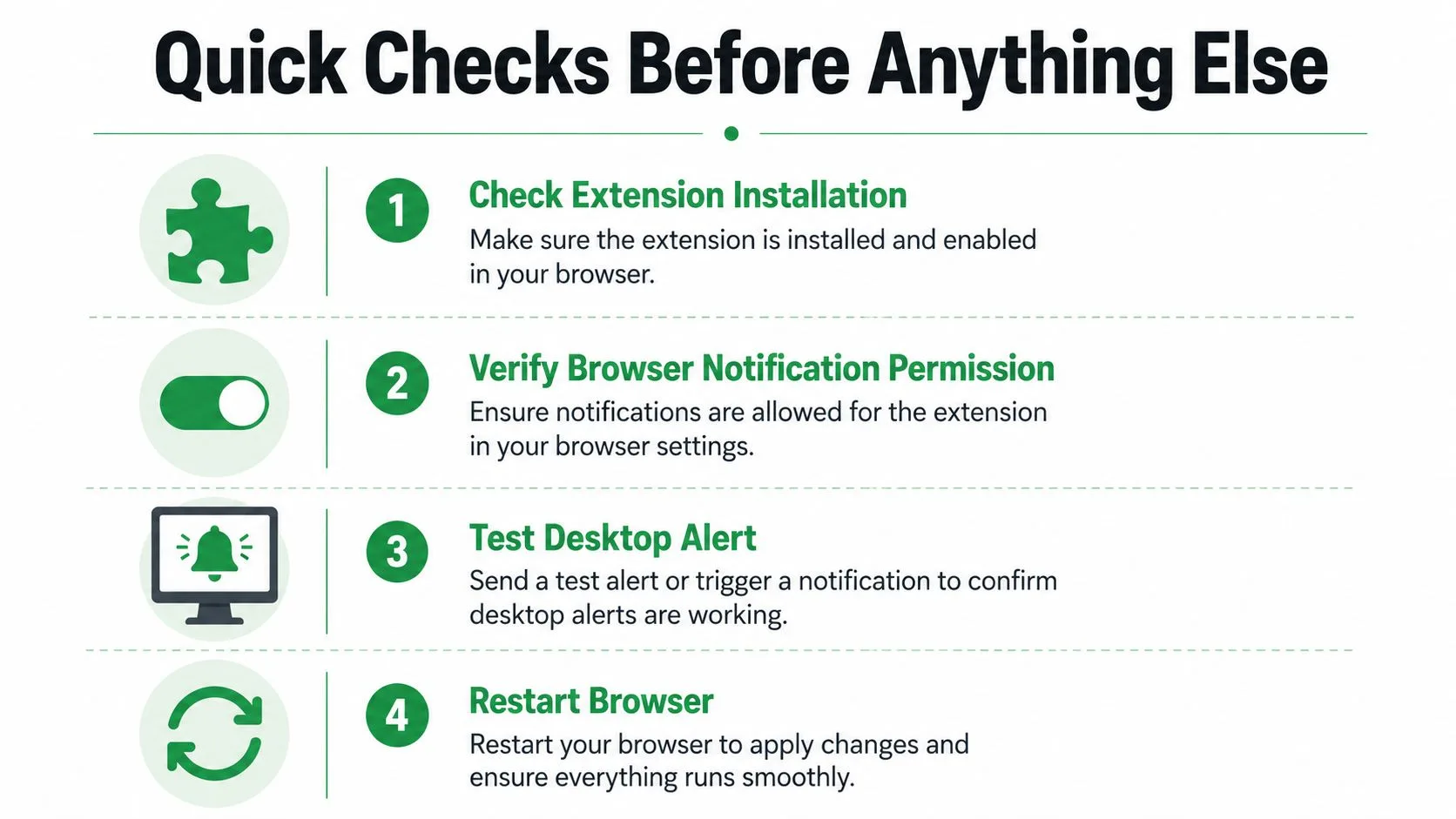
Der erste Durchgang sollte nur wenige Minuten dauern. Ändern Sie nicht mehrere Einstellungen gleichzeitig. Prüfen Sie die bereits in Gmail sichtbaren Beweise und testen Sie dann den Benachrichtigungspfad mit der kleinstmöglichen Änderung.
-
Erweiterung prüfen: Öffnen Sie die Erweiterungsseite von Chrome und bestätigen Sie, dass die Mail Tracker for Gmail Erweiterung installiert, aktiviert und in dem Browserprofil vorhanden ist, in dem Gmail geöffnet ist. Ein zweites Chrome-Profil könnte bei einem anderen Google-Konto angemeldet sein, wodurch die Erweiterung aktiv erscheint, während sie ein anderes Postfach verfolgt.
-
Gmail-Beweise verifizieren: Öffnen Sie einen nachverfolgten Thread und suchen Sie nach den doppelten Häkchen, der Öffnungsanzahl oder dem Zeitstempel. Wenn diese Indikatoren fehlen, beheben Sie noch keine Push-Benachrichtigungen. Bestätigen Sie zuerst, dass die Nachricht über den nachverfolgten Workflow gesendet wurde und das korrekte Gmail-Konto aktiv ist.
-
Benachrichtigungen auf Kontoebene prüfen: Melden Sie sich in der Mail Tracker Web-App an und bestätigen Sie, dass E-Mail- oder Push-Benachrichtigungen in den Kontoeinstellungen aktiviert sind. Diese Einstellung kann Benachrichtigungen stoppen, auch wenn die Erweiterung installiert bleibt und Gmail weiterhin Tracking-Aktivitäten anzeigt.
-
Verbindung testen: Laden Sie Gmail und das Konto-Dashboard, senden Sie dann eine kontrollierte Testnachricht an eine sekundäre Adresse, die Sie öffnen können. Eine schwache oder unterbrochene Verbindung kann verhindern, dass die Benachrichtigungsanfrage den Browser oder das Telefon erreicht. Testen Sie daher in einem bekannten funktionierenden Netzwerk, bevor Sie tiefere Einstellungen ändern.
Betriebssystem-Updates verdienen besondere Aufmerksamkeit. Android 13 hat eine Laufzeit-Benachrichtigungsberechtigung eingeführt, sodass neu installierte Apps um Erlaubnis fragen müssen, bevor sie Benachrichtigungen senden. Benachrichtigungsfehler können auch auf den Verlust von Berechtigungen, Hintergrund-Drosselung oder Neuinstallations-Sonderfälle zurückzuführen sein, was das Betriebssystem zu einer Steuerungsebene macht, anstatt jeden Vorfall als App-Fehler zu behandeln (Android 13 Benachrichtigungsberechtigung).
Wenn kurz vor dem Ausbleiben der Benachrichtigungen ein Update stattfand, prüfen Sie die Benachrichtigungsberechtigung, bevor Sie Daten löschen oder etwas neu installieren. Ändern Sie eine Berechtigung, öffnen Sie eine Testnachricht und warten Sie auf das Ergebnis. Diese einfache Disziplin hält die Diagnose sauber.
Browser- und Erweiterungs-Fehlerbehebung für Desktop-Benachrichtigungen
Desktop-Benachrichtigungen hängen vom Berechtigungsmodell des Browsers ab. Gmail kann ein Öffnungs-Ereignis anzeigen, während Chrome die Benachrichtigung blockiert, bevor Windows oder macOS sie jemals erhält.
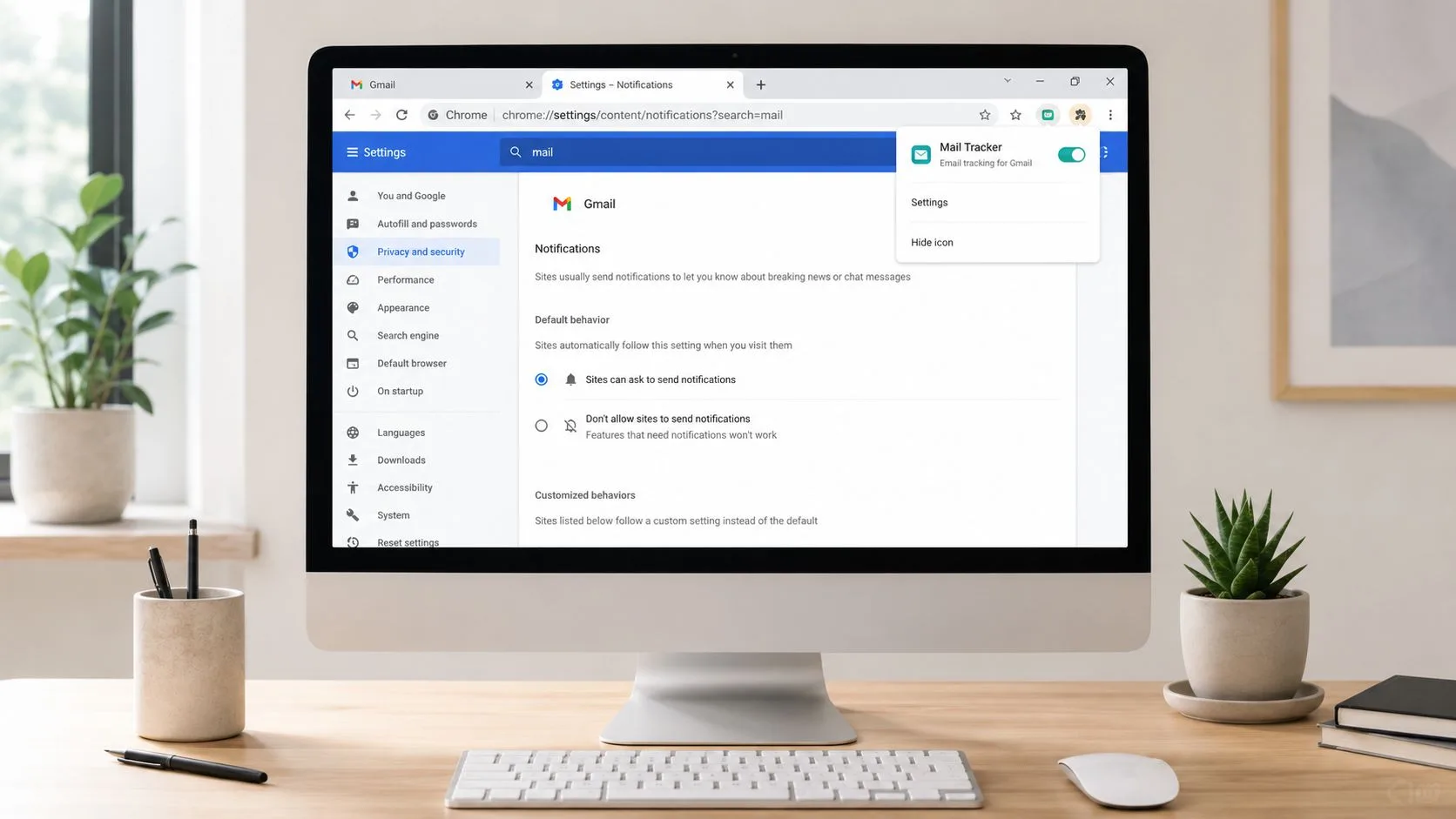
Öffnen Sie die Chrome-Einstellungen, suchen Sie die Website-Berechtigungen für Gmail und den Mail Tracker-Dienst und bestätigen Sie, dass Benachrichtigungen nicht blockiert sind. Überprüfen Sie das Berechtigungssymbol in der Adressleiste, während Gmail geöffnet ist, da eine Blockierung auf Website-Ebene umfassendere Browsereinstellungen überschreiben kann. Wenn Sie zuvor eine Aufforderung abgelehnt haben, entfernen Sie diese Blockierung und laden Sie Gmail neu, damit Chrome erneut um Erlaubnis fragen kann.
Überprüfen Sie dann die Erweiterung selbst:
- Profil bestätigen: Stellen Sie sicher, dass die Erweiterung und die Gmail-Sitzung zum selben Chrome-Profil gehören. Das Wechseln von Profilen kann dazu führen, dass Sie den richtigen Posteingang mit dem falschen Erweiterungsstatus betrachten.
- Erweiterungsstatus prüfen: Öffnen Sie den Erweiterungs-Manager von Chrome und verifizieren Sie, dass die Erweiterung nicht deaktiviert ist. Browser-Updates, administrative Richtlinien oder eine andere Erweiterung können ihr Verhalten ändern.
- Ohne Konflikte testen: Deaktivieren Sie vorübergehend Erweiterungen, die Pop-ups, Datenschutzkontrollen, Seitenskripte oder Benachrichtigungen ändern. Stellen Sie diese nach dem Test einzeln wieder her, damit Sie einen Konflikt identifizieren können, anstatt unnötige Tools deaktiviert zu lassen.
- Veralteten Browser-Status aktualisieren: Melden Sie sich von Gmail ab, schließen Sie den Browser vollständig, öffnen Sie ihn erneut und melden Sie sich wieder an. Wenn das Problem weiterhin besteht, löschen Sie die zwischengespeicherten Website-Daten für Gmail und den Tracker und wiederholen Sie dann den kontrollierten Test.
Pop-up-Kontrollen und Benachrichtigungsberechtigungen sind nicht identisch, aber ein aggressiver Blocker kann die während der Einrichtung erforderlichen Aufforderungen oder das Browserverhalten stören. Wenn die Berechtigungsaufforderung von Chrome nicht erscheint, verwenden Sie diese praktische Anleitung dazu, wie man den Pop-up-Blocker stoppt, für Prüfungen auf Browserebene.
Für eine Desktop-spezifische Anleitung folgen Sie Gmail-Benachrichtigung auf dem Desktop. Verwenden Sie diese, nachdem Sie bestätigt haben, dass die Erweiterung aktiv ist, nicht als Ersatz für die Überprüfung des Gmail-Kontos und des Chrome-Profils.
Eine Neuinstallation kommt später. Entfernen Sie die Erweiterung erst, wenn Berechtigungs-, Profil-, Konflikt- und Cache-Prüfungen fehlschlagen. Installieren Sie sie erneut aus dem entsprechenden Google Marketplace, melden Sie sich beim gewünschten Konto an, gewähren Sie Benachrichtigungszugriff und senden Sie eine Testnachricht, bevor Sie andere Erweiterungen wiederherstellen.
Gmail- und Mobile-App-Benachrichtigungseinstellungen
Die mobile Gmail-App verfügt über zwei Benachrichtigungskontrollen, die Benutzer oft als eine behandeln. Das Telefon kann Gmail-Benachrichtigungen zulassen, während die eigenen Kontoeinstellungen von Gmail diese unterdrücken, oder Gmail kann korrekt konfiguriert sein, während das Gerät die App blockiert.
Aktivieren Sie auf dem iPhone oder iPad zuerst die Gerätebenachrichtigungen für die Gmail-App. Öffnen Sie dann Gmail und folgen Sie Menü → Einstellungen → Benachrichtigungen → E-Mail-Benachrichtigungen und wählen Sie die gewünschte Benachrichtigungsstufe aus. Google identifiziert “Nur hohe Priorität” als die relevante Option, wenn dieser Modus ausgewählt ist (Gmail-Benachrichtigungen auf iPhone und iPad).
Diese Einstellung gilt für Gmail-E-Mail-Benachrichtigungen, beweist also nicht automatisch, dass eine Mail Tracker-Öffnungs-Benachrichtigung erscheinen kann. Überprüfen Sie die eigenen Benachrichtigungsberechtigungen der App und testen Sie eine nachverfolgte Nachricht, nachdem Sie die Gmail-Benachrichtigungsstufe geändert haben.
iPhone-Einschränkung: Die Apple Mail-App unterstützt keine Gmail-Push-Benachrichtigungen. Gmail-Benachrichtigungen auf dem iPhone hängen von der Gmail-App ab, nicht vom Hinzufügen eines Gmail-Kontos zu Apple Mail (Gmail-Push-Benachrichtigungen auf Apple-Geräten).
Beginnen Sie unter Android auf Geräteebene. Öffnen Sie die Benachrichtigungseinstellungen der Gmail-App und stellen Sie sicher, dass Benachrichtigungen zugelassen sind. Prüfen Sie dann die Gmail-Einstellungen für das spezifische Konto. Wenn mehrere Gmail-Konten angemeldet sind, kann das aktive Konto eine andere Benachrichtigungswahl haben als das, das Sie gerade testen.
Labels fügen eine weitere Ebene hinzu. Die Android-Kontrollen von Gmail umfassen Label-Benachrichtigungen und “Für jede Nachricht benachrichtigen”. Eine nachverfolgte Nachricht, die in ein Label mit deaktivierten Benachrichtigungen geleitet wird, erzeugt möglicherweise nicht die erwartete Benachrichtigung, obwohl allgemeine Gmail-Benachrichtigungen aktiviert sind (Android Gmail Benachrichtigungsmechanik).
Verwenden Sie diese Reihenfolge:
- Gmail-Benachrichtigungen in den Android-Einstellungen zulassen.
- Gmail-Einstellungen für das exakte Konto öffnen.
- Das relevante Label überprüfen und dessen Benachrichtigungsverhalten aktivieren.
- Eine neue nachverfolgte E-Mail testen.
- Die nächste Einstellung nur ändern, wenn die Benachrichtigung immer noch nicht ankommt.
Für eine detailliertere plattformspezifische Referenz verwenden Sie Gmail-Benachrichtigungseinstellungen. Der Schlüssel liegt darin, die Benachrichtigung über eingehende E-Mails der Gmail-App von der Mail Tracker-Benachrichtigung zu unterscheiden, die durch ein Öffnungs-Ereignis generiert wird. Sie teilen sich möglicherweise dieselbe Telefonberechtigung, sind aber nicht dasselbe Ereignis.
Batteriesparmodus, Nicht stören und Hintergrundbeschränkungen
Einige Benachrichtigungsfehler hinterlassen keinen Fehler, da das Gerät absichtlich Hintergrundarbeit verhindert. Der stärkste Hinweis ist das Timing. Wenn Benachrichtigungen nur nach dem Öffnen von Gmail erscheinen, ist die Hintergrundausführung die erste Ebene, die überprüft werden muss. Wenn Benachrichtigungen verspätet ankommen, ist eine Synchronisierung oder Energie-Drosselung wahrscheinlicher. Wenn nirgendwo etwas erscheint, kehren Sie zu den Berechtigungs- und Kontoprüfungen zurück.
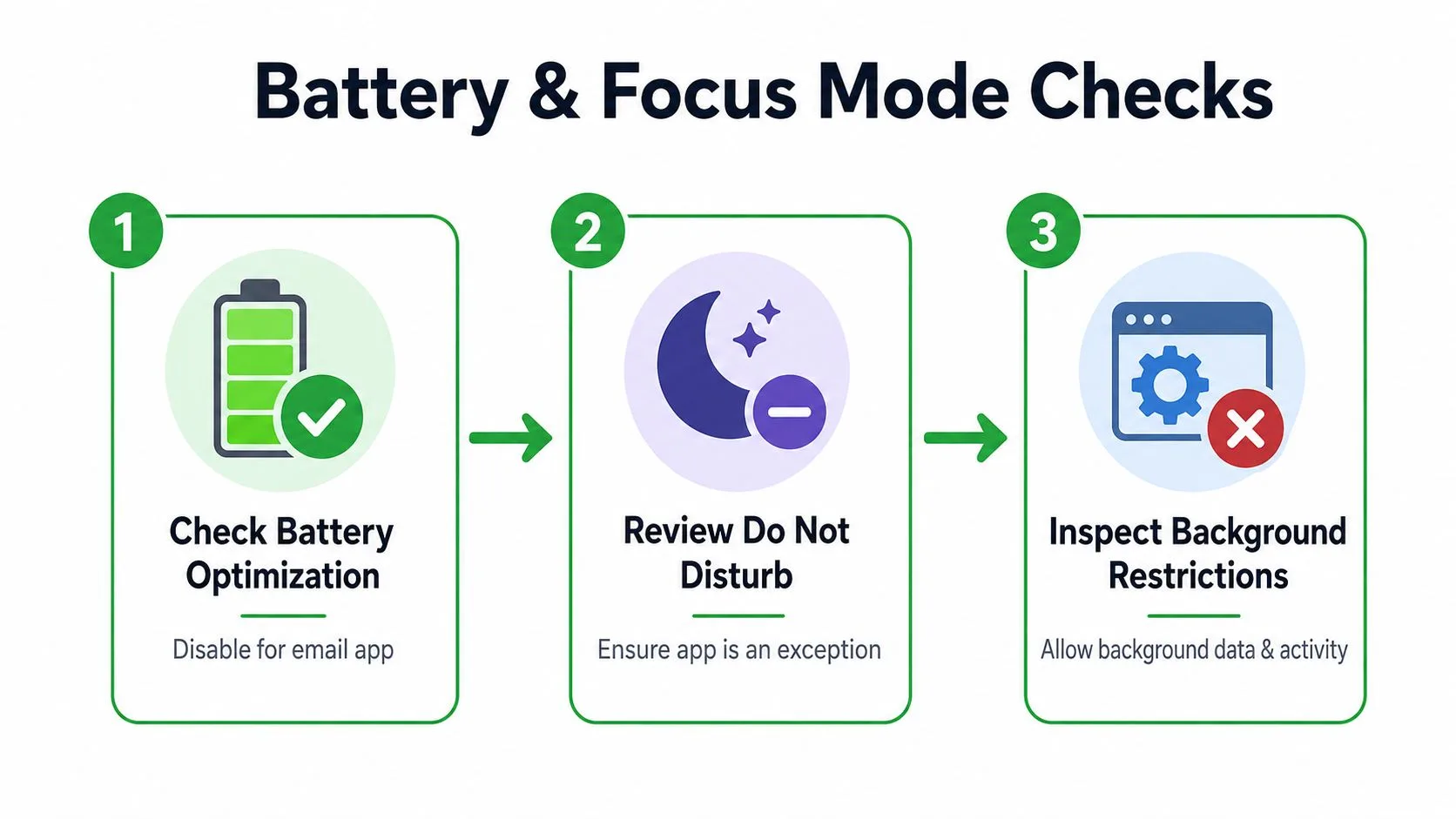
Android-Geräte können die Hintergrundaktivität von Gmail einschränken, um den Akku zu schonen. Öffnen Sie die Einstellungen der Gmail-App, suchen Sie die Akkunutzung und stellen Sie Gmail auf “Nicht eingeschränkt”, wo diese Option verfügbar ist. Bestätigen Sie außerdem, dass die automatische App-Datensynchronisierung aktiviert ist, da Gmail eine Hintergrundsynchronisierung benötigt, um neue Nachrichteninformationen zu erhalten, ohne auf das Öffnen der App zu warten (Android Gmail Akku- und Synchronisierungsanleitung).
Ändern Sie nicht gleichzeitig Akkueinstellungen und Nicht stören. Stellen Sie Gmail zuerst auf “Nicht eingeschränkt”, senden Sie eine Testnachricht und beobachten Sie das Ergebnis. Wenn das nicht hilft, stellen Sie die vorherige Einstellung wieder her, falls zutreffend, und prüfen Sie als Nächstes die Fokus-Kontrollen.
Fokus-Modi können einen gesunden Benachrichtigungspfad stummschalten
Überprüfen Sie auf dem iPhone Fokus-Modi und geplante Zusammenfassungen. Eine Gmail- oder Mail Tracker-Benachrichtigung kann von der App zugelassen, aber durch die aktive Fokus-Konfiguration zurückgehalten werden. Überprüfen Sie die Optionen für die Benachrichtigungszustellung, Fokus-Ausnahmen und die Hintergrundaktualisierung für Gmail und die relevante Tracking-App.
Überprüfen Sie unter Android “Nicht stören”, Benachrichtigungskategorien und jeden herstellerspezifischen Hintergrundmanager. Einige Android-Hersteller wenden zusätzliche Energieregeln an, die über die Standard-Akkueinstellung hinausgehen. Deshalb kann ein Test auf einem anderen Gerät nützlich sein, insbesondere wenn Benachrichtigungen auf einem Telefon funktionieren, aber nicht auf einem anderen.
Symptom-Karte: “Erscheint nur, wenn die App geöffnet ist” deutet auf Hintergrundbeschränkungen hin. “Kommt verspätet an” deutet auf Synchronisierung oder Drosselung hin. “Erscheint nie” deutet zuerst auf Berechtigungs-, Konto- oder Ereignisgenerierungs-Prüfungen hin.
Die mobile Zustellung variiert auch zwischen Geräte-Ökosystemen. Eine Branchenanalyse berichtet, dass 40 % bis 70 % der Push-Benachrichtigungen in Teilen Asiens möglicherweise nicht zugestellt werden, wobei Gerätefragmentierung, OEM-Energiemanagement, das Beenden von Hintergrundprozessen und inkonsistente Netzwerke zu den genannten Ursachen gehören (Analyse zur Fehlerbehebung bei der Push-Zustellung). Vergleichen Sie, wo verfügbar, die gesendete und zugestellte Telemetrie und isolieren Sie dann, ob der Fehler bei der Dienstzustellung, der OS-Präsentation oder der sichtbaren Benachrichtigung auftritt.
Für Android-spezifische Benachrichtigungskontrollen siehe Anwendungs-Benachrichtigungseinstellungen unter Android. Testen Sie nach jeder einzelnen Änderung. Eine funktionierende Benachrichtigung nach einer Änderung sagt Ihnen weit mehr als eine erfolgreiche Benachrichtigung nach sechs gleichzeitigen Anpassungen.
Testen, Synchronisieren und Neuinstallation als letzter Ausweg
Ein ordnungsgemäßer Test hat einen bekannten Absender, Empfänger, eine Nachricht und ein erwartetes Ereignis. Senden Sie eine nachverfolgte E-Mail von dem Gmail-Konto, das normalerweise fehlschlägt, an eine sekundäre Adresse, öffnen Sie sie einmal und beobachten Sie drei Orte: die Nachrichtenindikatoren in Gmail, den Mail Tracker-Kontoverlauf und die Geräte- oder Desktop-Benachrichtigung.
Notieren Sie, was erscheint:
- Öffnungsindikatoren erscheinen, Benachrichtigung nicht: Das Tracking-Ereignis existiert, konzentrieren Sie sich also auf Kontobenachrichtigungseinstellungen, Browserberechtigungen oder Gerätekontrollen.
- Kein Öffnungsindikator erscheint: Überprüfen Sie die Erweiterungs- oder App-Sitzung, den Workflow für das nachverfolgte Senden und den Empfänger-Test selbst.
- Das Ereignis erscheint nach dem Öffnen von Gmail: Überprüfen Sie Hintergrundausführung, Akkuoptimierung, Synchronisierung und Fokus-Kontrollen.
- Desktop funktioniert, aber Mobilgerät schlägt fehl: Lassen Sie den Erweiterungstest unverändert und beheben Sie nur die mobilen Berechtigungs- und Hintergrundebenen.
Die Gmail-Synchronisierung kann die Kette stoppen, bevor eine Benachrichtigung generiert wird. Bestätigen Sie, dass das Konto synchronisiert wird, und wenn Gmail einen Synchronisierungsfehler meldet, verwenden Sie die Fehlerbehebungen von Google für Synchronisierungsfehler, anstatt den Tracker wiederholt neu zu installieren. Eine veraltete Kontositzung kann wie ein Benachrichtigungsproblem aussehen, da das Gerät niemals frische Nachrichten- oder Tracking-Daten erhält.
Installieren Sie erst neu, wenn die kontrollierten Tests auf einen veralteten Anwendungsstatus hinweisen. Entfernen und installieren Sie die Mail Tracker-Erweiterung auf dem Desktop neu oder installieren Sie die Gmail-App neu, wenn die mobile App selbst festzustecken scheint. Gewähren Sie nach der Installation erneut alle angeforderten Benachrichtigungsberechtigungen, melden Sie sich beim korrekten Konto an und wiederholen Sie dieselbe Testnachricht.
Die Ein-Änderungs-Regel ist hier am wichtigsten. Wenn Sie neu installieren, Akkueinstellungen ändern, Fokus deaktivieren und Gmail-Labels zusammen anpassen, stellen Sie möglicherweise Benachrichtigungen wieder her, ohne zu lernen, warum sie fehlgeschlagen sind. Das lässt dasselbe Problem nach dem nächsten Browser- oder Betriebssystem-Update wieder warten.
Wann Sie den Support kontaktieren sollten und Benachrichtigungen wertvoll halten
Kontaktieren Sie den Mail Tracker-Support, wenn das Öffnungs-Ereignis konsistent in Gmail oder im Kontoverlauf sichtbar ist, aber Benachrichtigungen nach Browser-, Gmail-, Berechtigungs- und Hintergrundprüfungen immer noch fehlschlagen. Geben Sie das Gerät, die Betriebssystemversion, den Browser, den Gmail-Kontokontext an und ob das Öffnungs-Ereignis innerhalb von Gmail erscheint. Listen Sie jeden Test auf, den Sie durchgeführt haben, und identifizieren Sie den genauen Punkt, an dem das Ergebnis abweicht.
Dieser Beweis ist weitaus nützlicher als “Benachrichtigungen gestoppt”. Der Support kann dann ein Erweiterungsproblem von einem Kontokonfigurationsproblem, einer mobilen Berechtigungsblockade oder einem dienstseitigen Zustellungsfehler trennen. Überprüfen Sie auch die Mail Tracker Web-App auf Konto- und Planeinstellungen, einschließlich der Frage, ob die Tracking-Signatur sichtbar oder unsichtbar ist, da diese Optionen beeinflussen, was Empfänger und Benutzer sehen, auch wenn sie keine Benachrichtigungsdiagnose ersetzen.
Es gibt eine weitere Möglichkeit: Die Benachrichtigung funktioniert möglicherweise, aber Sie haben sich darauf trainiert, sie zu ignorieren. Benutzer deaktivieren oder übersehen zunehmend Benachrichtigungen, nachdem sie zu viele minderwertige Benachrichtigungen erhalten haben, daher kann “funktioniert nicht” bedeuten: funktioniert, aber absichtlich stummgeschaltet. Forschung und Branchenberichterstattung beschreiben Benachrichtigungsmüdigkeit als Überlastung, Desensibilisierung und verringerte Reaktionsfähigkeit, wobei Konsolidierung, Zusammenfassungen und Priorisierung als Alternativen zum reinen Benachrichtigungsvolumen entstehen (Forschung zur Benachrichtigungsmüdigkeit).
Halten Sie Benachrichtigungen an sinnvolle Öffnungs-Aktivitäten gebunden. Reduzieren Sie unnötiges Rauschen, behalten Sie die Signale bei, die Ihre nächste Aktion ändern, und überprüfen Sie die geschichtete Reihenfolge, wann immer ein Betriebssystem-Update Berechtigungen ändert. Die praktische Sequenz ist einfach: Öffnungs-Ereignis verifizieren, Erweiterung prüfen, Gmail inspizieren, Browser- oder Geräteberechtigung bestätigen, Hintergrundbeschränkungen entfernen, eine Änderung testen und nur am Ende neu installieren.
Mail Tracker for Gmail fügt nachverfolgte Öffnungsindikatoren, Zeitstempel und Echtzeit-Benachrichtigungen zu Gmail über Desktop und Mobilgeräte hinzu, sodass Sie den Benachrichtigungspfad diagnostizieren können, ohne einen separaten Workflow einzuführen. Besuchen Sie Mail Tracker for Gmail, um die Tracking-Einrichtung zu überprüfen und wichtige Follow-ups sichtbar zu halten, wenn eine E-Mail geöffnet wird.
Bereit, Ihre E-Mails zu verfolgen?
Fügen Sie Mail Track for Gmail aus dem Google Workspace Marketplace hinzu und erfahren Sie sofort, wenn Ihre E-Mails geöffnet werden. Kostenlos und unbegrenzt.
Zu Gmail hinzufügenWeitere Artikel
Mehr aus Guides

Wie genau ist E-Mail-Tracking? Was Öffnungen wirklich aussagen
Wie genau ist E-Mail-Tracking in Gmail? Erfahren Sie, warum Öffnungen falsch gezählt werden, wie Sie Fake-Öffnungen erkennen und welche Signale wirklich zählen.

E-Mail-Tracking-Pixel: Funktionsweise, Erkennung und Grenzen
Was ist ein E-Mail-Tracking-Pixel, wie zeigt es Öffnungen in Gmail an, wie finden Sie es und warum Gmail- und Apple Mail-Proxys die Genauigkeit einschränken.

7 Beispiel-E-Mails zur Annahme eines Stellenangebots
Nutzen Sie diese 7 Beispiel-E-Mails zur Annahme eines Stellenangebots für formelle, prägnante und enthusiastische Antworten, inklusive Betreffzeilen, Klauseln und Tipps zum Versenden.