
Vista de conversación en Gmail: Una guía completa sobre el agrupamiento de hilos
Aprende qué es la vista de conversación en Gmail, cómo funciona el agrupamiento de hilos y cómo activarlo o desactivarlo en la web y dispositivos móviles con instrucciones paso a paso.

El lunes por la mañana, Gmail se abre con la misma pequeña sorpresa que mucha gente conoce bien. Algunos hilos parecen inofensivos, pero debajo de ellos se encuentran todas las respuestas, seguimientos y notas reenviadas de proyectos que nunca dejaron de moverse realmente. La vista de conversación en Gmail es el ajuste que convierte esa pila de filas separadas en una sola conversación, de modo que la bandeja de entrada deja de comportarse como una pila de mensajes sueltos y comienza a funcionar como un espacio de trabajo basado en hilos.
Ese cambio es importante porque Gmail ya no te muestra una línea por correo electrónico cuando la vista de conversación está activada. Las páginas de ayuda de Google lo describen como un ajuste que los usuarios pueden activar en Configuración → Ver toda la configuración → General → Vista de conversación, y muestran que los mensajes relacionados se agrupan en hilos que puedes expandir o contraer en flujos de trabajo de escritorio y móviles (Google Help on Conversation View). Si alguna vez te has preguntado por qué un intercambio con un cliente parece “desaparecer” en una sola fila, esa es la función haciendo su trabajo.
Qué hace realmente la vista de conversación en tu bandeja de entrada
Abres Gmail y, en lugar de ver doce filas para un cliente potencial, un reclutador y un cliente, ves tres conversaciones. Cada fila representa todo un intercambio, no solo un mensaje, por lo que la bandeja de entrada se siente más tranquila antes incluso de que hayas comenzado a clasificar. Esa es la promesa de la vista de conversación en Gmail: menos ruido visual y una idea más clara de lo que aún necesita atención.
La propia guía de Gmail enmarca el ajuste como una herramienta de organización de la bandeja de entrada. Cuando la vista de conversación está habilitada, los correos electrónicos relacionados se contraen en un hilo visible, y puedes expandir o contraer ese hilo para inspeccionar los mensajes individuales que contiene (Google Help on threaded conversations). En términos prácticos, un intercambio con un cliente puede contener muchos correos electrónicos separados mientras ocupa solo un elemento de la bandeja de entrada.
Eso cambia la forma en que las personas leen su bandeja de entrada. Dejas de buscar cada respuesta como si fuera nueva y comienzas a buscar qué conversación necesita atención a continuación. Una larga cadena de ventas, un ciclo de reclutamiento o un hilo de revisiones de consultoría se vuelven más fáciles de retomar porque el historial está en un solo lugar.
Regla práctica: Si las mismas personas siguen respondiendo sobre el mismo tema, la vista de conversación suele ayudarte reduciendo el desorden. Si necesitas que cada mensaje sea independiente, la vista agrupada puede parecer densa.
La forma más sencilla de pensarlo es esta. La vista de conversación convierte a Gmail en una bandeja de entrada basada en hilos, por lo que la unidad visible es la conversación, no el mensaje individual. Es por eso que una bandeja de entrada ocupada puede sentirse repentinamente más ligera aunque no haya desaparecido ningún correo electrónico.
Cómo agrupa Gmail los mensajes en hilos
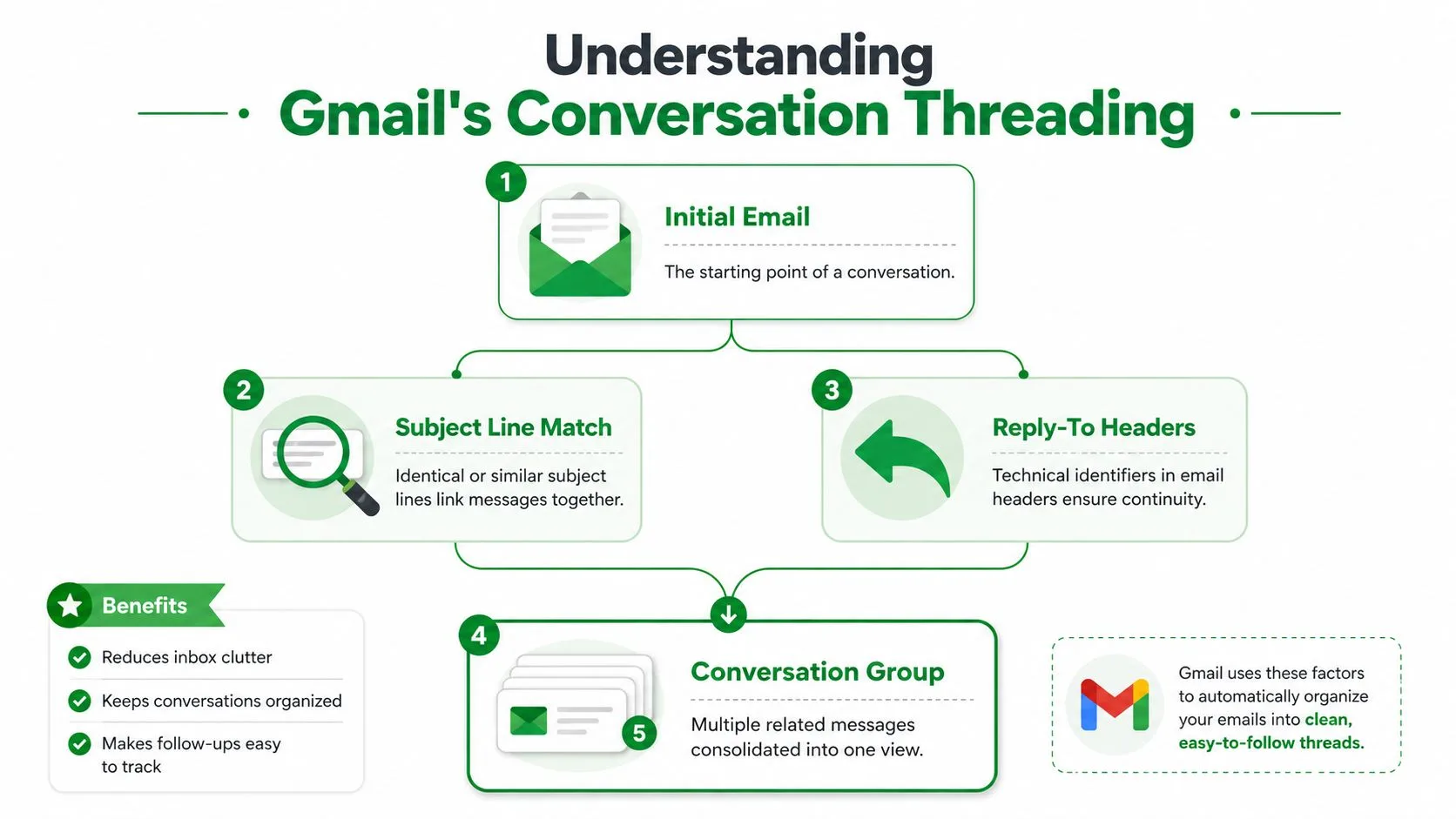
Piensa en un hilo de Gmail como un sobre de manila lleno de cartas. El sobre es la conversación y cada carta dentro es un mensaje, incluso si hay muchas notas, respuestas y piezas reenviadas en su interior.
El modelo mental
Gmail agrupa los mensajes en un grupo de conversación cuando pertenecen al mismo intercambio. Tanto el contenido de ayuda de Google como las explicaciones de terceros apuntan a la misma regla práctica: los mensajes se agrupan por el concepto de conversación, generalmente a través de la línea de asunto y la relación de respuesta entre correos electrónicos (Google Help on conversation grouping, GMass explanation of Gmail conversation view). Es por eso que un cambio de asunto puede dividir un hilo y hacer que un mensaje aparezca por separado.
La bandeja de entrada en sí utiliza ese hilo como la unidad de indexación de mensajes. En lugar de una línea por mensaje, Gmail contrae las respuestas y los reenvíos que coinciden con el hilo en un solo elemento expandible. Un tutorial de terceros también señala que la aplicación móvil puede requerir su propia configuración, lo cual es importante porque el comportamiento del hilo puede diferir hasta que ambos lugares estén configurados (YouTube walkthrough on Gmail conversation view).
Cómo presenta la bandeja de entrada el hilo
El mensaje más reciente es lo que notas primero. Las respuestas anteriores permanecen guardadas dentro de la misma conversación, y puedes expandir el hilo cuando necesites el historial. Eso significa que Gmail se organiza para la actividad más reciente mientras conserva toda la cadena de discusión en un solo lugar.
Una forma útil de recordarlo:
- Correo electrónico inicial: inicia la conversación.
- Relación de respuesta: mantiene la cadena conectada.
- Fila del hilo: se convierte en el único elemento de la bandeja de entrada que escaneas.
- Expandir o contraer: muestra u oculta los mensajes antiguos dentro de la misma conversación.
Un hilo no es una carpeta en el sentido tradicional del correo electrónico. Es una conversación viva, y Gmail decide dónde colocar las nuevas respuestas basándose en si todavía pertenecen a esa cadena.
Es por eso que la función parece sutil hasta que la has usado por un tiempo. Una vez que entiendes el modelo de hilo, el comportamiento de Gmail comienza a tener sentido en lugar de sentirse arbitrario.
Vista de conversación activada frente a desactivada y qué cambia
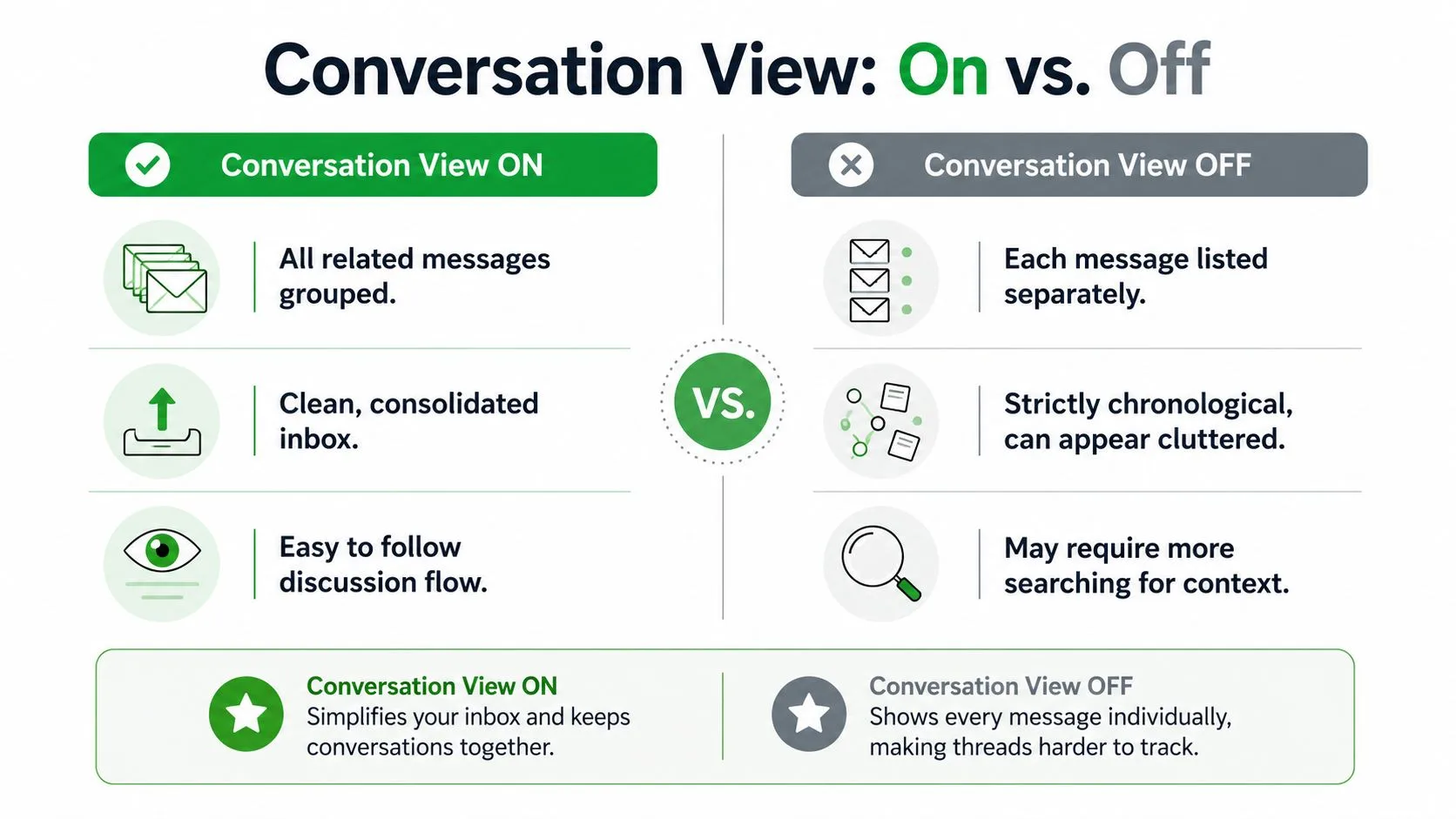
El interruptor hace una sola cosa, pero cambia la sensación de toda la bandeja de entrada. Con la vista de conversación activada, Gmail muestra las respuestas agrupadas como un solo hilo. Con ella desactivada, cada mensaje obtiene su propia fila nuevamente.
| Comportamiento | Vista de conversación activada | Vista de conversación desactivada |
|---|---|---|
| Recuento de filas en bandeja | Los mensajes relacionados se contraen en un hilo | Cada respuesta aparece por separado |
| Escaneo | Más rápido para intercambios largos | Más directo si quieres ver cada mensaje |
| Contexto | El intercambio completo está dentro de un elemento expandible | El contexto está repartido en filas individuales |
| Flujo de seguimiento | La actividad más reciente es más fácil de detectar | Cada correo electrónico se mantiene por sí mismo |
Esa es la diferencia práctica que suele importar a los lectores. Una conversación de ventas con seis respuestas de ida y vuelta se convierte en una fila cuando la vista de conversación está activada, pero en seis filas separadas cuando está desactivada. Lo mismo ocurre con los ciclos de reclutamiento y las revisiones de clientes.
Cuando el ajuste está desactivado, Gmail vuelve a una bandeja de entrada estrictamente mensaje por mensaje. Eso puede sentirse más limpio para las personas a las que les gusta juzgar cada correo electrónico de forma independiente, pero también significa que el historial de una discusión no se agrupa para ti. Cuando el ajuste está activado, la bandeja de entrada está menos desordenada, pero la siguiente respuesta se encuentra un clic más profundo dentro del hilo.
Las pestañas y los filtros de la bandeja de entrada son herramientas separadas y no controlan este comportamiento. La vista de conversación solo cambia cómo Gmail agrupa los mensajes que ya tienes. No decide si algo termina en Principal, Promociones u otra pestaña.
Si quieres comparar la sensación de los dos modos, piensa en términos de estilo de tarea. Activado funciona bien cuando vives dentro de intercambios de larga duración. Desactivado funciona mejor cuando quieres que cada correo electrónico individual se mantenga por sí mismo en la bandeja de entrada.
Cómo activar o desactivar la vista de conversación en la web y el móvil
Comienza en la web si es donde pasas la mayor parte de tu tiempo. Abre Gmail, haz clic en el icono de engranaje, elige Ver toda la configuración, luego ve a General y busca Vista de conversación. Guarda el cambio desde la misma área de configuración y Gmail mantendrá esa preferencia para esa cuenta (Google Help on Conversation View settings).
Si utilizas varias cuentas, revisa cada una por separado. Los ajustes de Gmail son específicos de cada cuenta, por lo que tu bandeja de entrada de trabajo y tu bandeja de entrada personal no tienen que comportarse de la misma manera. Eso es útil cuando un buzón está lleno de hilos de clientes y el otro es principalmente de mensajes rápidos y únicos.
En el móvil, el camino es diferente. Abre la aplicación de Gmail, toca el menú de tres líneas, ve a Configuración, elige la cuenta que deseas y activa o desactiva la Vista de conversación allí. Los tutoriales de terceros muestran que la aplicación puede tener su propio ajuste de hilos, por lo que cambiar la versión del navegador no siempre cambia lo que ves en tu teléfono de inmediato (Gm a ss conversation view walkthrough).
Un detalle confunde a la gente todo el tiempo. Si desactivas el agrupamiento en el escritorio pero lo dejas activado en la aplicación, tus bandejas de entrada no coincidirán. La misma cuenta puede verse con hilos en un lugar y plana en otro hasta que ambos ajustes estén alineados.
La aplicación móvil sigue la misma lógica, solo que con una ruta de clic diferente.
Hábito rápido: Después de cambiar el ajuste, abre un hilo que conozcas bien y comprueba si Gmail muestra una conversación o filas separadas. Esa es la forma más rápida de confirmar que la cuenta se está comportando como esperas.
Cómo el agrupamiento de hilos cambia los flujos de trabajo de ventas, reclutamiento y consultoría
Un vendedor ve el beneficio primero en el trabajo de seguimiento. Un hilo de un cliente potencial puede contener preguntas de descubrimiento, respuestas sobre precios y el último recordatorio, todo en el mismo lugar, por lo que el siguiente mensaje es más fácil de enviar porque el contexto ya está ahí. Es también por eso que muchos equipos conectan la estructura de la conversación con herramientas de divulgación y hábitos de flujo de trabajo, incluidos recursos como how not to write recruiting emails cuando intentan mantener la comunicación clara y humana.
Un reclutador siente la misma presión, solo que con más partes móviles. Las conversaciones con los candidatos pueden extenderse a través de la programación, la retroalimentación de las entrevistas y las preguntas sobre compensación, y el agrupamiento en hilos mantiene ese historial unido a la persona en lugar de dispersarlo por la bandeja de entrada. El trabajo de consultoría se ve similar, excepto que el hilo a menudo contiene entregables, revisiones y aprobaciones de un cliente o líder de proyecto.
Donde el agrupamiento ayuda más
- Ventas: La última respuesta es fácil de detectar cuando un cliente potencial regresa repentinamente después de días de silencio.
- Reclutamiento: La comunicación con el candidato permanece unida a la misma cadena, lo que ayuda cuando haces malabares con muchos roles abiertos.
- Consultoría: Los comentarios sobre borradores, cambios de alcance y correos electrónicos de aprobación permanecen en un solo registro en lugar de separarse.
El compromiso es real. Una respuesta rápida puede esconderse dentro de un hilo largo y, si te mueves rápido, podrías perderte un mensaje corto que merece atención inmediata. Es por eso que algunas personas prefieren una bandeja de entrada más plana cuando realizan una clasificación de alta prioridad.
Un flujo de trabajo orientado a herramientas puede ayudar si necesitas visibilidad dentro de esos hilos. El caso de uso de seguimiento de ventas interno en la página de seguimiento de correos electrónicos de ventas de Mail Tracker for Gmail es un buen ejemplo de cómo los equipos piensan sobre el tiempo cuando una conversación ya está en un hilo.
El punto principal es simple. La vista de conversación cambia más que la apariencia. Cambia la forma en que los representantes de ventas retoman acuerdos estancados, cómo los reclutadores mantienen claro el historial de los candidatos y cómo los consultores gestionan ciclos de proyectos largos sin perder el hilo de la conversación.
Uso de Mail Tracker for Gmail dentro de conversaciones con hilos
Mail Tracker for Gmail se encuentra dentro de Gmail y añade recibos de lectura, doble marca de verificación, recuentos de aperturas y marcas de tiempo por mensaje a los correos que envías. Eso lo hace útil en una bandeja de entrada con hilos porque los datos de seguimiento permanecen unidos al mensaje, incluso cuando la conversación en sí está contraída.
Algunos mecanismos son importantes aquí. Cuando alguien abre un mensaje en un hilo, ese evento de apertura se registra para ese mensaje, no para cada respuesta en la cadena. El recuento de aperturas refleja la participación reciente del destinatario, y las notificaciones de seguimiento siguen llegando incluso si el hilo está plegado en la bandeja de entrada. El objetivo es mostrar qué sucedió con el mensaje que enviaste, no adivinar todo el historial de la conversación.
Mail Tracker for Gmail también ofrece una firma de seguimiento visible en el plan gratuito, mientras que Premium incluye un rastreador invisible para las personas que desean que sus correos electrónicos se ajusten a los hábitos de comunicación normales de manera más discreta. El producto funciona dentro de Gmail en la web y en el móvil, incluida la extensión de Chrome y la integración con la aplicación de Gmail, por lo que la vista de seguimiento permanece cerca de la bandeja de entrada que ya utilizas.
Si deseas un tutorial más completo sobre la configuración y el comportamiento, la guía de seguimiento de correos electrónicos para Gmail del producto profundiza en cómo aparecen los indicadores en el uso diario.
Lo que importa para las conversaciones con hilos es simple. La vista de conversación te dice cómo Gmail agrupa la bandeja de entrada. Mail Tracker for Gmail te dice si un mensaje específico en ese hilo fue abierto. Esas son señales diferentes y, juntas, te ayudan a leer tanto la estructura de la bandeja de entrada como la respuesta a lo que enviaste.
Solución de problemas comunes de hilos y conceptos erróneos
Un hilo se rompe más a menudo de lo que la gente espera, y la causa suele ser ordinaria. Si un mensaje aparece repentinamente en una fila separada, comprueba si la línea de asunto cambió. Gmail depende de la relación de conversación, por lo que incluso un pequeño cambio de asunto puede hacer que una respuesta parezca una cadena nueva.
Otro problema común es que un correo electrónico de una cuenta diferente no aparezca donde esperabas. Eso generalmente se reduce al hecho de que Gmail maneja los ajustes por cuenta, por lo que una bandeja de entrada puede mostrar la vista de conversación mientras que otra no. La solución es aburrida pero efectiva: comprueba la cuenta que estás utilizando y asegúrate de que el mismo ajuste de hilos esté activado o desactivado allí también.
Desactivar la vista de conversación no elimina nada. Solo cambia cómo la bandeja de entrada muestra los mensajes que ya existen. Si quieres un repaso sobre por qué la gente confunde la visibilidad de la respuesta con la entrega del mensaje, la guía de recibos de lectura de Gmail ayuda a separar el comportamiento de visualización del seguimiento de la participación.
Otros dos conceptos erróneos aparecen mucho. La vista de conversación no es lo mismo que las pestañas de la bandeja de entrada y no controla Principal, Social o Promociones. Tampoco hace que Gmail sea más rápido en un sentido técnico, solo cambia cómo se siente la bandeja de entrada mientras la escaneas.
Si un mensaje parece “desaparecido”, comienza con la línea de asunto, luego la cuenta y finalmente el estado del hilo. En la mayoría de los casos, uno de esos tres explica el comportamiento.
La forma más clara de pensar en los hilos de Gmail es esta. Es un modelo fundamental de bandeja de entrada, no una preferencia cosmética. Una vez que sabes cómo funciona el agrupamiento, puedes decidir si la vista de hilos coincide con tu flujo de trabajo o si una bandeja de entrada más plana te ayuda a moverte más rápido.
Mail Tracker for Gmail añade recibos de lectura, notificaciones de apertura y señales de seguimiento dentro de la bandeja de entrada que funcionan junto con la vista basada en hilos de Gmail. Si deseas una lectura más clara de lo que sucedió después de hacer clic en enviar, visita Mail Tracker for Gmail y mira cómo encaja en la bandeja de entrada que ya utilizas.
¿Listo para hacer seguimiento a tus correos?
Añade Mail Track for Gmail desde Google Workspace Marketplace y entérate en el momento en que abran tus correos. Gratis e ilimitado.
Añadir a GmailMás lecturas
Más de Tutorials

Cómo realizar el seguimiento de clics en enlaces en Gmail (y qué significa realmente un clic)
Aprende a rastrear clics en Gmail, por qué no es una función nativa y cómo interpretar los resultados evitando las falsas lecturas de los escáneres.

Cómo encontrar mis contactos en Gmail: Una guía práctica
Aprende a encontrar mis contactos en Gmail tanto en escritorio como en dispositivos móviles. Pasos claros para Google Contacts, consejos de búsqueda, atajos y detalles de contacto desde correos electrónicos.

Las objeciones en ventas explicadas y cómo manejarlas
Aprende qué significa realmente una objeción en ventas, por qué ocurre y los marcos de trabajo probados para manejar objeciones de precio, tiempo y confianza con seguridad.