
Alerta de Gmail en el escritorio
Aprende cómo habilitar la alerta de Gmail en el escritorio con pasos claros para la configuración de Gmail, permisos del navegador y notificaciones de seguimiento en tiempo real que te mantienen
Estás trabajando en una hoja de cálculo cuando llega un correo electrónico importante de un cliente. Gmail está abierto, pero no aparece ningún banner, no suena ningún aviso y nada llama tu atención hacia la bandeja de entrada. Encuentras el mensaje mucho más tarde, después de que la oportunidad de responder rápidamente ya ha pasado.
Una alerta de Gmail en el escritorio fiable depende de algo más que el interruptor de notificaciones de Gmail. Gmail debe estar configurado para enviar alertas, tu navegador debe permitir que mail.google.com las muestre y tu sistema operativo debe permitir que el navegador las haga visibles. Una vez que esa cadena funciona, un rastreador de correo integrado en Gmail puede extender el mismo flujo de trabajo de escritorio más allá de los mensajes entrantes, mostrando cuándo se abre un correo electrónico rastreado.
Por qué tu alerta de Gmail en el escritorio podría no estar funcionando
La función de notificaciones de escritorio de Gmail comenzó como una capacidad basada en Chrome. Google introdujo las notificaciones de escritorio en enero de 2011, permitiendo a los usuarios elegir alertas para chat, correo electrónico o ambos a través de una nueva sección de Notificaciones de escritorio en la configuración de Gmail. La función original también admitía alertas para usuarios de Recibidos prioritarios, y Google amplió más tarde la compatibilidad con navegadores. La documentación actual de Gmail enumera a Chrome, Mozilla Firefox y Apple Safari como navegadores compatibles cuando Gmail está abierto y el usuario ha iniciado sesión. El anuncio histórico de Google y la guía actual de notificaciones de Gmail muestran cómo la función evolucionó de una función temprana del navegador a un flujo de trabajo de escritorio estándar.
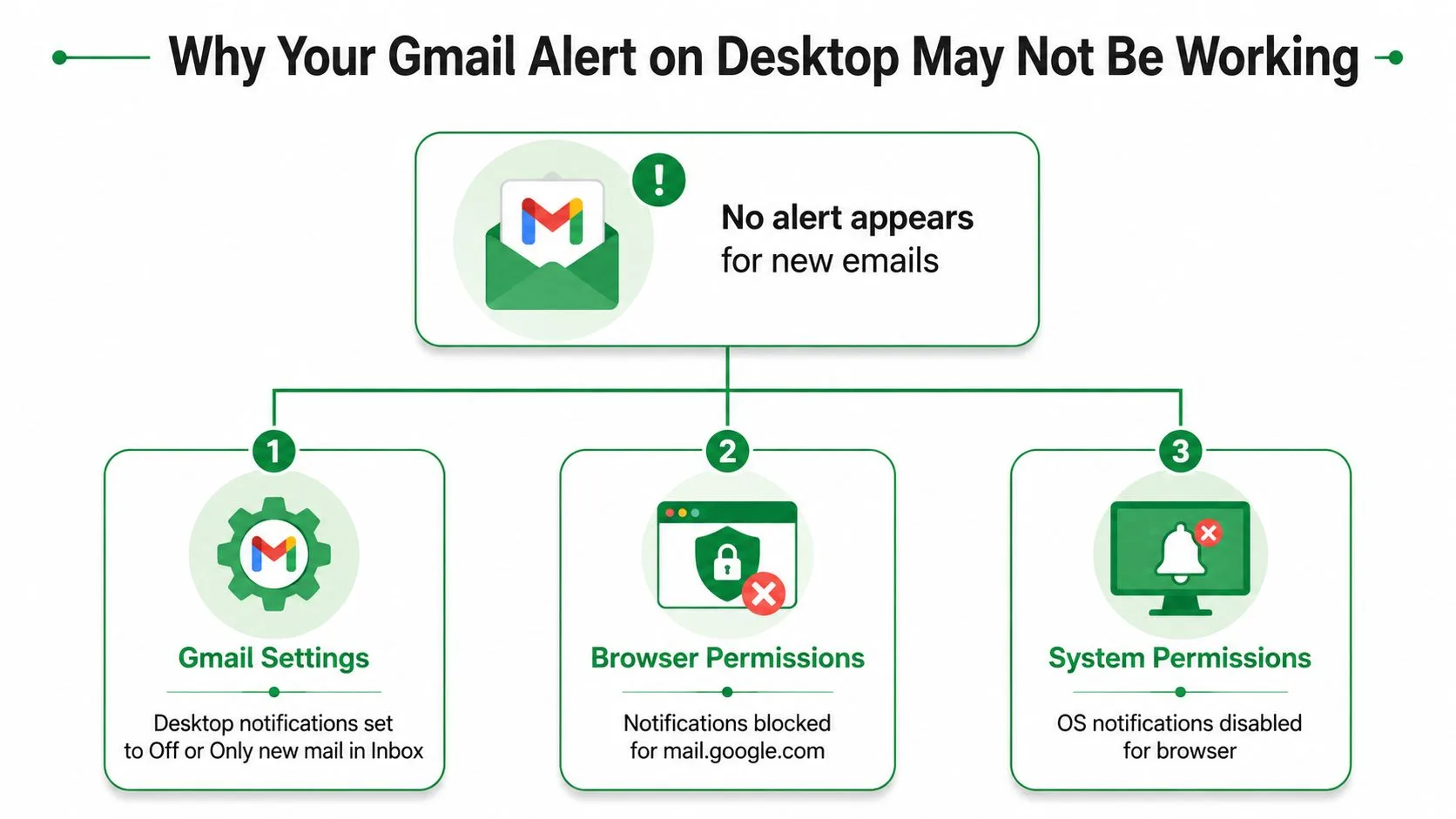
El fallo suele residir en una de estas tres capas:
- Configuración de Gmail, donde las notificaciones de escritorio pueden estar desactivadas o limitadas a mensajes importantes.
- Permisos del navegador, donde se puede haber bloqueado a
mail.google.compara que no envíe notificaciones. - Controles del sistema operativo, donde el Asistente de concentración de Windows o el modo No molestar de macOS pueden suprimir los banners del navegador.
Comprueba toda la cadena de alertas
Activar solo la configuración de Gmail no evitará un bloqueo del navegador. Del mismo modo, permitir las notificaciones del navegador no ayudará si el sistema operativo está silenciando el navegador. Gmail también necesita una sesión activa iniciada, por lo que una pestaña cerrada, un inicio de sesión caducado o una ventana del navegador silenciada pueden interrumpir el flujo de alertas.
Regla práctica: Trata las notificaciones de escritorio como una cadena. Prueba Gmail, el navegador y el sistema operativo por separado en lugar de activar y desactivar repetidamente el mismo interruptor de Gmail.
Comienza con Gmail, luego verifica los permisos del sitio y, finalmente, inspecciona los controles de notificación del sistema. Ese orden identifica la capa bloqueada rápidamente y evita cambios innecesarios en la configuración de la bandeja de entrada que no tienen relación.
Habilitación de notificaciones de escritorio en la configuración de Gmail
Usa Gmail en la web para esta configuración. Un cliente de correo electrónico de escritorio tiene sus propios controles de notificación, por lo que cambiar esa configuración no configurará alertas en la interfaz del navegador de Gmail.
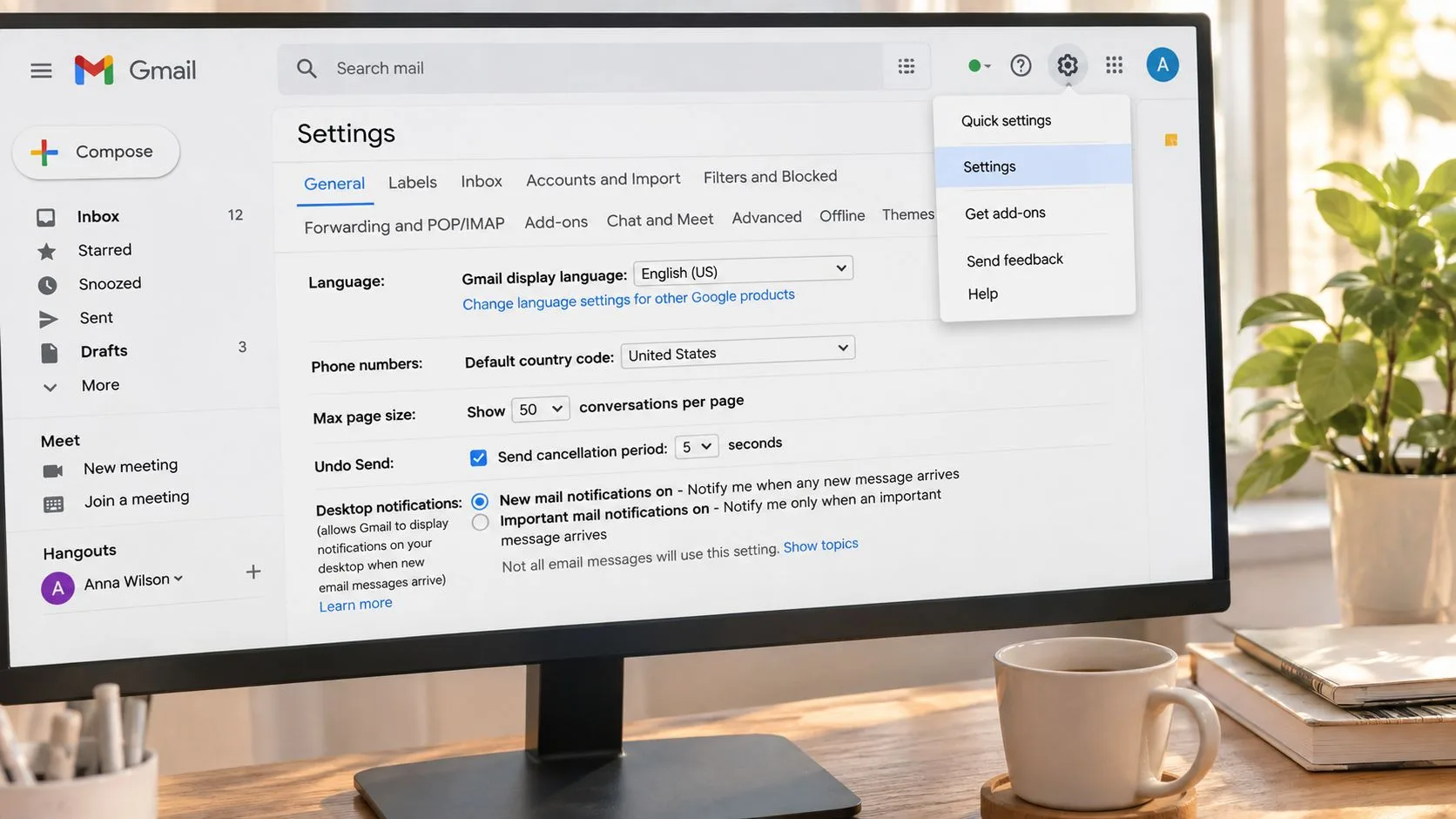
Abre Gmail, selecciona el icono de engranaje y elige Ver toda la configuración. Permanece en la pestaña General y luego desplázate hasta la sección Notificaciones de escritorio. Gmail ofrece dos opciones principales:
- Notificaciones de correo nuevo activadas muestra alertas para los mensajes entrantes.
- Notificaciones de correo importante activadas limita los banners a los mensajes que Gmail identifica como importantes.
La primera opción te da una mayor conciencia, pero puede crear más interrupciones. La segunda reduce el ruido, aunque puede omitir un mensaje de un remitente nuevo o un correo electrónico que Gmail no ha clasificado como importante. Tu elección debe coincidir con la intensidad con la que necesitas monitorear la bandeja de entrada. Para una cola de soporte o una conversación activa con un cliente, las alertas más amplias pueden tener sentido. Para una bandeja de entrada personal ocupada, las alertas solo de mensajes importantes pueden ser más fáciles de manejar.
Guarda la configuración y mantén Gmail activo
Después de elegir una opción, desplázate hasta la parte inferior de la página y haz clic en Guardar cambios. Gmail no aplica la selección hasta que la guardas, por lo que salir de la página o cambiar de pestaña puede descartar el cambio.
La documentación de ayuda de Gmail también deja claro el requisito de la sesión. Las alertas de escritorio aparecen cuando Gmail está abierto y has iniciado sesión, y los permisos del navegador afectan si la alerta llega a tu pantalla. Mantén al menos una pestaña de Gmail autenticada abierta mientras esperas notificaciones. Si la sesión ha caducado, inicia sesión de nuevo antes de probar.
La configuración controla el tipo de alerta de Gmail en el escritorio, pero no otorga el permiso del navegador automáticamente. Esa siguiente comprobación es importante si Gmail parece configurado correctamente pero no llega ningún banner.
Un recorrido visual puede ayudar si la página de configuración General es difícil de usar.
Concesión de permisos de navegador y sistema para alertas
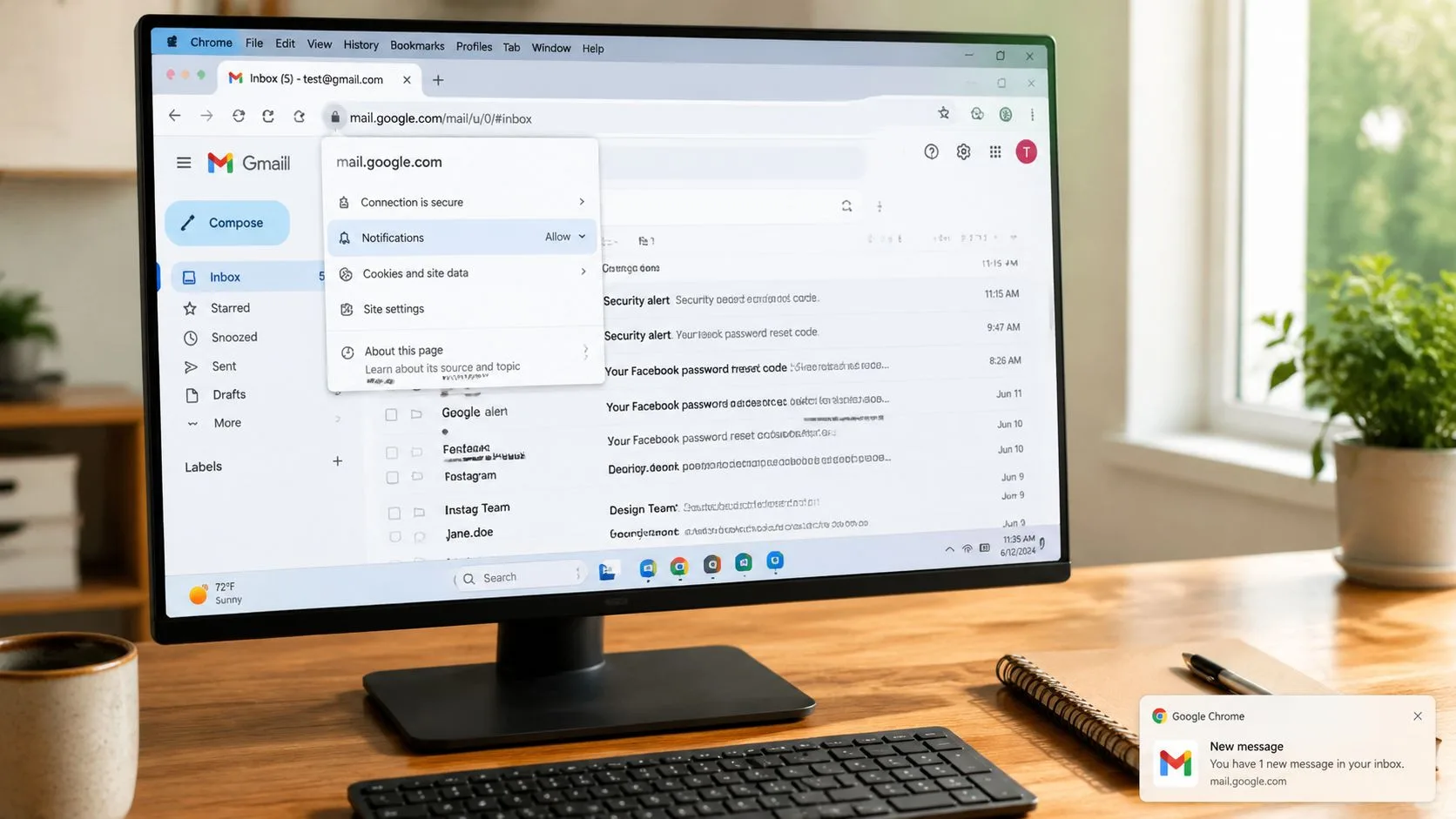
El navegador actúa como el servicio de entrega entre Gmail y tu escritorio. Gmail puede solicitar una notificación, pero el navegador decide si se permite que mail.google.com la muestre.
En Chrome, abre Gmail y selecciona el icono de candado o de ajuste junto a la dirección. Elige Configuración del sitio, busca Notificaciones y establece el permiso en Permitir. Si la configuración muestra Bloquear o solicita permiso, es posible que la solicitud de Gmail nunca llegue al escritorio.
En Firefox, abre los controles de información de la página, ve a Permisos y revisa Recibir notificaciones. Configúralo para permitir notificaciones para Gmail. Firefox puede retener un bloqueo específico del sitio incluso después de haber cambiado la propia configuración de Gmail.
En Safari, abre las preferencias de Safari, selecciona Sitios web y elige Notificaciones. Busca mail.google.com y configúralo en Permitir. El comportamiento del navegador compatible puede variar según la configuración de privacidad y notificaciones del navegador, así que prueba el permiso después de realizar el cambio. La documentación de soporte de Gmail de Google identifica a Chrome, Firefox y Safari como navegadores compatibles para las notificaciones de escritorio.
Comprueba la puerta del sistema operativo
Windows puede suprimir las notificaciones del navegador a través del Asistente de concentración. Abre el Asistente de concentración, desactívalo para realizar pruebas e inspecciona sus reglas de prioridad si necesitas que el Asistente de concentración esté habilitado durante otras tareas. Asegúrate de que el navegador que ejecuta Gmail no esté excluido de la entrega de notificaciones.
En macOS, revisa No molestar y otras configuraciones de Enfoque. Desactívalas temporalmente o ajusta su horario para que las alertas de Gmail puedan aparecer durante tu horario laboral. El sistema operativo puede silenciar el banner incluso cuando Gmail y el navegador informan que las notificaciones están permitidas.
Envíate un correo electrónico de prueba después de cada cambio. Un banner de escritorio visible confirma que la cadena está funcionando. Si Gmail está configurado y el permiso del navegador está permitido pero no aparece ningún banner, el sistema operativo suele ser el bloqueo restante.
Para los equipos que usan Gmail en diferentes dispositivos y navegadores, la guía de compatibilidad multiplataforma de Mailtrack ofrece otro punto de referencia para comprender cómo cambia el comportamiento de las notificaciones en diferentes entornos.
Extensión de alertas al seguimiento de aperturas en tiempo real
Una alerta de escritorio nativa de Gmail responde a una pregunta: ¿llegó un mensaje a tu bandeja de entrada? No te dice si un destinatario abrió un correo electrónico que enviaste. Para la prospección, el reclutamiento, las propuestas y el seguimiento de clientes, esos son eventos separados que requieren una capa de seguimiento.
Un rastreador de correo integrado en Gmail añade esa visibilidad dentro del flujo de trabajo de Gmail. Herramientas como Mailtrack, Streak y Mail Tracker pueden conectarse a Gmail, solicitar los permisos necesarios para sus funciones y proporcionar indicadores o alertas de seguimiento. Los controles exactos difieren según el producto, así que revisa los permisos y la configuración de notificaciones de la extensión antes de habilitarla.
Considera una secuencia de prospección. Envías una propuesta por la mañana, continúas trabajando en otra aplicación y recibes una notificación de escritorio cuando se abre el mensaje rastreado. Más tarde, aparece una alerta de Gmail separada cuando el destinatario responde. Las notificaciones nativas de Gmail cubren el mensaje entrante, mientras que el rastreador proporciona un evento conectado al correo electrónico saliente.
Comprende lo que el seguimiento de aperturas puede y no puede probar
El seguimiento basado en imágenes generalmente detecta una apertura cuando el cliente de correo electrónico del destinatario carga una imagen externa. Un servicio de seguimiento centrado en la privacidad describe el registro de eventos de apertura en lugar de la lectura del contenido del mensaje, con recuentos de aperturas, marcas de tiempo y marcas de verificación dobles que se muestran dentro de Gmail. La explicación de Mailtrack sobre su mecanismo de seguimiento proporciona esa distinción.
El seguimiento de aperturas no es lo mismo que la prueba de que alguien leyó cuidadosamente cada oración. La señal depende de la carga de imágenes, y los destinatarios pueden limitar esto habilitando el control Preguntar antes de mostrar imágenes externas de Gmail. La guía técnica sobre la carga de imágenes y el seguimiento en Gmail explica por qué desactivar las imágenes externas automáticas puede evitar que el seguimiento basado en imágenes se registre.
Para configurar un rastreador, instala una extensión compatible con Gmail, revisa los ámbitos de Gmail solicitados y habilita las alertas de escritorio en tiempo real en su configuración. Esta guía para habilitar notificaciones push cubre la capa de notificación por separado de los controles de correo entrante nativos de Gmail.
Soluciones rápidas cuando las alertas de escritorio dejan de funcionar
Cuando las alertas se silencian, comienza con la capa que cambió más recientemente. Una actualización del navegador, un nuevo modo de Enfoque, una sesión cerrada o un restablecimiento de permisos pueden interrumpir las notificaciones sin cambiar la configuración General de Gmail.
Tabla de diagnóstico de alertas de escritorio de Gmail
| Capa | Modo de fallo | Solución rápida |
|---|---|---|
| Navegador | Las notificaciones están bloqueadas para Gmail | Abre la configuración del sitio del navegador, establece mail.google.com en Permitir y vuelve a probar. |
| Sesión de Gmail | La pestaña está cerrada, silenciada o ya no está autenticada | Vuelve a abrir Gmail, inicia sesión y mantén una pestaña activa disponible. |
| Sistema operativo | El Asistente de concentración o No molestar está activo | Desactiva el modo temporalmente o agrega el navegador a sus reglas de notificación permitidas. |
| Versión del navegador | El navegador está desactualizado | Actualiza Chrome, Firefox o Safari a una versión estable actual. |
| Red | Una VPN o ruta DNS interfiere con la conexión | Desactiva la VPN o prueba otra ruta DNS para aislar el problema. |
Una pestaña de Gmail anclada puede ayudar a mantener la sesión visible y lista, pero anclarla por sí sola no anulará un bloqueo de permiso del navegador o un modo de enfoque del sistema. No lo trates como un sustituto para verificar toda la pila de notificaciones.
Si una alerta se detiene después de haber instalado un rastreador de correo, prueba primero las notificaciones nativas de Gmail. Luego inspecciona la configuración de escritorio y push del propio rastreador. El seguimiento de aperturas también depende de la carga de imágenes, por lo que una señal de apertura faltante no significa necesariamente que el destinatario ignoró el mensaje. Para un control específico del rastreador, esta guía para desactivar alertas de correo electrónico explica cómo se puede ajustar la configuración de notificaciones.
Lista de verificación de alertas de escritorio y próximos pasos
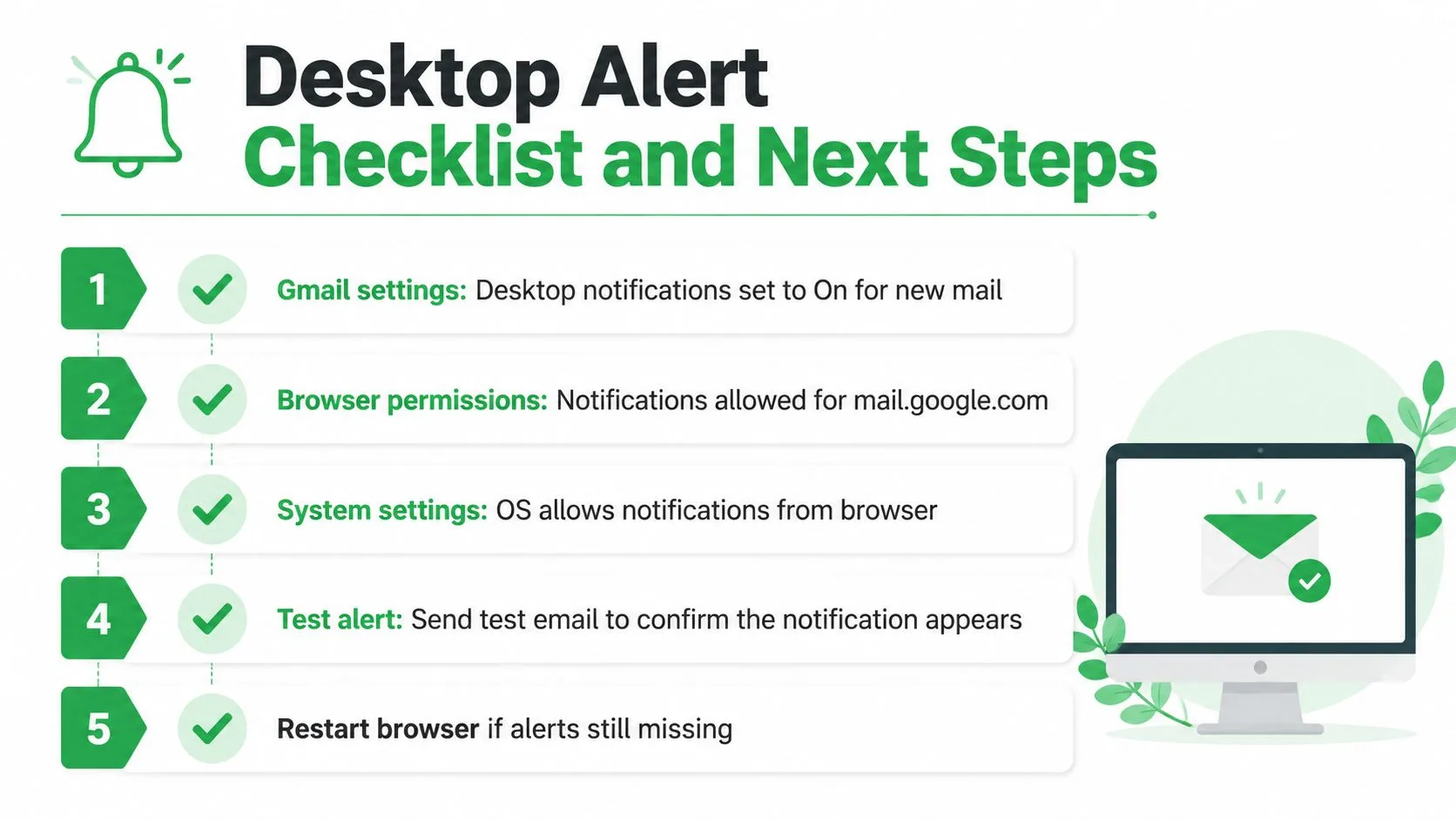
Antes de dejar Gmail desatendido, revisa esta breve lista de verificación:
- Configuración de Gmail: Las notificaciones de escritorio están configuradas para correo nuevo o correo importante.
- Permiso del navegador:
mail.google.comtiene permiso para enviar notificaciones en Chrome, Firefox o Safari. - Configuración del sistema: El Asistente de concentración de Windows, No molestar de macOS o el servicio de notificaciones de Linux relevante permite las alertas del navegador.
- Sesión de Gmail: Has iniciado sesión y una pestaña de Gmail permanece abierta.
- Mensaje de prueba: Envíate un correo electrónico y confirma que aparece un banner de escritorio.
Si esas comprobaciones pasan, la alerta nativa de Gmail en el escritorio debería manejar los mensajes entrantes según lo configurado. La siguiente capa es la visibilidad saliente. Un rastreador integrado en Gmail puede añadir notificaciones de apertura y respuesta al mismo entorno de trabajo, ayudándote a decidir cuándo un seguimiento merece atención sin actualizar repetidamente la bandeja de entrada.
Mail Tracker para Gmail proporciona recibos de lectura y notificaciones de apertura en tiempo real dentro de Gmail, con marcas de verificación dobles, recuentos de aperturas y marcas de tiempo para los mensajes rastreados. Visita Mail Tracker para Gmail para conectar el seguimiento saliente con el flujo de trabajo de alertas de escritorio que acabas de configurar.
¿Listo para hacer seguimiento a tus correos?
Añade Mail Track for Gmail desde Google Workspace Marketplace y entérate en el momento en que abran tus correos. Gratis e ilimitado.
Añadir a GmailMás lecturas
Más de Guides

¿Qué tan preciso es el seguimiento de correos? Lo que realmente indican las aperturas
¿Es preciso el seguimiento de correos en Gmail? Descubre por qué las aperturas se contabilizan mal, cómo detectar falsos positivos y qué señales confiar.

Píxel de seguimiento de correo electrónico: cómo funciona, cómo detectarlo y sus limitaciones
Descubre qué es un píxel de seguimiento, cómo detectarlo en Gmail y por qué los proxies de Apple Mail y Gmail limitan la precisión de los datos obtenidos.

7 ejemplos de plantillas de correo electrónico para aceptar una oferta de trabajo
Utiliza estas 7 plantillas de ejemplo de correo electrónico para aceptar una oferta de trabajo para respuestas formales, concisas y entusiastas, incluyendo líneas de asunto, cláusulas y consejos de envío.