
Cómo habilitar las notificaciones push para correos electrónicos rastreados
Aprende a habilitar las notificaciones push para correos electrónicos rastreados en escritorio, dispositivos móviles y navegadores. Configuración paso a paso para Gmail, Chrome y Mail Tracker for Gmail.
Activaste las notificaciones, enviaste un correo electrónico rastreado a un cliente potencial importante y te quedaste esperando la alerta de apertura. Gmail muestra que el mensaje fue enviado, pero tu escritorio permanece en silencio y tu teléfono no muestra nada. Ese resultado frustrante generalmente no significa que la función de rastreo haya fallado. Significa que un permiso o una capa de supresión sigue bloqueando la señal.
Aprender cómo habilitar las notificaciones push para correos electrónicos rastreados requiere más que hacer clic en “Permitir”. El navegador, el sistema operativo, Gmail y el servicio de rastreo controlan cada uno una parte de la ruta de entrega. Esta guía recorre la configuración en ese orden y luego se centra en los ajustes menos obvios que detienen las alertas después de que los usuarios creen que todo está habilitado.
Por qué fallan las notificaciones push incluso después de habilitarlas
Una notificación push puede fallar en varios puntos. El sitio web puede tener permiso, mientras que Chrome bloquea las notificaciones a nivel global. Chrome puede permitir el sitio, mientras que Windows o macOS suprimen las alertas. Gmail puede estar configurado correctamente, mientras que los controles de batería de un teléfono impiden que la aplicación funcione de manera confiable en segundo plano.
Las notificaciones push se convirtieron en una capacidad móvil convencional cuando Apple introdujo el Apple Push Notification Service con iOS 3.0 en 2009, seguido por el enfoque de push móvil de Google en 2010. Las notificaciones push en el navegador llegaron más tarde, convirtiéndose Google en el primer proveedor de navegadores en admitirlas en diciembre de 2014, tal como se describe en esta historia del desarrollo de las notificaciones push. Por lo tanto, el sistema moderno es una capacidad de plataforma en capas, no un interruptor universal.
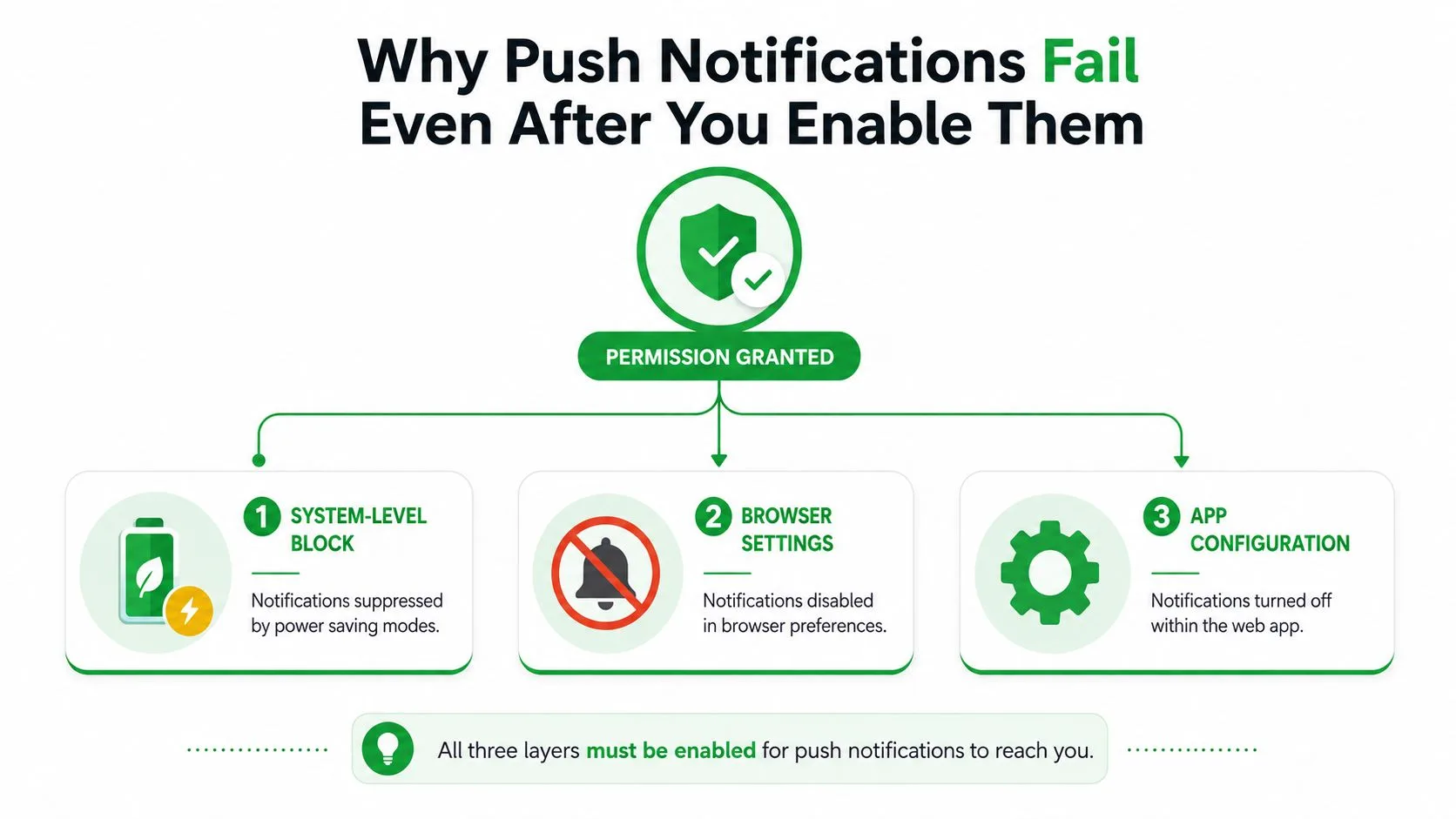
Comprueba cada capa de permiso
Utiliza este orden cuando no llegue una alerta de apertura:
- Permiso del navegador: Confirma que Gmail o el sitio de rastreo tienen permiso para enviar notificaciones.
- Configuración de la aplicación: Revisa los controles de notificación de Gmail y de la extensión de rastreo.
- Permiso del sistema operativo: Asegúrate de que el navegador o la aplicación de Gmail puedan mostrar banners, sonidos y alertas en el centro de notificaciones.
- Configuración de supresión: Revisa los modos de Enfoque, No molestar, ahorro de batería, modo de bajo consumo y los administradores de energía del fabricante.
- Estado de la entrega: Comprueba si el dispositivo o el navegador sigue registrado correctamente para la entrega de notificaciones push.
Un aviso de permiso solo confirma una capa. No anula un canal de notificación bloqueado, una regla de horas de silencio o restricciones en segundo plano. El comportamiento de la plataforma también varía considerablemente. Un resumen de la industria de 2026 informó tasas de aceptación medianas del 81% en Android y 51% en iOS, con una tasa global del 60%, mientras que un estudio de referencia separado de 2025 informó una aceptación móvil global de alrededor del 61%, Android al 67% e iOS al 56% en la cobertura de referencia de notificaciones push. Esas diferencias muestran por qué el mismo flujo de trabajo puede comportarse de manera distinta en diferentes dispositivos.
Regla práctica: Trata el “permiso concedido” como el comienzo del diagnóstico, no como una prueba de que la entrega funciona.
Para flujos de trabajo entre dispositivos, revisa también el comportamiento del navegador y del móvil del servicio en lugar de asumir que una configuración de escritorio se traslada a un teléfono. La guía de compatibilidad multiplataforma es útil cuando tu proceso de ventas se mueve entre Gmail en un navegador y Gmail en el móvil.
Habilitación de notificaciones del navegador en escritorio
Las alertas de escritorio no aparecerán hasta que el navegador otorgue al sitio web permiso para mostrarlas. Comienza con el navegador que usas para Gmail, luego prueba el sitio exacto donde se ejecuta tu flujo de trabajo de correos rastreados.
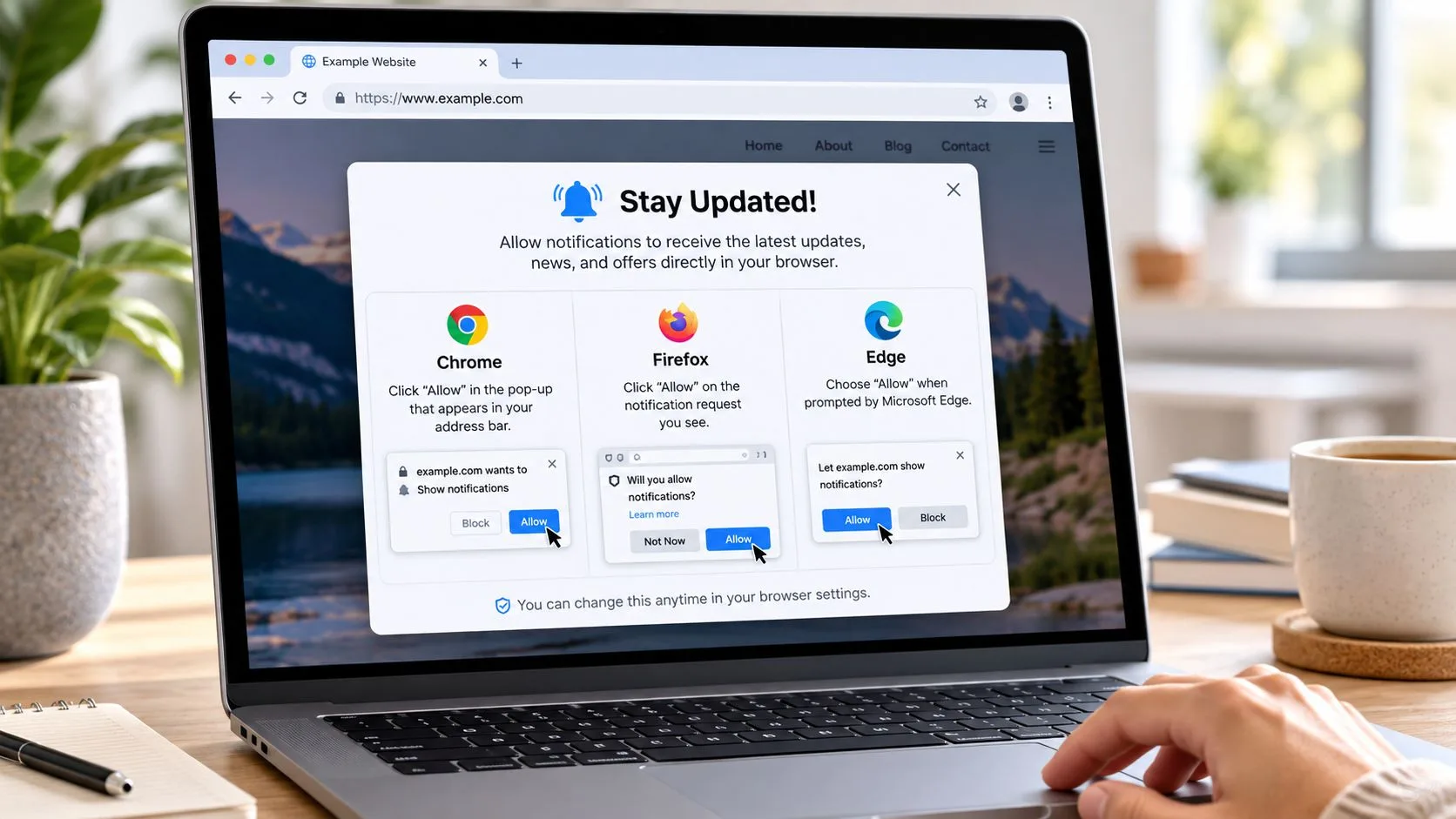
Chrome
En Chrome, abre el menú de tres puntos y selecciona Configuración. Ve a Privacidad y seguridad, elige Configuración de sitios, luego selecciona Notificaciones. Chrome te permite establecer el comportamiento predeterminado para las notificaciones de sitios y revisar la lista de Permitir el envío de notificaciones, como se explica en esta guía de permisos de notificación de Chrome.
Si Gmail o el sitio de rastreo aparecen en sitios bloqueados, abre su entrada y cambia la configuración de notificación a Permitir. También puedes abrir el sitio, seleccionar el icono a la izquierda de la barra de direcciones, elegir la configuración del sitio y cambiar las notificaciones allí. El permiso específico del sitio tiene prioridad sobre el valor predeterminado general del navegador para ese dominio.
Firefox y Edge
Firefox utiliza una ruta de control similar. Abre el menú, elige Ajustes, selecciona Privacidad y seguridad, desplázate hasta Permisos, busca Notificaciones y haz clic en Ajustes. Localiza el dominio de Gmail o de rastreo, cambia su estado a Permitir y guarda el cambio. Si descartaste el aviso anteriormente, puedes restaurar el acceso aquí.
En Microsoft Edge, abre el menú de tres puntos, elige Configuración, selecciona Cookies y permisos del sitio, luego Notificaciones. Revisa las listas de permitir y bloquear, y mueve el sitio relevante a la lista de permitidos. Edge también puede exponer el permiso desde el panel de información del sitio en la barra de direcciones.
Es posible que no vuelva a aparecer un aviso después de seleccionar Bloquear o descartarlo. No sigas actualizando Gmail esperando un nuevo aviso. Cambia manualmente el permiso del sitio guardado, recarga la página y luego prueba con un mensaje rastreado.
Mira el tutorial después de verificar al menos una configuración sustancial en el navegador:
Para una prueba limpia, mantén el navegador abierto, confirma que el sitio tiene permiso y envía un correo electrónico rastreado a una dirección a la que puedas acceder. Una prueba exitosa debería producir tanto el evento de rastreo dentro de Gmail como la notificación de escritorio. Si Gmail se actualiza pero no aparece ningún banner, investiga la configuración de notificaciones del sistema operativo a continuación. Si ninguno se actualiza, verifica la extensión o la configuración de la cuenta antes de volver a cambiar los permisos del navegador.
Configuración de Gmail Web y Mail Tracker for Gmail
Gmail tiene su propia configuración de notificaciones de escritorio, separada del permiso del navegador. Abre Gmail, selecciona Configuración, elige Ver toda la configuración y desplázate hasta Notificaciones de escritorio. Selecciona Notificaciones de correo nuevo activadas para alertas más amplias de la bandeja de entrada, o selecciona Notificaciones de correo importante activadas cuando solo desees mensajes importantes. Google señala que la opción de correo importante está disponible para usuarios con Recibidos prioritarios, como se detalla en las instrucciones de notificaciones de escritorio de Gmail.
Haz clic en Guardar cambios en la parte inferior de la página. La alerta nativa de Gmail te informa sobre el correo entrante. Una alerta de correo rastreado tiene un propósito diferente: notificarte cuando un destinatario abre un mensaje que enviaste. Activar la alerta de correo nuevo de Gmail no configura automáticamente las notificaciones de eventos de apertura.
Configura el flujo de trabajo de rastreo
Instala la extensión Mail Tracker for Gmail a través de Google Workspace Marketplace o su ruta de extensión de Chrome, inicia sesión con Google y aprueba el acceso a notificaciones solicitado. El nombre del producto es descriptivo, Mail Tracker for Gmail, y no debe confundirse con la categoría de producto más amplia “mail tracker for Gmail” o “email tracker for Gmail”.
Dentro de Gmail, busca los controles de rastreo adjuntos a la ventana de redacción o al mensaje enviado. Antes de enviar, confirma que el rastreo esté habilitado. Después de que el destinatario abra el mensaje, la interfaz de Gmail debería mostrar indicadores de rastreo como marcas de verificación dobles, un recuento de aperturas o una marca de tiempo, mientras que la capa de notificación produce una alerta en tiempo real.
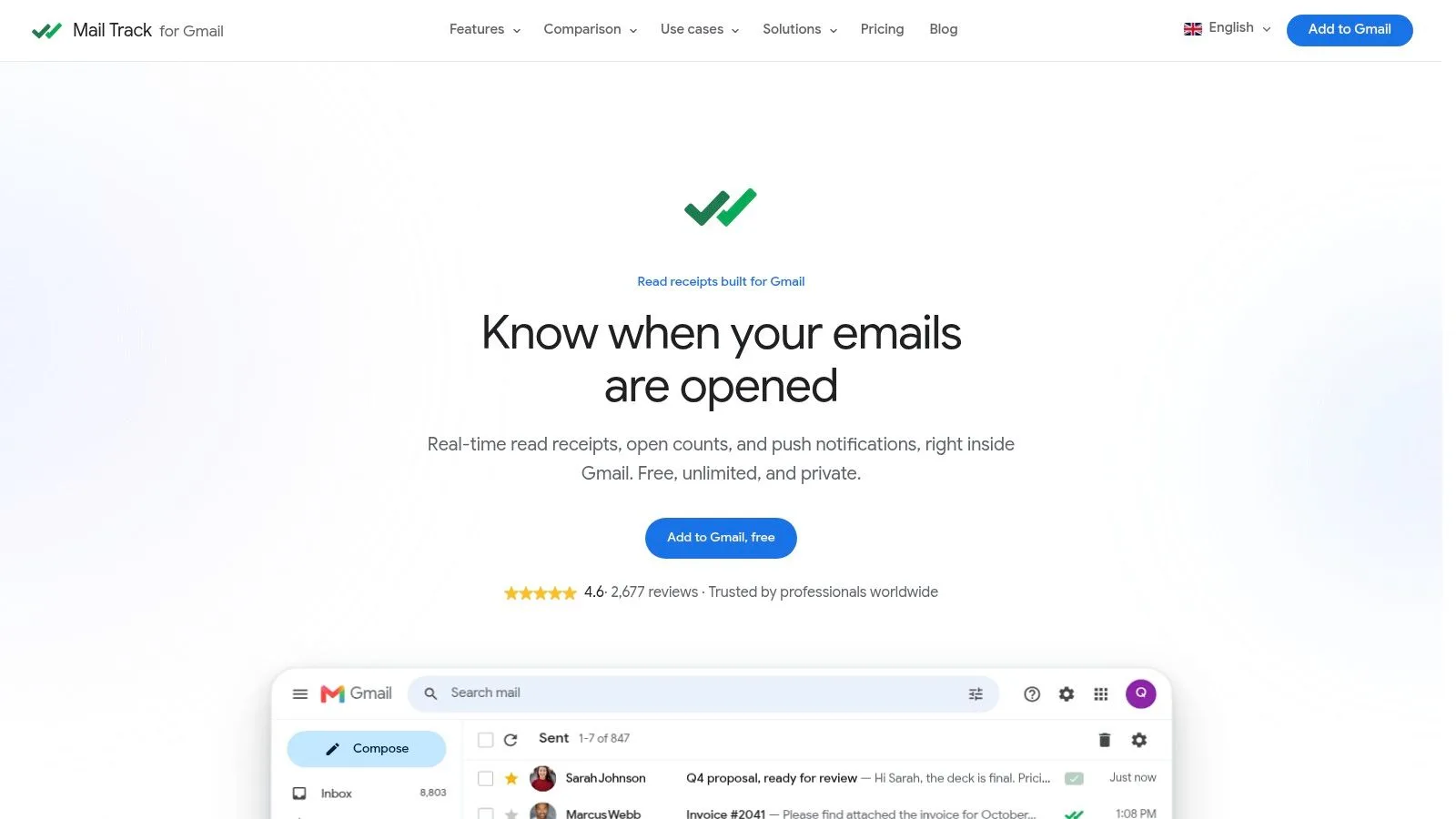
El rastreador de correo electrónico gratuito para Gmail del producto proporciona los controles de rastreo relevantes dentro de Gmail en lugar de requerir un panel de ventas separado. Ese flujo de trabajo integrado es importante porque puedes verificar el evento en el mismo hilo donde enviaste el mensaje.
Prueba toda la cadena: Envía un correo electrónico rastreado a ti mismo, ábrelo desde otro navegador o dispositivo y verifica el evento en Gmail antes de juzgar la alerta push.
Mantén la prueba controlada. Si te envías a ti mismo y abres desde la misma sesión, el almacenamiento en caché del navegador o una pestaña ya activa pueden hacer que el resultado sea confuso. Revisa el mensaje enviado, el indicador de rastreo, la notificación del navegador y el centro de notificaciones del sistema operativo. Cada resultado te indica qué capa está funcionando.
Configuración de notificaciones móviles en Android e iOS
La configuración móvil tiene dos puntos de control separados: las preferencias de notificación de la aplicación de Gmail y el permiso del sistema del dispositivo. Configura ambos y luego comprueba si las reglas de batería o Enfoque los anulan.
Configuración en Android
En la aplicación de Gmail, abre el Menú, selecciona Ajustes, elige Ajustes generales y luego toca Gestionar notificaciones. Los controles de Gmail de Android te permiten activar o desactivar Todas las notificaciones de Gmail y personalizar los tipos de notificaciones que recibes, de acuerdo con las instrucciones de notificación de Android de Google.
A continuación, abre la configuración del sistema de Android, busca la aplicación o el navegador y confirma que las notificaciones están permitidas. Revisa también los canales de notificación individuales. Android puede dejar las notificaciones generales habilitadas mientras silencia una cuenta, categoría o tipo de alerta específico, así que inspecciona el canal que corresponde al mensaje que esperas.
La optimización de la batería es una fuente frecuente de alertas retrasadas. Si el dispositivo ofrece opciones de actividad en segundo plano sin restricciones u optimizadas, prueba el navegador o la aplicación de Gmail con una configuración menos restrictiva. La elección correcta depende del modelo de teléfono y de tus prioridades de batería, pero la fiabilidad requiere permitir que la aplicación mantenga su conexión en segundo plano.
Para obtener más detalles específicos del dispositivo, utiliza esta guía sobre configuración de notificaciones de aplicaciones en Android.
Configuración en iPhone y iPad
En iPhone o iPad, abre primero la aplicación Ajustes del dispositivo y selecciona Gmail en notificaciones. Habilita el permiso para alertas y luego elige si deben aparecer banners, sonidos y entradas en el centro de notificaciones. Dentro de Gmail, abre el Menú, selecciona Ajustes, elige Notificaciones y luego abre Notificaciones de correo electrónico para seleccionar el nivel de notificación, siguiendo las instrucciones de notificación de iOS y iPadOS de Google.
Los modos de Enfoque pueden silenciar o retrasar las alertas incluso cuando Gmail está permitido. Revisa el perfil de Enfoque activo, los resúmenes programados y la agrupación de notificaciones si una alerta de apertura individual parece desaparecer en una pila consolidada. El modo de bajo consumo y las restricciones en segundo plano también pueden afectar la rapidez con la que se actualizan las aplicaciones, así que compara el comportamiento con esos controles desactivados durante las pruebas.
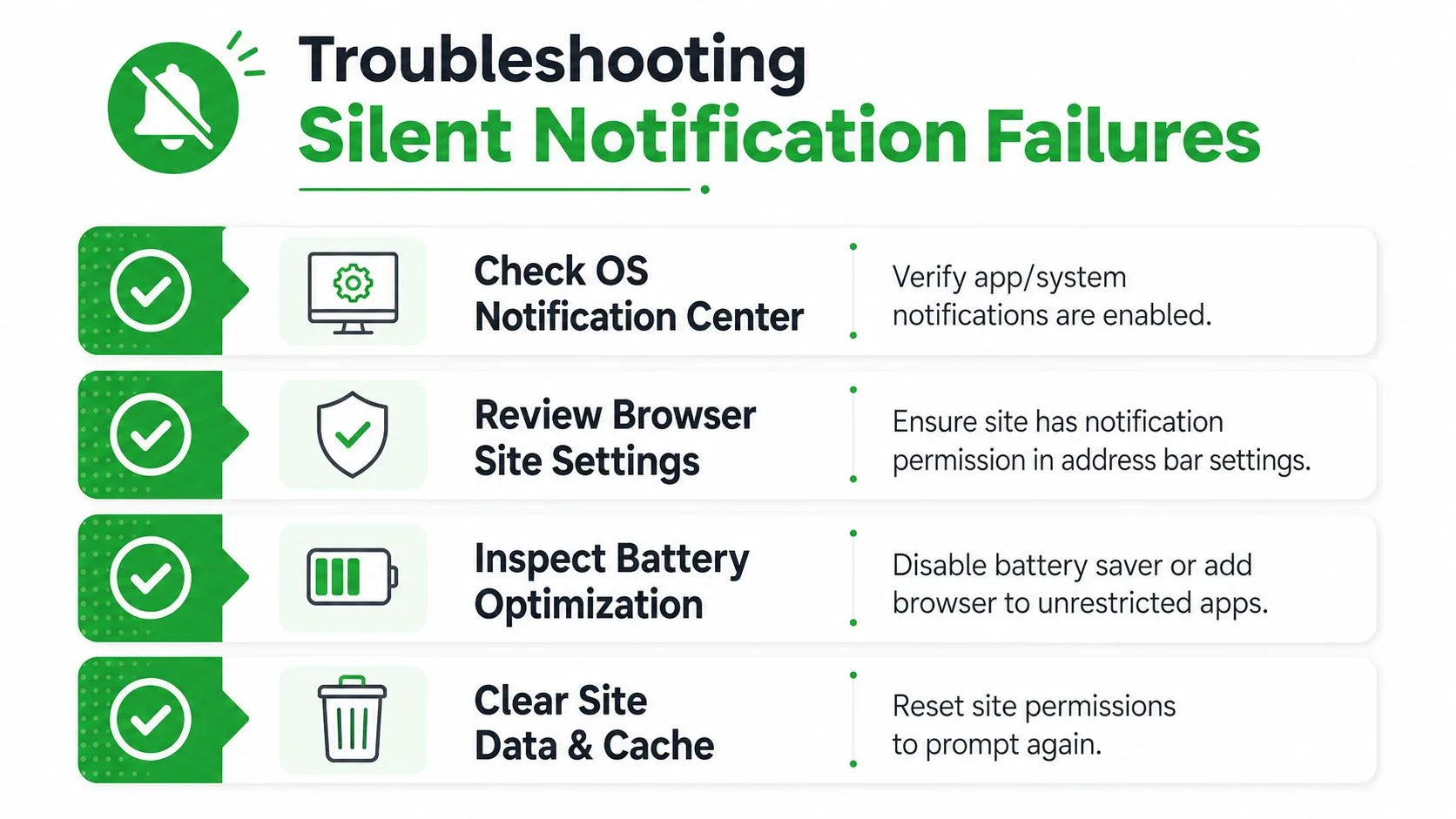
Solución de problemas de fallos de notificación silenciosos
Cuando la configuración parece correcta, diagnostica el fallo preguntando dónde se detiene la señal. Si el evento de rastreo aparece en Gmail pero no aparece ninguna alerta, concéntrate en la presentación del navegador y del sistema operativo. Si el evento de rastreo nunca aparece, revisa el mensaje rastreado, la sesión de la extensión y la conexión de la cuenta.
Comienza con los controles de supresión
Revisa estos ajustes en orden:
- Centro de notificaciones: Confirma que el navegador o la aplicación de Gmail estén habilitados y que los banners, sonidos o alertas del centro de notificaciones no estén desactivados.
- Enfoque y No molestar: Desactiva el modo activo temporalmente o añade el navegador y Gmail a sus aplicaciones permitidas.
- Controles de batería: Desactiva el ahorro de batería para una prueba, luego revisa el acceso sin restricciones en segundo plano o las reglas de suspensión de aplicaciones.
- Canales de notificación: Vuelve a habilitar el canal específico de Android utilizado para la alerta en lugar de cambiar solo el permiso maestro.
- Administradores de energía: Las interfaces de Samsung, Xiaomi y otros fabricantes pueden detener los procesos en segundo plano de manera más agresiva que la configuración estándar de Android.
- Datos del sitio del navegador: Borra los permisos y la caché del sitio afectado, recárgalo y vuelve a permitir las notificaciones si el permiso guardado está dañado.
Un token de push obsoleto puede crear un fallo diferente. Los servicios utilizan un token de registro del dispositivo o del navegador para identificar dónde entregar una alerta, y ese token puede quedar desactualizado después de cambios en el perfil del navegador, actualizaciones de aplicaciones, reinstalaciones o cambios de cuenta. Cerrar sesión, reiniciar la aplicación, actualizarla y volver a autorizar las notificaciones puede obligar al servicio a establecer un registro actual.
Android 13 y versiones posteriores también requieren una revisión cuidadosa del comportamiento de los permisos de notificación de las aplicaciones, mientras que los usuarios de iOS deben verificar el Enfoque, la entrega programada y las restricciones en segundo plano. Estos no son defectos en el flujo de trabajo de rastreo. Son decisiones del sistema operativo que pueden suprimir un evento válido después de que el servicio lo haya generado.
Customer.io recomienda monitorear la tasa de entrega, tasa de apertura y tasa de conversión, con la tasa de entrega calculada como entregados divididos por enviados. Sus datos de plataforma sitúan las tasas de apertura de push promedio alrededor del 4%, pero también advierte que una tasa de apertura baja no es automáticamente mala porque un usuario puede actuar directamente desde la notificación sin abrirla formalmente, como se explica en su guía de métricas de notificaciones push.
Mejores prácticas para usuarios de ventas y CRM
Los equipos de ventas no deberían enviar cada evento rastreado a cada dispositivo. Dirige las alertas por flujo de trabajo: las aperturas de clientes potenciales de alta prioridad pueden activar notificaciones push inmediatas, mientras que la actividad rutinaria puede permanecer en una vista de Gmail, una cola de CRM o un resumen diario. Esto reduce el ruido y preserva la atención para los momentos que justifican una respuesta rápida.
El contexto importa más que el volumen. El estudio de referencia de 2025 de Batch informó una tasa de apertura del 14.4% para campañas contextuales frente al 4.19% para campañas genéricas, un aumento de más de tres veces, en su estudio de referencia de notificaciones push CRM. Para los flujos de trabajo de correos electrónicos rastreados, el contexto puede significar separar las oportunidades activas, candidatos de reclutamiento, renovaciones de clientes y contactos en frío en lugar de tratar cada apertura como igualmente urgente.
Utiliza un bucle operativo simple:
- Prioriza: Notifica inmediatamente los mensajes vinculados a un trato en curso o un seguimiento programado.
- Registra: Registra el evento de apertura y la respuesta en el CRM sin asumir que una apertura significa intención de compra.
- Responde: Utiliza la alerta como una señal de tiempo, luego aplica el criterio antes de llamar o enviar otro mensaje.
- Revisa: Compara la entrega, las aperturas y las acciones posteriores para decidir qué alertas merecen un tratamiento en tiempo real.
La privacidad también pertenece a la decisión de configuración. Una firma de rastreo visible puede hacer que el rastreo sea explícito, mientras que un rastreador invisible puede adaptarse a diferentes normas de comunicación y políticas de cuenta. Elige la opción que coincida con tus destinatarios, reglas internas y expectativas de consentimiento en lugar de optimizar solo para el volumen de alertas.
Mail Tracker for Gmail coloca recibos de lectura, recuentos de aperturas, marcas de tiempo y notificaciones de apertura en tiempo real dentro de Gmail en flujos de trabajo de escritorio y móviles. Visita Mail Tracker for Gmail para configurar alertas de correos electrónicos rastreados, probar la ruta completa de notificaciones del navegador y del dispositivo, y hacer que el seguimiento oportuno sea parte de tu proceso de ventas.
¿Listo para hacer seguimiento a tus correos?
Añade Mail Track for Gmail desde Google Workspace Marketplace y entérate en el momento en que abran tus correos. Gratis e ilimitado.
Añadir a GmailMás lecturas
Más de Tutorials

Cómo realizar el seguimiento de clics en enlaces en Gmail (y qué significa realmente un clic)
Aprende a rastrear clics en Gmail, por qué no es una función nativa y cómo interpretar los resultados evitando las falsas lecturas de los escáneres.

Cómo encontrar mis contactos en Gmail: Una guía práctica
Aprende a encontrar mis contactos en Gmail tanto en escritorio como en dispositivos móviles. Pasos claros para Google Contacts, consejos de búsqueda, atajos y detalles de contacto desde correos electrónicos.

Las objeciones en ventas explicadas y cómo manejarlas
Aprende qué significa realmente una objeción en ventas, por qué ocurre y los marcos de trabajo probados para manejar objeciones de precio, tiempo y confianza con seguridad.