
Cómo buscar por fechas en Gmail usando filtros de búsqueda avanzada
Aprende a buscar por fechas en Gmail con los operadores before, after, older_than y newer_than, consejos de la interfaz de búsqueda avanzada, soluciones para móviles y resolución de problemas.
Probablemente estés mirando la búsqueda de Gmail en este momento porque hacer scroll no funciona. Recuerdas que el correo existía. Recuerdas aproximadamente cuándo llegó. Puede que incluso recuerdes quién lo envió. Pero en una bandeja de entrada llena, “aproximadamente” no es suficiente.
Ahí es donde los filtros de fecha de Gmail dejan de ser un extra agradable y se convierten en parte de la gestión diaria de tu bandeja de entrada. Si manejas contratos, respuestas de clientes, procesos de contratación, facturas o seguimientos, la búsqueda basada en fechas es una de las formas más rápidas de eliminar el ruido y llegar al hilo exacto que necesitas.
Introducción y requisitos previos
Los archivos de Gmail se acumulan rápidamente. Para un profesional ocupado, el problema común es sencillo: necesitas el mensaje de un periodo específico, tal vez el contrato enviado hace dos meses o el seguimiento que llegó el jueves pasado, y las búsquedas generales por palabras clave siguen mostrando todo menos el correo que quieres.
Esto es aún más importante a la escala de Gmail. Gmail procesa más de 4.3 mil millones de mensajes diariamente en toda su base de usuarios global, razón por la cual los operadores basados en fechas como before:YYYY/MM/DD y after:YYYY/MM/DD son tan útiles para extraer registros históricos de archivos enormes, tal como se señala en el desglose de la búsqueda por fecha en Gmail de Mailmeteor.
Antes de buscar, asegúrate de tener claros algunos aspectos básicos:
- Usa la interfaz adecuada: Las búsquedas por fecha de Gmail funcionan mejor en un navegador de escritorio cuando necesitas combinaciones precisas. La aplicación móvil también funciona, pero es mejor para búsquedas más sencillas.
- Usa una aplicación de Gmail actualizada: Si estás en Android o iPhone, actualiza la aplicación primero para que la interfaz de búsqueda coincida con las opciones actuales.
- Conoce el contexto de tu cuenta: Busca dentro de la cuenta de Gmail correcta. Esto parece obvio, pero es una razón común por la que la gente piensa que una consulta falló.
- Decide qué es lo que sabes: La fecha por sí sola rara vez es la ruta más rápida. Si también conoces al remitente, la etiqueta o una palabra clave del asunto, tenlo a mano.
Regla práctica: Empieza con el dato más preciso del que estés seguro. Si la fecha es difusa pero el remitente es seguro, combina primero el remitente y después la fecha.
No necesitas permisos especiales para buscar en tu propio buzón. Solo necesitas la barra de búsqueda, la sintaxis correcta y una noción aproximada del tiempo. Eso es suficiente para hacer que Gmail sea nuevamente buscable en lugar de navegable mediante scroll.
Entender los operadores de búsqueda por fecha
Escribir el operador correcto suele ser más rápido que hacer clics. Cuando la gente pregunta cómo buscar fechas en Gmail de manera eficiente, estos son los comandos que más importan.
Los operadores que vale la pena memorizar
Gmail admite un pequeño conjunto de filtros de fecha que cubren la mayoría de los casos de uso reales:
| Operador | Propósito | Ejemplo de sintaxis |
|---|---|---|
before: | Encontrar correos antes de una fecha específica | before:2026/02/01 |
after: | Encontrar correos después de una fecha específica | after:2026/02/01 |
older_than: | Encontrar correos más antiguos que un periodo relativo | older_than:30d |
newer_than: | Encontrar correos más recientes que un periodo relativo | newer_than:30d |
on: | Encontrar correos de una fecha exacta | on:2024/05/15 |
Cada uno resuelve un problema diferente.
before: y after: son mejores cuando conoces los límites del calendario. Si quieres todos los mensajes antes del inicio de febrero, before:2026/02/01 es limpio y predecible. Si quieres todo después de una fecha de renovación de contrato, after: es más fácil que estimar “los últimos meses”.
older_than: y newer_than: son mejores para ventanas móviles. newer_than:30d es ideal para comprobaciones de actividad reciente, mientras que older_than:6m funciona bien cuando estás limpiando hilos obsoletos o comprobando si una conversación antigua se reanudó alguna vez.
on: es la herramienta más precisa. Úsala cuando sepas el día exacto y no quieras margen de error.
Lo que funciona mejor en la práctica
Las búsquedas más rápidas suelen combinar la fecha con otro filtro. La fecha por sí sola reduce la pila. La fecha más el contexto encuentra el correo.
Prueba patrones como estos:
- Remitente más rango:
from:alex@example.com after:2024/10/01 before:2024/11/01 - Etiqueta más ventana reciente:
label:clients newer_than:14d - Asunto más día exacto:
subject:proposal on:2024/05/15 - Auditoría de bandeja de entrada:
in:sent older_than:6m
La mayoría de las búsquedas fallidas en Gmail no se deben a correos desaparecidos. Se deben a cadenas de búsqueda que son demasiado amplias o demasiado específicas de la manera incorrecta.
Algunos hábitos de sintaxis marcan la diferencia:
- Usa el formato de fecha que espera Gmail.
YYYY/MM/DDes la opción más segura. - Deja espacios entre operadores. Gmail lee cada término por separado.
- No apiles filtros contradictorios.
before:ynewer_than:pueden funcionar juntos en algunos casos, pero a menudo confunden la consulta si no tienes una razón clara para ambos. - Añade contexto después de confirmar que la fecha funciona. Si una búsqueda no devuelve nada, prueba primero el filtro de fecha solo.
Cuándo los filtros relativos superan a las fechas exactas
Los operadores relativos son más potentes en los flujos de trabajo diarios porque coinciden con la forma en que piensa la gente. Normalmente no recuerdas el “12 de marzo”. Recuerdas “en algún momento del último mes” o “hace más de seis meses”.
Es por eso que newer_than: y older_than: son buenos hábitos para tareas de revisión recurrentes, mientras que before:, after: y on: son mejores para auditorías, disputas y recuperación exacta de registros.
Uso de la interfaz de búsqueda avanzada
Si no quieres recordar los operadores, el panel de búsqueda avanzada integrado de Gmail hace el mismo trabajo a través de menús y campos.
Cómo abrirla y usarla
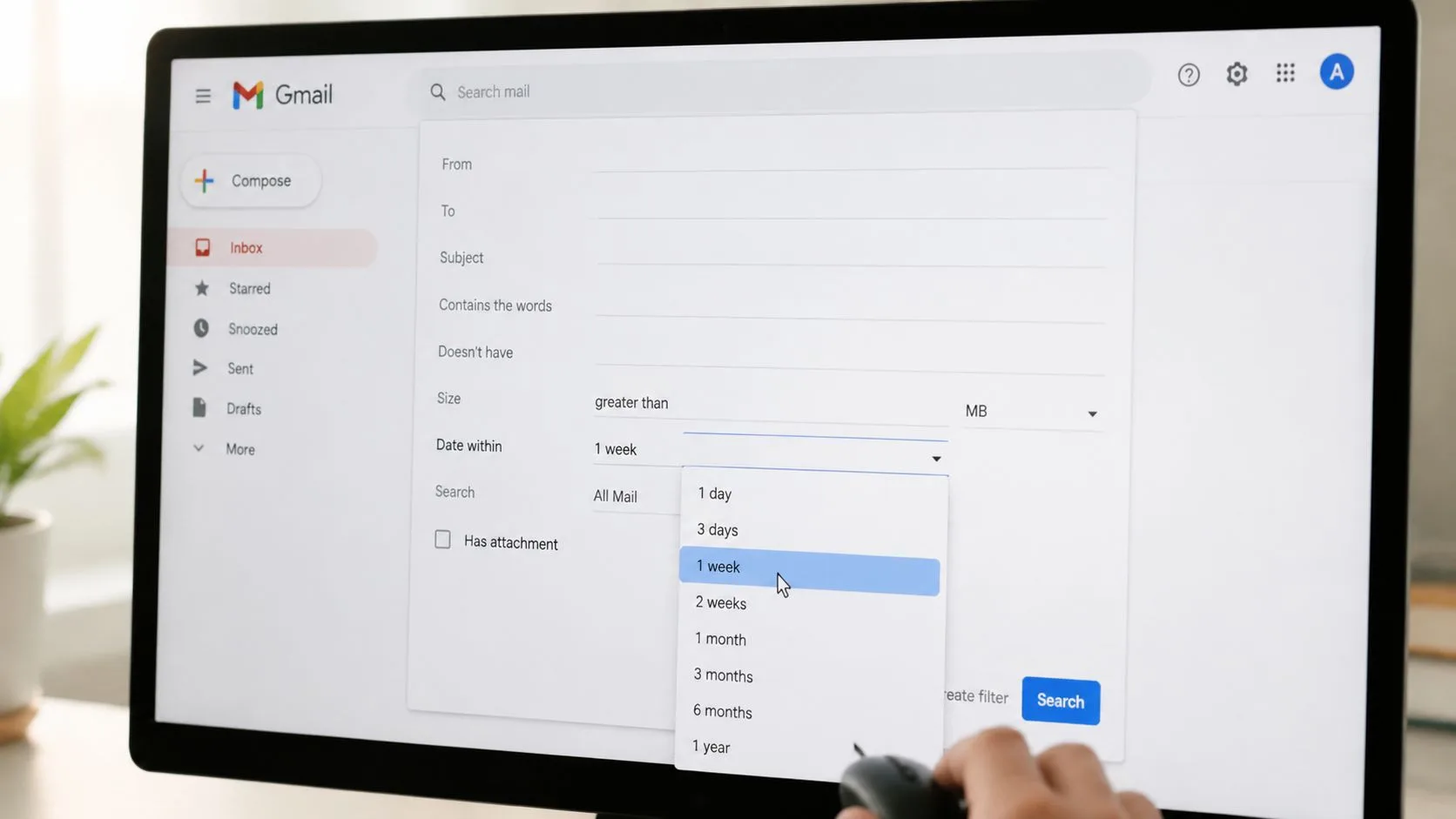
En Gmail para escritorio, haz clic en el icono de filtro en el lado derecho de la barra de búsqueda. Eso abre el panel de búsqueda avanzada con campos para remitente, destinatario, asunto, palabras clave, archivos adjuntos y filtrado por fecha.
Desde el lanzamiento de Gmail en 2004, su interfaz de búsqueda ha crecido para incluir un panel avanzado con ventanas de fecha que van desde un día hasta un año, ayudando a los usuarios empresariales a localizar mensajes antiguos sin necesidad de hacer scroll manualmente, como se muestra en este tutorial de búsqueda en Gmail en YouTube.
Dentro de ese panel, los controles de fecha son útiles cuando quieres una búsqueda guiada en lugar de una sintaxis escrita:
- Elige una ventana de fecha: Selecciona un rango como un día, una semana, un mes o hasta un año.
- Ancla el rango: Elige la fecha de referencia que Gmail debe usar para esa ventana.
- Añade otro filtro: El remitente, la línea de asunto o “tiene archivos adjuntos” reducirán el conjunto de resultados rápidamente.
Si ya organizas tu bandeja de entrada con etiquetas, combina el panel de búsqueda con una estructura más limpia. La automatización de Gmail ayuda mucho, y esta guía sobre cómo etiquetar correos automáticamente en Gmail es útil si tu configuración actual sigue dependiendo demasiado de la clasificación manual.
Dónde la interfaz es mejor que los operadores
El panel es mejor cuando no estás seguro de la sintaxis, cuando compartes pasos con compañeros de equipo o cuando construyes una búsqueda de memoria. También reduce los errores cuando combinas varias condiciones a la vez.
La barra de búsqueda escrita sigue siendo más rápida para el trabajo repetitivo. Pero el panel es una opción más segura cuando la precisión importa y no quieres solucionar problemas de formato.
Aquí tienes un breve recorrido visual antes de probarlo tú mismo:
Un flujo de trabajo fiable
Usa el panel de esta manera:
- Empieza solo con la ventana de fecha.
- Comprueba si el número de resultados parece correcto.
- Añade el remitente o el asunto.
- Añade los filtros de archivos adjuntos o etiquetas al final.
Ese orden importa. Si añades todo a la vez y obtienes cero resultados, no sabrás qué campo causó el fallo.
Ejemplos de búsqueda por fecha en el mundo real
La teoría es útil. Los problemas reales de la bandeja de entrada lo son más. Estos ejemplos muestran cómo funciona la búsqueda por fecha en el uso diario de Gmail.
Encontrar una factura de un ciclo de facturación anterior
Recuerdas haber recibido una factura hace unos meses de un proveedor, pero no el asunto exacto. La consulta más limpia es:
from:billing@example.com older_than:2m
Eso te da mensajes más antiguos de ese remitente. Si el conjunto de resultados sigue siendo confuso, cambia a un rango de calendario:
from:billing@example.com after:2024/12/01 before:2025/01/01
Esto es mejor cuando la facturación siempre ocurre en un mes predecible.
Extraer comunicaciones enviadas en un día exacto
El trabajo de ventas y contratación a menudo depende de demostrar cuándo ocurrió la comunicación. Si necesitas todo lo que enviaste en un día, busca:
in:sent on:2024/05/15
Si solo quieres una campaña o un grupo de prospectos, añade una palabra clave:
in:sent on:2024/05/15 "product demo"
Eso es mucho más rápido que pasar páginas en Enviados.
Busca por fecha primero cuando el tiempo sea el problema. Busca por asunto primero cuando la redacción sea el problema. Confundir esos instintos hace perder tiempo.
Revisar un trimestre de una conversación con un cliente
Para el trabajo de cuentas, las revisiones trimestrales suelen significar encontrar un hilo completo de mensajes en un periodo específico. Una consulta útil se ve así:
from:client@example.com after:2024/01/01 before:2024/04/01
Si participaste desde varias direcciones o quieres ambos lados del intercambio, elimina from: y usa una frase distintiva del hilo en su lugar.
También puedes combinar etiquetas para un mejor control:
- Revisión de carpeta de cliente:
label:client-a after:2024/01/01 before:2024/04/01 - Búsqueda de archivos adjuntos:
label:finance has:attachment before:2024/07/01 - Búsqueda de propuestas:
subject:proposal after:2024/03/01 before:2024/03/31
Limpiar mensajes después de encontrarlos
La búsqueda por fecha suele ser el primer paso, no el último. Una vez que hayas encontrado la ventana de tiempo correcta, es posible que desees archivar, volver a etiquetar o eliminar el desorden a su alrededor. Si estás haciendo una limpieza de buzón después de una búsqueda, esta guía para eliminar correos de Gmail de forma masiva es un siguiente paso práctico.
Cómo deberían ser los resultados esperados
Una buena consulta de fecha suele hacer una de estas tres cosas:
- Devuelve una lista ajustada que puedes escanear en segundos.
- Muestra un hilo obvio porque la fecha y el contexto coinciden estrechamente.
- No devuelve nada, lo que suele significar que el límite de fecha es demasiado estricto o que se ha incluido un término de buzón incorrecto.
Si una consulta falla, amplía la ventana primero. No reescribas toda la búsqueda inmediatamente. A menudo el correo está ahí, pero tu rango de fechas lo excluye por un día o dos.
Soluciones para la búsqueda por fecha en Gmail móvil
Gmail móvil es bueno para búsquedas rápidas, no para una precisión perfecta. La aplicación es cómoda, pero no siempre expone los mismos controles detallados que obtienes en el escritorio.
Lo que la aplicación maneja bien
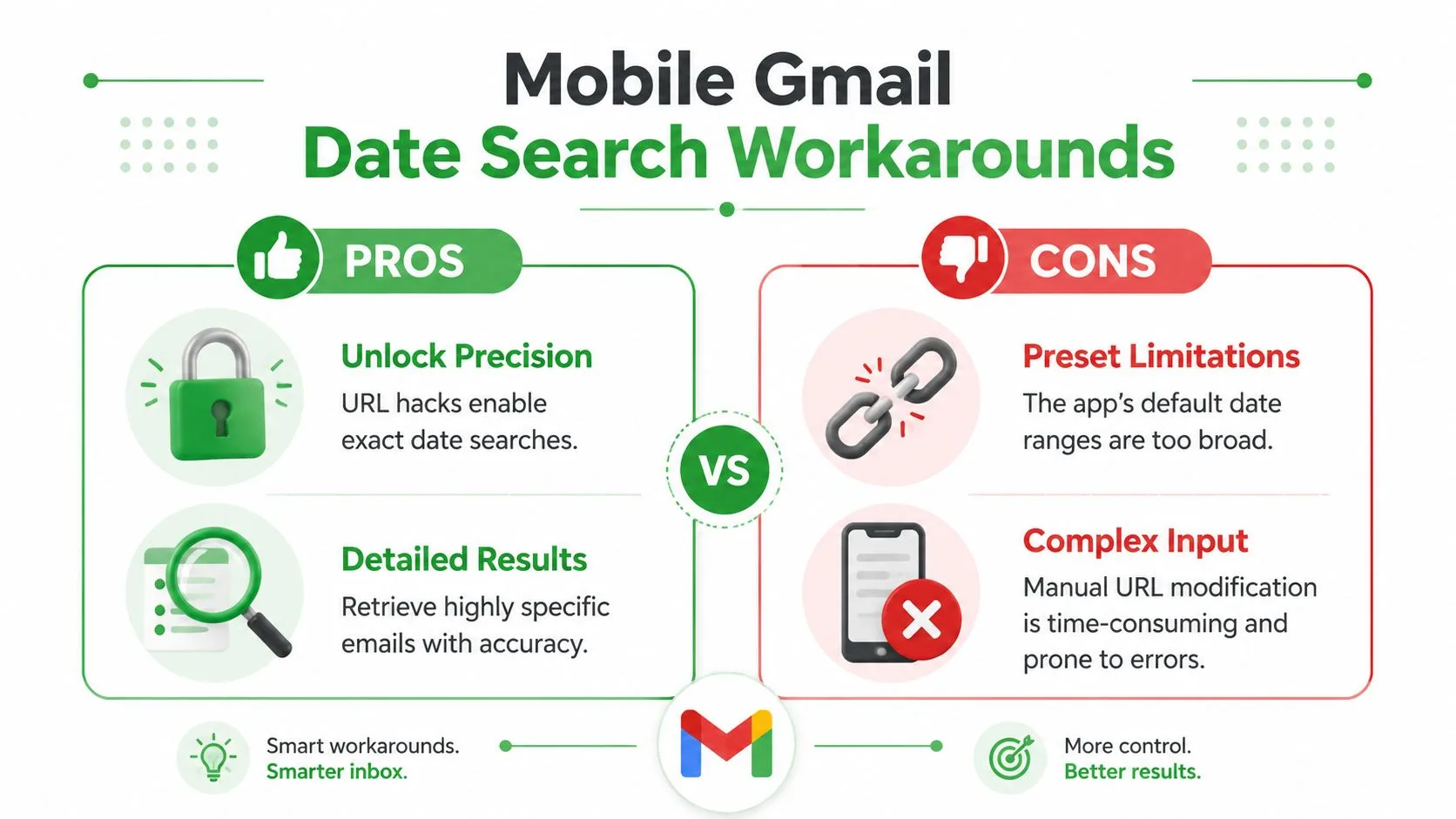
En Android e iOS, Gmail incluye preajustes de fecha a través de la interfaz de búsqueda. La aplicación ofrece opciones como Más antiguo que una semana, Más antiguo que 6 meses y Más antiguo que un año, lo que hace que la recuperación histórica amplia sea mucho más fácil en el móvil, como se describe en esta descripción general del comportamiento de búsqueda por fecha móvil de Gmail.
Eso está bien para una recuperación aproximada. Es menos útil cuando necesitas un día exacto o un rango personalizado limpio.
Soluciones que realmente ayudan
La mejor solución móvil es sencilla. Escribe los operadores directamente en la barra de búsqueda de Gmail, incluso si la aplicación no los muestra todos en los menús.
Prueba:
- Fecha exacta:
on:2024/05/15 - Búsqueda por rango:
after:2024/05/01 before:2024/06/01 - Actividad reciente:
newer_than:30d
A menudo funcionan mejor que depender solo de los preajustes.
Si la aplicación sigue pareciendo limitada, cambia a Gmail en tu navegador móvil y solicita la versión de escritorio para búsquedas complejas puntuales. Es más torpe, pero te da acceso a la experiencia de búsqueda completa cuando la precisión importa.
Para los usuarios que buscan regularmente mensajes antiguos en un teléfono, archivar también es importante. Una bandeja de entrada activa más limpia hace que la búsqueda móvil sea más utilizable, y esta guía de archivo de Gmail puede ayudar si tu bandeja de entrada está sobrecargada.
Gmail móvil es mejor para la recuperación, no para la construcción de consultas. Si una búsqueda necesita tres o más filtros, el escritorio suele ganar.
Resolución de problemas comunes y consejos de expertos
La mayoría de los problemas de búsqueda por fecha en Gmail se reducen a unos pocos errores repetidos.
Soluciones para errores comunes
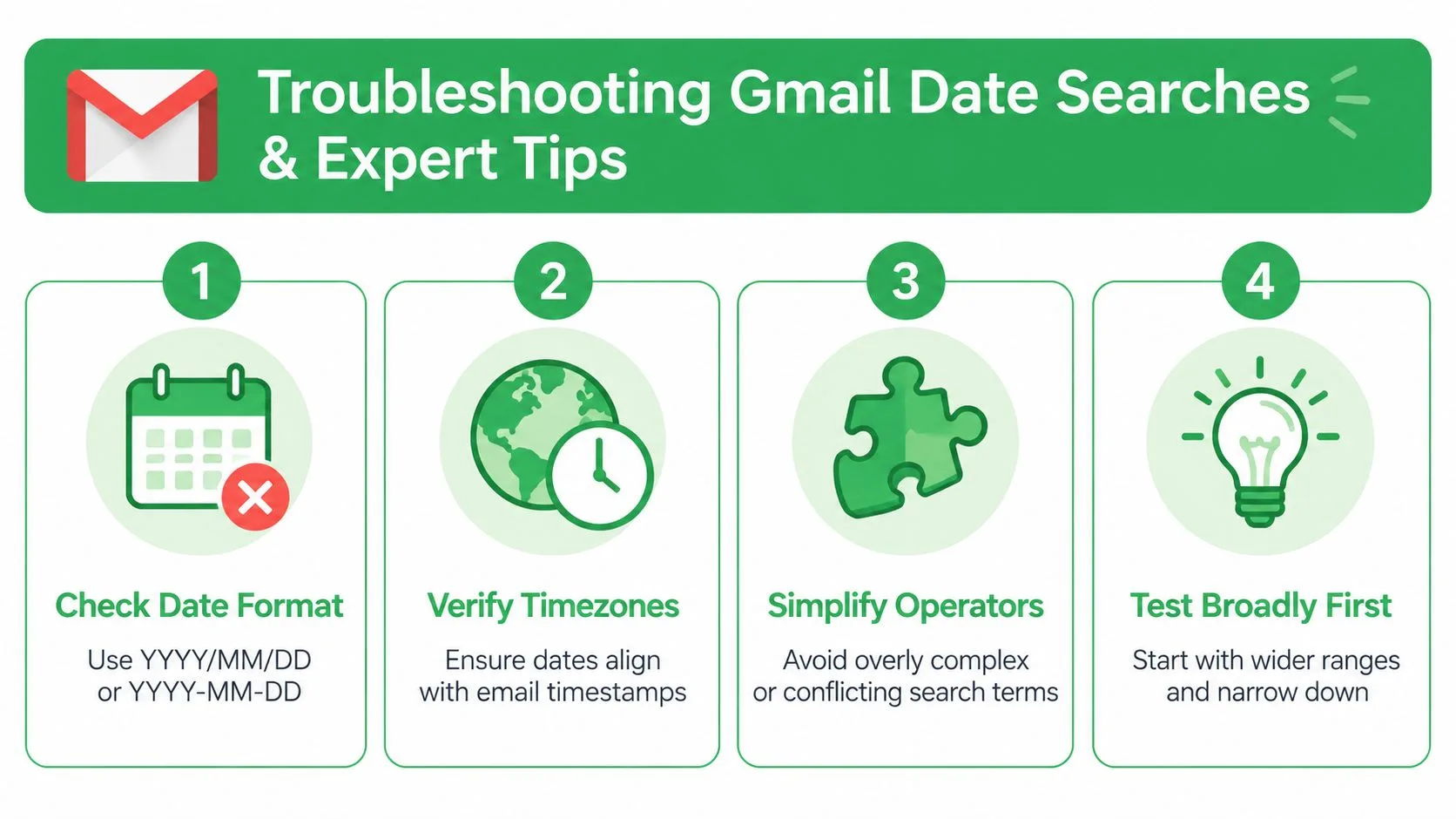
- Formato de fecha incorrecto: Usa
YYYY/MM/DDprimero. Si una consulta falla, simplifícala a un solo operador de fecha y vuelve a probar. - Confusión de zona horaria: Un correo enviado a altas horas de la noche puede aparecer en una fecha diferente a la que esperas, especialmente entre regiones.
- Consultas sobrecargadas: Si combinas remitente, etiqueta, asunto, palabra clave y fecha a la vez, un término incorrecto puede arruinar toda la búsqueda.
- Ventanas demasiado estrechas: Empieza de forma amplia y luego ajusta.
Consejos que ahorran tiempo en bandejas de entrada grandes
Usa label: con filtros de fecha siempre que sea posible. Las etiquetas reducen el ruido antes de que Gmail evalúe el resto de la consulta.
Un segundo buen hábito es probar tu rango de fechas solo y luego añadir un filtro extra a la vez. Eso aísla los errores rápidamente.
Nota de campo: La forma más rápida de depurar una búsqueda de cero resultados es eliminar todo excepto las fechas, confirmar que la ventana funciona y reconstruir a partir de ahí.
Si buscas los mismos periodos repetidamente, ahórrate trabajo usando filtros y etiquetas para proyectos, clientes o campañas recurrentes. La búsqueda por fecha se vuelve más precisa cuando la propia bandeja de entrada está estructurada.
Conclusión
La búsqueda por fecha convierte a Gmail de una pila de mensajes en un sistema de registros funcional. Aprende los operadores, usa el panel avanzado cuando escribir se sienta más lento y mantén las búsquedas móviles simples. Una vez que el filtrado por fecha se convierta en parte de tu rutina, encontrar correos antiguos dejará de ser una adivinanza y empezará a ser rápido.
Si también quieres saber no solo cuándo enviaste un correo, sino si fue abierto, Mail Tracker for Gmail añade recibos de lectura, doble check y marcas de tiempo de apertura directamente dentro de Gmail en la web y en el móvil. Es una opción práctica para cualquiera que viva en Gmail y necesite una mejor visibilidad en sus seguimientos.
¿Listo para hacer seguimiento a tus correos?
Añade Mail Track for Gmail desde Google Workspace Marketplace y entérate en el momento en que abran tus correos. Gratis e ilimitado.
Añadir a GmailMás lecturas
Más de Tutorials

Cómo realizar el seguimiento de clics en enlaces en Gmail (y qué significa realmente un clic)
Aprende a rastrear clics en Gmail, por qué no es una función nativa y cómo interpretar los resultados evitando las falsas lecturas de los escáneres.

Cómo encontrar mis contactos en Gmail: Una guía práctica
Aprende a encontrar mis contactos en Gmail tanto en escritorio como en dispositivos móviles. Pasos claros para Google Contacts, consejos de búsqueda, atajos y detalles de contacto desde correos electrónicos.

Las objeciones en ventas explicadas y cómo manejarlas
Aprende qué significa realmente una objeción en ventas, por qué ocurre y los marcos de trabajo probados para manejar objeciones de precio, tiempo y confianza con seguridad.