
Cómo desactivar las alertas de correo electrónico: Una guía completa para 2026
Aprende a desactivar las alertas de correo electrónico en Gmail, Chrome y tu teléfono. Instrucciones paso a paso para escritorio, móvil y navegador, además de consejos para solucionar problemas.
Tu bandeja de entrada no suele explotar de repente. Empieza con un aviso, luego un contador de insignias, después un banner mientras intentas terminar algo importante. Para la hora del almuerzo, las alertas han tomado el control de tu atención y ya no estás gestionando el correo, estás reaccionando a él.
Es por eso que desactivar las alertas de correo electrónico es la decisión correcta para muchos profesionales. No es una señal de que ya no te importe, es una decisión de dejar de permitir que cada mensaje nuevo interrumpa tu trabajo. Las plataformas principales ya tratan el control de alertas como una parte normal del producto, no como un truco, con la configuración de Mail en el iPhone de Apple, los controles móviles y web de Gmail, y la configuración de llegada de mensajes de Outlook, todos diseñados para suprimir notificaciones en diferentes capas (configuración de notificaciones de Apple iPhone Mail, controles de notificación de Gmail en móvil y escritorio).
El error es simple. Cambian una configuración y luego se preguntan por qué el ruido continúa. Eso sucede porque las alertas de correo electrónico viven en cuatro capas de supresión: navegador, sistema operativo, configuración de correo dentro de la aplicación y configuración de extensiones o complementos, y debes auditar cada una si quieres un silencio duradero.
Introducción
Puedes estar en medio de un trabajo real y aun así ser interrumpido por un sonido de correo, un contador de insignias o un banner que no tiene nada urgente detrás. El problema es la distracción constante, no el mensaje en sí. Desactiva las alertas de correo electrónico cuando sigan robando la atención que ya habías asignado a otra cosa.
Usa el silenciamiento selectivo, no el silencio total. La medida útil es decidir qué alertas merecen permanecer activas y cuáles deben silenciarse, ocultarse o retrasarse. Google y Apple ofrecen controles a nivel de dispositivo y de aplicación, y la interfaz web de Gmail también incluye una configuración dedicada de Notificaciones de correo desactivadas en las opciones de escritorio (configuración de notificaciones de escritorio de Gmail, configuración de notificaciones de Apple iPhone Mail).
Regla práctica: si las alertas siguen apareciendo, solo cambiaste una capa, así que sigue revisando hasta que cada ruta activa esté cerrada.
Ese es el estándar a utilizar aquí. Gmail de escritorio, Gmail en Android, Gmail en iPhone, permisos de Chrome, notificaciones del sistema y complementos como Mail Tracker for Gmail se comportan de manera diferente. Una vez que sabes qué capa es la responsable, dejas de adivinar y empiezas a silenciar el tipo de alerta correcto en lugar de apagar todo a ciegas.
Cómo desactivar las alertas de Gmail en la web de escritorio
Una pestaña de Gmail puede seguir interrumpiéndote incluso cuando el resto de tu computadora permanece en silencio. Maneja la alerta desde la fuente primero. Abre Gmail, haz clic en el engranaje de configuración, ve a Ver todos los ajustes, desplázate hasta Notificaciones de escritorio, elige Notificaciones de correo desactivadas y guarda el cambio (flujo de trabajo de notificaciones de escritorio de Gmail).
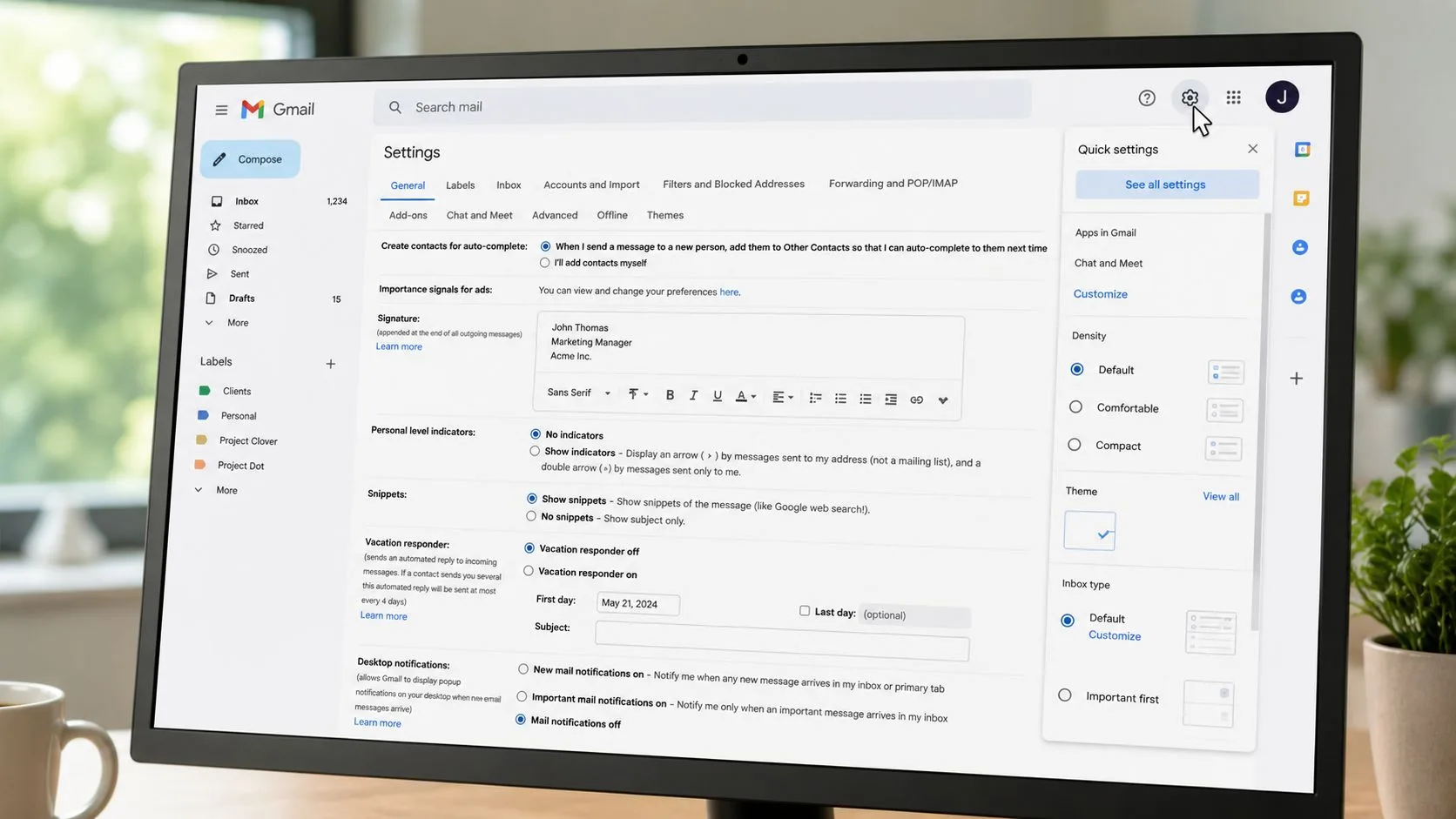
El control reside dentro de Gmail, por lo que solo afecta a las alertas web de Gmail. Chrome, Outlook, Slack y otras aplicaciones mantienen su propio comportamiento de notificación a menos que cambies eso por separado. Esa división es importante, porque te permite silenciar una bandeja de entrada sin silenciar el resto de tu escritorio.
Después de guardar la configuración, observa si aparecen banners, sonidos y contadores de insignias. Si alguno de ellos sigue apareciendo, Gmail es solo una capa del problema. La documentación de ayuda de Gmail separa las notificaciones web de los permisos de la aplicación móvil y del sistema operativo, lo que explica por qué las alertas pueden seguir apareciendo después de deshabilitar una configuración dentro de la bandeja de entrada (ayuda de notificaciones de Gmail).
Muchos usuarios van directamente a Chrome y terminan silenciando cada sitio en el navegador. No hagas eso a menos que quieras que todo el navegador esté en silencio. Mantén el cambio dentro de Gmail primero, luego amplía el alcance solo si Gmail sigue apareciendo.
La web de Gmail debe manejarse dentro de Gmail primero. Solo muévete hacia afuera, a Chrome o al sistema operativo, si aparecen ventanas emergentes, sonidos o contadores de insignias.
Outlook utiliza una ruta diferente. El cliente de escritorio de Microsoft coloca las preferencias de llegada de mensajes, como Mostrar una alerta de escritorio, dentro de las propias opciones de Outlook, lo que demuestra que no todas las aplicaciones de correo exponen el mismo control en el mismo lugar (configuración de alertas de escritorio de Outlook). La regla sigue siendo simple. Desactiva la alerta donde la aplicación la genera.
Notificaciones móviles de Gmail en Android e iOS
El móvil es donde el control de alertas de Gmail se vuelve complicado, porque Android y iPhone manejan los permisos de las aplicaciones de manera diferente. En Android, abre Ajustes, ve a Aplicaciones o Aplicaciones y notificaciones, elige Gmail, abre Notificaciones de la aplicación y desactiva Mostrar notificaciones. Si solo quieres silenciar ciertos avisos de Gmail, quédate dentro de Gmail, abre Ajustes, selecciona tu cuenta, luego Notificaciones de la bandeja de entrada y desactiva Notificar por cada mensaje. Para ver más de cerca cómo se manejan las alertas de aplicaciones en Android, esta guía de notificaciones de Gmail para la configuración de la aplicación Android es útil porque se centra en la capa del dispositivo, no solo en la bandeja de entrada.
En iPhone, usa primero los controles de notificación del teléfono. Abre Ajustes, ve a Notificaciones, busca Gmail y desactiva Permitir notificaciones. Si deseas una configuración más selectiva, mantén activas las opciones de la bandeja de entrada de Gmail y usa personalizar los modos de Enfoque en iPhone para reducir las interrupciones a nivel de teléfono en lugar de apagar todo a la vez.
El punto es simple. La configuración del teléfono y las preferencias de Gmail hacen trabajos diferentes, por lo que cambiar una no siempre silencia la otra. Es por eso que la gente piensa que las alertas han desaparecido, pero los banners, sonidos o contadores de insignias siguen apareciendo.
Decide qué estás silenciando antes de cambiar nada. Si quieres que toda la aplicación esté en silencio, desactiva el permiso del dispositivo. Si solo quieres detener tipos de mensajes ruidosos, mantén el permiso del teléfono y ajusta el propio Gmail. En iPhone, configuración de notificaciones de Apple iPhone Mail muestra la misma regla básica para los controles de correo de Apple: la capa de la aplicación y la capa del teléfono son separadas. Si Gmail sigue apareciendo, verifica la siguiente capa en lugar de activar cada interruptor al azar.
Mi consejo: si Gmail sigue sonando en el móvil, no culpes a la aplicación. Un permiso o un interruptor de la bandeja de entrada sigue activo.
Controles de notificación de Chrome y del sistema
Chrome puede seguir enviando alertas incluso después de que Gmail esté en silencio. Esto se debe a que el navegador tiene sus propios permisos de notificación y es posible que Gmail aún tenga permiso para mostrar notificaciones del sitio a través de Chrome u otro perfil de navegador. Abre la configuración de Chrome, ve a Privacidad y seguridad, luego a Configuración de sitios, luego a Notificaciones y bloquea los dominios relacionados con Gmail individualmente si aún están aprobados.
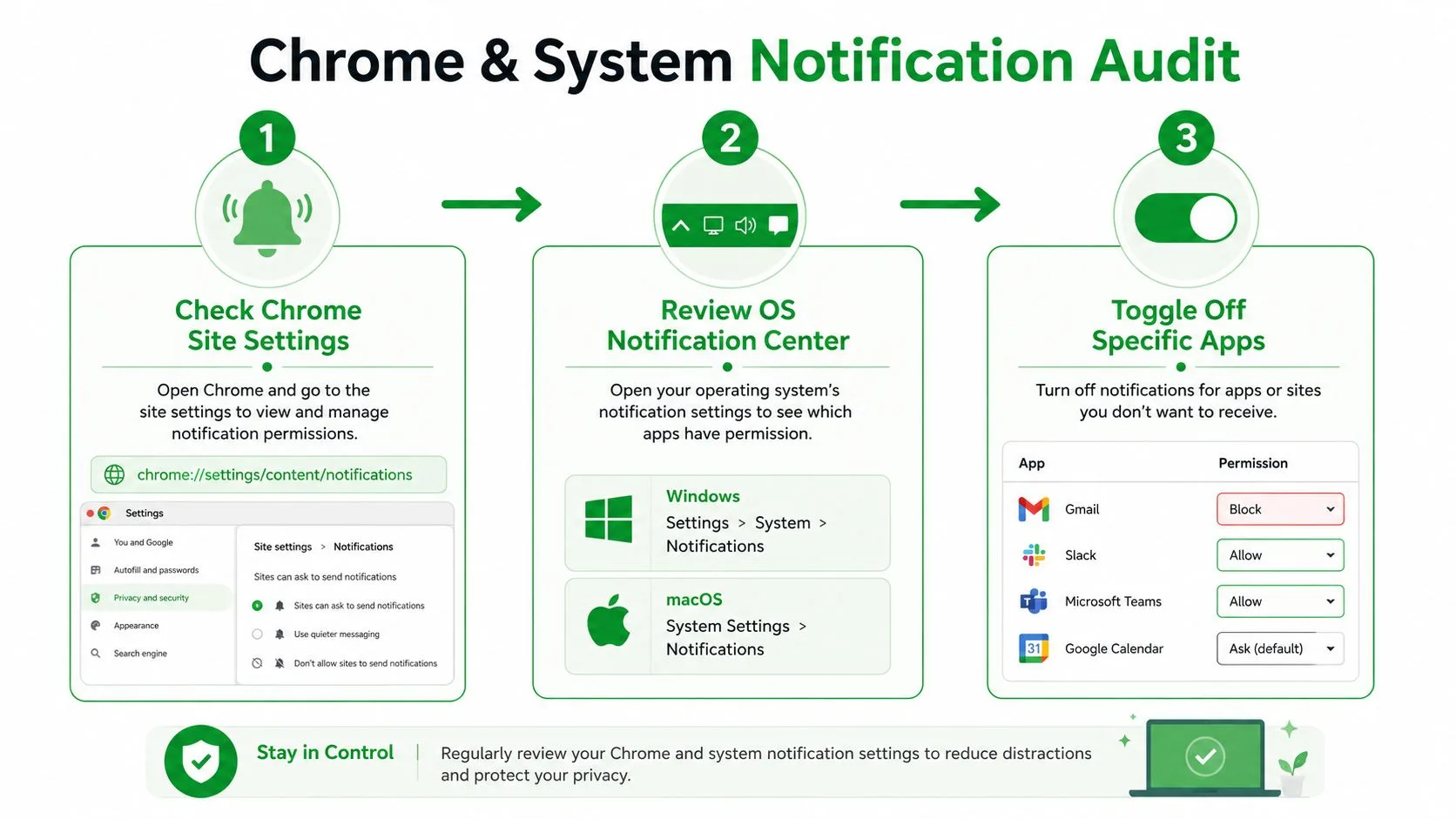
Esta es la capa que la gente omite, y es la que les hace pensar que la configuración de Gmail no funciona. Los controles dentro de la aplicación de Gmail deciden qué hace la aplicación de correo. Los permisos de notificación de Chrome deciden si el navegador puede mostrar ventanas emergentes o sonidos en absoluto. No son lo mismo y no fallan de la misma manera.
En el lado del sistema, verifica el centro de notificaciones en macOS o Windows y busca Gmail, Chrome o tu cliente de correo. Quieres evitar que el SO muestre banners, contadores de insignias o sonidos para el navegador si Gmail sigue filtrándose. Eso es especialmente importante si mantienes varias cuentas iniciadas o usas Chrome para todo, porque el navegador puede convertirse en la última ruta activa para las alertas.
Una forma útil de pensar en esto es la diferencia entre entrega de contenido y presentación. Gmail puede dejar de mostrar una alerta dentro de su propia interfaz, pero Chrome y el sistema operativo aún pueden presentar el mismo correo como una interrupción. La solución correcta es bloquear también la capa de presentación.
Para una perspectiva más amplia sobre el ciclo de vida de los usuarios con muchas notificaciones, el desglose de las etapas del ciclo de vida de Mara es un buen recordatorio de que diferentes tipos de mensajes sirven para diferentes propósitos. No todos los correos electrónicos pertenecen al mismo canal de alerta, y la configuración de tu navegador debería reflejar eso.
Configuración de alertas push de Mail Tracker for Gmail
Mail Tracker for Gmail es un complemento específico, no una categoría genérica. Agrega recibos de lectura y seguimiento de aperturas dentro de Gmail, y también puede enviar sus propias alertas push cuando se abre un correo electrónico rastreado. Eso significa que los controles de notificación de Gmail no silencian automáticamente las notificaciones de eventos de apertura del rastreador.
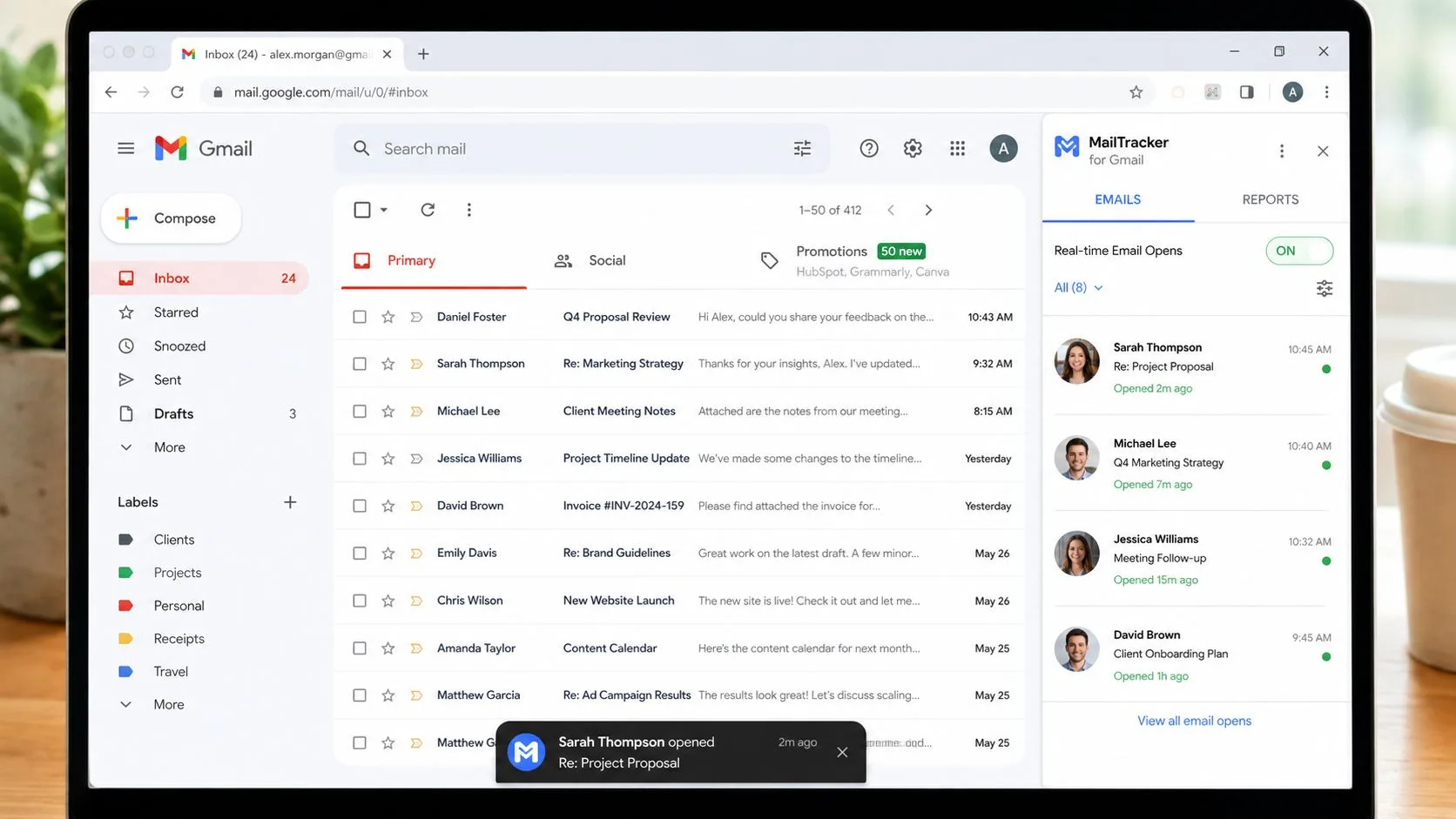
Trata esto como una fuente de alerta separada. Si instalaste la extensión de Chrome, abre la configuración de la extensión en Chrome y verifica sus preferencias de notificación. Si usas la aplicación móvil de Gmail con el rastreador conectado, busca también los controles de notificación de la aplicación allí, porque las alertas push del rastreador pueden seguir funcionando incluso cuando las alertas estándar de Gmail están desactivadas.
El enfoque más limpio es separar tres cosas en tu cabeza. Entrega de correo electrónico, notificaciones de Gmail y notificaciones de seguimiento son señales diferentes. La entrega dice que llegó un mensaje. Las alertas de Gmail dicen que la bandeja de entrada quiere tu atención. Las alertas de seguimiento dicen que un destinatario abrió un mensaje enviado. Solo la última pertenece a un rastreador.
La ayuda y las páginas de productos de Mail Tracker for Gmail hacen esa distinción al exponer controles de notificación dentro de su configuración, incluida una opción de Alertas de correo electrónico en el panel de notificaciones del producto. Si usas el seguimiento de aperturas y quieres limitar el ruido, gestiona el propio rastreador en lugar de intentar obligar a Gmail a hacer ese trabajo. Descripción general de las funciones de Mail Tracker for Gmail es el lugar correcto para comenzar si necesitas un recordatorio de cómo la capa de seguimiento encaja en Gmail.
Una cosa más importa aquí. Mail Tracker for Gmail es el nombre del producto, así que no lo confundas con la categoría más amplia de herramientas de seguimiento de correo electrónico. Si tu bandeja de entrada ya está sobrecargada, lo último que necesitas es una confusión de nombres cuando intentas encontrar el interruptor correcto.
Si una notificación sigue al evento de apertura del destinatario, es una alerta de rastreador. Si sigue a la entrega en la bandeja de entrada, es una alerta de correo electrónico. Desactiva la correcta.
Silenciar hilos frente a desactivar completamente las alertas de correo electrónico
No todas las conversaciones merecen un cierre total. A veces quieres mantener la bandeja de entrada activa, pero evitar que un hilo ruidoso se apodere de tu día. El silenciamiento de hilos de Gmail maneja bien ese caso de uso, porque silencia la actividad futura en una sola conversación sin cambiar tus reglas globales de notificación. La ayuda de Gmail de Google también separa la gestión de suscripciones y notificaciones, lo cual es una pista útil de que el control a nivel de remitente y el control a nivel de dispositivo resuelven problemas diferentes (ayuda de escritorio de Gmail sobre controles de notificación).
| Enfoque | Mejor para | Qué permanece activo |
|---|---|---|
| Silenciar hilos | Conversaciones de proyectos en curso, respuestas grupales de baja prioridad, idas y venidas largas que no necesitas en tiempo real | Correo nuevo, otros remitentes y alertas de mayor prioridad |
| Desactivar todas las alertas | Bloques de trabajo enfocado, protección fuera del horario laboral, bandejas de entrada que provocan demasiadas interrupciones | La entrega sigue ocurriendo, pero los banners, sonidos o alertas push se detienen |
La decisión correcta generalmente no es todo o nada. Si eres reclutador, administrador de cuentas o profesional independiente que maneja tipos de mensajes mixtos, mantén visible el correo transaccional y silencia el ruido de bajo valor. Si estás en un sprint de trabajo profundo, desactiva toda la pila de alertas por un bloque de tiempo y vuelve bajo tus propios términos.
Ahí es también donde importa la disciplina del remitente y la categoría. Los anuncios de marketing, el correo de la comunidad y los avisos generados por aplicaciones no deberían estar en el mismo carril de alerta que las respuestas de clientes o los mensajes transaccionales urgentes. Consejos de cumplimiento de mensajes de cancelación de suscripción B2B son útiles si estás lidiando con la higiene del correo saliente, porque las malas prácticas de suscripción crean el ruido que la gente intenta silenciar más tarde.
Para los usuarios de Gmail que desean más contexto a nivel de conversación, la vista de conversación en Gmail ayuda a explicar por qué un hilo puede seguir resurgiendo incluso después de que se maneja el primer mensaje. Mi recomendación es simple. Silencia los hilos cuando el problema sea local, desactiva las alertas cuando el problema sea sistémico y no confundas los dos.
Solución de problemas y lista de verificación rápida de notificaciones
Si las alertas siguen regresando, asume que una capa sigue activa. Los permisos de Chrome pueden anular la configuración de tu bandeja de entrada, el SO aún puede mostrar banners o contadores de insignias, y un complemento de rastreador puede seguir disparando sus propias notificaciones independientemente de Gmail. Algunas insignias también permanecen visibles incluso cuando los sonidos y los banners están desactivados, por lo que la gente piensa que el silenciamiento falló cuando solo cambió la presentación.
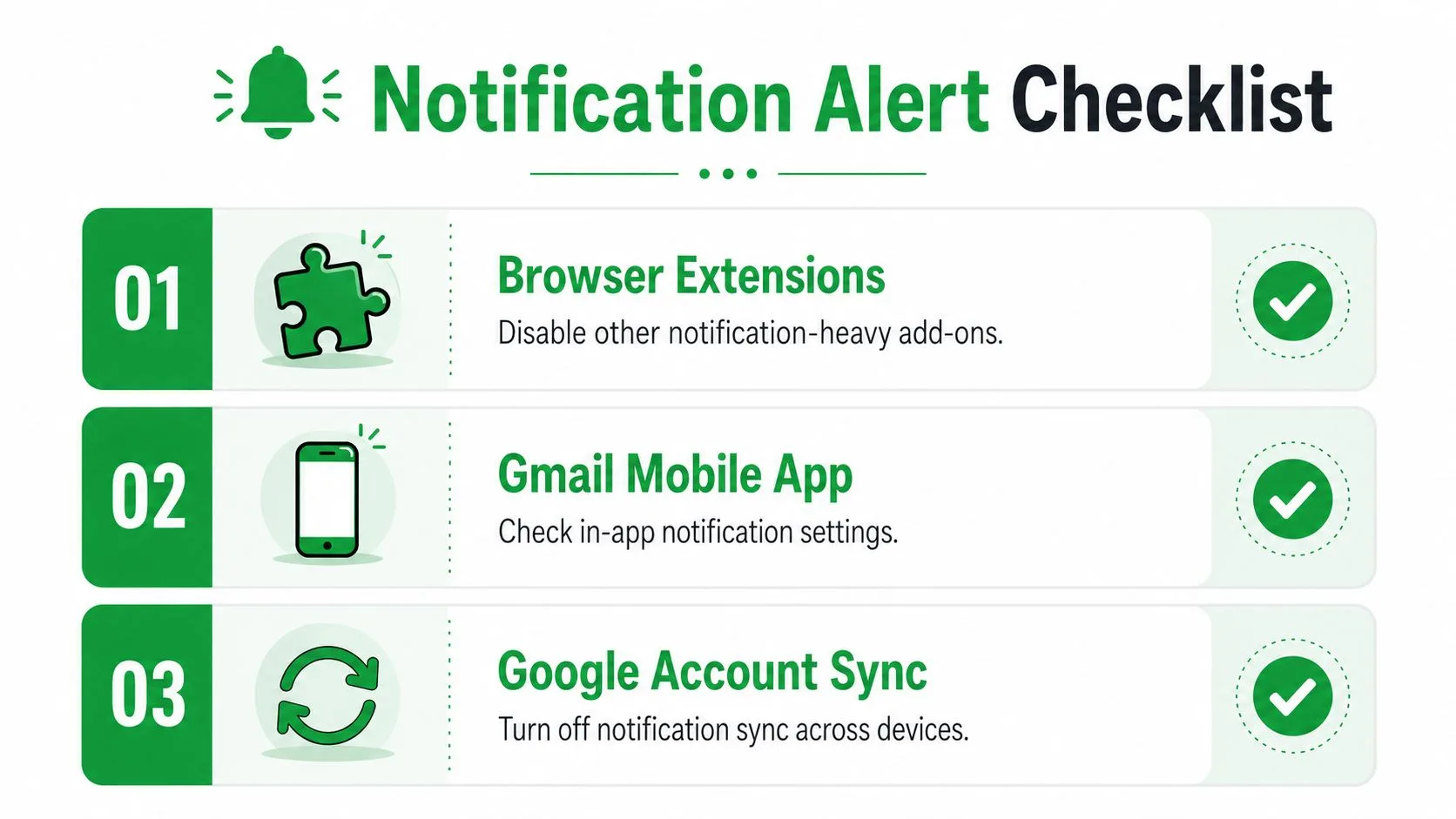
Usa una auditoría de capas, no clics aleatorios. Comienza con la web de Gmail, luego el móvil, luego Chrome, luego el sistema operativo, luego cualquier extensión o complemento que rastree aperturas o envíe sus propias alertas. Ese orden detecta la mayoría de los problemas de “lo desactivé, pero sigue sucediendo” porque rastrea la ruta desde la bandeja de entrada hacia afuera.
Lista de verificación rápida de notificaciones
- Web de escritorio de Gmail: Abre el engranaje de configuración, ve a Ver todos los ajustes, configura Notificaciones de correo desactivadas y guarda.
- Gmail en Android: Verifica Ajustes → Aplicaciones y notificaciones → Gmail → Notificaciones de la aplicación, luego desactiva Mostrar notificaciones si quieres un silencio total.
- Gmail en iPhone: Ve a Ajustes → Notificaciones → Gmail, luego desactiva Permitir notificaciones si quieres detener los banners a nivel de dispositivo.
- Chrome: Revisa Configuración de sitios → Notificaciones y bloquea los permisos relacionados con Gmail.
- Notificaciones del SO: Verifica la configuración del centro de notificaciones de macOS o Windows para Gmail o tu navegador.
- Mail Tracker for Gmail: Abre la configuración del propio rastreador y deshabilita sus alertas de correo electrónico o controles de notificación de apertura si esa es la fuente del ruido.
- Silenciamiento de hilos: Silencia conversaciones individuales cuando solo necesites silenciar una cadena ruidosa.
- Control del remitente: Mantén el correo de marketing y el generado por aplicaciones fuera de tu carril de prioridad en lugar de dejar que cada mensaje llegue a la misma ruta de alerta.
El patrón es sencillo. Si un control no funciona, el problema no es que las notificaciones sean imposibles de detener. Es que aún no has encontrado la capa correcta.
Si deseas un seguimiento de aperturas sin el desorden, Mail Tracker for Gmail te ofrece recibos de lectura, conteos de aperturas y controles de notificación dentro de Gmail, para que puedas mantener las señales que importan y silenciar las que no. Visita Mail Tracker for Gmail si deseas una configuración de seguimiento que encaje en Gmail sin agregar otra bandeja de entrada propia.
¿Listo para hacer seguimiento a tus correos?
Añade Mail Track for Gmail desde Google Workspace Marketplace y entérate en el momento en que abran tus correos. Gratis e ilimitado.
Añadir a GmailMás lecturas
Más de Tutorials

Cómo realizar el seguimiento de clics en enlaces en Gmail (y qué significa realmente un clic)
Aprende a rastrear clics en Gmail, por qué no es una función nativa y cómo interpretar los resultados evitando las falsas lecturas de los escáneres.

Cómo encontrar mis contactos en Gmail: Una guía práctica
Aprende a encontrar mis contactos en Gmail tanto en escritorio como en dispositivos móviles. Pasos claros para Google Contacts, consejos de búsqueda, atajos y detalles de contacto desde correos electrónicos.

Las objeciones en ventas explicadas y cómo manejarlas
Aprende qué significa realmente una objeción en ventas, por qué ocurre y los marcos de trabajo probados para manejar objeciones de precio, tiempo y confianza con seguridad.