
Cómo encontrar correos no leídos en Gmail: Guía completa 2026
Aprende a encontrar correos no leídos en Gmail con operadores de búsqueda, filtros y atajos para web y móvil. Clasifica y despeja tu bandeja de entrada rápidamente.
Abres Gmail para responder a un mensaje urgente de un cliente y ves una notificación de no leídos que se ha convertido en un proyecto en sí mismo. La pestaña Principal parece manejable, pero la cuenta sigue señalando asuntos pendientes. Algunos mensajes están archivados, otros se encuentran en Promociones o bajo una etiqueta de equipo, y una larga conversación aparece en negrita aunque ya leíste su respuesta más reciente. Así es como los correos no leídos en Gmail pasan de ser una simple señal visual a una señal de carga de trabajo engañosa.
La solución práctica no es revisar el correo con más frecuencia. Es separar los mensajes que requieren acción de los mensajes que simplemente permanecen sin leer, y luego usar la búsqueda de Gmail, etiquetas, filtros y un ritmo de revisión repetible para mantener esos estados con significado. Gmail admite is:unread, búsquedas por etiquetas, vistas de bandeja de entrada y acciones masivas, pero la función solo ayuda cuando tu flujo de trabajo refleja cómo trabajas en la web, el móvil, las pestañas y las conversaciones encadenadas.
El problema de la notificación de no leídos y por qué crece tan rápido
El número de no leídos se siente personal porque aparece junto a tu cuenta todos los días. Sin embargo, en el coaching de equipos, una notificación abultada suele decir más sobre el diseño de la clasificación que sobre la disciplina. Si los boletines, alertas automáticas, respuestas de reclutamiento y solicitudes de clientes entran todos en la misma cola visual, el conteo puede aumentar incluso cuando estás procesando activamente trabajo importante.
El patrón más amplio es común. Una encuesta de YouGov de 2025 sobre el comportamiento de inbox-zero encontró que el 23% de los estadounidenses reportó cero correos no leídos en su bandeja de entrada principal, mientras que el 13% reportó más de 1,000 correos no leídos. La Generación Z mostró una división especialmente amplia, con un 28% reportando cero correos no leídos y un 9% reportando más de 10,000 correos no leídos. Esos hallazgos apuntan a diferentes hábitos, no a un estándar universal único para una bandeja de entrada limpia.
Por qué el número sigue cambiando
Las pestañas y etiquetas de Gmail pueden ocultar mensajes no leídos de la vista que estás utilizando. Promociones, Social, correo archivado y etiquetas personalizadas pueden contener elementos no leídos sin aparecer en la lista Principal. Los hilos añaden otra capa. Una conversación puede parecer familiar porque leíste la última respuesta mientras un mensaje recibido anteriormente permanece sin leer en algún lugar del historial.
Los dispositivos complican aún más el panorama. Una pestaña del navegador, la aplicación de Android y la aplicación de iOS pueden no actualizarse en el mismo momento, especialmente cuando la conectividad cambia. Gmail también trata el estado de no leído como un estado del mensaje que los usuarios pueden cambiar manualmente, en lugar de como una carpeta separada. La guía de Android de Google confirma que puedes marcar un mensaje como no leído o leído directamente desde las acciones del mensaje.
Regla práctica: No te prometas a ti mismo llegar a “inbox zero” hasta que sepas si te refieres a cero mensajes no leídos, cero mensajes en la bandeja de entrada o cero acciones sin asignar. Son objetivos diferentes.
El objetivo útil es una cola honesta. Mantén los no leídos para el trabajo que aún requiere tu atención, marca como leídos los mensajes que no requieren acción y usa etiquetas o posponer para los elementos que pertenecen a un ciclo de revisión posterior. El siguiente paso es localizar la cola completa antes de decidir qué limpiar.
Encontrar todos los correos no leídos en Gmail con operadores de búsqueda
Comienza con la consulta que responde a la pregunta más amplia:
is:unread
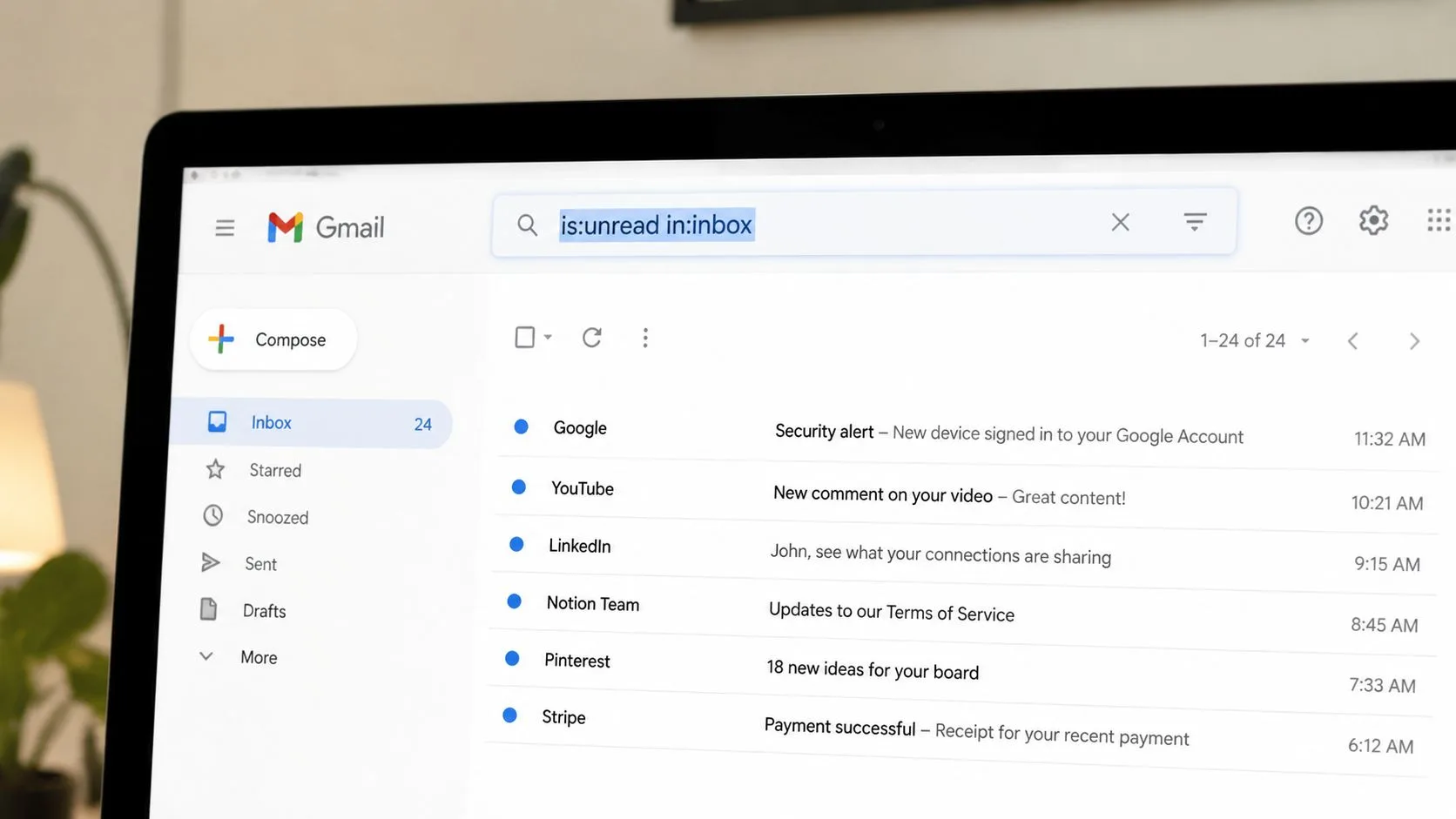
Esa búsqueda muestra el correo no leído en la cuenta, incluidos los mensajes fuera de la bandeja de entrada visible. Para limitar el resultado a los mensajes que aún están en la bandeja de entrada, usa:
is:unread in:inbox
Esta distinción es importante. El correo archivado no leído sigue siendo buscable, pero una consulta solo de bandeja de entrada lo excluye. La diferencia está documentada en la guía práctica de Gmail sobre marcar todos los mensajes como leídos, que también describe cómo combinar el estado de no leído con el alcance de la bandeja de entrada.
Construye la consulta alrededor de la cola que necesitas
Usa el campo de búsqueda de Gmail para operadores rápidos, o abre Mostrar opciones de búsqueda cuando prefieras campos visibles para remitente, asunto, fecha o criterios de adjuntos. El cuadro de búsqueda es más rápido una vez que conoces la sintaxis:
- Trabajo principal:
category:primary is:unread - Ubicaciones archivadas u ocultas:
in:anywhere is:unread - Una cola de etiquetas:
label:important is:unread - Una etiqueta personalizada específica:
label:recruiting is:unread - Seguimiento destacado:
is:starred is:unread - Revisión semanal reciente:
newer_than:7d is:unread - Historial delimitado por fechas:
after:2026-01-01 is:unread - Excluir correo eliminado:
is:unread -in:trash - Correo no leído fuera de la bandeja de entrada:
is:unread -in:inbox
La documentación oficial de operadores de búsqueda de Gmail cubre is:unread y búsquedas basadas en etiquetas como label:friends y label:important. Para flujos de trabajo enfocados en fechas, mantén una referencia para buscar fechas en Gmail a mano, especialmente cuando necesites auditar un período delimitado en lugar de atacar toda la cuenta.
Una corrección a un consejo común: label:unread no es la forma más clara de expresar el estado de no leído en todos los flujos de trabajo. El operador de estado confiable de Gmail es is:unread, así que combínalo con la ubicación o categoría que desees. Una consulta como category:promotions is:unread puede exponer correos promocionales no leídos que la vista Principal deja fuera.
Cambia la vista de la bandeja de entrada cuando la búsqueda es demasiado lenta
En la web, abre Configuración, elige Ver toda la configuración, ve a Recibidos y cambia Tipo de bandeja de entrada a Sin leer primero. Esto coloca las conversaciones no leídas por encima del resto, mientras que la vista Predeterminada separa el correo por categorías y puede hacer que la cola de no leídos se sienta fragmentada. La configuración se describe en la guía de la Comunidad de ayuda de Gmail sobre cómo mantener los mensajes no leídos en la parte superior.
La búsqueda sigue siendo la mejor herramienta de diagnóstico. El tipo de bandeja de entrada cambia lo que ves primero, mientras que in:anywhere is:unread responde a lo que existe en toda la cuenta.
Flujos de trabajo de clasificación para correo no leído en la web
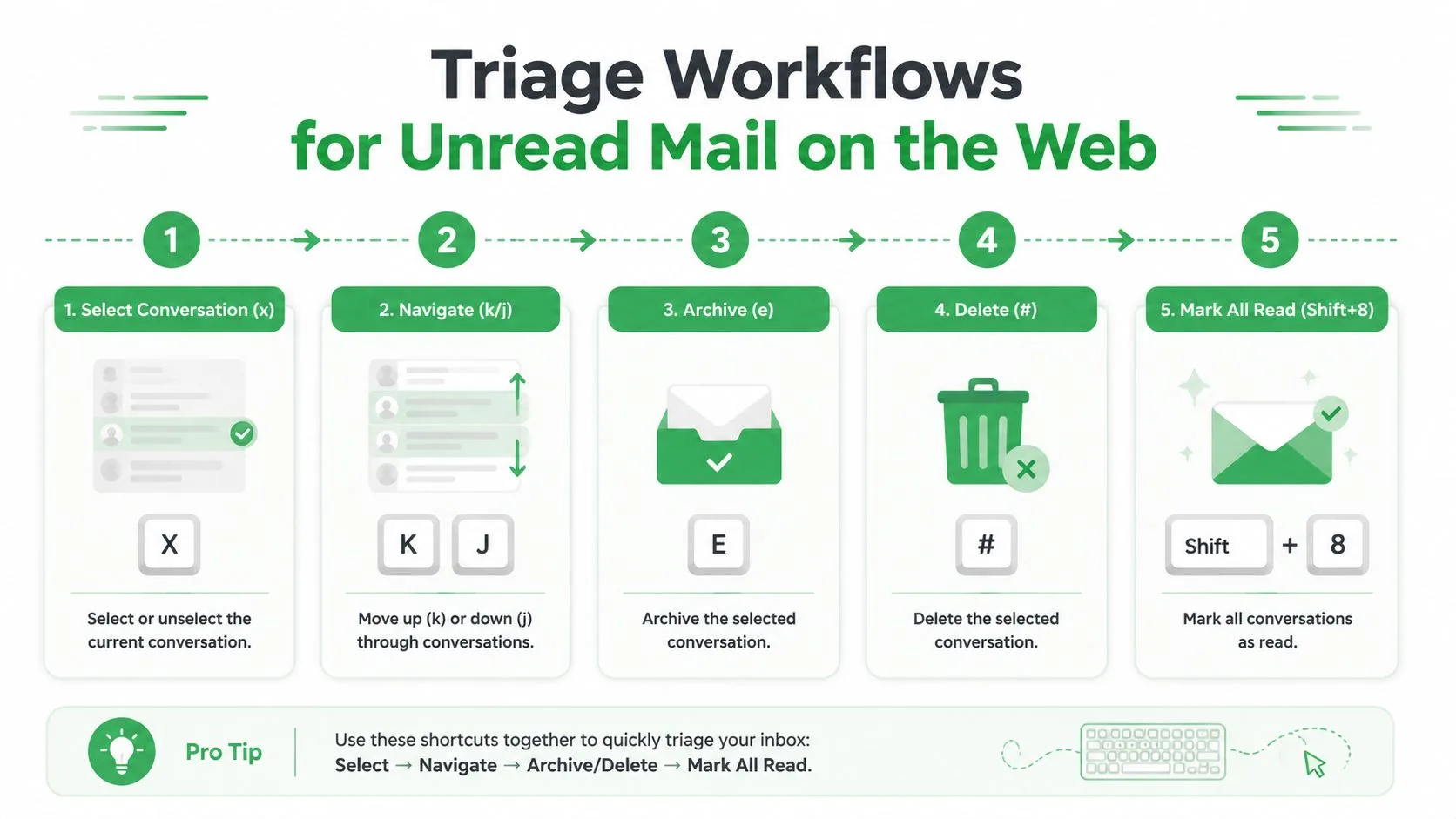
Un resultado de búsqueda solo se vuelve útil cuando cada mensaje recibe una decisión clara. En Gmail web, habilita los atajos de teclado en Configuración, luego usa un bucle compacto: selecciona una conversación, muévete por la cola y asigna un resultado en lugar de volver a abrir el mismo mensaje repetidamente.
Con los atajos habilitados, x selecciona una conversación. j se mueve a una conversación más antigua y k se mueve a una más reciente. Presiona e para archivar, # para eliminar y Shift+8 para destacar. El comportamiento exacto de los atajos de Gmail depende de la configuración de atajos y del estado de enfoque, así que pruébalo en un resultado de bajo riesgo antes de usarlo en una cola grande.
Usa la selección para decisiones que se repiten
Ejecuta una búsqueda enfocada, selecciona el primer mensaje y trabaja desde la lista de resultados. El patrón masivo es más importante que cualquier tecla individual:
- Selecciona la casilla de verificación en la parte superior de los resultados.
- Usa Seleccionar todas las conversaciones que coincidan con esta búsqueda cuando Gmail lo ofrezca.
- Elige Marcar como leído, Posponer, Añadir etiqueta, Archivar o Eliminar.
- Vuelve a ejecutar la consulta para verificar lo que queda.
Muchos intentos de limpieza fallan aquí. Marcar todo como leído hace que el número desaparezca, pero no crea un sistema de seguimiento. Archiva los mensajes que no requieren presencia en la bandeja de entrada, pospón los mensajes que necesitan una decisión futura y etiqueta los hilos recurrentes que revisarás como grupo.
Abrir un hilo puede cambiar su estado de no leído, lo cual es útil cuando lo estás procesando pero arriesgado cuando solo estás escaneando. Si necesitas preservar el estado de no leído como recordatorio, previsualiza el asunto y el remitente desde la lista, luego usa Posponer o añade una etiqueta de revisión sin abrir la conversación. La elección correcta depende de si no leído significa “no visto” o “acción aún pendiente”.
Regla de trabajo: Usa no leído para una decisión que has diferido intencionalmente, no para un mensaje que temes perder.
Posponer es preferible a archivar cuando una respuesta tiene un plazo de tiempo conocido. Para conversaciones recurrentes con proveedores, aplica una etiqueta como Revisión, luego archiva el hilo. Eso mantiene la bandeja de entrada enfocada sin eliminar un registro que podrías necesitar más tarde.
El siguiente tutorial demuestra el flujo de trabajo web en contexto:
Gestión de correos no leídos en la aplicación móvil de Gmail
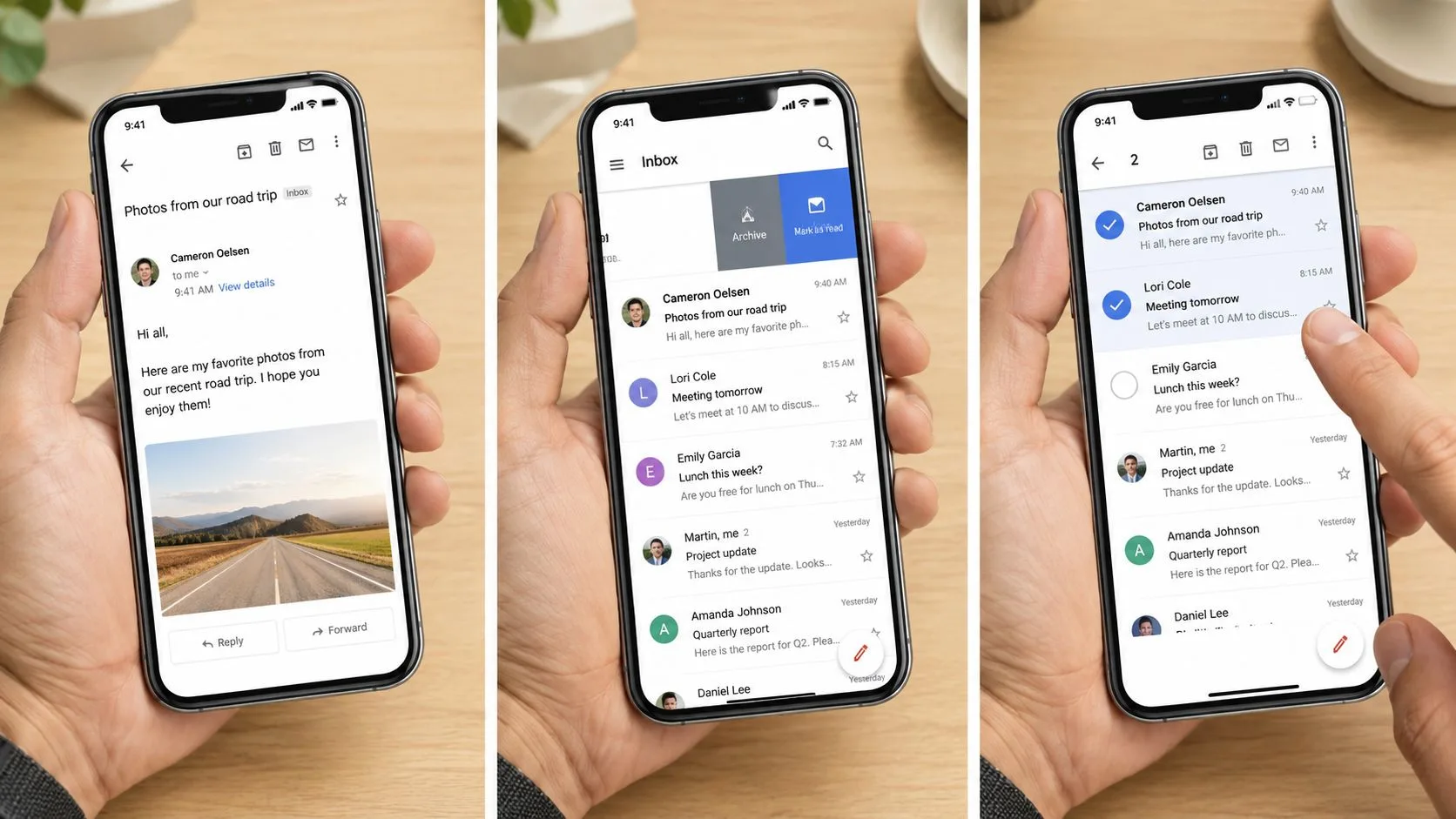
La aplicación móvil de Gmail utiliza el mismo lenguaje de búsqueda pero reemplaza los atajos de teclado con toques, deslizamientos y pulsaciones largas. Toca la barra de búsqueda, ingresa is:unread y ejecuta la búsqueda. Añade in:inbox, label:important o newer_than:7d cuando el resultado completo sea demasiado amplio.
Haz que la barra de acciones haga el trabajo
Mantén presionado un mensaje para seleccionarlo, luego toca mensajes adicionales para un lote. La barra de acciones te ofrece opciones como Marcar como leído, Posponer, Archivar, Eliminar y Mover a o Etiquetas, aunque la ubicación exacta puede diferir entre las versiones de Android e iOS.
En Android, las instrucciones oficiales de Gmail describen abrir un mensaje y tocar la acción de no leído en la parte superior derecha. En iOS, las acciones de deslizamiento se configuran a través de la configuración de Gmail, así que decide si un deslizamiento hacia la izquierda o hacia la derecha debe archivar, posponer, eliminar o marcar un mensaje antes de confiar en la memoria muscular.
Sin leer primero se configura de manera diferente a la búsqueda. En los diseños de la aplicación de Gmail compatibles, abre el menú de la cuenta, ve a Configuración, elige la cuenta, abre Tipo de bandeja de entrada y selecciona Sin leer primero si aparece la opción. La bandeja de entrada predeterminada mantiene la organización por categorías, lo cual puede ser útil para la separación pero también puede ocultar trabajo no leído fuera de Principal.
Pospón en lugar de archivar cuando te hayas comprometido a una respuesta posterior. Un mensaje pospuesto sale de la vista activa de la bandeja de entrada y regresa en el momento seleccionado, dando a la tarea pendiente un punto de reingreso definido. Una etiqueta es mejor cuando el tiempo es incierto pero el hilo pertenece a una cola permanente.
Las notificaciones móviles son una superficie separada de la lista de mensajes. La configuración de notificaciones determina lo que muestra el dispositivo, mientras que el estado de la cuenta de Gmail determina qué mensajes no están leídos. Los borradores creados sin conexión también pueden esperar localmente hasta que el dispositivo se vuelva a conectar, después de lo cual la cuenta y la notificación pueden volver a sincronizarse. Si el conteo parece desactualizado, actualiza el buzón antes de tomar otra decisión masiva.
Por qué tu conteo de no leídos parece incorrecto y cómo reconciliarlo
La notificación no es un contador perfecto para toda la cuenta. La bandeja de entrada predeterminada de Gmail separa las categorías, las conversaciones no leídas archivadas no permanecen en la vista de la bandeja de entrada y los mensajes encadenados pueden ocultar el elemento no leído dentro de una conversación familiar. Las conversaciones silenciadas y las etiquetas pueden separar aún más lo que existe de lo que estás viendo actualmente.
Gmail también distingue los mensajes no leídos de los hilos no leídos en su sistema de etiquetas subyacente. La API de Gmail expone la etiqueta UNREAD y devuelve tanto messagesUnread como threadsUnread, razón por la cual el conteo de conversaciones visibles no siempre coincidirá con el número de mensajes individuales. La documentación de implementación de estadísticas de Gmail describe esos conteos separados y señala el límite documentado de Gmail de 10,000 etiquetas por buzón.
Cuatro comprobaciones que resuelven el desacuerdo
Ejecuta in:anywhere is:unread primero. Si devuelve mensajes que faltan en la bandeja de entrada, decide si archivarlos, etiquetarlos o marcarlos como leídos. Luego prueba la etiqueta que esperas que contenga el mensaje, como label:clients is:unread, y compara el resultado con el conteo de etiquetas de la barra lateral.
Si el escritorio y el móvil no están de acuerdo, actualiza el navegador y fuerza a la aplicación a volver a sincronizarse. En Android, borrar el caché local de la aplicación de Gmail puede eliminar datos de visualización locales obsoletos, pero no cambiará el estado real de no leído de la cuenta. En iOS, cierra y vuelve a abrir la aplicación, verifica la sincronización de la cuenta y la configuración de notificaciones, luego vuelve a ejecutar la búsqueda.
| Síntoma | Causa probable | Consulta / Acción de diagnóstico |
|---|---|---|
| Principal parece despejado, pero la notificación permanece | Correo no leído en otra categoría o archivo | Ejecuta in:anywhere is:unread |
| Una etiqueta muestra actividad que no puedes encontrar | Elementos no leídos dentro de esa etiqueta o una conversación anidada | Ejecuta label:foo is:unread |
| El conteo de hilos difiere del conteo de mensajes | Una conversación contiene varios mensajes no leídos | Abre el hilo e inspecciona su historial de mensajes |
| El móvil y la web no están de acuerdo | Estado de la aplicación o navegador obsoleto | Actualiza, verifica la sincronización y vuelve a ejecutar la búsqueda en toda la cuenta |
Las discusiones de ayuda de Google dirigen repetidamente a los usuarios hacia combinaciones como is:unread, in:anywhere is:unread, category:promotions is:unread y is:unread -in:inbox cuando los mensajes parecen faltar. Para una explicación más profunda de cómo la visualización de conversaciones afecta lo que ves, revisa la vista de conversación en Gmail.
La pregunta de reconciliación es simple: “¿Dónde está el mensaje no leído?” No preguntes si la notificación se siente precisa hasta que hayas buscado en el alcance de la cuenta que incluye el archivo y las etiquetas.
Construcción de filtros y rutinas que evitan el rebote de la acumulación
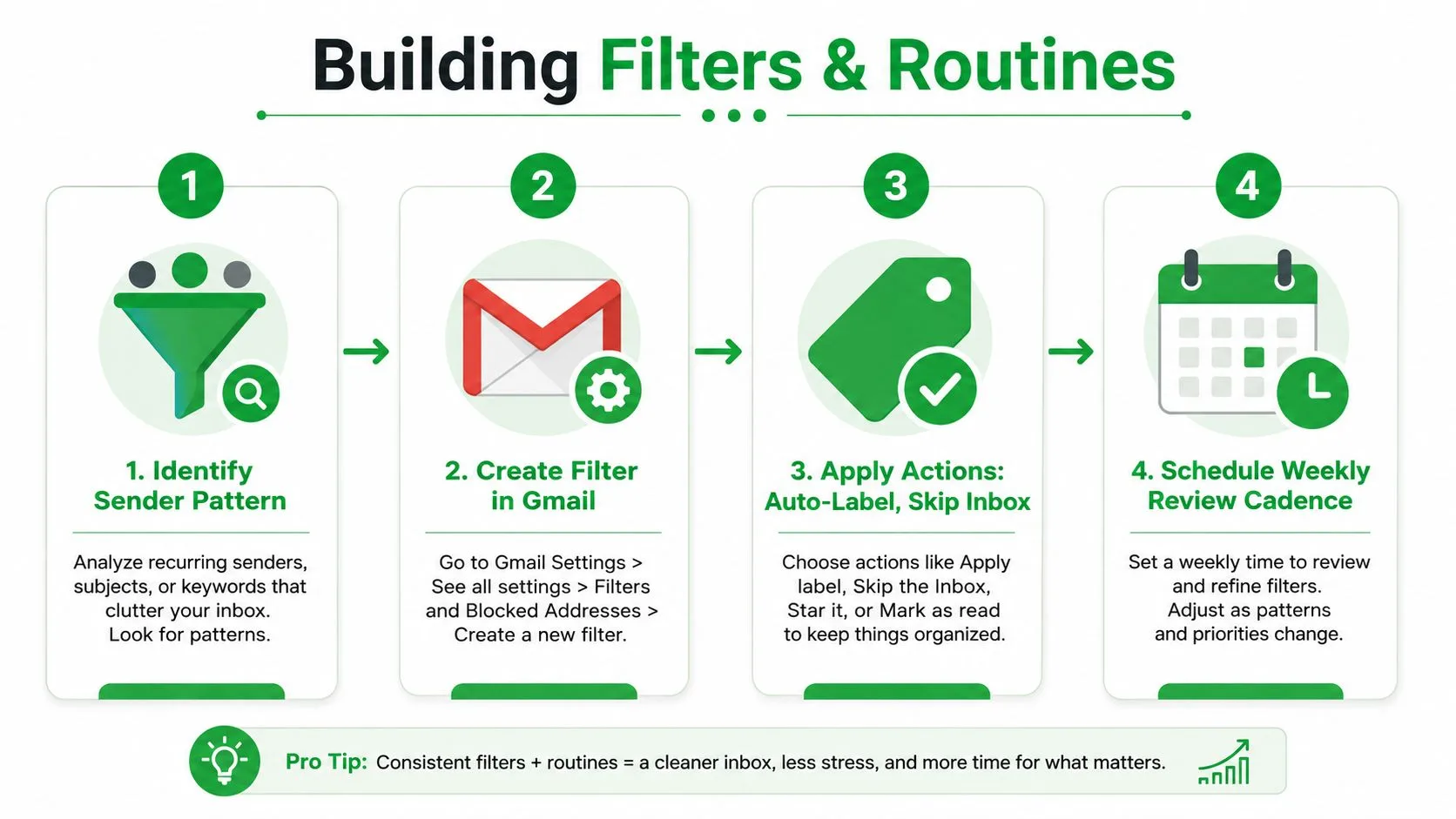
Una limpieza solo dura cuando el correo entrante deja de competir con el correo de acción. Los filtros son útiles para patrones predecibles, como recibos automáticos, notificaciones recurrentes, boletines o mensajes de un sistema compartido. Pueden aplicar una etiqueta y omitir la bandeja de entrada, manteniendo el correo que no requiere acción buscable sin añadirlo a la cola de trabajo diaria.
En Gmail web, abre Configuración, selecciona Ver toda la configuración, elige Filtros y direcciones bloqueadas y haz clic en Crear un filtro nuevo. Ingresa un remitente, una frase de asunto u otra condición de coincidencia, luego elige Aplicar la etiqueta y Omitir Recibidos cuando esos mensajes no necesiten manejo inmediato. Ten cuidado con las reglas amplias de remitente o dominio. Un filtro que atrapa demasiado puede ocultar una solicitud genuina.
Dale a cada cola un momento de revisión definido
Las búsquedas guardadas pueden actuar como colas de clasificación permanentes, aunque Gmail no las trate como un administrador de tareas formal. Mantén las consultas útiles marcadas o almacenadas en un documento:
- Correo de acción antiguo:
is:unread older_than:7d - Acumulación en la bandeja de entrada:
is:unread in:inbox older_than:7d - Cola de clientes:
label:clients is:unread - Llegadas recientes:
is:unread newer_than:7d
Una breve revisión diaria debería limpiar Principal, convertir el trabajo futuro genuino en Posponer y enrutar los mensajes informativos fuera de la bandeja de entrada. La revisión semanal puede inspeccionar las colas de etiquetas, archivar material antiguo y auditar hilos silenciados. La duración exacta importa menos que asignar a la rutina un lugar confiable en el calendario.
El error común es crear una etiqueta de “Leer más tarde” y continuar dejando cada elemento sin leer. Eso preserva la presión visual sin preservar la prioridad. Si un mensaje no requiere acción de tu parte, márcalo como leído y aplica una etiqueta que describa su valor de referencia.
Para el mantenimiento detallado de filtros de Gmail, usa esta guía para editar filtros en Gmail. Un filtro debería eliminar el ruido predecible de la cola de acción, no convertirse en otro lugar donde el trabajo no leído desaparece.
Convertir el estado de no leído en una señal de seguimiento en la que puedes confiar
El estado de no leído se vuelve valioso cuando responde a una pregunta operativa: ¿Qué requiere todavía mi acción? Eso es especialmente útil en ventas, reclutamiento, éxito del cliente y trabajo independiente, donde una respuesta perdida puede retrasar una decisión o debilitar una relación.
Un reclutador podría dejar la respuesta de un candidato sin leer solo hasta que se registre el siguiente punto de contacto, luego marcarla como leída y aplicar una etiqueta de reclutamiento. Un representante de ventas puede mantener una cotización sin leer mientras una decisión está pendiente, siempre que el hilo también tenga una fecha de seguimiento clara. Un profesional independiente puede usar no leído como una cola visible para los entregables prometidos, luego archivar la conversación una vez que se haya enviado el archivo o la actualización.
Mantén el seguimiento separado de la clasificación
Los recibos de lectura y los píxeles de seguimiento pueden añadir contexto, pero no prueban que un destinatario entendió, aprobó o tiene la intención de responder. Las imágenes pueden estar bloqueadas, los mensajes pueden ser reenviados y un evento de apertura puede ocurrir sin una atención significativa. Para hilos de alto riesgo, la confirmación explícita sigue siendo más confiable que una señal inferida.
Es por eso que la redacción del seguimiento importa. Si tus recordatorios se sienten automatizados o repetitivos, usa la guía sobre cómo evitar correos electrónicos de seguimiento robóticos y haz que cada mensaje refleje el estado real de la conversación.
Para los equipos que necesitan visibilidad de los mensajes enviados dentro de Gmail, Mail Tracker for Gmail proporciona recibos de lectura, notificaciones de apertura, conteos y marcas de tiempo para los mensajes rastreados en la web y el móvil. Trata esos eventos como información de tiempo, no como un sustituto de un siguiente paso claro.
Si un mensaje no leído no requiere acción de tu parte, márcalo como leído y muévelo a una etiqueta útil. La notificación debería representar trabajo real, no culpa no resuelta.
Mail Tracker for Gmail puede ayudarte a conectar las aperturas de mensajes enviados con la cola de seguimiento que mantienes en Gmail, utilizando indicadores en la interfaz y notificaciones en los flujos de trabajo web y móviles compatibles. Visita Mail Tracker for Gmail para ver cómo las aperturas rastreadas, las marcas de tiempo y la visibilidad de seguimiento pueden encajar en tu rutina de clasificación existente.
¿Listo para hacer seguimiento a tus correos?
Añade Mail Track for Gmail desde Google Workspace Marketplace y entérate en el momento en que abran tus correos. Gratis e ilimitado.
Añadir a GmailMás lecturas
Más de Tips

Cómo saber si alguien bloqueó tu correo en Gmail: señales y comprobaciones
Descubre cómo saber si alguien bloqueó tu correo en Gmail, qué hace realmente un bloqueo, cómo leer los rebotes y cómo el rastreo aclara el silencio.

Posponer correos en Gmail: cómo funciona y cuándo usarlo
Aprende cómo funciona la función de posponer correos en Gmail, sus diferencias con archivar y silenciar, y cómo combinarla con el seguimiento de apertura.

¿Cuánto tiempo esperar antes de hacer un seguimiento de un correo electrónico? (Con señales de seguimiento)
¿Cuánto tiempo esperar antes de hacer un seguimiento de un correo? Usa estos plazos según la situación y las señales de apertura y clic en Gmail.