
¿Por qué mis correos van a spam? Causas y soluciones para remitentes de Gmail
¿Por qué mis correos van a spam? Conoce las causas según Google, haz una prueba rápida de cinco minutos y aplica estas soluciones prácticas para Gmail.
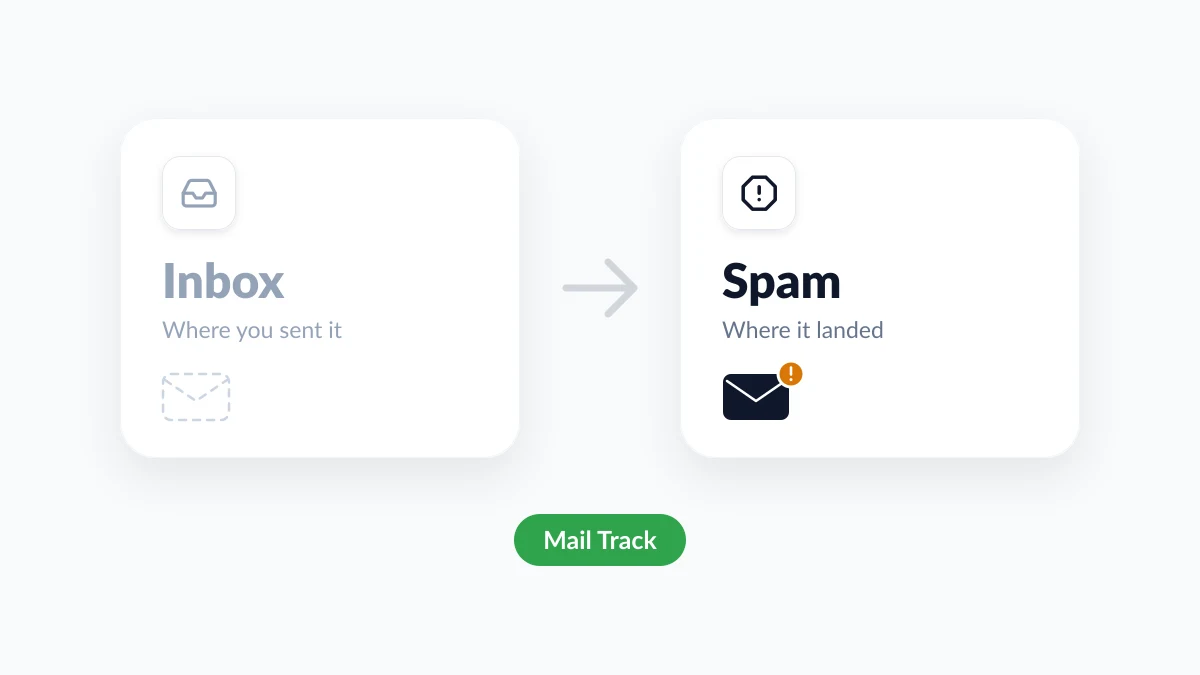
Enviaste la cotización el lunes. Para el jueves todavía no hay respuesta, y cuando finalmente llamas, el cliente encuentra tu mensaje en una carpeta que nunca abre. Si te preguntas por qué mis correos van a spam, la respuesta corta es que un proveedor de correo, generalmente Gmail, consideró tu mensaje como no verificado o no deseado. Esta decisión se basa en quién eres, cómo envías, qué contiene el mensaje y cómo reaccionaron los destinatarios a tus correos anteriores.
Esta guía se ciñe a lo que Google documenta para las personas que envían desde Gmail, ya sea en una dirección personal o en un dominio de empresa. Obtendrás una prueba de cinco minutos, la solución para cada causa y una respuesta clara sobre el rastreo de correos. Mail Track for Gmail, una extensión de Chrome y complemento de Google Workspace para el rastreo de aperturas y clics de correos dentro de Gmail, es relevante por una razón práctica: una racha de correos enviados que nadie abre suele ser la primera señal de un problema de spam.
¿Por qué mis correos van a spam? Las cinco causas habituales
| Qué salió mal | Señal típica | Primera solución |
|---|---|---|
| Un destinatario te reportó | Una persona deja de responder mientras los demás contestan | Pídele que haga clic en No es spam y te agregue a contactos |
| Tu dominio no está autenticado | Un signo de interrogación junto a tu nombre en el Gmail del destinatario | Configura SPF, DKIM y DMARC para el dominio |
| Una herramienta envía como tu dirección gmail.com | Los boletines o correos de formularios van a spam, los normales no | Envía desde el propio Gmail o desde un dominio de tu propiedad |
| Un salto repentino en el volumen | Los problemas comienzan justo después de un envío masivo | Reduce la velocidad y envía a un ritmo constante |
| El contenido o los enlaces parecen engañosos | Llega una versión en texto sin formato, pero la versión completa no | Corrige el asunto, los enlaces y cualquier elemento oculto |
Las pautas para remitentes de correo electrónico de Google resumen la consecuencia en una oración: si no cumples con los requisitos, “es posible que tu correo electrónico no se entregue como se esperaba o que se marque como spam”. Estas pautas cubren el correo enviado a cuentas personales de Gmail, aquellas que terminan en @gmail.com o @googlemail.com. Las preguntas frecuentes sobre las pautas para remitentes de Google añaden que no se aplican a los mensajes enviados a cuentas de Google Workspace.
¿Un destinatario o todos? Realiza esta prueba de cinco minutos
Antes de cambiar nada, averigua la magnitud del problema.
- Un destinatario guarda silencio y los demás responden. Lo más probable es que la causa esté dentro del buzón de esa persona: un reporte de spam anterior, un filtro, un bloqueo o una regla de la empresa. Nuestra guía sobre cómo saber si alguien bloqueó tu correo electrónico cubre ese caso.
- Varios destinatarios dejaron de responder al mismo tiempo. Lo más probable es que la causa esté de tu lado: autenticación, volumen o contenido.
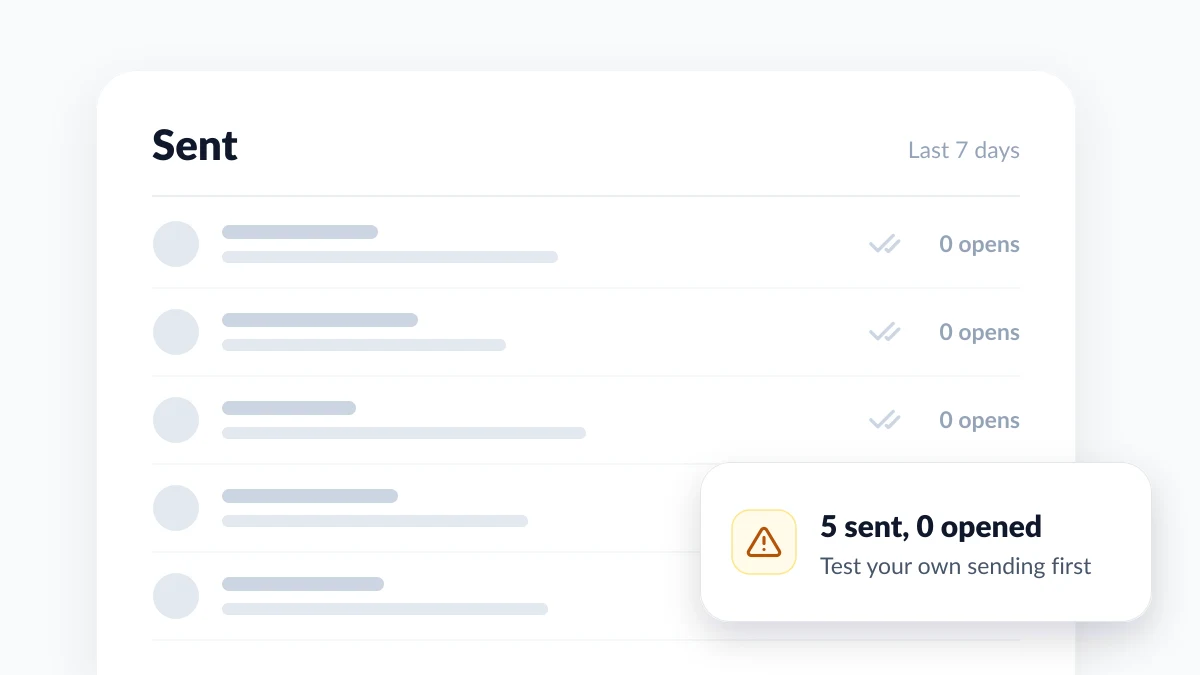
Si rastreas tus correos, tu carpeta de Enviados ya contiene una pista. El rastreo de aperturas depende de una imagen diminuta que se carga cuando se muestra el mensaje, y la página de Google sobre activar o desactivar las imágenes en Gmail dice que cuando Gmail considera que un remitente o mensaje es sospechoso, “no verás las imágenes automáticamente”. Por lo tanto, un correo archivado en Spam generalmente no registrará ninguna apertura. Un solo correo sin abrir no prueba nada. Cinco correos rastreados enviados a cinco personas diferentes sin ninguna apertura entre ellos es un patrón que vale la pena probar.
Envía una prueba a un buzón que controles
- Envía tu correo real a una segunda dirección. Usa una cuenta personal de Gmail que nunca haya recibido correo tuyo y que no te tenga en sus contactos. Mantén la firma, los enlaces, el archivo adjunto y el rastreo como de costumbre.
- Busca en Spam. En Gmail en una computadora, haz clic en Más en el menú de la izquierda y luego en Spam. La pestaña Promociones no cuenta: es una de las categorías de Recibidos de Gmail, y un correo allí se considera entregado.
- Lee la advertencia en la parte superior. La página de Google sobre marcar o desmarcar correos como spam en Gmail dice que cada correo en Spam lleva una advertencia que explica por qué Gmail lo envió allí.
- Revisa los detalles del remitente. Haz clic en la flecha hacia abajo debajo del nombre del remitente. Según la página de Google sobre comprobar si un mensaje de Gmail está autenticado, deberías ver un encabezado “Enviado por” con el nombre del dominio y un encabezado “Firmado por” con el dominio de envío.
- Envía una versión en texto sin formato. Sin enlaces, sin archivos adjuntos, con el rastreo desactivado. Si solo la versión en texto sin formato llega a la bandeja de entrada, el contenido es el detonante. Vuelve a agregar los elementos uno por uno.
| Advertencia en Gmail | Lo que Google dice que significa | Qué hacer como remitente |
|---|---|---|
| Mensajes de un remitente no confirmado | Gmail no puede confirmar quién envió el correo | Corrige la autenticación |
| Correos que enviaste a Spam | El destinatario reportó un correo anterior, y los posteriores podrían seguir el mismo camino | Pídele que lo marque como no es spam |
| Intentaste anular la suscripción de este remitente | Los correos enviados después de anular una suscripción van directamente a Spam | Deja de escribir a esa dirección |
| El contenido del mensaje está vacío | Los spammers suelen enviar correos sin contenido en el cuerpo o en el asunto | Agrega siempre un asunto y una línea de texto |
| Políticas establecidas por el administrador | La organización del destinatario marca ciertos correos como spam | Pídele a tu contacto que lo consulte con su administrador |
Un buzón de prueba muestra cómo Gmail trata tu correo en general. No puede mostrar lo que el buzón de un destinatario específico ha aprendido sobre ti.
Por qué los correos van a spam: lo que documenta Google
Los destinatarios te reportaron
Los reportes de spam son la señal que Google describe con mayor franqueza: “Si los mensajes de tu dominio se marcan con frecuencia como spam, es más probable que tus mensajes futuros se marquen como spam”. Google pide a los remitentes que mantengan la tasa de spam mostrada en Postmaster Tools por debajo del 0.10% y que nunca alcancen el 0.30%, lo que equivale a tres reportes por cada mil mensajes.
También es algo personal. Las personas que no se suscribieron para recibir tus noticias “podrían marcar tus mensajes como spam, y los mensajes futuros a estos destinatarios se marcarán como spam”.
Tu dominio no está autenticado
Esto se aplica cuando envías desde una dirección en tu propio dominio. Tres registros DNS prueban que un mensaje realmente proviene de ti, y Google define cada uno en una línea:
- SPF “evita que los spammers envíen mensajes no autorizados que parezcan provenir de tu dominio”.
- DKIM permite a los servidores receptores “verificar que el propietario del dominio realmente envió el mensaje”.
- DMARC “indica a los servidores receptores qué hacer con tus mensajes que no superan SPF o DKIM”.
Sin ellos, Google dice que los mensajes “podrían marcarse como spam o rechazarse con un error 5.7.26”. Una nueva herramienta de envío puede arruinar una configuración que solía funcionar: si falta un remitente externo en tu registro SPF, sus mensajes “tienen más probabilidades de ser marcados como spam”.
Los destinatarios también pueden ver el fallo. El anuncio de nuevas advertencias de seguridad en Gmail de Google en 2016 describe un signo de interrogación en lugar de la foto de perfil del remitente para los mensajes que no se pueden autenticar, y la página de ayuda actual todavía lo menciona.

Una herramienta envía como tu dirección gmail.com
Cuando envías desde el propio Gmail, el mensaje sale de los servidores de Google. El problema comienza cuando otro servicio (una plataforma de boletines, un formulario de contacto de un sitio web, un CRM) envía desde sus propios servidores mientras muestra tu dirección gmail.com como remitente. Las pautas de Google indican a los remitentes “No suplantar los encabezados De: de Gmail”, y afirman que hacerlo podría afectar la entrega bajo la política de cuarentena DMARC de Gmail.
Un salto repentino en el volumen
Las pautas de Google piden a los remitentes “Aumentar el volumen de envío lentamente” y “Evitar enviar correos electrónicos en ráfagas”. Su lista de los 10 problemas principales de los remitentes de Gmail aconseja enviar “en volúmenes constantes a lo largo del día y durante varios días”.
El volumen también tiene límites estrictos, que son independientes del filtrado de spam:
| Cuenta | Límite de envío diario | Cuando lo alcanzas |
|---|---|---|
| Gmail personal | 500 correos al día, o 500 destinatarios en un solo correo | ”Has alcanzado un límite para enviar correo”, luego el envío se reanuda en un plazo de 1 a 24 horas |
| Google Workspace | 2,000 mensajes al día por usuario (500 en una cuenta de prueba) | No se permiten mensajes nuevos por hasta 24 horas |
Las cifras provienen de las páginas de Google sobre los límites para enviar y recibir correo y sobre los límites de envío de Gmail en Google Workspace.
Contenido y enlaces que parecen engañosos
Los filtros también leen el mensaje. Las pautas de Google enumeran reglas específicas:
- Asuntos honestos. No comiences un asunto con Re: o Fwd: a menos que el mensaje sea una respuesta o un reenvío real.
- Nada oculto. “No uses HTML ni CSS para ocultar contenido en tus mensajes”.
- Enlaces claros. “Los enlaces web en el cuerpo del mensaje deben ser visibles y fáciles de entender”.
- Contenido real. Gmail tiene una advertencia de spam para los mensajes sin contenido en el cuerpo o en el asunto, por lo que un archivo adjunto enviado sin asunto y sin texto puede parecerlo.
Cómo evitar que los correos vayan a spam
Aplica las soluciones en este orden.
- Autentica tu dominio. Omite este paso si envías desde una dirección gmail.com en Gmail. En Google Workspace, un administrador activa DKIM en la consola de administración. La página de Google sobre Configurar DKIM dice que debes esperar de 24 a 72 horas después de activar Gmail antes de poder obtener tu clave, y que DKIM puede tardar hasta 48 horas en empezar a funcionar. También recomienda SPF y DMARC. Luego, repite la prueba y busca tu dominio junto a “Firmado por”.
- Envía desde el lugar correcto. Si una herramienta de boletines o un formulario de contacto muestra tu dirección gmail.com como remitente, cámbiala a una dirección en un dominio que controles.
- Estabiliza tu volumen. Distribuye un envío masivo a lo largo de varios días y comienza con personas que ya te conocen.
- Limpia el mensaje. Escribe un asunto real, usa texto descriptivo para los enlaces y elimina cualquier cosa que la prueba de la versión en texto sin formato haya señalado.
- Escribe solo a personas que esperan tu correo. Las pautas de Google dicen: “Considera anular la suscripción de los destinatarios que no abren ni leen tus mensajes”.
Luego dale tiempo. La página de problemas de remitentes de Google dice que después de que las tasas de spam mejoran, “puede tomar algún tiempo para que Gmail ajuste su tasa de clasificación de spam para tus mensajes”.
Pídele al destinatario dos clics
Cuando el problema es un solo buzón, la solución más rápida está del lado del destinatario:
- No es spam. La ayuda de Gmail dice que después de que un destinatario elimina un correo de Spam, los futuros correos de ese remitente no irán a Spam.
- Agregar a contactos. Cuando el remitente está en los Contactos de Google del destinatario, Gmail deja de enviar sus mensajes a Spam.
Pídelo a través de otro canal, como una llamada o un mensaje de texto, ya que un correo sobre la carpeta de Spam probablemente también termine allí. Nuestra guía sobre cómo eliminar un correo de spam explica el proceso desde el lado del destinatario.
¿El rastreo de correos envía los mensajes a spam?
No por sí solo, según lo que publica Google. Las pautas para remitentes no mencionan los píxeles de rastreo. Sí contienen las dos reglas de contenido citadas anteriormente, por lo que es justo comprobar lo que añade un rastreador frente a ellas.
- El rastreo de aperturas añade un píxel de rastreo de correo, una imagen diminuta que se carga cuando se muestra el mensaje.
- El rastreo de clics enruta un enlace a través de un servidor de rastreo antes de que llegue a tu página. La página de ayuda de Mailchimp sobre enlaces de campaña que activan alertas de fraude dice que el rastreo de clics puede hacerlo “en raras ocasiones”, porque algunos filtros de spam desconfían de las redirecciones.
- Una firma visible indica al destinatario que el correo está siendo rastreado. El plan gratuito de Mail Track añade una, y el plan Premium utiliza un rastreador invisible sin firma.
Ningún rastreador puede prometer la llegada a la bandeja de entrada. Mide el efecto tú mismo: envía el mismo correo a tu buzón de prueba dos veces, una con el rastreo activado y otra con él desactivado. Si ambas copias llegan a la misma carpeta, el rastreo no es tu problema.
Lo que sí te da el rastreo es una advertencia temprana. Mail Track muestra un doble check en Gmail cuando se abre un correo enviado, con recuentos de aperturas y marcas de tiempo, por lo que una caída repentina entre los destinatarios se nota en cuestión de días. Lee la señal con cuidado:
- Una apertura significa que el mensaje se mostró con imágenes. Es muy probable que haya llegado a una carpeta que el destinatario revisa.
- Ninguna apertura es una evidencia débil. Las imágenes pueden estar desactivadas, o el correo simplemente puede no haber sido leído.
- Una apertura no es una lectura. Algunas aplicaciones de correo y filtros de seguridad cargan las imágenes por su cuenta.
Preguntas frecuentes
Conclusión
La pregunta “por qué mis correos van a spam” casi siempre se reduce a una de cinco causas: un reporte del destinatario, falta de autenticación, una herramienta que toma prestada tu dirección gmail.com, una ráfaga de volumen o contenido que parece engañoso. Averigua primero si una persona o todos están afectados, realiza la prueba, aplica las soluciones en orden y dale tiempo a Gmail para ajustarse. Mail Track no solucionará la capacidad de entrega por ti, pero sus señales de apertura muestran de forma temprana cuándo tus correos dejan de ser vistos.
¿Listo para hacer seguimiento a tus correos?
Añade Mail Track for Gmail desde Google Workspace Marketplace y entérate en el momento en que abran tus correos. Gratis e ilimitado.
Añadir a GmailMás lecturas
Más de Consejos
¿Qué significa en cola en Gmail? Causas, soluciones y qué pasa después
¿Qué significa en cola en Gmail? Tu correo espera en la Bandeja de salida y no se ha enviado. Conoce las causas y soluciones para Android, iPhone y PC.
Cómo saber si alguien bloqueó tu correo en Gmail: señales y comprobaciones
Descubre cómo saber si alguien bloqueó tu correo en Gmail, qué hace realmente un bloqueo, cómo leer los rebotes y cómo el rastreo aclara el silencio.
Posponer correos en Gmail: cómo funciona y cuándo usarlo
Aprende cómo funciona la función de posponer correos en Gmail, sus diferencias con archivar y silenciar, y cómo combinarla con el seguimiento de apertura.