
Comment archiver des messages dans Gmail : Guide complet 2026
Apprenez à archiver des messages dans Gmail sur ordinateur et mobile. Retrouvez vos e-mails, comprenez la différence entre supprimer et archiver, et gérez votre suivi. Votre guide complet 2026.

Votre boîte de réception Gmail vous semble probablement familière. Quelques messages nécessitent une action, une pile de newsletters peut attendre, plusieurs conversations sont terminées mais méritent d’être conservées, et quelque part dans ce tas se trouvent des reçus, des fils de discussion avec des clients et des suivis envoyés dont vous pourriez avoir besoin plus tard.
C’est là que les gens font généralement un mauvais choix. Soit ils laissent tout dans la boîte de réception et vivent avec le désordre, soit ils suppriment trop agressivement et le regrettent plus tard. La meilleure solution consiste à archiver les messages dans Gmail dans le cadre de votre nettoyage quotidien. Cela permet de garder une boîte de réception concentrée sans traiter les anciens e-mails comme des déchets.
Pourquoi l’archivage est le meilleur ami de votre boîte de réception
Une boîte de réception encombrée crée une fausse urgence. Lorsque chaque message reste visible, les fils de discussion importants entrent en compétition avec les tâches terminées, les avis d’expédition, les e-mails marketing et les conversations qui ne nécessitent plus d’attention. On n’a pas toujours besoin de moins d’e-mails. On a besoin de moins d’e-mails sous les yeux.
L’archivage résout ce problème. Il supprime un message de la vue de votre boîte de réception tout en le gardant disponible pour référence ultérieure. Cela en fait le juste milieu idéal entre l’accumulation et la suppression.
Je traite Gmail comme une file d’attente de travail, pas comme un entrepôt. Si un e-mail nécessite encore une action, il reste visible. Si je l’ai traité et que je pourrais en avoir besoin plus tard, je l’archive. Cette simple habitude rend la boîte de réception plus facile à parcourir, surtout pendant les semaines chargées où les nouveaux messages arrivent plus vite que vous ne pouvez les traiter.
Ce que l’archivage change en pratique
L’archivage fonctionne bien pour des messages comme ceux-ci :
- Conversations terminées : Un fournisseur a répondu à la question, le problème est clos et vous pourriez avoir besoin du fil de discussion plus tard.
- E-mails de référence : Confirmations de réservation, reçus, notes d’intégration et mises à jour de politiques.
- Lecture à faible priorité : Newsletters ou mises à jour que vous avez lues et qui n’ont pas besoin de rester sous vos yeux.
- Suivi des envois : Messages que vous souhaitez retirer de votre écran principal en attendant une réponse.
Règle pratique : Si vous voulez que le message soit hors de vue mais pas hors de votre compte, archivez-le.
C’est aussi pour cela que l’archivage s’intègre si bien aux flux de travail Gmail plus larges. Si vous optimisez votre configuration, des guides sur les outils de productivité Google Workspace peuvent vous aider à voir au-delà du nettoyage de la boîte de réception et à construire un système autour de la recherche, des libellés et de la gestion des tâches. Pour plus d’idées de flux de travail quotidiens dans Gmail, cette sélection d’outils de productivité pour e-mails est un compagnon utile.
Pourquoi cette habitude persiste
La suppression exige de la certitude. L’archivage, non.
C’est pourquoi les gens continuent de l’utiliser une fois qu’ils ont commencé. Vous pouvez avancer rapidement car vous ne prenez pas de décision permanente à chaque fois que vous nettoyez un message. Vous dites simplement : “J’ai fini de regarder cela pour le moment.”
Comment archiver des messages Gmail sur votre ordinateur
Sur ordinateur, Gmail vous offre quelques bonnes méthodes pour archiver. La bonne dépend de si vous nettoyez un seul message, triez un écran entier ou effectuez une session de nettoyage plus importante.
Archiver en un clic
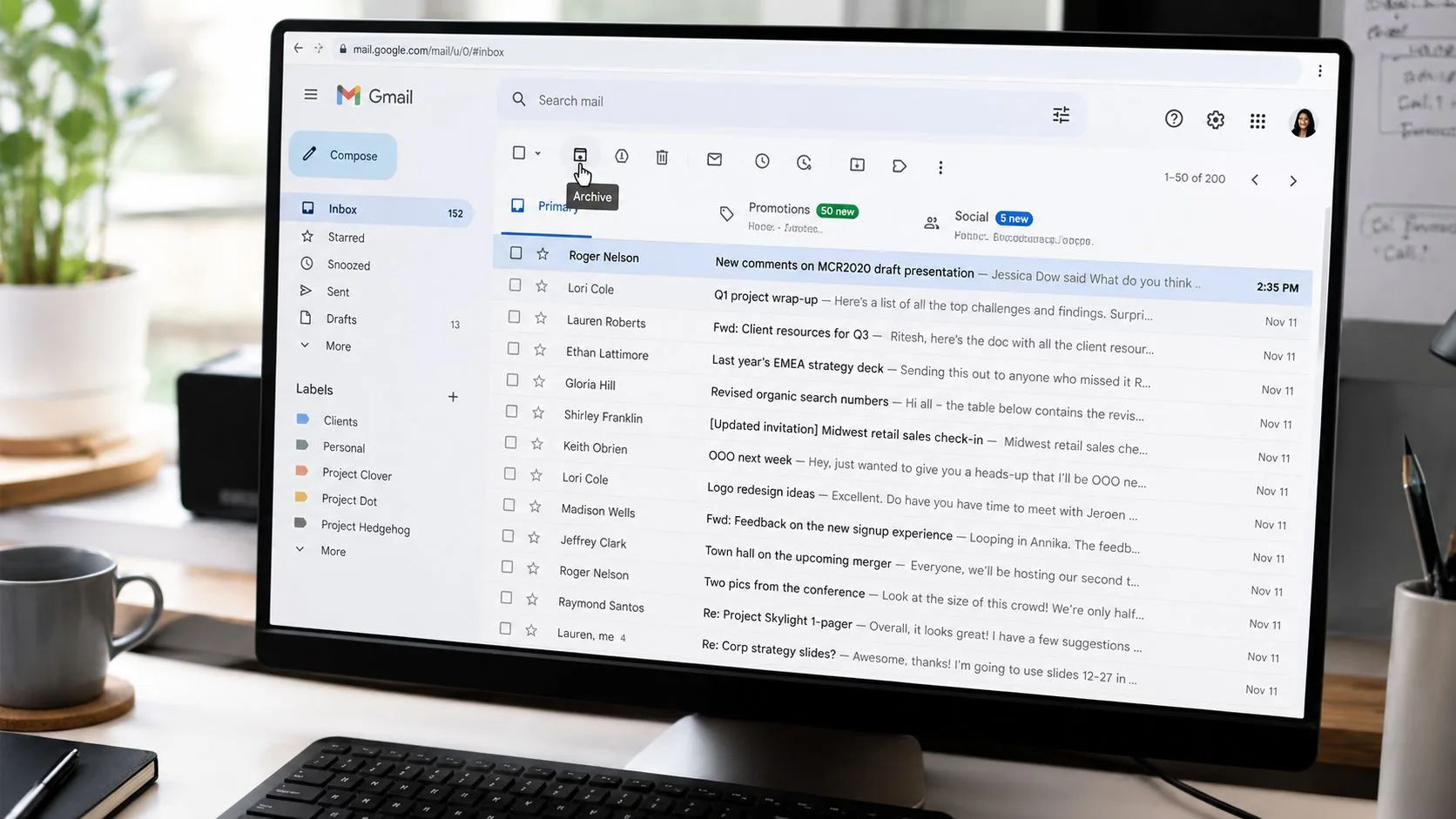
La méthode la plus simple est le bouton d’archivage dans l’interface Web de Gmail. Lorsque vous survolez un message dans la boîte de réception, Gmail affiche des icônes d’action rapide. Cliquez sur l’icône d’archive et le message disparaît immédiatement de la boîte de réception.
Ouvrez un message et vous verrez également l’icône d’archive dans la barre d’outils supérieure. C’est utile lorsque vous avez lu le fil de discussion, que vous l’avez traité et que vous souhaitez le classer avant de passer à autre chose.
Cette méthode est idéale lorsque vous travaillez de manière réfléchie et que vous souhaitez éviter les erreurs.
Utiliser le raccourci clavier pour la vitesse
Si vous traitez beaucoup d’e-mails, le clavier est plus rapide. Dans Gmail sur le Web, la touche E archive la conversation sélectionnée.
Ce raccourci est important car l’archivage est plus efficace lorsqu’il devient fluide. Vous lisez, décidez, archivez, passez à la suite. Moins cela demande d’effort, plus vous avez de chances de garder votre boîte de réception propre chaque jour au lieu de réserver le nettoyage pour le vendredi après-midi.
Le meilleur flux de travail Gmail est généralement celui qui nécessite le moins de clics.
Si les raccourcis clavier ne sont pas actifs sur votre compte, vérifiez les paramètres de Gmail et activez-les. Une fois activés, l’archivage au clavier devient l’un des moyens les plus rapides de vider les e-mails terminés.
Archiver en masse quand le désordre est évident
Certains nettoyages ne nécessitent pas de jugement minutieux. Si vous avez un lot d’e-mails promotionnels déjà lus ou d’anciennes mises à jour qui encombrent la boîte de réception, archivez-les en masse.
Un flux de travail pratique sur ordinateur ressemble à ceci :
- Sélectionner plusieurs messages à la fois : Cochez les cases à côté des e-mails concernés, puis cliquez sur archiver.
- Vider une page entière : Utilisez la case à cocher supérieure pour sélectionner toutes les conversations visibles sur la page, puis archivez-les ensemble.
- Filtrer d’abord, puis archiver : Recherchez ou triez un type de message dont vous savez que vous n’avez plus besoin dans la boîte de réception, comme les newsletters lues.
C’est le moyen le plus rapide d’archiver des messages dans Gmail sans transformer la tâche en une longue revue manuelle.
Une bonne routine sur ordinateur
Essayez cette habitude simple :
- Passage du matin : Gardez uniquement les messages qui nécessitent une action aujourd’hui.
- Nettoyage de mi-journée : Archivez tout ce à quoi vous avez répondu ou que vous avez terminé.
- Réinitialisation de fin de journée : Supprimez l’encombrement inutile pour que la boîte de réception de demain commence avec du travail réel.
Quand les gens disent qu’ils veulent atteindre le “Zéro e-mail”, c’est généralement ce qu’ils veulent dire. Pas un compte vide. Juste une boîte de réception qui reflète les priorités actuelles.
Archiver des e-mails sur l’application mobile Gmail
L’archivage mobile est important car la plupart de l’encombrement de la boîte de réception s’accumule loin de votre bureau. Vous consultez vos e-mails dans une file d’attente, entre deux réunions ou pendant vos trajets, vous lisez quelque chose rapidement, puis vous le laissez dans la boîte de réception parce que le nettoyage semble plus lent sur un téléphone.
Gmail sur mobile est mieux conçu que cela.
Balayer pour archiver
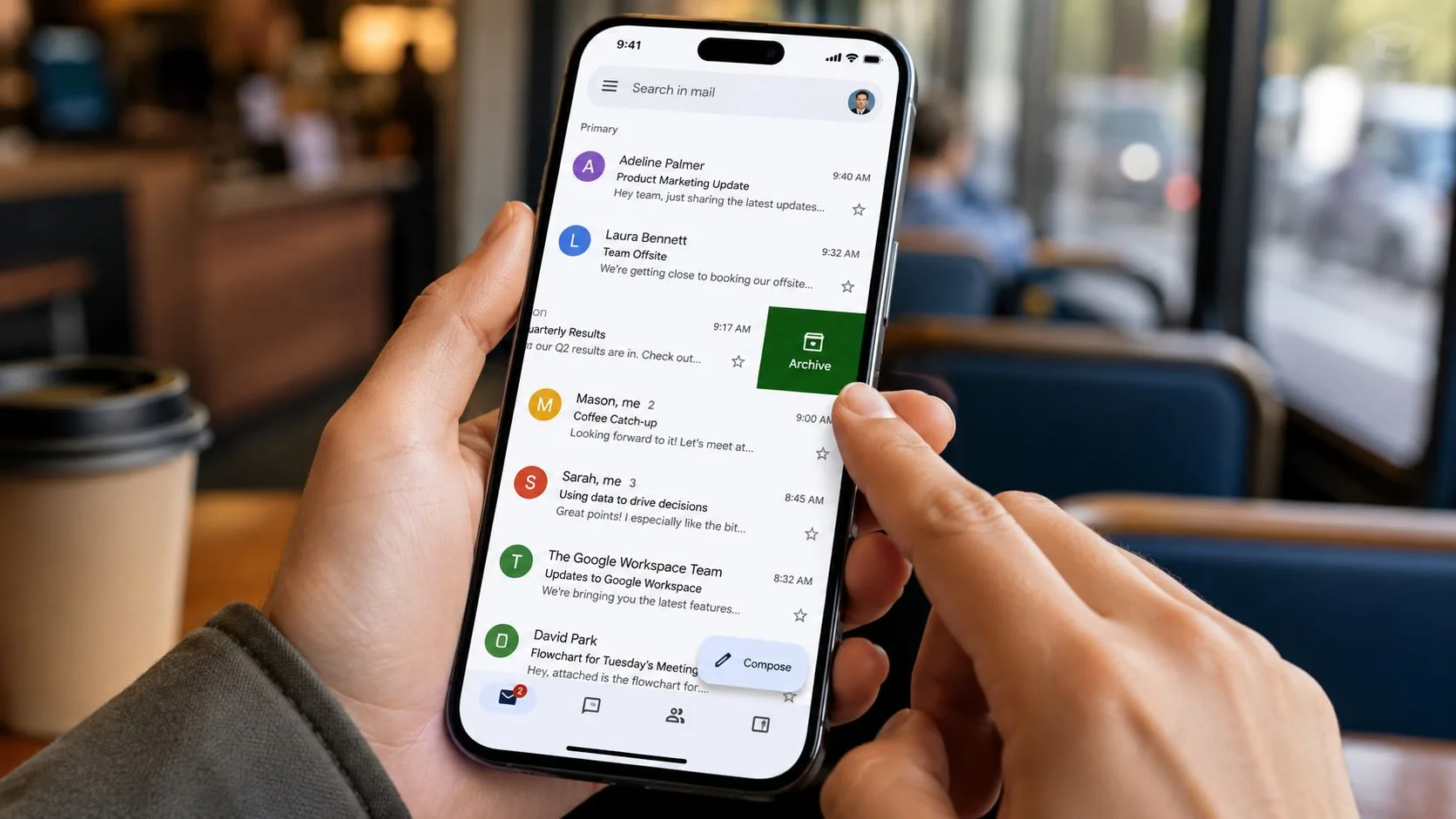
Dans l’application Gmail sur Android et iPhone, le geste le plus rapide est généralement le balayage. Si votre application utilise la configuration par défaut, balayer un e-mail l’archive en un seul mouvement.
C’est idéal pour un tri rapide. Vous lisez une mise à jour d’expédition, une confirmation de calendrier ou un fil de discussion terminé, puis vous le balayez au lieu de le laisser s’accumuler.
Si votre application se comporte différemment, vérifiez les actions de balayage dans les paramètres de Gmail. Beaucoup de gens les personnalisent et oublient qu’ils ont modifié le comportement par défaut.
Utiliser le menu lorsqu’un fil de discussion est ouvert
Parfois, vous êtes déjà à l’intérieur du message. Dans ce cas, utilisez l’option d’archivage dans le menu supérieur. Il en va de même lorsque vous sélectionnez plusieurs e-mails à la fois dans la liste des messages. Gmail vous offre également une commande d’archivage pour le nettoyage par lots sur mobile.
C’est la meilleure option lorsque vous souhaitez réviser avant de classer, plutôt que de balayer rapidement.
Pour les utilisateurs d’Android confrontés à un comportement étrange de l’application, ce guide sur les problèmes de Gmail sur Android est utile si les actions d’archivage ou la synchronisation semblent peu fiables.
Après l’avoir vu une fois, le flux de travail mobile est simple :
Ce qui fonctionne le mieux sur mobile
Je n’utiliserais pas un téléphone pour une réorganisation profonde de la boîte de réception. Je l’utiliserais absolument pour la maintenance.
- Balayer les éléments évidents : Lisez-le, confirmez que c’est fait, archivez-le.
- Archiver par lots pendant les temps morts : Les salles d’attente et les courtes pauses suffisent pour un passage de nettoyage rapide.
- Laisser les e-mails nécessitant une décision pour l’ordinateur : S’il nécessite des libellés, une réponse ou une révision minutieuse, gardez-le visible jusqu’à ce que vous soyez de retour devant un clavier.
Cette séparation permet de garder l’application Gmail rapide et utile au lieu de la transformer en une version encombrée de votre configuration complète.
Archiver vs Supprimer : La différence critique pour vos données
Les gens traitent souvent archiver et supprimer comme des versions plus légères ou plus fortes de la même action. Ce n’est pas le cas. Dans Gmail, ils remplissent des rôles différents.
Archiver sert à vider la boîte de réception sans renoncer au message. Supprimer sert à se débarrasser du message.
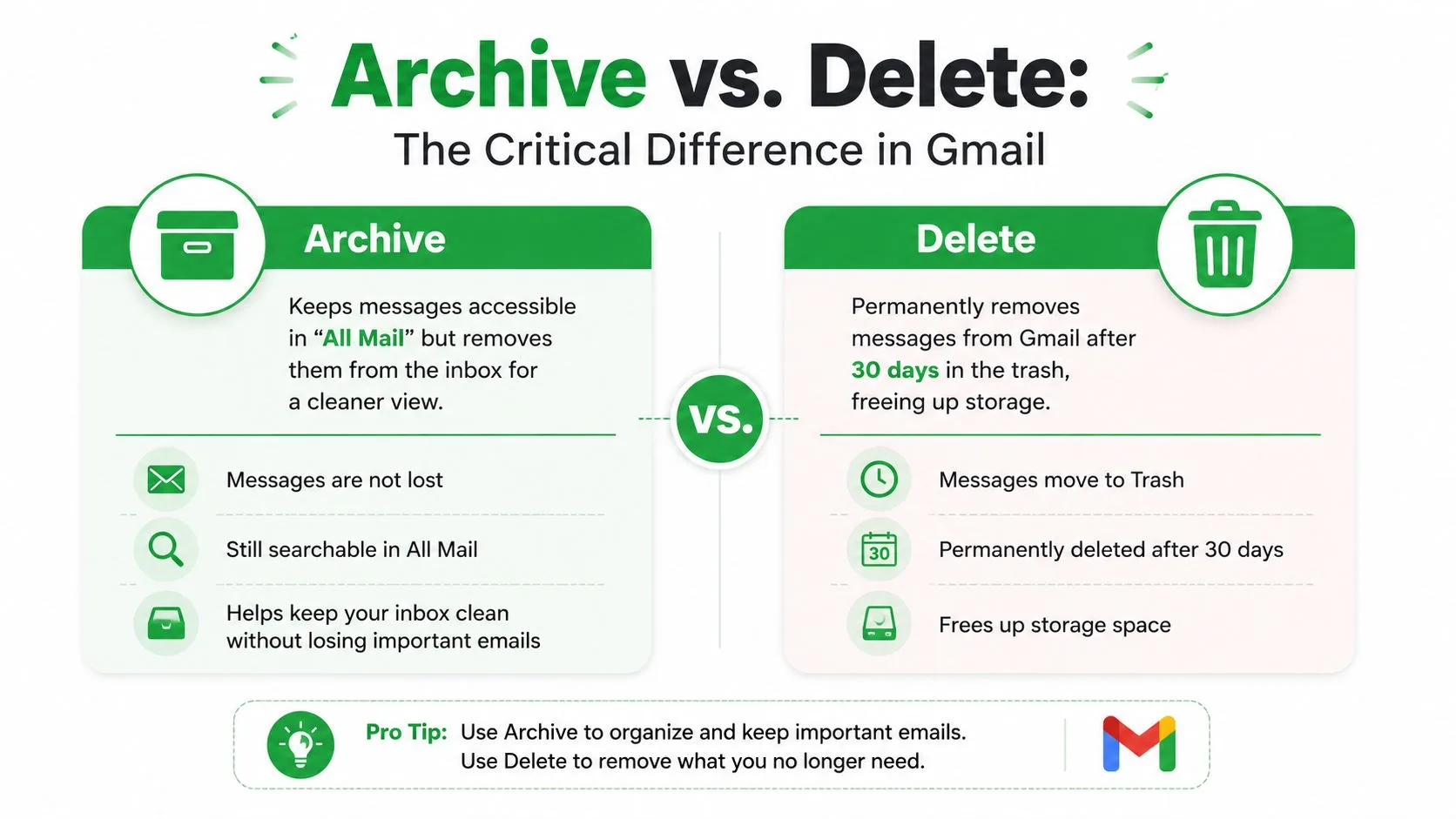
Selon cette explication du comportement d’archivage de Gmail, la fonction d’archivage de Gmail ne supprime pas les messages et ne libère pas d’espace de stockage. Les e-mails archivés restent dans Tous les messages et continuent de compter dans votre quota de stockage Google indéfiniment. La même explication note qu’un message archivé est supprimé de la vue de la boîte de réception mais reste entièrement accessible et consultable.
La comparaison qui compte
| Action | Archiver | Supprimer |
|---|---|---|
| Objectif | Supprime l’e-mail de la boîte de réception tout en le gardant dans votre compte | Envoie l’e-mail dans la Corbeille |
| Impact sur le stockage | Compte toujours dans le stockage | Destiné à supprimer le courrier de votre compte après le vidage de la Corbeille |
| Où cela va | Tous les messages | Corbeille |
| Recherchabilité | Reste consultable | Disponible jusqu’à suppression permanente |
| Meilleur cas d’utilisation | Messages dont vous pourriez avoir besoin plus tard | Messages dont vous ne voulez plus |
La question de la permanence
La suppression est assortie d’un minuteur. Les messages dans la Corbeille sont définitivement supprimés après 30 jours selon le même comportement vérifié de Gmail décrit dans la source de comparaison d’archivage ci-dessus. L’archivage n’a pas de limite de temps. Le message reste disponible à moins que vous ne le supprimiez vous-même.
Cette distinction est importante pour les reçus, les contrats, les notes clients, les conversations de recrutement et les suivis envoyés. S’il y a une chance raisonnable que vous souhaitiez revoir le fil de discussion plus tard, l’archivage est généralement l’option la plus sûre.
Raccourci de décision : Archivez pour nettoyer. Supprimez pour jeter.
L’erreur de stockage que font les gens
Beaucoup d’utilisateurs archivent d’anciens courriers en espérant gagner de l’espace. Cela ne fonctionnera pas. Si vous essayez de réduire l’utilisation du stockage, l’archivage n’est pas la solution car les messages restent dans votre compte.
Si votre objectif est l’hygiène de la boîte aux lettres, archivez. Si votre objectif est de réduire les e-mails stockés, supprimez sélectivement et soyez intentionnel sur ce que vous gardez. Si vous souhaitez également nettoyer les messages envoyés plus agressivement, ce guide sur la suppression des e-mails envoyés dans Gmail est pertinent.
Comment trouver et désarchiver vos e-mails
La seule raison pour laquelle l’archivage fonctionne est que la récupération est facile. Gmail ne cache pas le courrier archivé dans un coffre-fort mystérieux. Il garde ces messages accessibles, c’est pourquoi l’archivage est sûr pour tout ce dont vous pourriez avoir besoin plus tard.
Regarder dans Tous les messages
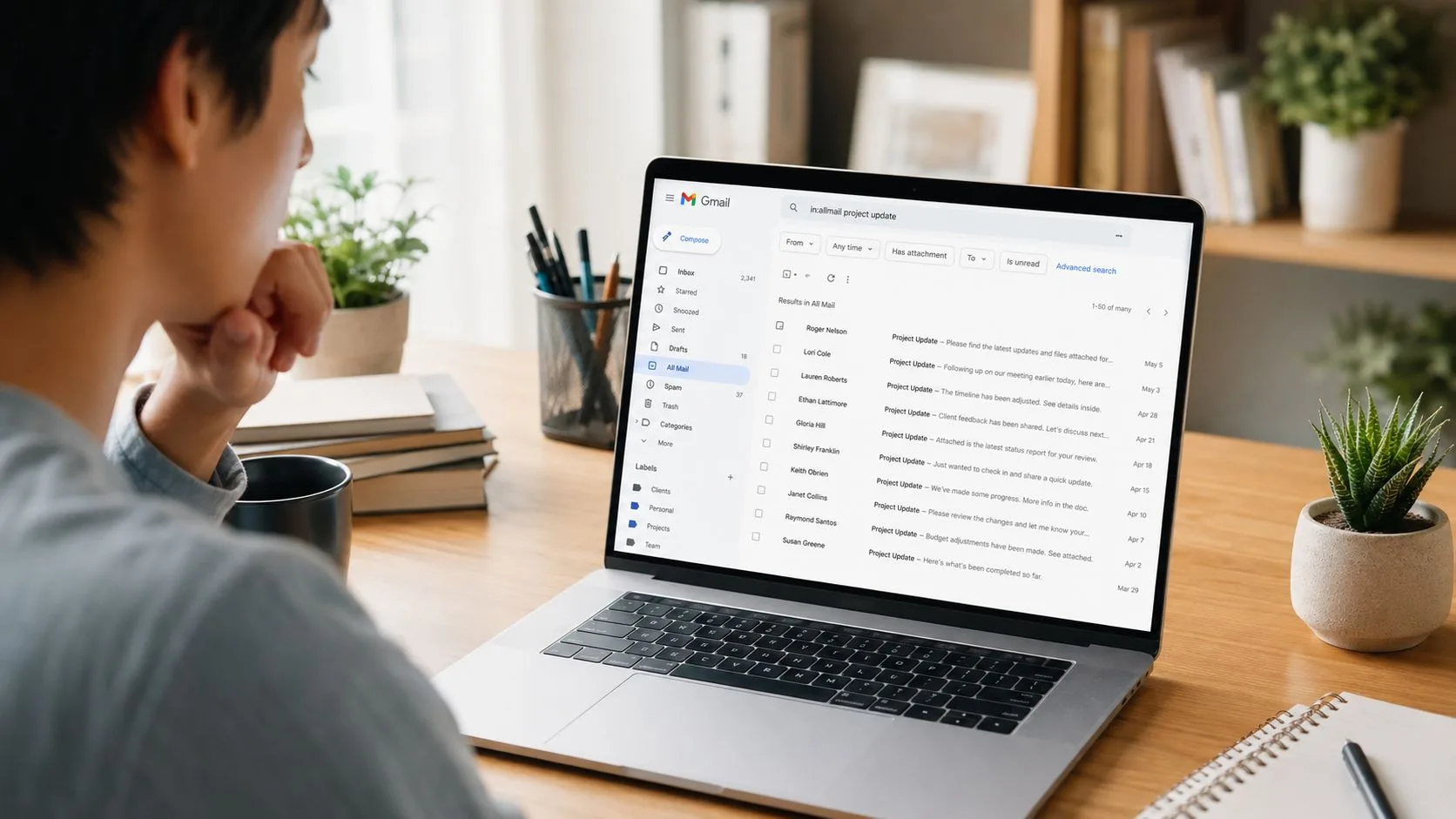
Si vous souhaitez parcourir les conversations archivées, ouvrez Tous les messages dans Gmail. Cette vue contient les messages de votre compte, à l’exception de ceux dans la Corbeille. Les messages archivés conservent leurs détails normaux, y compris les objets, les dates et les libellés.
C’est utile lorsque vous vous souvenez de la période approximative ou que vous souhaitez parcourir d’anciennes conversations sans vous fier à des termes de recherche exacts.
Rechercher uniquement dans le courrier archivé
Lorsque vous voulez de la vitesse, la recherche est meilleure que la navigation. Gmail fournit l’opérateur de recherche in:archive, qui filtre les conversations archivées.
Cela vous donne un moyen propre de trouver un ancien fil de discussion sans trier votre boîte de réception actuelle. Vous pouvez le combiner avec ce dont vous vous souvenez, comme le nom de l’expéditeur, un mot-clé d’objet ou une phrase de la conversation.
Quelques exemples pratiques :
- Trouver du courrier archivé d’une personne : Utilisez
in:archiveavec le nom ou l’adresse de l’expéditeur. - Trouver un fil de discussion sur un sujet spécifique : Utilisez
in:archiveplus un mot-clé de l’objet ou du corps du message. - Trouver quelque chose que vous avez récemment classé : Commencez par
in:archiveet affinez à partir de là.
La recherche bat le défilement presque à chaque fois, surtout une fois que votre compte contient des années de courrier.
Remettre dans la boîte de réception
Pour désarchiver un message, ouvrez-le ou sélectionnez-le, puis choisissez Déplacer vers la boîte de réception. Cela remet la conversation dans votre vue active de la boîte de réception.
Il existe un autre comportement utile que beaucoup de gens ignorent. Selon ce guide d’archivage Gmail, les e-mails archivés sont automatiquement restaurés dans la boîte de réception si le destinataire envoie une réponse. Cela signifie que vous ne manquerez pas une réponse à une conversation que vous aviez précédemment classée.
Ce retour automatique est l’une des raisons pour lesquelles l’archivage fonctionne si bien pour la communication professionnelle active. Vous pouvez vider les fils de discussion terminés, puis faire confiance à Gmail pour les faire remonter lorsque la conversation redevient active.
Archivage et suivi des e-mails avec Mail Tracker for Gmail
L’archivage devient plus nuancé lorsque votre courrier envoyé compte autant que votre courrier reçu. Les équipes de vente, les recruteurs, les fondateurs, les consultants et les gestionnaires de comptes ont souvent besoin d’une boîte de réception propre et d’une visibilité claire sur le fait qu’un message envoyé a été ouvert ou non.
C’est là que les gens se font piéger. La plupart des conseils sur l’archivage se concentrent sur le courrier reçu. Ils expliquent rarement la différence pratique entre archiver quelque chose que vous avez reçu et archiver quelque chose que vous avez envoyé.
Ce qui change lorsque le message est envoyé par vous
Si vous archivez un e-mail reçu, vous le supprimez principalement de la vue de la boîte de réception. Si vous archivez un e-mail envoyé, vous pourriez cesser de le voir là où vous cherchez instinctivement des indices de suivi. Le fil de discussion existe toujours dans Tous les messages, mais votre routine visuelle change.
Cela compte lorsque votre flux de travail dépend du statut de lecture. Le nom de produit exact mail tracker for gmail fait référence à un module complémentaire Google Workspace spécifique qui s’intègre directement dans Gmail et affiche des doubles coches, une pour la livraison et deux pour l’ouverture, à l’intérieur de l’interface Gmail, comme décrit sur la page produit de mail tracker for gmail.
Le flux de travail pratique qui évite les angles morts
L’habitude la plus sûre est simple :
- Archivez librement les fils de discussion reçus lorsqu’ils ne nécessitent plus d’attention.
- Soyez plus délibéré avec les fils de discussion envoyés si vous utilisez la boîte de réception ou la vue Envoyés comme tableau de bord de suivi.
- Utilisez Tous les messages et la recherche lorsqu’une conversation envoyée archivée contient l’historique dont vous avez besoin.
Pour les lecteurs comparant les flux de travail Gmail axés sur le suivi, les informations Gmail de Chronoid valent également la peine d’être examinées car elles aident à définir comment les gens surveillent l’engagement dans Gmail sans construire un processus séparé autour d’un autre outil de boîte aux lettres.
Le point clé est que l’archivage est un choix d’organisation, pas la fin de la visibilité du message. Si votre flux de travail dépend des accusés de lecture, de l’historique d’ouverture et d’un suivi opportun, la partie importante n’est pas de savoir si le fil de discussion est archivé. C’est de savoir où vous le chercherez la prochaine fois.
Si vous souhaitez des accusés de lecture et des notifications d’ouverture sans quitter Gmail, Mail Tracker for Gmail ajoute des indicateurs de livraison et d’ouverture directement dans votre boîte de réception, ainsi que des alertes en temps réel sur ordinateur et mobile afin que vous puissiez effectuer un suivi pendant que le fil de discussion est encore chaud.
Prêt à suivre vos e-mails ?
Ajoutez Mail Track for Gmail depuis le Google Workspace Marketplace et sachez exactement quand vos e-mails sont ouverts. Gratuit et illimité.
Ajouter à GmailLectures complémentaires
Plus d'articles sur Tutorials
Comment envoyer un e-mail sécurisé depuis Gmail et mobile
Apprenez à envoyer un e-mail sécurisé depuis Gmail et mobile en 2026, avec des étapes claires pour le TLS, le mode confidentiel, le S/MIME, le PGP et les pièces jointes chiffrées.

10 techniques de closing éprouvées pour les ventes en 2026
Maîtrisez 10 techniques de closing éprouvées pour les ventes. Apprenez des scripts, des exemples et comment utiliser le suivi des e-mails pour conclure des affaires plus rapidement. Boostez votre taux de réussite dès aujourd'hui.

Comment annuler l'envoi d'un e-mail depuis Gmail : Guide 2026
Apprenez à annuler un e-mail envoyé depuis Gmail grâce à la fonction Annuler l'envoi, ainsi que des solutions de contournement pour les erreurs et des conseils de suivi.