
Comment annuler l'envoi d'un e-mail depuis Gmail : Guide 2026
Apprenez à annuler un e-mail envoyé depuis Gmail grâce à la fonction Annuler l'envoi, ainsi que des solutions de contournement pour les erreurs et des conseils de suivi.

Vous fixez votre dossier Envoyés parce que l’erreur est déjà partie. Mauvais destinataire, mauvaise pièce jointe, formulation maladroite ou fichier sensible que vous n’aviez jamais eu l’intention d’envoyer. Si vous êtes venu ici à la recherche d’un bouton magique de rappel Gmail, je vais vous faire gagner du temps : Gmail n’en propose pas.
Pourquoi vous ne pouvez pas réellement annuler un e-mail envoyé dans Gmail
La dure réalité est simple. Une fois que Gmail a terminé la distribution, vous ne pouvez pas récupérer cet e-mail. Le support Google indique qu’il n’y a aucun moyen de le rappeler après son envoi, et le seul filet de sécurité natif est Annuler l’envoi, qui vous donne une courte fenêtre d’annulation de 5, 10, 20 ou 30 secondes après avoir appuyé sur Envoyer, selon vos paramètres. Google Support on Gmail recall limits
Cette distinction est importante car beaucoup de gens utilisent le mot rappeler alors qu’ils veulent dire arrêter la distribution avant qu’elle ne soit terminée. Gmail ne fait que la seconde option. Si la fenêtre contextuelle disparaît, le message n’est plus sous votre contrôle et se trouve dans la boîte de réception du destinataire en tant que copie, et non la vôtre. Le support Google répète le même point dans un autre fil de discussion, affirmant qu’une fois que cette bannière d’annulation a disparu, il n’y a aucun moyen d’annuler ou de rappeler l’e-mail. Google Support on Undo Send timing
Un exemple classique est l’envoi à un client de la mauvaise version d’une présentation, puis la découverte de l’erreur cinq minutes plus tard. À ce stade, vous ne “rappelez” rien. Vous gérez les dégâts.
Règle pratique : si le message a déjà dépassé la fenêtre Annuler l’envoi de Gmail, arrêtez de chercher une fonction de rappel cachée. Elle n’existe pas.
La façon claire de penser à comment annuler un e-mail envoyé depuis Gmail est la suivante. Soit vous le rattrapez dans les premières secondes, soit vous passez à la gestion des conséquences. Si vous souhaitez en savoir plus sur la façon de savoir si un destinataire a vu un message avant de le poursuivre, ce guide se marie bien avec comment savoir si quelqu’un a lu votre e-mail.
Activer et utiliser Annuler l’envoi de Gmail
Si vous ne faites qu’une seule chose aujourd’hui, réglez Annuler l’envoi sur le délai le plus long autorisé par Gmail. Ouvrez Gmail sur ordinateur, allez dans Paramètres → Voir tous les paramètres → Général → Annuler l’envoi, choisissez une période d’annulation d’envoi et enregistrez la modification. La fenêtre disponible atteint un maximum de 30 secondes, et c’est la marge de sécurité dont vous avez besoin avant d’avoir des ennuis. Google’s Gmail help thread on Undo Send
Après avoir cliqué sur Envoyer, Gmail affiche une petite notification dans le coin inférieur gauche. Cliquez immédiatement sur Annuler, et le message se rouvre dans les Brouillons, où vous pouvez corriger l’erreur ou la supprimer complètement. Le timing est tout ce qui compte ici. Si vous attendez que la notification disparaisse, Gmail a fini de vous protéger.
L’ordinateur bat la panique
Sur ordinateur, le flux de travail est conçu pour la vitesse. Vous envoyez l’e-mail, surveillez la bannière en bas à gauche et décidez d’annuler avant la fin du compte à rebours. C’est pourquoi je conseille aux gens de maintenir la période d’annulation à 30 secondes même si l’envoi semble un peu moins instantané. Une confirmation plus lente est un compromis équitable pour ne pas envoyer le mauvais fichier à un client.
Le mobile fonctionne aussi, mais seulement si vous l’avez configuré au préalable
L’application mobile Gmail sur Android et iPhone/iPad affiche la même bannière Annuler en bas à droite après l’envoi. Appuyez dessus assez rapidement, et l’e-mail ne partira jamais. Le piège est que le minuteur dépend toujours du paramètre de bureau, alors configurez-le d’abord dans Gmail sur un ordinateur. L’application ne vous sauvera pas d’une mauvaise configuration.
Si votre période d’annulation est toujours sur la valeur par défaut, vous jouez avec le feu à chaque envoi.
C’est pourquoi je suis direct à ce sujet. Annuler l’envoi n’est pas une fonctionnalité que vous découvrez après une erreur. C’est un paramètre que vous préparez avant que l’erreur ne se produise. Une fois cette fenêtre expirée, Gmail ne vous donne pas de seconde chance.
Les limites strictes du rappel Gmail
Les résultats de recherche rendent la situation pire qu’elle ne devrait l’être parce que les gens continuent de comparer Gmail à Outlook. Cette comparaison est trompeuse. Gmail n’a pas le style de rappel d’Outlook, et même la version d’Outlook ne fonctionne que dans des environnements Microsoft restreints. Le modèle de Gmail est beaucoup plus simple, et beaucoup moins indulgent. Si le minuteur d’annulation a disparu, le message est distribué et vous ne pouvez pas le supprimer de la boîte de réception du destinataire via les outils natifs de Gmail.
Ce qui échoue réellement en pratique
Beaucoup de gens supposent que ces cas pourraient encore fonctionner. Ce n’est pas le cas.
| Temps écoulé depuis l’envoi | Ce que vous pouvez faire | Limitation |
|---|---|---|
| Quelques secondes | Cliquer sur Annuler dans Gmail | Ne fonctionne que tant que la notification est visible |
| Après l’expiration du minuteur | Envoyer une correction ou des excuses | L’e-mail original reste dans la boîte de réception |
| Après distribution vers un compte Gmail | Demander au destinataire de le supprimer | Vous n’avez aucun contrôle de rappel côté expéditeur |
Le support Google est explicite sur un cas particulier important. Si un e-mail est envoyé à un compte Gmail depuis l’extérieur de ce système, l’expéditeur ne peut toujours pas le rappeler après son envoi. Cela signifie qu’un client tiers ne vous donne pas magiquement plus de pouvoir. Il vous en donne généralement moins.
L’e-mail programmé est la seule exception que les gens confondent avec le rappel. Si vous avez utilisé Programmer l’envoi, vous pouvez l’annuler depuis le dossier Programmé avant que l’heure d’envoi n’arrive. Ce n’est pas un rappel, cependant. Le message n’est pas encore parti. Les brouillons enregistrés automatiquement sont également une fausse piste. Ils vous aident à éviter de perdre votre travail, pas à récupérer un message déjà distribué.
La règle pratique est simple. Si cela fait plus de 30 secondes et que le destinataire utilise Gmail, vous ne cherchez plus un bouton de rappel. Vous êtes dans le domaine des solutions de contournement, et la vitesse compte plus que la perfection.
Solutions de contournement lorsque Annuler l’envoi est trop tard
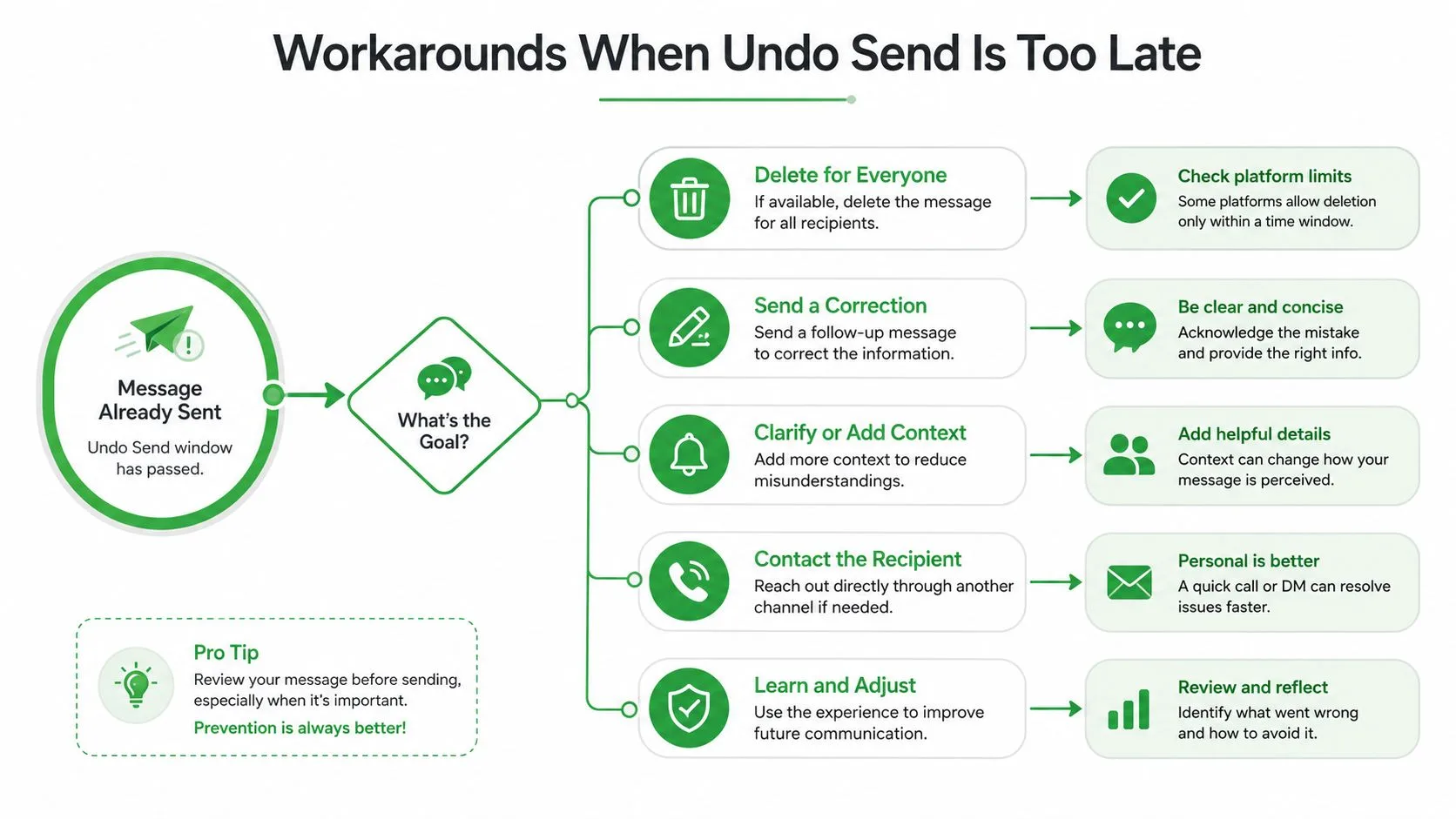
Une fois l’e-mail envoyé, le calme l’emporte sur l’intelligence. La meilleure décision dépend de ce que vous avez envoyé et de qui l’a reçu, mais le modèle est cohérent : agissez vite, soyez direct et ne faites pas travailler le destinataire pour comprendre votre correction.
Utilisez un court e-mail de correction
Si vous avez envoyé la mauvaise version, envoyez un suivi propre qui ne fait qu’une seule chose. Soyez bref, admettez la correction et indiquez la bonne version sans dramatiser l’erreur.
Un modèle simple fonctionne :
Objet : Correction de mon e-mail précédent
Corps : J’ai envoyé la mauvaise version à l’instant. Veuillez utiliser celle-ci à la place et ignorer le message précédent.
Cette formulation évite les explications excessives. Elle empêche également le destinataire de relire l’erreur ligne par ligne, ce qui est ce que vous voulez si l’erreur initiale était mineure.
Utilisez le mode confidentiel pour les futurs courriers sensibles
Le mode confidentiel de Gmail est utile pour les nouveaux messages lorsque vous souhaitez plus de contrôle sur l’accès. Il peut vous aider à limiter la durée pendant laquelle un message est disponible, mais il ne supprime pas ce qui a déjà été lu. C’est un outil de confinement, pas une machine à remonter le temps.
Demandez la suppression lorsque la relation le permet
Si vous avez envoyé quelque chose à la mauvaise personne, une demande directe peut mieux fonctionner qu’une longue excuse. Demandez-leur de supprimer l’e-mail et d’ignorer son contenu. Gardez un ton simple et respectueux. Les gens sont beaucoup plus susceptibles d’aider lorsque vous ne semblez pas paniqué.
Escaladez dans Workspace lorsque le contenu est sensible
Si l’erreur s’est produite dans un environnement Google Workspace, les utilisateurs individuels ne peuvent toujours pas supprimer à distance un e-mail envoyé de la boîte de réception d’une autre personne. La bonne décision est d’impliquer les personnes qui gèrent la rétention des données ou la sécurité dans votre organisation. Si le fichier ou le message réside dans un système interne, les contrôles au niveau administrateur peuvent aider, mais il s’agit d’un processus organisationnel, pas d’une astuce personnelle Gmail.
Si votre erreur impliquait un suivi plutôt qu’une fuite, comment rédiger un e-mail de suivi après aucune réponse est un bien meilleur état d’esprit que de paniquer sur l’envoi original. Une fois qu’un message est dans la boîte de réception de quelqu’un d’autre, la politesse et la vitesse l’emportent sur la fantaisie à chaque fois.
Utiliser Mail Tracker pour Gmail pour chronométrer vos suivis
La question après un mauvais envoi n’est souvent pas “Puis-je le rappeler ?” C’est “L’ont-ils déjà vu ?” Gmail ne vous donne aucune visibilité native à ce sujet, c’est pourquoi les gens s’excusent trop ou attendent trop longtemps. Un tracker dans Gmail change cela en affichant des doubles coches, des comptes d’ouvertures et des horodatages par message afin que vous puissiez juger si une correction est urgente ou prématurée. Mail Tracker for Gmail email tracking guide
Les signaux de lecture changent le suivi
Si un message n’a pas été ouvert, une brève correction peut suffire. S’il a déjà été lu, vous avez besoin d’une note plus précise car le destinataire peut déjà s’être fait une opinion. Cette différence semble minime, mais elle change la façon dont vous rédigez l’e-mail suivant et si vous devriez appeler au lieu de taper à nouveau.
Mail Tracker pour Gmail envoie également des notifications push instantanées sur ordinateur et mobile lorsqu’un e-mail suivi est ouvert, ce qui est exactement le type de signal que vous voulez lorsque le timing compte. Le plan gratuit utilise une signature de suivi visible, tandis que Premium vous permet d’utiliser un tracker invisible. Le compromis en matière de confidentialité est également clair. L’outil enregistre les événements d’ouverture, pas le contenu de l’e-mail.
Cela compte pour les ventes, le recrutement, le travail client et les fils de discussion de support où le timing décide si vous avez besoin d’une correction. Si vous savez que le destinataire n’a pas ouvert l’e-mail, vous pouvez envoyer une simple note “veuillez ignorer” avant que le message original ne prenne de l’ampleur. S’ils l’ont déjà fait, votre suivi peut être plus précis et moins bruyant.
Utilisez-le comme gestion des dégâts, pas comme décoration
Le suivi n’est pas une question de théâtre de surveillance. Il s’agit d’éviter les suivis à l’aveugle lorsqu’un message a déjà atterri, ou de saisir le moment où un destinataire ouvre quelque chose d’urgent. Si vous travaillez déjà avec un assistant virtuel, surtout celui qui aide à gérer l’hygiène de la boîte de réception ou le suivi sortant, vous pouvez associer ce flux de travail avec Hire Virtual Assistants pour garder une gestion des réponses serrée sans ajouter de vérification manuelle supplémentaire.
Le point est simple. Si Gmail ne vous permet pas de rappeler un e-mail envoyé, vous avez besoin d’une meilleure visibilité sur ce qui s’est passé après l’envoi. C’est ce qui rend une correction intentionnelle plutôt que frénétique.
Un manuel de rappel pratique que vous pouvez réellement utiliser
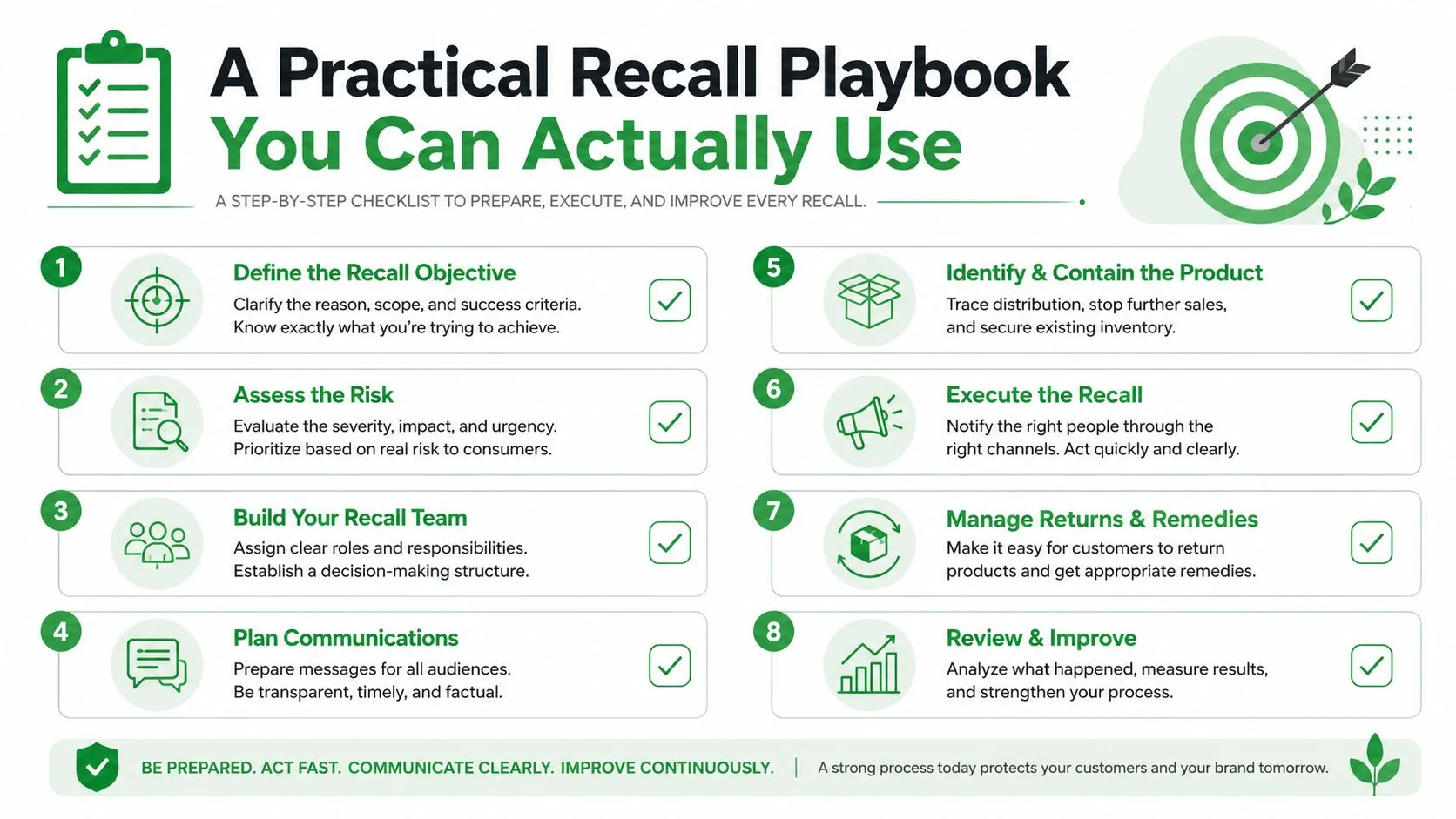
Utilisez la bonne action pour la bonne erreur.
- Cliqué sur Envoyer trop vite : cliquez sur Annuler dans la fenêtre d’annulation de Gmail, et gardez cette fenêtre à 30 secondes complètes.
- Envoyé à la mauvaise personne et remarqué plus tard : envoyez une courte correction, demandez-leur de supprimer l’e-mail et n’en faites pas trop.
- Partagé des informations sensibles : utilisez le mode confidentiel pour les futurs messages, puis escaladez au sein de votre organisation si le message est déjà parti.
- Besoin de savoir s’ils l’ont vu : utilisez les signaux de suivi avant de poursuivre quelqu’un avec un suivi.
- Travaillez dans une équipe occupée : relisez dans les Brouillons, pas après l’envoi.
- Envoyez quelque chose à enjeux élevés : programmez-le avec un court délai au lieu de l’envoyer immédiatement.
- Gérez des courriers sortants répétés : gardez votre boîte de réception propre pour arrêter de répondre au mauvais fil de discussion.
- Voulez moins d’urgences : prenez l’habitude maintenant, avant que la prochaine erreur ne se produise.
Si vous gérez des campagnes de sensibilisation à grande échelle, une équipe de support ou un bureau de recrutement, tout le jeu est une question de processus, pas de chance. Les équipes les plus rapides ne comptent pas sur la mémoire, elles comptent sur une configuration qui détecte les erreurs avant que le bouton Envoyer ne devienne un problème.
Réglez Annuler l’envoi sur 30 secondes dès aujourd’hui. Ensuite, faites de votre prochain message sensible un envoi programmé, pas un envoi impulsif. Cette seule habitude prévient plus de panique que n’importe quel e-mail d’excuses ne le fera jamais.
Si vous voulez un moyen plus propre de savoir ce qui s’est passé après votre envoi, Mail Tracker pour Gmail vous donne les signaux d’ouverture, les horodatages et les alertes instantanées que Gmail lui-même omet. Il ne rappellera pas un message pour vous, mais il vous dira si un suivi est même nécessaire. Visitez Mail Tracker for Gmail et configurez le flux de travail de suivi avant que votre prochain envoi ne tourne mal.
Prêt à suivre vos e-mails ?
Ajoutez Mail Track for Gmail depuis le Google Workspace Marketplace et sachez exactement quand vos e-mails sont ouverts. Gratuit et illimité.
Ajouter à GmailLectures complémentaires
Plus d'articles sur Tutorials

Comment suivre les clics sur les liens dans Gmail (et ce qu'un clic signifie vraiment)
Découvrez comment suivre les clics sur vos liens dans Gmail, pourquoi cette fonction n'est pas native et comment éviter les erreurs liées aux scanners.

Comment trouver mes contacts dans Gmail : un guide pratique
Apprenez à trouver mes contacts dans Gmail sur ordinateur et mobile. Étapes claires pour Google Contacts, conseils de recherche, raccourcis et détails de contact à partir des e-mails.

L'objection dans la vente expliquée et comment la gérer
Découvrez ce que signifie réellement une objection dans la vente, pourquoi elle survient et des cadres éprouvés pour gérer les objections liées au prix, au timing et à la confiance avec assurance.