
Comment transférer des e-mails dans Gmail
Apprenez à transférer des e-mails dans Gmail grâce à des instructions étape par étape pour les messages individuels, les filtres automatisés, les configurations mobiles et le dépannage des échecs silencieux.

Vous attendez une réponse importante, mais elle se trouve dans la mauvaise boîte de réception. Un client a envoyé le dernier fichier de projet à votre adresse personnelle, un recruteur a besoin du fil de discussion d’un candidat, ou un prospect commercial doit atteindre une boîte aux lettres partagée avant que quelqu’un ne le manque. Vous pouvez transférer le message manuellement en quelques secondes, mais le routage des e-mails professionnels devient moins simple lorsque les pièces jointes, les filtres, la vérification, les politiques de sécurité et l’authentification entrent en jeu.
Ce guide explique comment transférer des e-mails dans Gmail de manière fiable. Il couvre les messages individuels, les règles automatisées, les différences entre mobile et ordinateur, les échecs silencieux et les problèmes de délivrabilité qui peuvent apparaître lorsqu’un message transféré franchit les frontières organisationnelles.
Transférer des messages individuels et des pièces jointes
Supposons qu’un client vous envoie une mise à jour de projet incluant un document. Vous devez transmettre l’intégralité de la conversation à un collègue, avec suffisamment de contexte pour qu’il puisse agir sans vous demander de renvoyer le fichier.
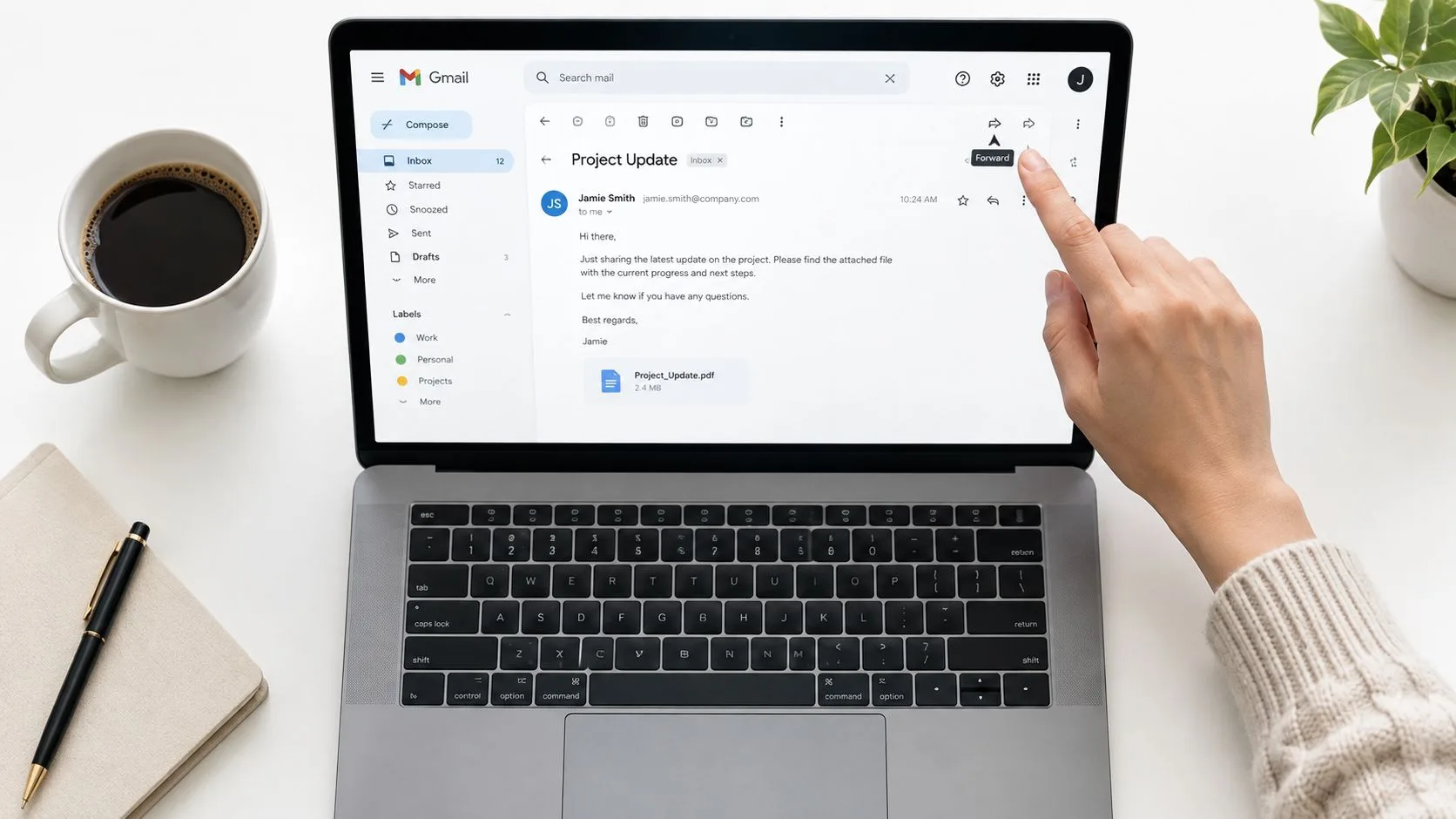
Dans Gmail sur le Web, ouvrez le message que vous souhaitez envoyer. Au bas de ce message, cliquez sur Transférer, saisissez le destinataire, ajoutez une brève explication au-dessus du contenu cité, puis sélectionnez Envoyer. Si vous consultez une conversation contenant plusieurs messages, utilisez le menu à trois points sur le message spécifique, puis choisissez Transférer. Cette distinction est importante car le bouton Transférer principal peut inclure le contexte de la conversation, tandis que le menu du message cible un e-mail individuel.
Vérifiez les pièces jointes avant l’envoi
Gmail inclut normalement les pièces jointes lors d’un transfert manuel, mais ne supposez pas que chaque fichier est inclus. Regardez sous le corps du message transféré et confirmez que chaque pièce jointe attendue apparaît avant de l’envoyer. Si un fichier n’est pas listé, téléchargez-le depuis le message original et joignez-le manuellement.
Les fichiers volumineux peuvent également créer une limitation pratique. Gmail peut remplacer les pièces jointes volumineuses par un lien Google Drive, alors passez en revue la taille des fichiers que Gmail peut envoyer avant de transférer une archive de projet, une vidéo ou un package de conception.
Votre note ajoutée doit apparaître au-dessus de l’e-mail cité. Écrivez d’abord la raison du transfert, puis identifiez toute action que le destinataire doit entreprendre. Par exemple, expliquez quelle échéance a changé, quel fichier est important, ou si le destinataire doit répondre directement à l’expéditeur original. Évitez d’insérer des commentaires dans le texte cité, car cela peut rendre la propriété et la chronologie peu claires.
Règle pratique : Traitez un message transféré comme une passation, pas seulement comme un duplicata. Indiquez pourquoi le destinataire le reçoit et ce qu’il doit faire ensuite.
Le transfert peut exposer des informations client, des discussions internes et des pièces jointes à des personnes qui n’étaient pas incluses à l’origine. Avant d’envoyer du matériel sensible, suivez les pratiques qui protègent votre boîte de réception professionnelle, notamment en vérifiant l’adresse de destination et en supprimant tout contenu confidentiel inutile.
Automatiser votre boîte de réception avec le transfert filtré
Le transfert manuel convient à une passation occasionnelle. Les demandes de support récurrentes, les réponses aux candidats, les factures et les messages des clients nécessitent une règle qui s’exécute sans dépendre de quelqu’un qui doit se souvenir de chaque message. Gmail propose un transfert automatique au niveau du compte, tandis que les administrateurs Google Workspace peuvent configurer le routage à l’échelle de l’organisation et le mappage d’adresses via la documentation d’administration. Ces contrôles déterminent également si le transfert externe est autorisé.
Utilisez Gmail dans un navigateur de bureau pour configurer le compte. Sélectionnez l’icône en forme d’engrenage, choisissez Voir tous les paramètres, ouvrez Transfert et POP/IMAP, et sélectionnez Ajouter une adresse de transfert. Vérifiez l’adresse de destination caractère par caractère. Gmail y envoie un message de confirmation. Le transfert reste inactif jusqu’à ce que le destinataire ouvre son lien de vérification, après quoi vous devez retourner dans les paramètres Gmail et activer l’adresse via le flux de travail documenté.
Créez une règle précise
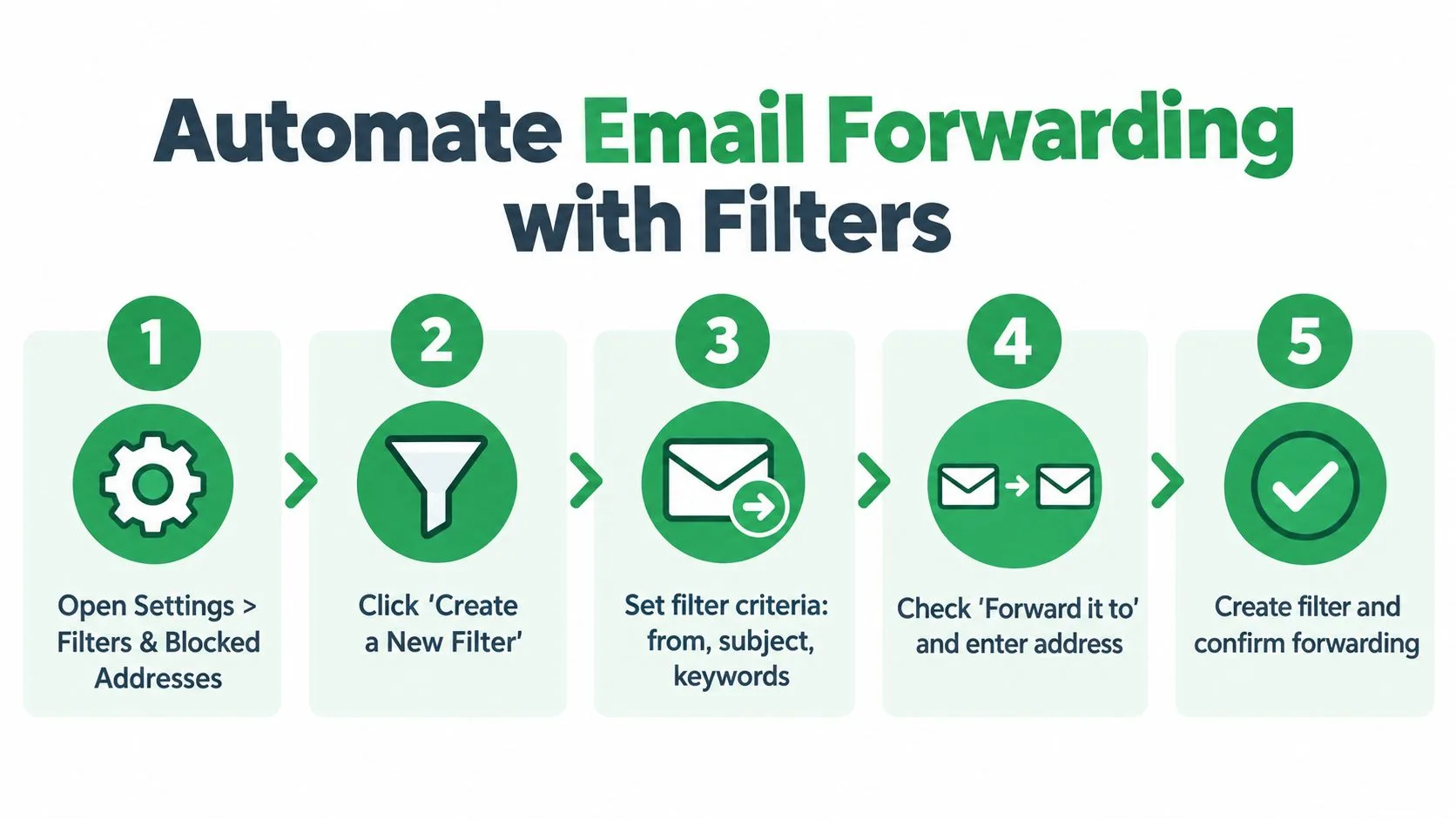
Une fois l’adresse vérifiée, créez un filtre qui identifie uniquement les messages nécessitant un routage :
- Ouvrez les contrôles de filtre : Allez dans Paramètres, puis Filtres et adresses bloquées, et sélectionnez Créer un filtre.
- Définissez la correspondance : Saisissez une adresse d’expéditeur, une expression dans l’objet, des mots dans le message ou toute autre condition disponible.
- Testez les critères : Utilisez l’option de recherche de Gmail avant d’activer la règle. Examinez les résultats et resserrez les critères si des messages non pertinents apparaissent.
- Choisissez l’action : Sélectionnez Transférer à, choisissez la destination vérifiée, et enregistrez le filtre.
- Préservez l’original : Gardez la copie de Gmail dans la boîte de réception pendant les tests. Google recommande de conserver le message source car une nouvelle règle de routage peut rendre les erreurs plus difficiles à enquêter dans ses conseils sur le transfert.
Un filtre précis limite la divulgation accidentelle et facilite le diagnostic des messages manqués. Acheminez le courrier d’une adresse de support partagée vers un responsable de service au lieu de transférer chaque message personnel et professionnel. Si un expéditeur change de domaine, si un format d’objet évolue, ou si la règle commence à correspondre de manière trop large, utilisez ce guide sur comment modifier les filtres Gmail.
Cette courte démonstration montre l’interface en action :
Le transfert Workspace est un routage contrôlé, pas une simple duplication de message. Les limites administratives incluent 30 millions d’opérations de transfert sur une période de 24 heures et 600 000 sur une fenêtre d’une minute, selon la documentation sur le routage Gmail de Google Workspace. La plupart des organisations n’atteindront pas ces seuils, mais les contrôles expliquent pourquoi un administrateur peut restreindre les destinations externes. Conserver le message original aide également à exposer les ruptures d’authentification, les livraisons rejetées et les règles qui cessent de correspondre.
Naviguer entre les différences d’interface mobile et Web
L’application Gmail est utile pour transférer un message pendant que vous êtes loin de votre bureau. Ouvrez l’e-mail, appuyez sur le menu à trois points associé à ce message, choisissez Transférer, ajoutez le destinataire et le contexte, vérifiez la zone des pièces jointes, et envoyez-le. C’est l’outil idéal pour une passation rapide depuis un Android ou un iPhone.
L’application n’est pas l’endroit approprié pour configurer le transfert automatique au niveau du compte. Les paramètres requis pour ajouter et vérifier les adresses de transfert, choisir si l’original reste dans la boîte de réception, et créer des filtres sont disponibles via l’interface Web de Gmail. La recherche dans les menus de l’application mobile ne révélera pas de remplacement complet pour ces contrôles de bureau.
Choisissez l’interface adaptée à la tâche
| Tâche | Application mobile Gmail | Gmail sur le Web |
|---|---|---|
| Transférer un message | Adapté | Adapté |
| Ajouter du contexte avant l’e-mail cité | Adapté | Adapté |
| Confirmer les pièces jointes individuelles | Adapté | Adapté |
| Ajouter une adresse de transfert | Limité | Adapté |
| Créer ou gérer des filtres de transfert | Pas l’option pratique | Adapté |
| Examiner les paramètres de transfert du compte | Limité | Adapté |
Si vous n’avez qu’un téléphone, ouvrez Gmail dans un navigateur mobile et demandez la version pour ordinateur. La mise en page peut être maladroite, mais elle vous donne accès aux paramètres du compte que l’application n’expose pas. Pour la lecture quotidienne, la vue par conversation dans Gmail peut faciliter l’examen des messages associés, mais elle ne remplace pas les paramètres Web nécessaires au routage automatisé.
Google fournit également une méthode d’API Gmail nommée updateAutoForwarding pour les contrôles de transfert au niveau du compte, ce qui confirme que le transfert automatique est une capacité de la plateforme plutôt qu’une fonctionnalité limitée à un écran d’application particulier dans la documentation de l’API Gmail. En pratique, les utilisateurs ordinaires doivent le configurer dans l’interface Web, tandis que les administrateurs et les développeurs peuvent le gérer via les contrôles Workspace ou une automatisation approuvée.
Dépannage des échecs de transfert silencieux
Le problème de transfert le plus dangereux n’est pas une erreur évidente. C’est une règle qui semble exister mais qui cesse de distribuer les messages, laissant l’expéditeur et l’utilisateur de destination dans l’ignorance. Un message transféré manqué peut représenter un prospect perdu, une réponse tardive d’un candidat ou une escalade client sans réponse.
Commencez par l’adresse de destination. Si le destinataire n’a jamais cliqué sur le lien de confirmation de Gmail, l’adresse n’est pas active pour le transfert automatique. Retournez dans les paramètres de transfert, vérifiez le statut de l’adresse, et renvoyez le message de vérification si Gmail propose cette option.
Suivez le chemin du message
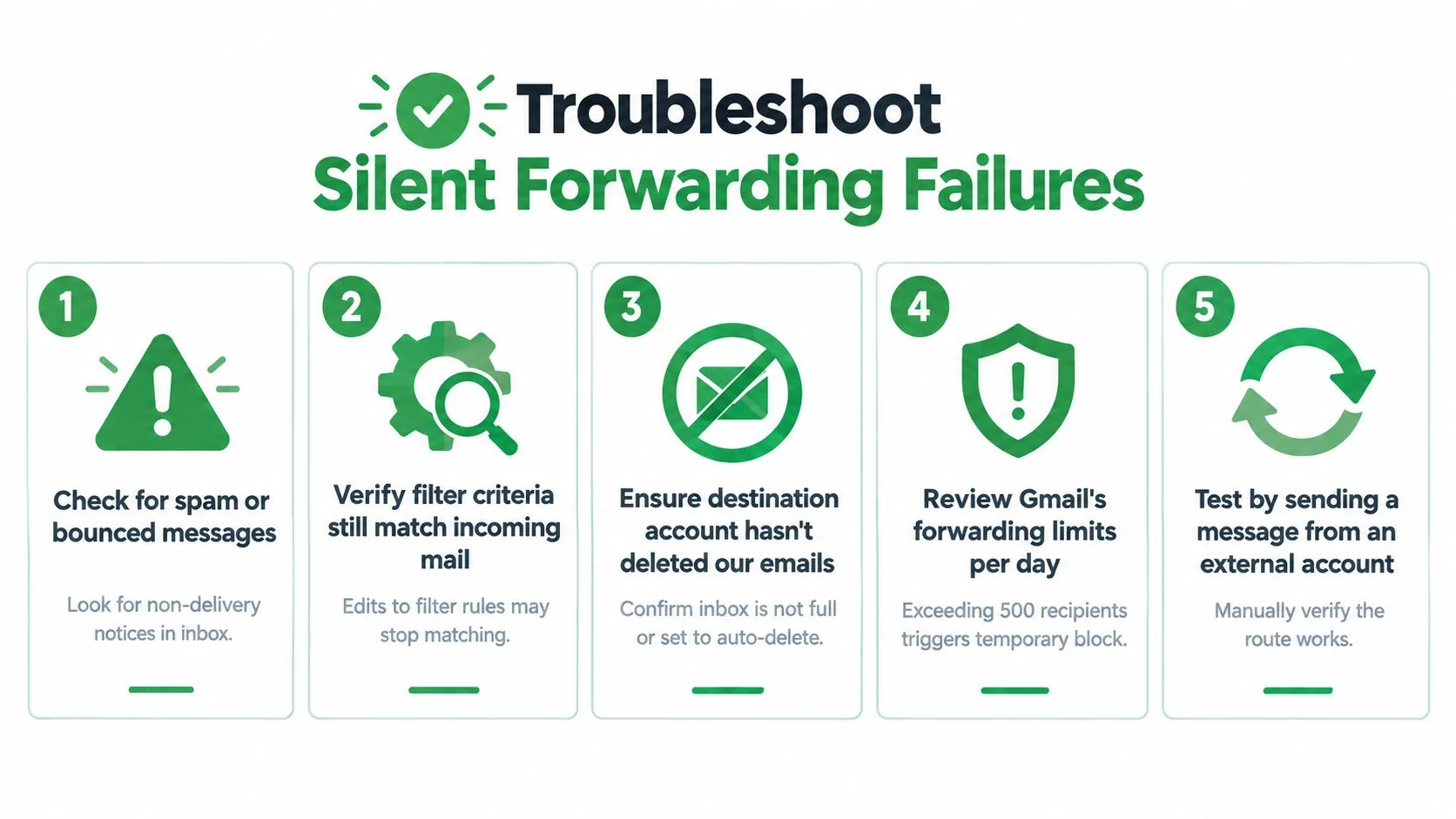
Utilisez cet ordre de diagnostic au lieu de modifier les paramètres au hasard :
- Vérifiez la boîte de réception de destination : Recherchez dans les spams, la corbeille et les zones de quarantaine. Recherchez des avis de non-distribution ou des messages d’erreur.
- Testez la correspondance du filtre : Ouvrez le filtre et comparez ses conditions d’expéditeur, d’objet et de mots-clés avec un nouveau message. Un fournisseur peut avoir changé son adresse d’envoi, ou une équipe peut avoir renommé un modèle d’objet.
- Inspectez les filtres concurrents : Un autre filtre Gmail peut archiver, supprimer, étiqueter ou traiter le message d’une manière qui empêche le comportement de transfert prévu. Simplifiez temporairement les règles pendant les tests.
- Vérifiez la politique Workspace : Un administrateur peut bloquer le transfert externe ou limiter les destinations possibles. Le dépannage d’un compte Gmail personnel ne remplacera pas une politique au niveau de l’organisation.
- Envoyez un test contrôlé : Utilisez un message provenant d’un compte externe avec le modèle exact d’expéditeur et d’objet attendu par le filtre. Confirmez la réception à la destination, puis inspectez la boîte aux lettres originale.
Le flux de travail de transfert de Gmail est simple, mais la fiabilité dépend de plusieurs états distincts. La destination doit être vérifiée, le filtre doit toujours correspondre, le compte doit autoriser le transfert, et le système de réception doit accepter le message acheminé. Une modification des paramètres de sécurité du compte peut également désactiver ou interrompre le transfert, alors examinez les événements de sécurité récents lorsqu’une règle précédemment stable s’arrête soudainement.
Raccourci de diagnostic : Si le transfert manuel fonctionne mais pas le transfert automatique, concentrez-vous sur la vérification, les critères de filtre, les règles concurrentes et la politique Workspace. Si le transfert manuel échoue également, inspectez d’abord la boîte de réception de destination et les signaux de délivrabilité.
Ne supprimez pas le message original pendant le diagnostic de la route. Conserver la source dans Gmail vous donne une référence fiable pour les en-têtes, les pièces jointes, les détails de l’expéditeur et les conditions exactes qui auraient dû déclencher le filtre.
Considérations sur la sécurité et la délivrabilité
Le transfert modifie le chemin de livraison, pas seulement la liste des destinataires. Un message qui a atteint le compte Gmail original peut recevoir un traitement différent après le routage, car le serveur de destination évalue son historique d’authentification et ses propres politiques de sécurité.
Les vérifications SPF déterminent si un système d’envoi autorisé a envoyé le courrier pour un domaine. Un serveur de transfert peut ne pas être autorisé par la politique SPF de l’expéditeur original, ce qui entraîne l’échec de cette vérification pour le message transféré. DKIM utilise une signature cryptographique pour aider à vérifier l’intégrité du message, mais les modifications liées au transfert peuvent invalider cette signature. DMARC évalue ensuite l’authentification et l’alignement du domaine. L’échec peut contribuer au placement en spam, au rejet ou à d’autres mesures d’application de la politique.
Pourquoi ARC est important
ARC (Authenticated Received Chain) peut préserver les résultats d’authentification à travers des étapes de transfert approuvées. Il ne garantit pas qu’un message est sûr ou distribuable. Au lieu de cela, il donne aux systèmes en aval plus de contexte sur ce qu’un serveur précédent a authentifié avant que le transfert ne se produise. Cet aperçu technique du transfert DMARC et d’ARC explique pourquoi le transfert peut créer des échecs d’authentification et comment ARC peut aider.
Le risque est concret pour les équipes de vente, de recrutement, de finance et celles en contact avec le gouvernement. Une facture ou un document de candidat transféré peut être légitime, alors que le serveur de destination voit un nouveau chemin de livraison et applique ses propres contrôles. Les systèmes de transfert qui prennent en charge ARC et une gestion raisonnable des spams fournissent des signaux de confiance plus utiles que les services qui redirigent chaque message sans préserver le contexte d’authentification.
Principe de sécurité : Transférez uniquement ce dont l’utilisateur de destination a besoin. Le transfert externe est une décision de partage de données autant qu’une décision de routage.
Choisissez l’architecture de messagerie avec une compréhension claire du transfert de message par rapport à l’accès à la boîte aux lettres. Le guide des protocoles de messagerie de Yalc explique comment SMTP et IMAP gèrent différentes parties de la livraison et de l’accès aux e-mails. Une règle de transfert Gmail achemine les messages vers une autre adresse. Elle ne crée pas une seconde boîte aux lettres entièrement synchronisée, et les autorisations, la politique, l’authentification et le filtrage de destination régissent toujours le résultat.
Utilisez le transfert avec prudence pour les conversations confidentielles. Si une organisation exige une conservation cohérente, un audit, des contrôles centralisés ou un routage entre de nombreux utilisateurs, une configuration Workspace gérée par un administrateur peut mieux convenir que des règles individuelles. Le routage Gmail au niveau de l’organisation donne également aux administrateurs un contrôle explicite sur la redirection des messages, alors confirmez la politique applicable avant de vous fier au transfert au niveau de l’utilisateur.
Maintenir un routage d’e-mails fiable
Une règle de transfert ne devrait pas être une fonctionnalité à configurer et oublier. Traitez-la comme une petite dépendance opérationnelle. Enregistrez ce que fait chaque règle, qui la possède, où vont les messages et quel processus métier en dépend.
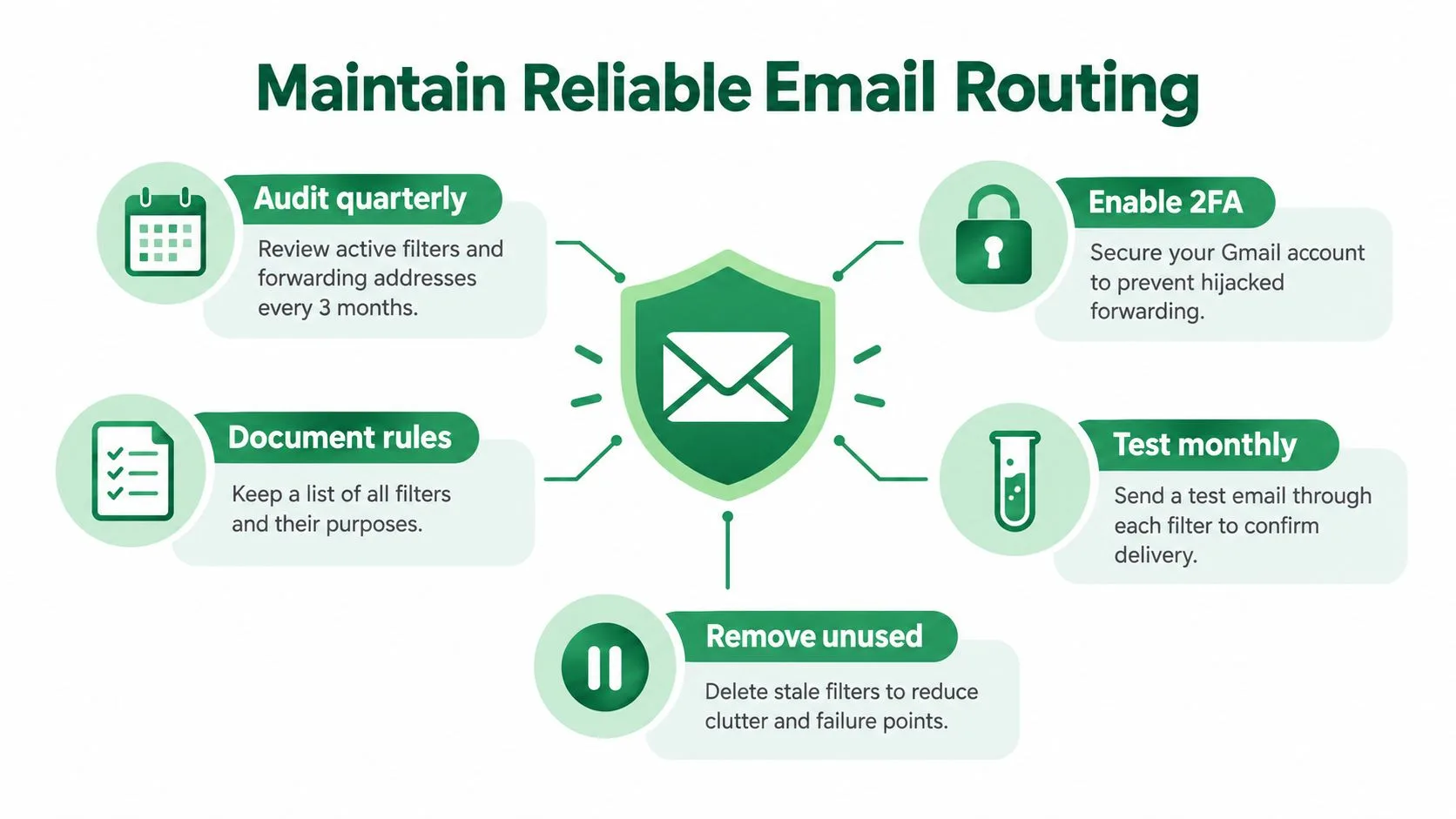
Un audit pratique commence par la liste des adresses de transfert et se poursuit à travers chaque filtre. Supprimez les destinations qui ne servent plus à rien, examinez les règles après les changements d’équipe ou de fournisseur, et envoyez des tests contrôlés lorsque vous modifiez des critères. Conservez le message original dans la boîte de réception source pendant qu’une nouvelle route fait ses preuves.
Utilisez cette liste de contrôle de maintenance
- Documentez la propriété : Notez la personne ou l’équipe responsable de chaque règle de transfert.
- Examinez les destinations : Confirmez que chaque adresse est toujours autorisée à recevoir le contenu acheminé.
- Testez des messages représentatifs : Envoyez un test normal qui devrait correspondre à chaque filtre important, puis confirmez l’arrivée.
- Inspectez les échecs : Vérifiez les spams, les rebonds, la quarantaine, les conflits de filtres et les restrictions Workspace avant de reconstruire une règle.
- Réduisez l’exposition : Transférez uniquement les messages et les pièces jointes requis pour le rôle du destinataire.
- Sécurisez le compte : Protégez le compte Gmail et l’accès administrateur avec des pratiques de sécurité de compte solides.
Le transfert et le suivi répondent à des questions différentes. Le transfert vous indique si un message doit être acheminé vers une autre boîte de réception. Un outil de suivi peut fournir des signaux d’engagement pour le message sortant original, comme s’il a été ouvert et quand, sans remplacer votre audit de routage. Pour une explication plus large de SPF, DKIM, DMARC et des contrôles associés, consultez ce guide d’authentification des e-mails.
Le flux de travail durable est simple : configurez sur le Web, vérifiez la destination, utilisez des filtres précis, préservez les originaux, testez après les modifications et enquêtez sur l’authentification lorsque la livraison devient incohérente. Cette approche empêche une règle de routage de devenir un point de défaillance unique invisible.
Mail Tracker for Gmail ajoute des accusés de lecture, des notifications d’ouverture, des horodatages et des détails d’engagement au niveau du message directement dans Gmail, vous aidant à distinguer un message sans réponse d’un message qui n’a jamais été vu. Visitez Mail Tracker for Gmail pour voir comment le suivi peut compléter votre flux de travail de transfert et rendre les décisions de suivi plus opportunes.
Prêt à suivre vos e-mails ?
Ajoutez Mail Track for Gmail depuis le Google Workspace Marketplace et sachez exactement quand vos e-mails sont ouverts. Gratuit et illimité.
Ajouter à GmailLectures complémentaires
Plus d'articles sur Tutorials

Comment suivre les clics sur les liens dans Gmail (et ce qu'un clic signifie vraiment)
Découvrez comment suivre les clics sur vos liens dans Gmail, pourquoi cette fonction n'est pas native et comment éviter les erreurs liées aux scanners.

Comment trouver mes contacts dans Gmail : un guide pratique
Apprenez à trouver mes contacts dans Gmail sur ordinateur et mobile. Étapes claires pour Google Contacts, conseils de recherche, raccourcis et détails de contact à partir des e-mails.

L'objection dans la vente expliquée et comment la gérer
Découvrez ce que signifie réellement une objection dans la vente, pourquoi elle survient et des cadres éprouvés pour gérer les objections liées au prix, au timing et à la confiance avec assurance.