
Alerte Gmail sur le bureau
Apprenez à activer les alertes Gmail sur votre bureau grâce à des étapes claires concernant les paramètres Gmail, les autorisations du navigateur et les notifications de suivi en temps réel.
Vous travaillez sur une feuille de calcul lorsqu’un e-mail important d’un client arrive. Gmail est ouvert, mais aucune bannière n’apparaît, aucun son ne joue et rien n’attire votre attention sur la boîte de réception. Vous découvrez le message bien plus tard, une fois que l’opportunité de répondre rapidement est déjà passée.
Une alerte Gmail sur le bureau fiable dépend de bien plus que du simple interrupteur de notifications de Gmail. Gmail doit être configuré pour envoyer des alertes, votre navigateur doit autoriser mail.google.com à les afficher, et votre système d’exploitation doit permettre au navigateur de les faire apparaître. Une fois cette chaîne opérationnelle, un outil de suivi des e-mails intégré à Gmail peut étendre ce même flux de travail sur le bureau au-delà des messages entrants, en indiquant quand un e-mail suivi est ouvert.
Pourquoi votre alerte Gmail sur le bureau peut ne pas fonctionner
La fonctionnalité de notification sur le bureau de Gmail a commencé comme une capacité basée sur Chrome. Google a introduit les notifications sur le bureau en janvier 2011, permettant aux utilisateurs de choisir des alertes pour le chat, les e-mails, ou les deux, via une nouvelle section Notifications sur le bureau dans les paramètres de Gmail. La fonctionnalité originale prenait également en charge les alertes pour les utilisateurs de la Boîte de réception prioritaire, et Google a par la suite étendu la prise en charge des navigateurs. La documentation actuelle de Gmail répertorie Chrome, Mozilla Firefox et Apple Safari comme navigateurs pris en charge lorsque Gmail est ouvert et que l’utilisateur est connecté. L’annonce historique de Google et les conseils actuels sur les notifications Gmail montrent comment la fonctionnalité a évolué d’une fonction de navigateur précoce vers un flux de travail standard sur le bureau.
L’échec se situe généralement à l’un des trois niveaux suivants :
- Paramètres Gmail, où les notifications sur le bureau peuvent être désactivées ou limitées aux messages importants.
- Autorisations du navigateur, où
mail.google.compeut être bloqué pour l’envoi de notifications. - Contrôles du système d’exploitation, où l’Assistant de concentration de Windows ou le mode Ne pas déranger de macOS peuvent supprimer les bannières du navigateur.
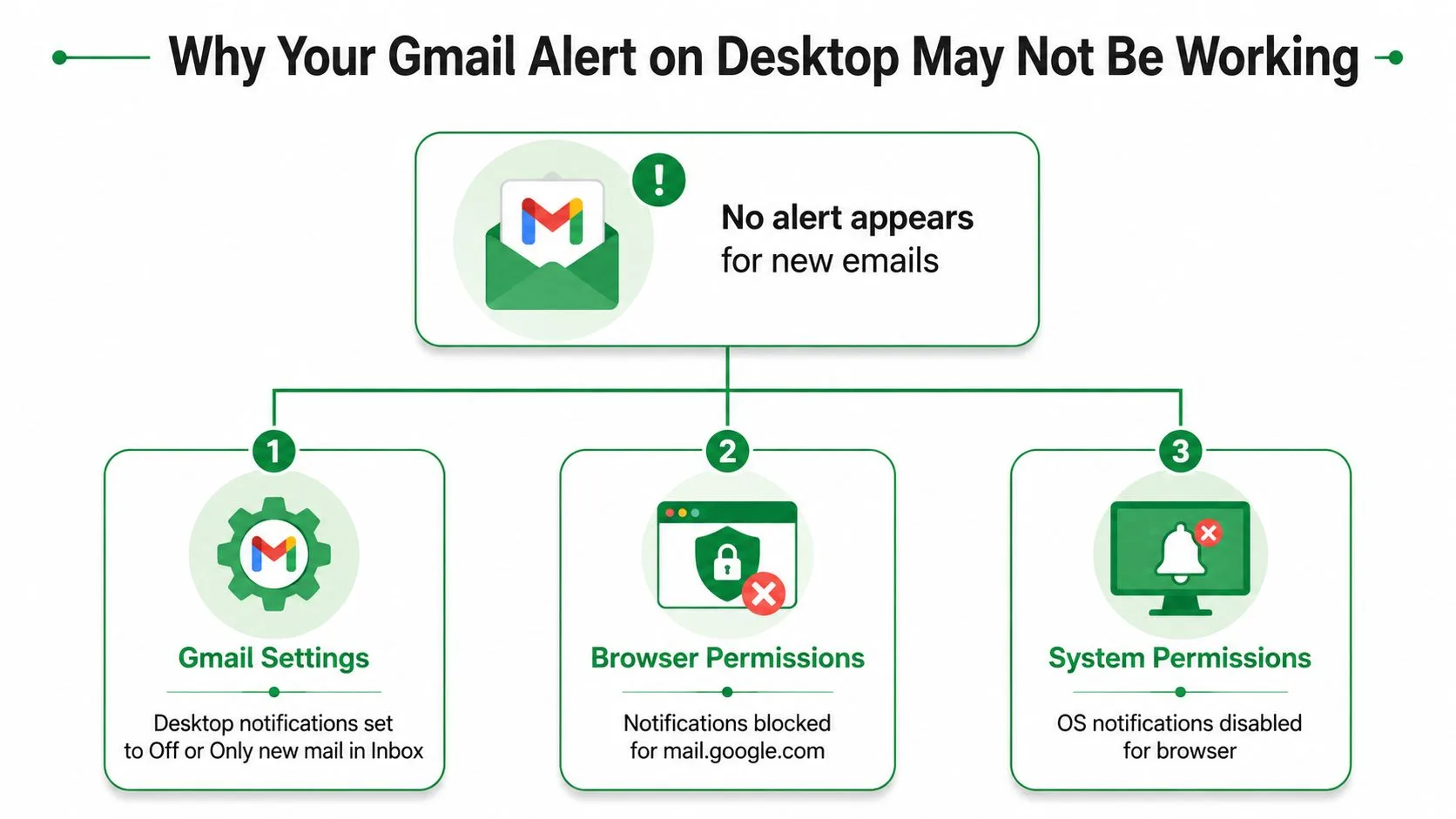
Vérifiez toute la chaîne d’alerte
Activer uniquement le paramètre de Gmail ne contournera pas un blocage du navigateur. De même, autoriser les notifications du navigateur ne servira à rien si le système d’exploitation réduit le navigateur au silence. Gmail a également besoin d’une session active connectée, donc un onglet fermé, une connexion expirée ou une fenêtre de navigateur mise en sourdine peut interrompre le flux d’alertes.
Règle pratique : Traitez les notifications sur le bureau comme une chaîne. Testez Gmail, le navigateur et le système d’exploitation séparément au lieu de basculer à plusieurs reprises le même interrupteur Gmail.
Commencez par Gmail, puis vérifiez les autorisations du site, puis inspectez les contrôles de notification du système. Cet ordre permet d’identifier rapidement le niveau bloqué et d’éviter des modifications inutiles aux paramètres de la boîte de réception non liés.
Activation des notifications sur le bureau dans les paramètres Gmail
Utilisez Gmail sur le Web pour cette configuration. Un client de messagerie de bureau possède ses propres contrôles de notification, donc modifier ces paramètres ne configurera pas les alertes dans l’interface de navigateur de Gmail.
Ouvrez Gmail, sélectionnez l’icône en forme de roue dentée et choisissez Voir tous les paramètres. Restez sur l’onglet Général, puis faites défiler jusqu’à la section Notifications sur le bureau. Gmail propose deux choix principaux :
- Notifications de nouveaux messages activées affiche des alertes pour les messages entrants.
- Notifications de messages importants activées limite les bannières aux messages que Gmail identifie comme importants.
La première option vous offre une meilleure visibilité, mais elle peut créer plus d’interruptions. La seconde réduit le bruit, bien qu’elle puisse manquer un message d’un nouvel expéditeur ou un e-mail que Gmail n’a pas classé comme important. Votre choix doit correspondre à la vigilance avec laquelle vous devez surveiller la boîte de réception. Pour une file d’attente de support ou une conversation client active, des alertes plus larges peuvent être judicieuses. Pour une boîte de réception personnelle très fréquentée, les alertes pour les messages importants uniquement peuvent être plus faciles à vivre.
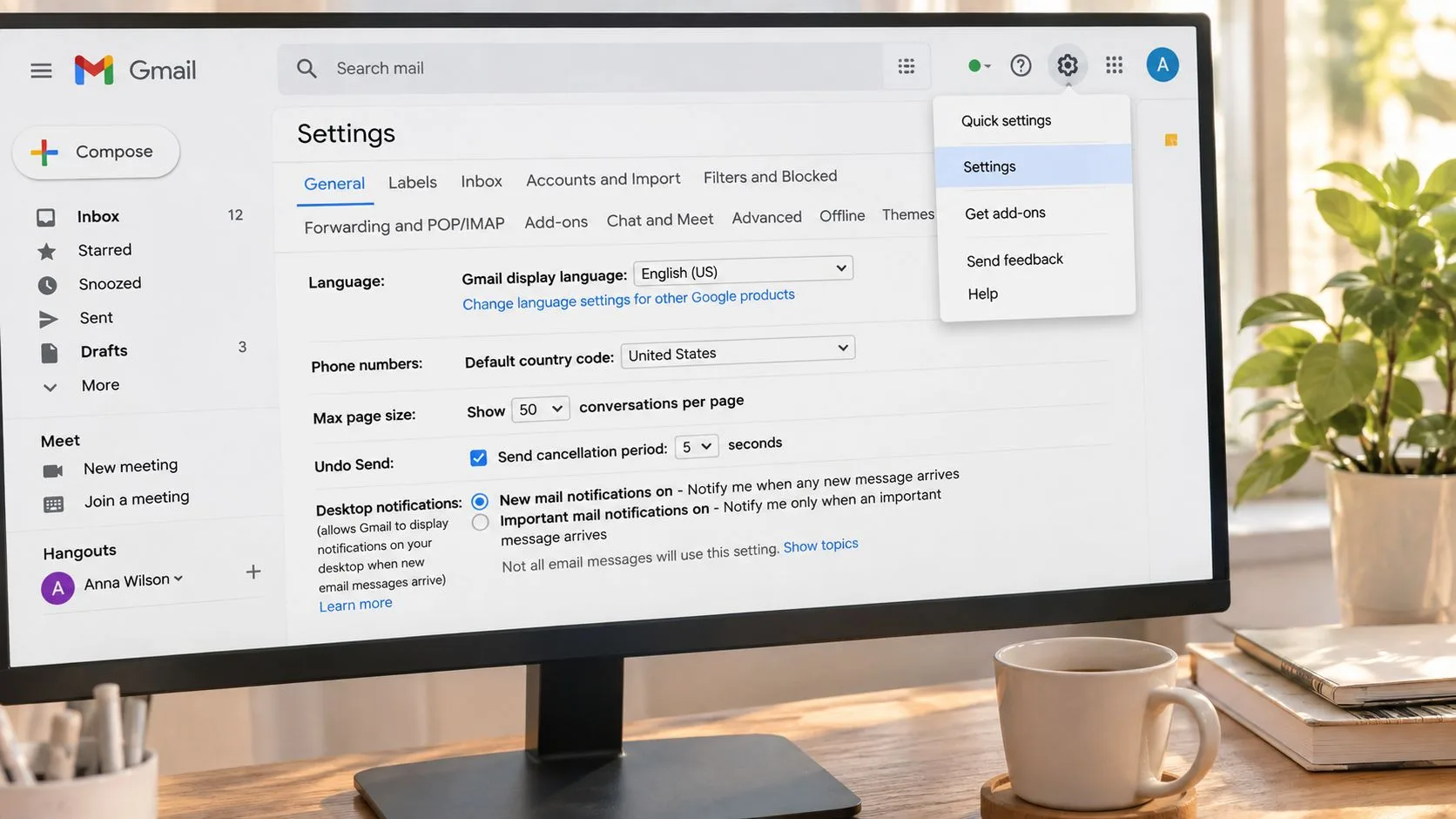
Enregistrez le paramètre et gardez Gmail actif
Après avoir choisi une option, faites défiler jusqu’au bas de la page et cliquez sur Enregistrer les modifications. Gmail n’applique pas la sélection tant que vous ne l’enregistrez pas, donc quitter la page ou changer d’onglet peut annuler la modification.
La documentation d’aide de Gmail rend également claire l’exigence de session. Les alertes sur le bureau apparaissent lorsque Gmail est ouvert et que vous êtes connecté, et les autorisations du navigateur affectent si l’alerte atteint votre écran. Gardez au moins un onglet Gmail authentifié ouvert pendant que vous attendez des notifications. Si la session a expiré, reconnectez-vous avant de tester.
Le paramètre contrôle le type d’alerte Gmail sur le bureau, mais il n’accorde pas automatiquement l’autorisation au navigateur. Cette vérification suivante est importante si Gmail semble correctement configuré mais qu’aucune bannière n’arrive.
Une démonstration visuelle peut aider si la page des paramètres généraux est difficile à utiliser.
Octroi des autorisations de navigateur et système pour les alertes
Le navigateur agit comme le service de livraison entre Gmail et votre bureau. Gmail peut demander une notification, mais le navigateur décide si mail.google.com est autorisé à l’afficher.
Dans Chrome, ouvrez Gmail et sélectionnez l’icône de cadenas ou de réglages à côté de l’adresse. Choisissez Paramètres du site, trouvez Notifications et réglez l’autorisation sur Autoriser. Si le paramètre indique Bloquer ou demande une autorisation, la demande de Gmail peut ne jamais atteindre le bureau.
Dans Firefox, ouvrez les contrôles d’informations de la page, allez dans Permissions et examinez Recevoir des notifications. Réglez-le pour autoriser les notifications pour Gmail. Firefox peut conserver un blocage spécifique au site même après avoir modifié les paramètres de Gmail.
Dans Safari, ouvrez les préférences Safari, sélectionnez Sites web et choisissez Notifications. Trouvez mail.google.com et réglez-le sur Autoriser. Le comportement du navigateur pris en charge peut varier selon les paramètres de confidentialité et de notification du navigateur, alors testez l’autorisation après avoir effectué la modification. La documentation de support Gmail de Google identifie Chrome, Firefox et Safari comme navigateurs pris en charge pour les notifications sur le bureau.
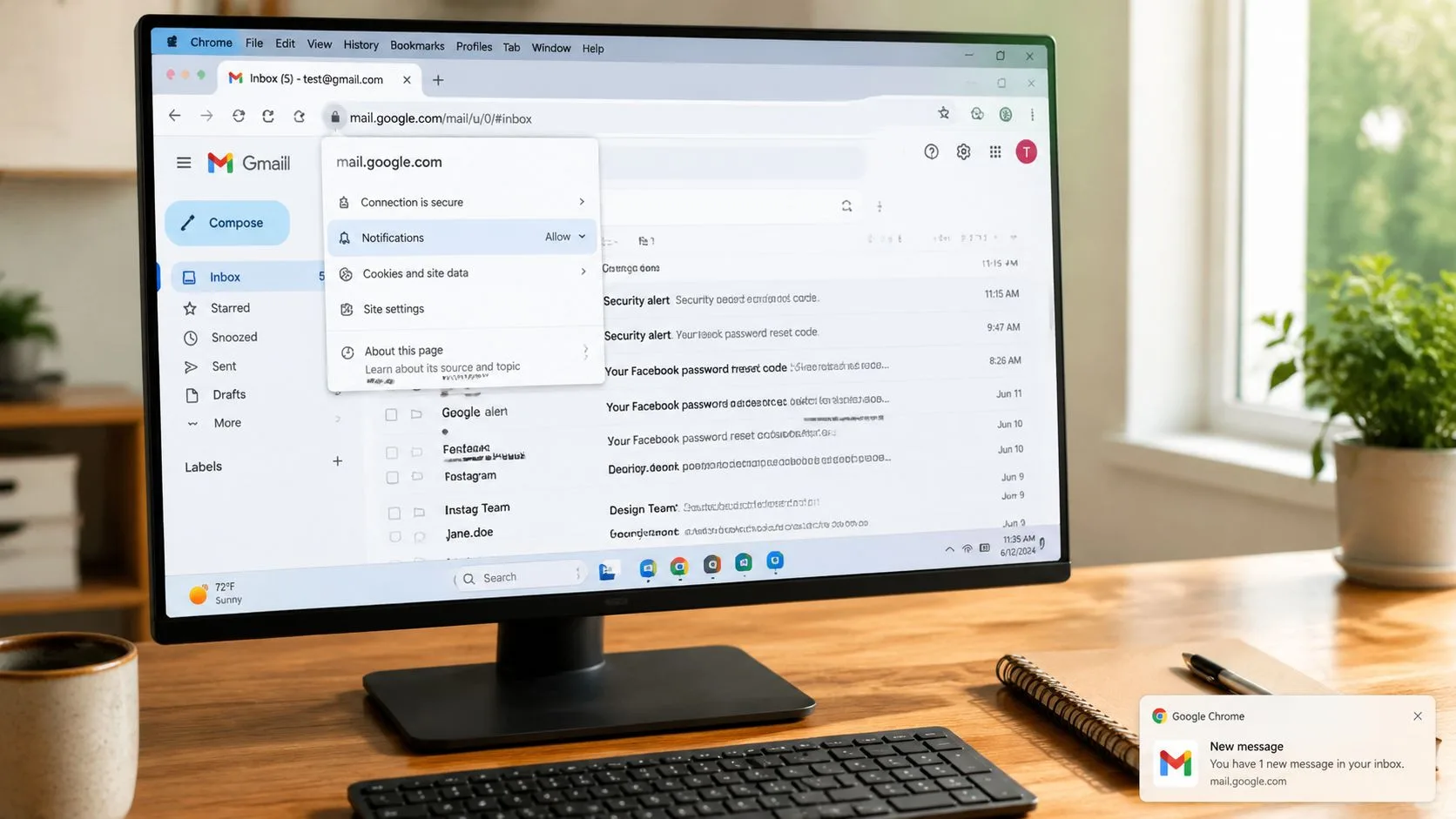
Vérifiez la porte d’entrée du système d’exploitation
Windows peut supprimer les notifications du navigateur via l’Assistant de concentration. Ouvrez l’Assistant de concentration, désactivez-le pour les tests et inspectez ses règles de priorité si vous avez besoin que l’Assistant de concentration soit activé pendant d’autres tâches. Assurez-vous que le navigateur exécutant Gmail n’est pas exclu de la livraison des notifications.
Sur macOS, examinez Ne pas déranger et les autres paramètres de Concentration. Désactivez-les temporairement ou ajustez leur calendrier afin que les alertes Gmail puissent apparaître pendant vos heures de travail. Le système d’exploitation peut réduire la bannière au silence même lorsque Gmail et le navigateur indiquent tous deux que les notifications sont autorisées.
Envoyez-vous un e-mail de test après chaque modification. Une bannière de bureau visible confirme que la chaîne fonctionne. Si Gmail est configuré et que l’autorisation du navigateur est accordée mais qu’aucune bannière n’apparaît, le système d’exploitation est souvent le blocage restant.
Pour les équipes qui utilisent Gmail sur différents appareils et navigateurs, les conseils de compatibilité multiplateforme de Mailtrack offrent un autre point de référence pour comprendre comment le comportement des notifications change selon les environnements.
Extension des alertes au suivi des ouvertures en temps réel
Une alerte Gmail native sur le bureau répond à une question : un message est-il arrivé dans votre boîte de réception ? Elle ne vous dit pas si un destinataire a ouvert un e-mail que vous avez envoyé. Pour la prospection, le recrutement, les propositions et les suivis clients, ce sont des événements distincts qui nécessitent une couche de suivi.
Un outil de suivi des e-mails intégré à Gmail ajoute cette visibilité au sein du flux de travail Gmail. Des outils tels que Mailtrack, Streak et Mail Tracker peuvent se connecter à Gmail, demander les autorisations nécessaires à leurs fonctionnalités et fournir des indicateurs de suivi ou des alertes. Les contrôles exacts diffèrent selon le produit, alors examinez les autorisations et les paramètres de notification de l’extension avant de l’activer.
Considérez une séquence de prospection. Vous envoyez une proposition le matin, continuez à travailler dans une autre application et recevez une notification sur le bureau lorsque le message suivi est ouvert. Plus tard, une alerte Gmail distincte apparaît lorsque le destinataire répond. Les notifications Gmail natives couvrent le message entrant, tandis que le tracker fournit un événement connecté à l’e-mail sortant.
Comprendre ce que le suivi des ouvertures peut et ne peut pas prouver
Le suivi basé sur les images détecte généralement une ouverture lorsque le client de messagerie du destinataire charge une image externe. Un service de suivi axé sur la confidentialité décrit l’enregistrement des événements d’ouverture plutôt que la lecture du contenu du message, avec des comptes d’ouverture, des horodatages et des doubles coches affichés dans Gmail. L’explication de Mailtrack sur son mécanisme de suivi fournit cette distinction.
Le suivi des ouvertures n’est pas la preuve que quelqu’un a lu attentivement chaque phrase. Le signal dépend du chargement des images, et les destinataires peuvent limiter cela en activant le contrôle Demander avant d’afficher les images externes de Gmail. Les conseils techniques sur le chargement des images et le suivi dans Gmail expliquent pourquoi la désactivation automatique des images externes peut empêcher le suivi basé sur les images de s’enregistrer.
Pour configurer un tracker, installez une extension compatible avec Gmail, examinez les portées Gmail demandées et activez les alertes sur le bureau en temps réel dans ses paramètres. Ce guide sur l’activation des notifications push couvre la couche de notification séparément des contrôles de courrier entrant natifs de Gmail.
Solutions rapides lorsque les alertes sur le bureau cessent de fonctionner
Lorsque les alertes deviennent silencieuses, commencez par le niveau qui a changé le plus récemment. Une mise à jour du navigateur, un nouveau mode de concentration, une session déconnectée ou une réinitialisation des autorisations peuvent interrompre les notifications sans modifier les paramètres généraux de Gmail.
Tableau de diagnostic des alertes Gmail sur le bureau
| Niveau | Mode de défaillance | Solution rapide |
|---|---|---|
| Navigateur | Les notifications sont bloquées pour Gmail | Ouvrez les paramètres du site du navigateur, réglez mail.google.com sur Autoriser et testez à nouveau. |
| Session Gmail | L’onglet est fermé, mis en sourdine ou n’est plus authentifié | Rouvrez Gmail, connectez-vous et gardez un onglet actif disponible. |
| Système d’exploitation | L’Assistant de concentration ou Ne pas déranger est actif | Désactivez temporairement le mode ou ajoutez le navigateur à ses règles de notification autorisées. |
| Version du navigateur | Le navigateur est obsolète | Mettez à jour Chrome, Firefox ou Safari vers une version stable actuelle. |
| Réseau | Un VPN ou une route DNS interfère avec la connexion | Désactivez le VPN ou testez un autre chemin DNS pour isoler le problème. |
Un onglet Gmail épinglé peut aider à garder la session visible et prête, mais l’épinglage seul ne remplacera pas un blocage des autorisations du navigateur ou un mode de concentration du système. Ne le traitez pas comme un substitut à la vérification de la pile de notifications complète.
Si une alerte s’arrête après avoir installé un tracker d’e-mails, testez d’abord les notifications Gmail natives. Ensuite, inspectez les paramètres de bureau et push du tracker. Le suivi des ouvertures dépend également du chargement des images, donc un signal d’ouverture manquant ne signifie pas nécessairement que le destinataire a ignoré le message. Pour un contrôle spécifique au tracker, ce guide sur la désactivation des alertes par e-mail explique comment les paramètres de notification peuvent être ajustés.
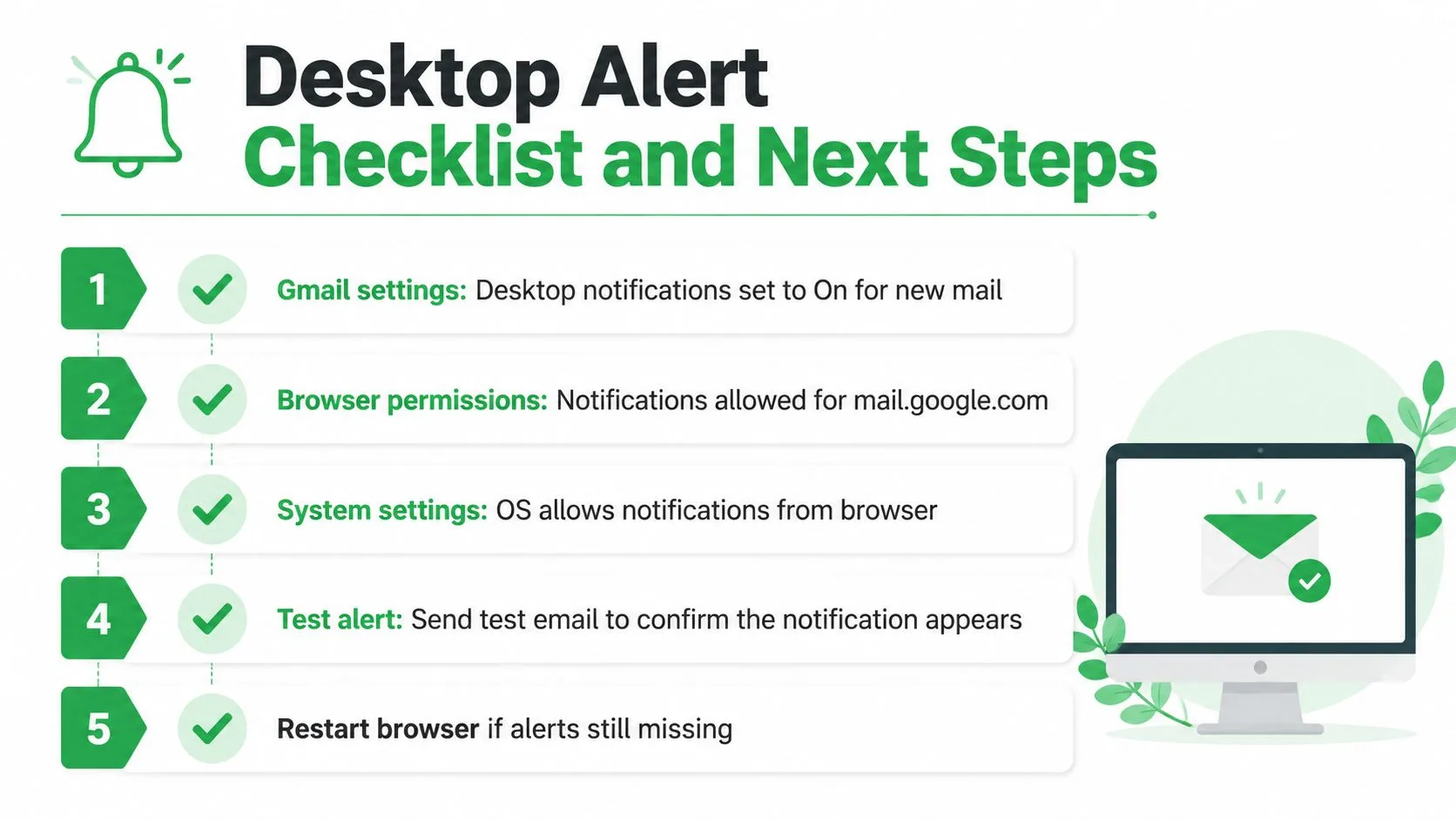
Liste de contrôle pour les alertes sur le bureau et prochaines étapes
Avant de laisser Gmail sans surveillance, parcourez cette courte liste de contrôle :
- Paramètres Gmail : Les notifications sur le bureau sont réglées sur les nouveaux messages ou les messages importants.
- Autorisation du navigateur :
mail.google.comest autorisé à envoyer des notifications dans Chrome, Firefox ou Safari. - Paramètres système : L’Assistant de concentration de Windows, le mode Ne pas déranger de macOS ou le service de notification Linux pertinent autorise les alertes du navigateur.
- Session Gmail : Vous êtes connecté et un onglet Gmail reste ouvert.
- Message de test : Envoyez-vous un e-mail et confirmez qu’une bannière de bureau apparaît.
Si ces vérifications sont concluantes, l’alerte Gmail native sur le bureau devrait gérer les messages entrants comme configuré. Le niveau suivant est la visibilité sortante. Un tracker intégré à Gmail peut ajouter des notifications d’ouverture et de réponse au même environnement de travail, vous aidant à décider quand un suivi mérite votre attention sans rafraîchir la boîte de réception à plusieurs reprises.
Mail Tracker pour Gmail fournit des accusés de lecture et des notifications d’ouverture en temps réel dans Gmail, avec des doubles coches, des comptes d’ouverture et des horodatages pour les messages suivis. Visitez Mail Tracker pour Gmail pour connecter le suivi sortant au flux de travail d’alerte sur le bureau que vous venez de configurer.
Prêt à suivre vos e-mails ?
Ajoutez Mail Track for Gmail depuis le Google Workspace Marketplace et sachez exactement quand vos e-mails sont ouverts. Gratuit et illimité.
Ajouter à GmailLectures complémentaires
Plus d'articles sur Guides

Quelle est la précision du suivi des e-mails ? Ce que les ouvertures révèlent vraiment
Découvrez la précision du suivi d'e-mails dans Gmail. Apprenez à identifier les faux positifs et à interpréter les signaux fiables avant vos relances.

Pixel de suivi d'e-mail : fonctionnement, détection et limites
Découvrez ce qu'est un pixel de suivi, comment il détecte l'ouverture d'un e-mail dans Gmail et pourquoi les proxys comme Apple Mail limitent sa précision.

7 exemples de modèles d'e-mail pour accepter une offre d'emploi
Utilisez ces 7 exemples de modèles d'e-mail pour accepter une offre d'emploi afin de rédiger des réponses formelles, concises et enthousiastes, avec des objets, des clauses et des conseils d'envoi.