
Comment créer un modèle dans Gmail : configuration, édition et limites
Découvrez comment créer un modèle dans Gmail : activez la fonctionnalité, enregistrez un brouillon, insérez-le, modifiez-le ou envoyez-le avec un filtre.
Vous avez tapé la même réponse pour la troisième fois cette semaine, et une quatrième se prépare. Apprendre comment créer un modèle dans Gmail règle ce problème en quelques minutes : activez la fonctionnalité dans les Paramètres, rédigez le message une fois, et enregistrez le brouillon depuis le menu à trois points de la fenêtre de rédaction. Dès lors, le texte est à quelques clics dans tout nouvel e-mail ou réponse.
Ce guide suit les instructions de Google, puis aborde ce qu’elles omettent : ce qu’un modèle conserve et ce qu’il ignore, comment en modifier un sans bouton Modifier, comment l’envoyer automatiquement avec un filtre, et que vérifier lorsque le menu Modèles est absent. Il se termine par la question à laquelle aucun modèle ne peut répondre, à savoir si votre e-mail a été ouvert. C’est le rôle de Mail Track for Gmail, une extension Chrome et un module complémentaire Google Workspace pour le suivi des ouvertures et des clics directement dans Gmail.
L’ensemble du processus en un coup d’œil :
| Étape | Emplacement dans Gmail | Sur quoi cliquer |
|---|---|---|
| Activer les modèles, une seule fois | Paramètres, Voir tous les paramètres, onglet Paramètres avancés | Activer à côté de Modèles, puis Enregistrer les modifications |
| Enregistrer un modèle | Fenêtre de rédaction, Plus d’options (trois points) | Modèles, Enregistrer le brouillon comme modèle, Enregistrer comme nouveau modèle |
| Le réutiliser | Fenêtre de rédaction ou réponse, Plus d’options | Modèles, puis son nom sous Insérer un modèle |
Comment activer les modèles dans Gmail
Les modèles sont intégrés à Gmail, mais ils restent cachés jusqu’à ce que vous les activiez. La page d’aide de Google sur la création d’un modèle dans Gmail s’ouvre sur une section intitulée « Activer les modèles », et le guide de Zapier sur les modèles d’e-mails Gmail note que la fonctionnalité est « désactivée par défaut ».
- Ouvrez Gmail sur un ordinateur. Cela ne peut pas être fait depuis un téléphone.
- Ouvrez tous les paramètres. En haut à droite, cliquez sur Paramètres (l’icône en forme de roue crantée), puis sur Voir tous les paramètres.
- Ouvrez l’onglet Paramètres avancés. Il se trouve dans la rangée d’onglets en haut de la page des paramètres.
- Activez les modèles. À côté de Modèles, sélectionnez Activer.
- Enregistrez. Au bas de la page, cliquez sur Enregistrer les modifications.
Le paramètre se décrit lui-même en une ligne : « Transformez les messages fréquents en modèles pour gagner du temps. » Vous ne le faites qu’une seule fois.
La partie concernant l’ordinateur est une limite stricte. La même page d’aide précise : « Vous ne pouvez activer et utiliser les modèles de messages de Gmail que sur votre ordinateur. » Le guide Google Workspace pour lire et envoyer des e-mails dans Gmail l’exprime autrement : « Les modèles ne sont pas disponibles dans les applications mobiles Gmail. »
Comment créer un modèle dans Gmail à partir d’un brouillon
Un modèle commence son existence comme un brouillon ordinaire. Les étapes de Google sont courtes :
- Cliquez sur Nouveau message. Le bouton se trouve en haut à gauche de Gmail.
- Rédigez le message. Tapez le texte que vous souhaitez réutiliser et ajoutez un objet. Laissez la ligne À vide.
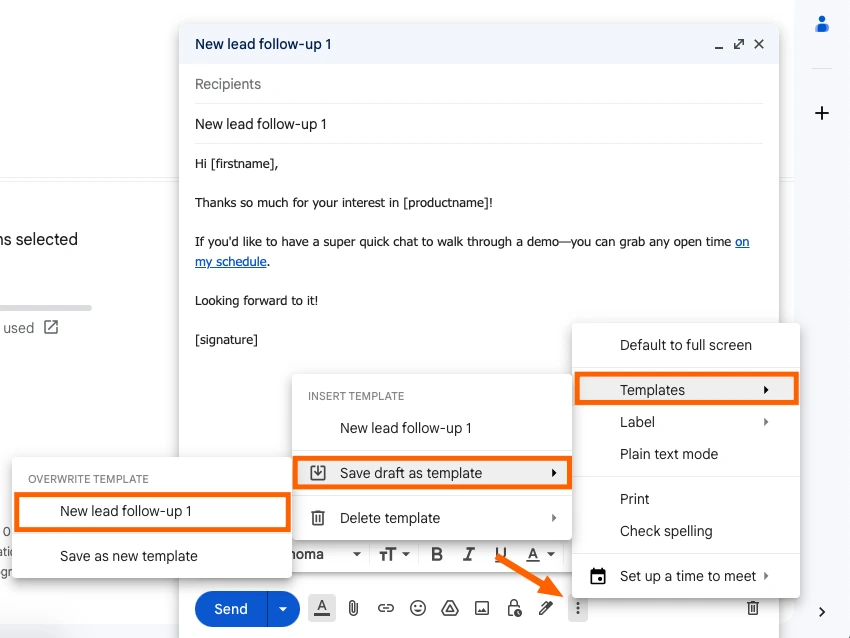
- Ouvrez Plus d’options. Cliquez sur les trois points au bas de la fenêtre de rédaction, puis sur Modèles.
- Enregistrez le brouillon comme modèle. Cliquez sur Enregistrer le brouillon comme modèle, puis sur Enregistrer comme nouveau modèle.
- Nommez-le. Gmail demande un nom. Selon Zapier, vous pouvez « soit le laisser tel quel comme objet, soit lui donner un titre descriptif », puis cliquer sur Enregistrer.
Ce qu’un modèle conserve, et ce qu’il ignore
Google résume la fonctionnalité en une phrase : « Si vous avez un message qui inclut des informations qui ne changent pas fréquemment, vous pouvez enregistrer le message comme modèle dans Gmail et le réutiliser. » Ce qui est exactement réutilisé est moins évident.
| Partie du brouillon | Ce qu’il en advient | Qui l’affirme |
|---|---|---|
| Corps du texte | Enregistré. Les étapes de Google l’appellent « le texte de votre modèle » | |
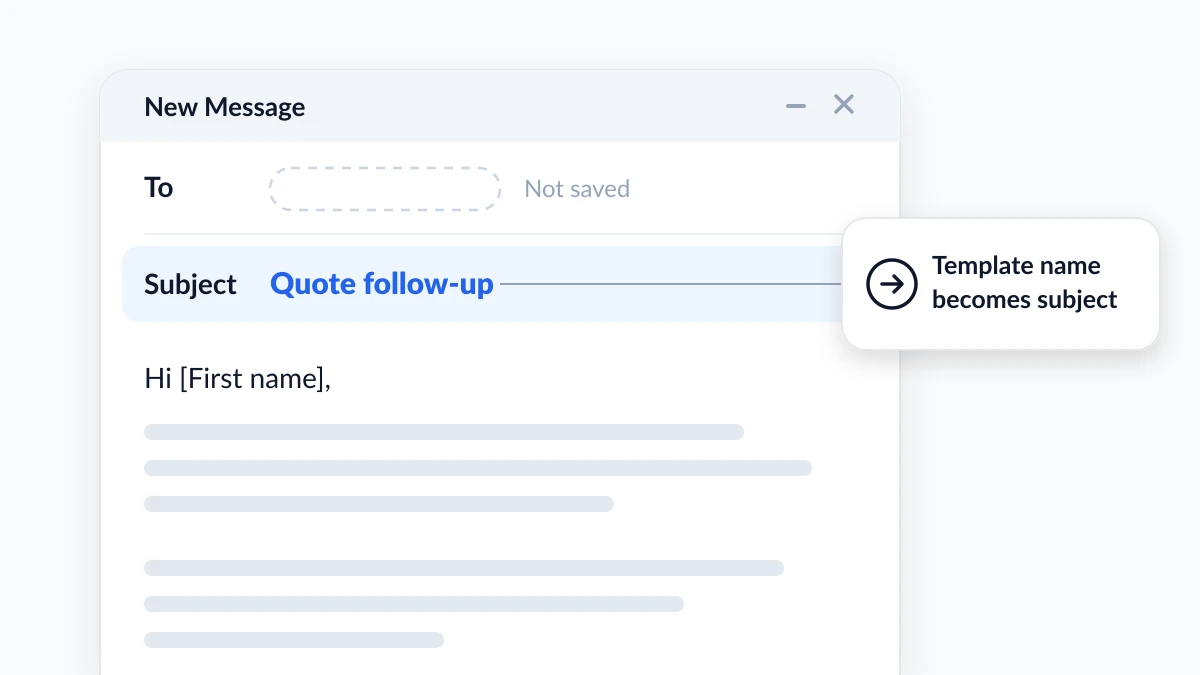
| Nom du modèle | Proposé à partir de l’objet lors de l’enregistrement. À l’insertion, il « remplira automatiquement votre ligne d’objet » | Zapier |
| Destinataires | Non conservés. « N’entrez pas encore de destinataires, car ils ne seront pas enregistrés dans le modèle » | Zapier |
| Signature | Conservée si elle est dans le brouillon. « Vous pouvez également inclure votre signature. » | |
| Pièces jointes | Non mentionnées sur les pages d’aide de Google | Aucune source officielle |
Deux conséquences pratiques en découlent. Si Gmail ajoute déjà votre signature à chaque nouvel e-mail, ne l’incluez pas dans le modèle, sinon le message risque d’en avoir deux. Et si un fichier est important, ne supposez pas qu’il voyage avec le modèle : enregistrez un modèle de test avec le fichier joint, insérez-le dans un nouveau message et vérifiez.
Rédiger un modèle sûr à réutiliser
- Décidez de l’utilité du nom. L’avertissement de Zapier est direct : « le titre de votre modèle devient votre ligne d’objet ». Soit vous nommez chaque modèle comme un véritable objet, soit vous utilisez un nom descriptif et modifiez l’objet à chaque fois.
- Rendez les espaces réservés impossibles à manquer. Un modèle est un texte fixe, et rien ne remplit un nom à votre place. Le conseil de Zapier est de « rendre vos espaces réservés aussi évidents que possible ». Les crochets fonctionnent bien.
- Gardez un modèle par situation. Un modèle court que vous pouvez envoyer tel quel vaut mieux qu’un modèle long que vous devez raccourcir à chaque fois.
Voici un court message de suivi rédigé de cette manière :
Objet : Suivi concernant [sujet]
Bonjour [Prénom],
Je fais suite à mon e-mail de [jour] concernant [sujet]. Est-ce toujours à votre ordre du jour ?
Si cela peut aider, je peux [prochaine étape spécifique].
Cordialement,
[Votre nom]
Pour d’autres formulations valant la peine d’être enregistrées, consultez notre guide pour rédiger un e-mail de relance sans réponse.
Comment utiliser, modifier ou supprimer un modèle dans Gmail
Insérer un modèle dans un nouvel e-mail ou une réponse
- Ouvrez un message. Cliquez sur Nouveau message, ou ouvrez une réponse. Zapier confirme que les modèles y fonctionnent également : « cliquez sur le bouton Répondre si vous utilisez un modèle dans une réponse. »
- Ouvrez Plus d’options, puis Modèles. Il s’agit du même menu à trois points que vous avez utilisé pour enregistrer.
- Choisissez le modèle. Son nom est répertorié sous Insérer un modèle.
- Terminez et envoyez. Les deux dernières étapes de Google sont « Rédigez le reste de votre message » et « Cliquez sur Envoyer ».
Avant d’envoyer, effectuez trois vérifications :
- Ligne d’objet. Dans un nouvel e-mail, il peut s’agir désormais du nom du modèle.
- Espaces réservés. Cherchez chaque crochet d’ouverture et remplacez ce qui suit.
- Destinataires. La ligne À est vide jusqu’à ce que vous la remplissiez.
Modifier un modèle en l’écrasant
Gmail ne possède pas d’éditeur pour les modèles. La méthode de Google consiste à enregistrer un brouillon corrigé par-dessus l’ancien :
- Insérez le modèle dans un nouveau message.
- Modifiez le texte, l’objet, ou les deux.
- Ouvrez Plus d’options, puis Modèles, puis Enregistrer le brouillon comme modèle.
- Choisissez le nom du modèle sous Écraser le modèle.
- Cliquez sur Enregistrer pour confirmer.
Supprimer un modèle
Ouvrez Plus d’options, puis Modèles, puis Supprimer le modèle. Choisissez le modèle et cliquez sur Supprimer.
Comment envoyer un modèle automatiquement avec un filtre
Un modèle peut également répondre à votre place. La règle de Google est courte : « Pour envoyer votre modèle de message comme réponse automatique, vous devez créer un filtre. »
- Ouvrez les options de recherche. Dans le champ de recherche en haut de Gmail, cliquez sur Afficher les options de recherche.
- Décrivez les e-mails auxquels répondre. Saisissez vos critères de recherche, par exemple une adresse dans le champ À ou des mots dans l’objet.
- Testez les critères. Cliquez sur Rechercher pour voir quels e-mails correspondent, puis rouvrez les options de recherche.
- Cliquez sur Créer un filtre.
- Choisissez le modèle. Cochez la case à côté de Envoyer le modèle, puis sélectionnez le modèle.
- Cliquez à nouveau sur Créer un filtre pour terminer.
Avant de l’activer, sachez ce que vous mettez en place. Zapier décrit le résultat : « chaque fois que vous recevez un e-mail qui correspond à votre filtre, il répondra automatiquement avec un modèle. » Un filtre ne juge pas qui écrit, donc des critères trop larges répondront également aux newsletters et aux notifications automatisées. Gardez des critères stricts.
| Filtre avec Envoyer le modèle | Réponse automatique (vacances) | |
|---|---|---|
| Répond aux | E-mails qui correspondent à vos critères | E-mails qui arrivent pendant les dates que vous avez définies |
| Fréquence | Chaque e-mail correspondant, selon Zapier | « Dans la plupart des cas, votre réponse n’est envoyée aux personnes que la première fois qu’elles vous envoient un message. » |
| Configuration dans | Options de recherche, Créer un filtre | Paramètres, onglet Général |
| Idéal pour | Une réponse fixe à une demande prévisible | Les périodes d’absence du travail |
La colonne de la réponse automatique de vacances provient de la page de Google sur l’envoi d’une réponse automatique en cas d’absence. Pour les congés, c’est le meilleur outil, et nos modèles de message d’absence standard vous fournissent le texte.
Pour arrêter une réponse automatique, supprimez le filtre. La page de Google sur les règles pour filtrer vos e-mails indique le chemin : Paramètres, Voir tous les paramètres, Filtres et adresses bloquées, puis Modifier ou Supprimer. Notre guide sur comment modifier les filtres dans Gmail couvre les détails.
Les modèles Gmail ne s’affichent pas ? Solutions, limites et alternatives
| Ce que vous voyez | Cause probable | Ce qu’il faut faire |
|---|---|---|
| Aucune entrée Modèles sous Plus d’options | Les modèles ne sont pas activés, ou la modification n’a pas été enregistrée | Activez les modèles dans l’onglet Paramètres avancés, puis cliquez sur Enregistrer les modifications |
| Aucun modèle dans l’application Gmail sur un téléphone | C’est normal. Les modèles « ne sont pas disponibles dans les applications mobiles Gmail » | Ouvrez Gmail dans un navigateur sur un ordinateur |
| Les modèles existent dans un compte, pas dans un autre | Chaque compte Google a ses propres paramètres et modèles | Vérifiez à quel compte vous êtes connecté |
| Un modèle a disparu | Il a été supprimé, et la suppression est définitive | Rédigez-le à nouveau, et gardez une copie de sauvegarde la prochaine fois |
| La ligne d’objet affiche le nom du modèle | Gmail remplit l’objet à partir du nom | Modifiez l’objet, ou enregistrez à nouveau le modèle sous un nom qui fonctionne comme objet |
Les limites que Google indique, et celles qu’il n’indique pas
- Ordinateur uniquement. Indiqué sur les deux pages Google citées ci-dessus.
- Aucune annulation pour la suppression. Indiqué sur la page d’aide.
- Nombre de modèles. La page d’aide ne donne aucun maximum.
- Partage. La page d’aide ne décrit aucun moyen de partager un modèle avec un collègue. Un document partagé contenant le texte est la solution de contournement simple.
- Pièces jointes. Non abordé. Testez avant de vous y fier.
Modèles, publipostage ou mises en page : ce dont vous avez besoin
Gmail possède trois fonctionnalités qui se ressemblent. Pour ajouter à la confusion, la page des mises en page de Google utilise également le mot modèle : « Dans Gmail, sélectionnez un modèle, puis personnalisez le modèle avec des logos, des images, et plus encore. »
| Fonctionnalité | À quoi elle sert | Qui y a accès, selon Google |
|---|---|---|
| Modèles | Texte enregistré que vous insérez à la main, un e-mail à la fois | Aucune exigence de forfait sur la page d’aide |
| Publipostage | Envoi de « campagnes d’e-mails personnalisées, de newsletters et d’annonces à un large public », avec des balises de fusion telles que @firstname | Workspace Individual, plus les éditions Standard et Plus de Business, Enterprise et Education |
| Mises en page | Envoi d’« e-mails à l’aspect professionnel à un large public », avec votre logo, vos couleurs et vos images | Les sept mêmes éditions |
Si vous avez besoin d’un prénom différent dans chacun de vos 200 e-mails, il s’agit de publipostage, pas d’un modèle.
Quelqu’un l’a-t-il ouvert ? Ce qu’un modèle ne peut pas vous dire
Un modèle rend l’envoi plus rapide. Il ne fait rien contre le silence qui suit. Vous pouvez envoyer le même message soigné à dix personnes en dix minutes et toujours ne pas savoir qui l’a vu.
Mail Track ajoute ce signal manquant à l’intérieur de Gmail. Un e-mail construit à partir d’un modèle est envoyé depuis la fenêtre de rédaction comme n’importe quel autre, il est donc suivi comme n’importe quel autre : des doubles coches apparaissent lorsqu’il est ouvert, avec le nombre d’ouvertures et l’heure. Le forfait gratuit suit un nombre illimité d’e-mails et ajoute une petite signature visible qui indique aux destinataires que l’e-mail est suivi. Le forfait Premium utilise un traceur invisible sans signature.
Les ouvertures et les modèles fonctionnent bien ensemble :
- Ouvert, pas de réponse après quelques jours ? Insérez votre modèle de relance pendant que le sujet est encore frais.
- Jamais ouvert ? La ligne d’objet ou le moment de l’envoi est le problème le plus probable. Modifiez l’objet avant de renvoyer, ou essayez un autre canal.
- Un modèle est constamment ignoré ? Réécrivez-le. Un modèle ne vaut la peine d’être enregistré que s’il obtient des réponses.
Gardez les limites à l’esprit. Une ouverture signifie que l’e-mail a été affiché avec ses images chargées. Si l’application de messagerie du destinataire bloque les images, aucune ouverture n’est enregistrée, et certaines applications et filtres de sécurité chargent les images automatiquement. Une ouverture n’est pas la preuve que quelqu’un a lu chaque ligne. N’attendez pas non plus de données d’ouverture pour les réponses automatiques envoyées par un filtre : Gmail les envoie de lui-même, sans fenêtre de rédaction où le suivi pourrait être activé.
FAQ
Conclusion
Une fois que vous savez comment créer un modèle dans Gmail, la routine est courte : activez la fonctionnalité sur un ordinateur, enregistrez un brouillon propre, insérez-le là où vous en avez besoin, et vérifiez la ligne d’objet ainsi que les espaces réservés avant d’envoyer. Un modèle vous évite de taper. Il ne peut pas vous dire ce qui s’est passé ensuite. Pour cela, Mail Track montre à l’intérieur de Gmail si l’e-mail a été ouvert, afin que vous sachiez quand le modèle de relance vaut la peine d’être envoyé.
Prêt à suivre vos e-mails ?
Ajoutez Mail Track for Gmail depuis le Google Workspace Marketplace et sachez exactement quand vos e-mails sont ouverts. Gratuit et illimité.
Ajouter à GmailLectures complémentaires
Plus d'articles sur Tutoriels
Comment suivre les clics sur les liens dans Gmail (et ce qu'un clic signifie vraiment)
Découvrez comment suivre les clics sur vos liens dans Gmail, pourquoi cette fonction n'est pas native et comment éviter les erreurs liées aux scanners.
Comment trouver mes contacts dans Gmail : un guide pratique
Apprenez à trouver mes contacts dans Gmail sur ordinateur et mobile. Étapes claires pour Google Contacts, conseils de recherche, raccourcis et détails de contact à partir des e-mails.
L'objection dans la vente expliquée et comment la gérer
Découvrez ce que signifie réellement une objection dans la vente, pourquoi elle survient et des cadres éprouvés pour gérer les objections liées au prix, au timing et à la confiance avec assurance.