
Comment rechercher des messages non lus dans Gmail
Apprenez à rechercher des messages non lus dans Gmail à l'aide d'opérateurs de recherche, de raccourcis et de filtres. Maîtrisez le tri de votre boîte de réception grâce à des étapes pratiques pour le web et le mobile.

Vous ouvrez Gmail entre deux réunions, voyez un badge de messages non lus et vous attendez à ce que les messages manquants vous attendent dans votre boîte de réception. Au lieu de cela, la liste visible ne contient que quelques fils de discussion en gras. Le reste peut se trouver dans les onglets Promotions, Réseaux sociaux, une étiquette d’archivage, le Spam ou la Corbeille, toujours marqués comme non lus mais en dehors de la vue que vous consultez habituellement.
C’est pourquoi il est important de savoir comment rechercher des messages non lus dans Gmail. La compétence utile ne consiste pas simplement à trouver chaque message non lu. Il s’agit de contrôler le périmètre de recherche afin de pouvoir trouver la demande d’un client, la réponse d’un candidat, une facture ou une décision interne non lue sans laisser les courriers à faible priorité fausser la file d’attente.
Pourquoi trouver des messages non lus est plus difficile qu’il n’y paraît
La plupart des professionnels commencent par scanner la boîte de réception de Gmail et chercher des objets en gras. Cela fonctionne lorsque le courrier arrive lentement et reste au même endroit. Cela devient inefficace lorsque Gmail catégorise les messages entrants, que des filtres déplacent les fils de discussion vers des étiquettes, ou que vous archivez une conversation avant d’avoir ouvert chaque message qu’elle contient.
Le statut non lu de Gmail appartient au message, pas seulement à la vue sur votre écran. La documentation de Google explique que is:unread renvoie tout ce qui est actuellement marqué comme non lu, où que ce soit dans la boîte aux lettres, et pas seulement ce qui apparaît dans la vue de la boîte de réception. Le résultat pratique est un écart de visibilité : votre boîte de réception peut sembler gérable alors que des messages non lus restent ailleurs.
Un recruteur peut voir un onglet Principal calme alors qu’une réponse non lue d’un candidat se trouve dans une autre catégorie. Un professionnel de la vente peut rechercher la réponse d’un prospect dans sa boîte de réception et manquer un fil de discussion qui a été automatiquement archivé. Un gestionnaire de compte peut voir un badge de messages non lus qui ne correspond pas aux messages actuellement affichés.
Règle pratique : Considérez le badge de messages non lus comme un signal à l’échelle de la boîte aux lettres, et non comme une description précise de ce qui est visible dans votre boîte de réception actuelle.
Le défilement de base ne résout pas ce problème car il n’inspecte que la vue actuelle. Les opérateurs de recherche vous permettent de séparer le statut, c’est-à-dire si un message est non lu, de l’emplacement, c’est-à-dire l’endroit où Gmail l’a placé. Si la boîte de réception contribue à un sentiment de surcharge plus large, les conseils généraux sur ce qu’il faut faire lorsque le travail vous submerge peuvent vous aider à décider ce qui mérite votre attention avant de commencer à traiter vos messages.
La vue par conversation peut ajouter une autre couche de confusion, surtout lorsqu’un ancien message à l’intérieur d’un fil de discussion reste non ouvert. Revoir comment fonctionne la vue par conversation dans Gmail est utile si un fil de discussion semble non lu alors même que sa dernière réponse semble familière.
Opérateurs de recherche principaux pour les messages non lus
Le point de départ fiable est l’opérateur de recherche natif de Gmail :
is:unread
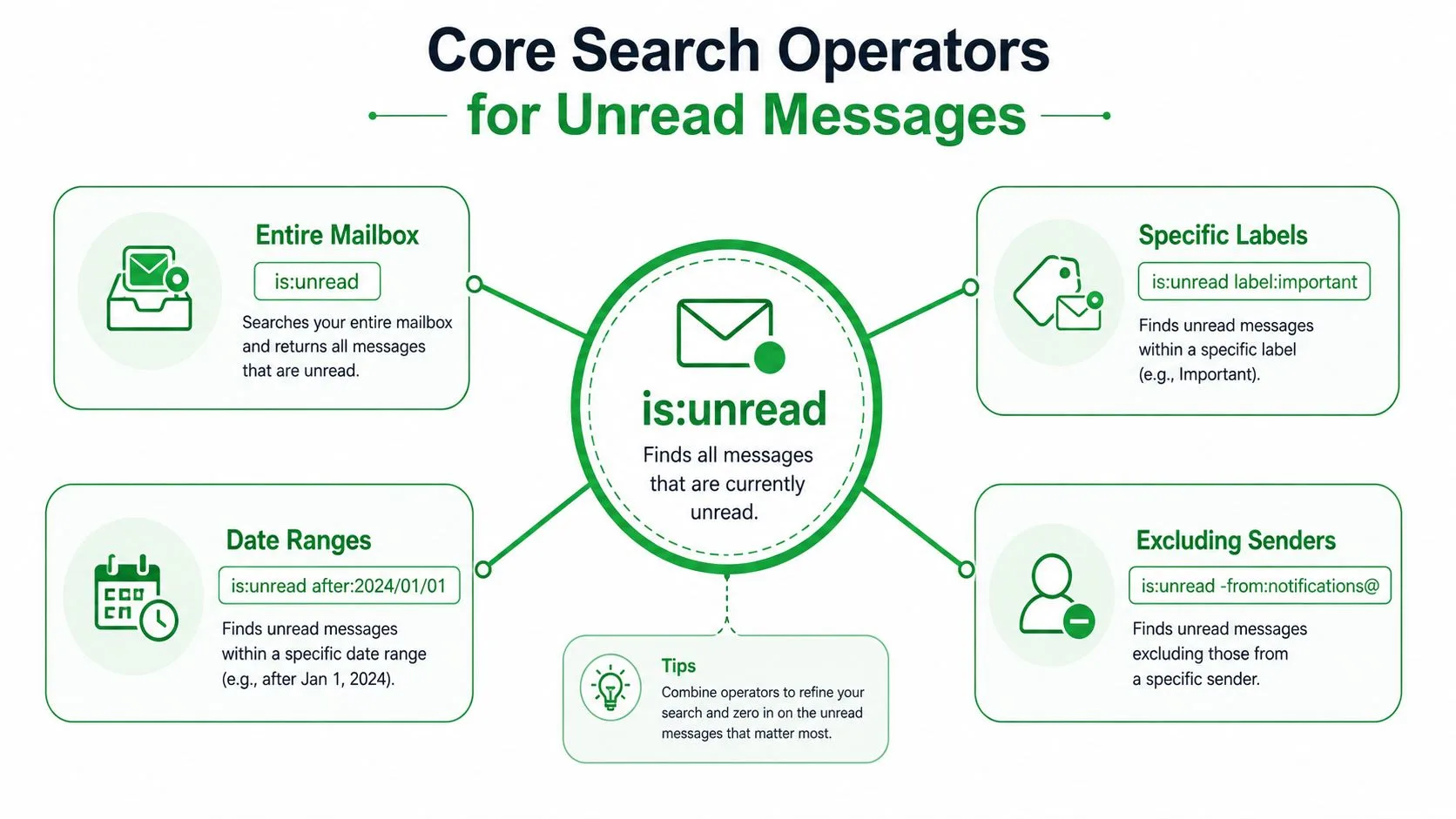
Tapez-le dans la barre de recherche de Gmail et lancez la recherche. Google prend officiellement en charge ce filtre de statut sur ordinateur, Android, iPhone ou iPad, et les résultats peuvent inclure des messages non lus dans toute la boîte aux lettres. C’est la requête appropriée lorsque vous essayez de découvrir l’ensemble des messages non lus plutôt que seulement ceux qui se trouvent encore dans la boîte de réception. La documentation de recherche Gmail de Google répertorie les opérateurs de statut et d’emplacement qui peuvent être combinés pour des recherches plus spécifiques.
Choisissez le bon périmètre
Utilisez la requête qui correspond à la question que vous vous posez :
- Boîte aux lettres entière :
is:unreadtrouve les messages marqués comme non lus dans tous les emplacements consultables de Gmail. - Boîte de réception active uniquement :
in:inbox is:unreadlimite les résultats aux messages non lus actuellement dans la boîte de réception. Le courrier non lu archivé n’apparaîtra pas. - Partout, y compris les emplacements cachés :
in:anywhere is:unreadélargit la recherche à des emplacements tels que les archives, le Spam et la Corbeille. - Messages principaux :
category:primary is:unreadse concentre sur le courrier que Gmail a attribué à l’onglet Principal. - Messages promotionnels :
category:promotions is:unreadisole le courrier promotionnel pour un nettoyage séparé.
L’ordre des opérateurs ne change pas la signification pratique. is:unread in:inbox et in:inbox is:unread expriment le même filtre combiné. Ce qui compte, c’est que vous incluiez à la fois le statut non lu et l’emplacement ou la catégorie qui vous intéresse.
Le statut et l’emplacement répondent à des questions différentes
is:unread répond à la question : Quels messages n’ont pas été marqués comme lus ? Il ne répond pas à la question : Lesquels de ces messages sont encore dans ma file d’attente de travail active ? Ajoutez in:inbox lorsque vous avez besoin de la deuxième réponse.
Utilisez in:anywhere is:unread lorsque la boîte de réception visible et le badge ne concordent pas. C’est délibérément large, donc ne traitez pas le résultat comme une liste d’actions prête à l’emploi. Considérez-le comme une vue d’investigation, puis affinez par expéditeur, catégorie, étiquette ou pièce jointe avant d’effectuer des modifications en masse.
Combinaisons d’opérateurs avancées pour un tri précis
Une recherche large des messages non lus est utile pour la découverte, mais le travail à haut volume nécessite une requête plus étroite. Combinez is:unread avec la condition qui identifie le travail que vous devez effectuer.
Pour un message provenant d’un client ou d’un collègue particulier, utilisez :
from:sender@example.com is:unread
Pour un courrier non lu avec une pièce jointe, utilisez :
is:unread has:attachment
Vous pouvez combiner les deux lorsque la tâche dépend d’un expéditeur et d’un document :
from:client@example.com is:unread has:attachment
C’est plus utile que de rechercher “non lu” et d’ouvrir manuellement chaque résultat. Cela peut faire apparaître une proposition, un contrat, une facture ou un dossier non lu sans forcer des notifications non liées dans la même file d’attente de révision.
Construisez des recherches autour de flux de travail réels
Les étiquettes et les catégories servent des objectifs différents. Une catégorie telle que Principal ou Promotions est la classification automatique de Gmail. Une étiquette telle que Clients ou Recrutement reflète un système organisationnel que vous ou un filtre avez créé.
Pour une étiquette personnalisée, essayez :
label:clients is:unread
Si l’étiquette inclut des fils de discussion archivés et que vous ne voulez que le travail actif de la boîte de réception, ajoutez l’emplacement :
label:clients in:inbox is:unread
Pour un type d’expéditeur spécifique, excluez le bruit prévisible avec un signe moins :
is:unread -from:notifications@example.com
Vous pouvez également cibler une catégorie tout en excluant une autre source de distraction :
category:primary is:unread -from:newsletter@example.com
Les qualificateurs de date aident lorsque la question est sensible au temps. Gmail prend en charge les recherches after: et before:, et le guide de recherche par date de Gmail est utile lorsque vous devez affiner une requête autour d’une période particulière. Gardez les limites de date significatives, comme une fenêtre de suivi client ou un cycle d’embauche récent, plutôt que d’utiliser des filtres de date comme substitut à la décision de ce qui compte.
Combinaisons d’opérateurs courantes pour le tri des e-mails non lus
| Scénario | Requête de recherche | Cas d’utilisation |
|---|---|---|
| Courrier client non lu actif | in:inbox label:clients is:unread | Se concentrer sur les fils de discussion clients en attente de révision |
| Courrier non lu d’un expéditeur | from:sender@example.com is:unread | Trouver une réponse d’un prospect, manager ou candidat |
| Documents non lus | is:unread has:attachment | Localiser les messages nécessitant la révision de fichiers |
| File d’attente de travail principale | category:primary is:unread | Réduire le bruit promotionnel et social |
| Courrier non lu archivé | in:archive is:unread | Enquêter sur les messages supprimés de la boîte de réception |
| Courrier non lu d’une période récente | is:unread after:2024/01/01 | Restreindre une révision aux messages après une date choisie |
Utilisez la requête la plus étroite qui répond encore à la question professionnelle. Les recherches trop larges créent une nouvelle forme de fatigue liée à la boîte de réception car vous passez votre temps à trier les résultats de recherche au lieu d’agir sur eux.
Résoudre le problème des messages non lus fantômes
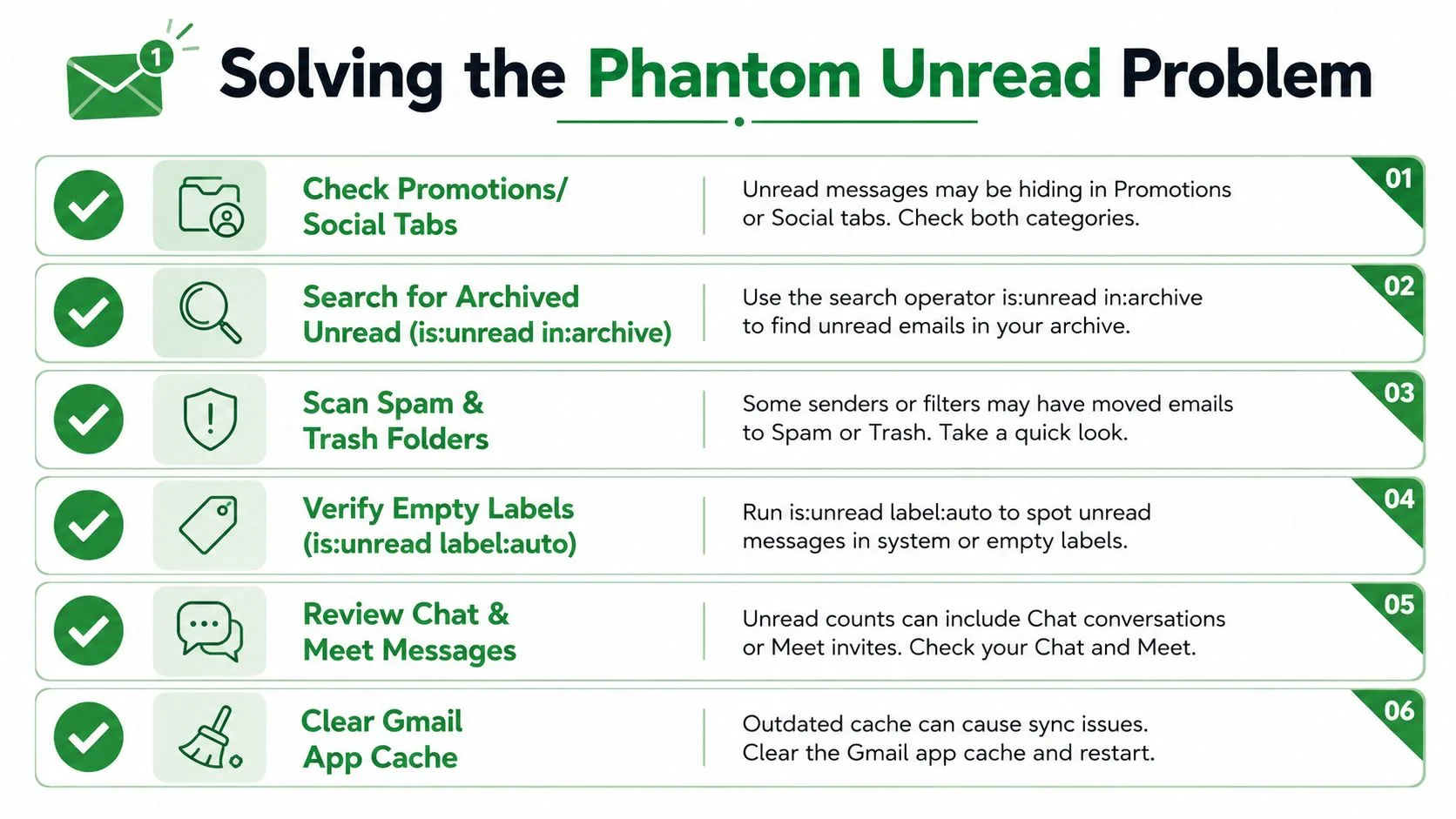
Un badge de messages non lus peut rester plus élevé que le nombre de messages en gras que vous voyez dans la boîte de réception. Cette discordance signifie généralement que Gmail compte des messages non lus en dehors de la vue que vous inspectez, et non que le système de recherche a créé des messages non lus de manière aléatoire.
Les conversations archivées sont une cause fréquente. Un filtre peut avoir ignoré la boîte de réception, ou vous avez peut-être archivé un fil de discussion avant d’ouvrir chaque message qu’il contient. Les onglets de catégorie créent un autre angle mort, en particulier lorsque vous inspectez rarement les onglets Promotions, Réseaux sociaux, Mises à jour ou Forums. Le Spam et la Corbeille peuvent également contenir des messages avec un statut non lu, c’est pourquoi un scan normal de la boîte de réception peut ne pas réconcilier le badge.
Commencez par la requête fourre-tout :
in:anywhere is:unread
Google documente is:unread comme une recherche de statut à l’échelle de la boîte aux lettres, tandis que in:anywhere élargit le périmètre de localisation pour inclure des endroits que les recherches ordinaires dans la boîte de réception omettent. Une fois les résultats affichés, inspectez l’expéditeur, la catégorie, l’étiquette et le contexte du dossier. Ne marquez pas tout comme lu juste pour faire disparaître le badge. Un message non lu peut toujours représenter une obligation non résolue.
Une séquence de diagnostic pratique
- Vérifiez les onglets de catégorie : Exécutez des recherches par catégorie pour Principal, Promotions, Réseaux sociaux, Mises à jour ou Forums au lieu de vous fier à l’onglet par défaut.
- Inspectez le périmètre d’archivage : Comparez
in:archive is:unreadavecin:inbox is:unreadpour voir si des filtres ou un archivage manuel ont déplacé des messages hors de vue. - Recherchez tous les emplacements : Utilisez
in:anywhere is:unreadlorsque le Spam ou la Corbeille peuvent expliquer la discordance. - Passez en revue les filtres : Recherchez les règles qui ignorent la boîte de réception, appliquent des étiquettes ou marquent automatiquement les messages entrants comme lus.
- Actualisez la synchronisation mobile : Si le badge de l’application semble obsolète, actualisez la boîte aux lettres et videz le cache de l’application Gmail via les paramètres de votre appareil.
- Vérifiez l’historique des conversations : Ouvrez le fil de discussion et inspectez les anciens messages, pas seulement la dernière réponse.
Les discussions communautaires sur les messages non lus prétendument manquants pointent vers le périmètre, le tri par onglet et les états mobiles obsolètes comme explications récurrentes. Si la recherche fourre-tout renvoie un résultat qui n’est pas visible là où vous l’attendiez, Gmail l’a probablement placé quelque part en dehors de votre vue de travail normale.
Étapes de recherche sur l’application mobile pour Android et iOS
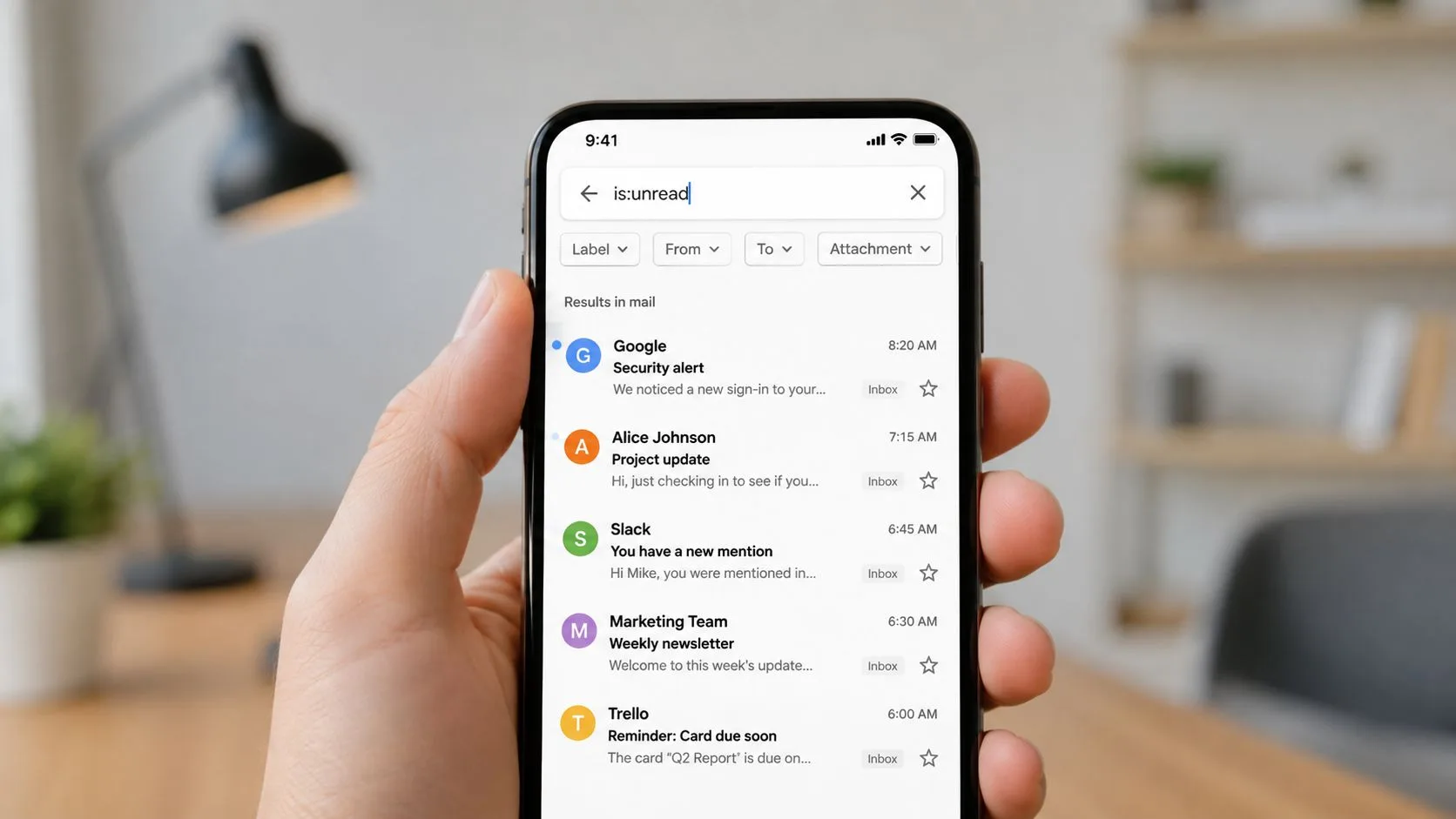
L’application mobile Gmail prend en charge le même opérateur de non-lu principal. Ouvrez l’application, appuyez sur le champ de recherche en haut, entrez is:unread et soumettez la recherche. Les conseils de Google pour Android confirment que l’application peut effectuer des recherches par statut de message, y compris les états non lus et lus.
Étapes pour Android
- Ouvrez l’application Gmail.
- Appuyez sur la barre de recherche.
- Entrez
is:unread. - Appuyez sur l’icône de recherche ou sur la touche de soumission.
- Ajoutez
in:inbox,from:,category:primaryouhas:attachmentsi l’ensemble des résultats est trop large.
Par exemple, in:inbox is:unread category:primary vous donne une file d’attente de travail plus ciblée que is:unread seul. Si un badge de notification n’a toujours pas de sens, exécutez in:anywhere is:unread à partir du même champ de recherche.
Étapes pour iPhone et iPad
Le chemin est presque identique :
- Lancez Gmail.
- Appuyez sur le champ de recherche.
- Tapez l’opérateur manuellement, y compris les deux-points.
- Soumettez la recherche.
- Utilisez les recherches récentes pour répéter une requête que vous exécutez fréquemment.
Les puces de recherche de l’application mobile peuvent aider avec les filtres courants, mais taper l’opérateur est souvent plus rapide lorsque vous connaissez déjà le périmètre exact. L’historique de recherche est pratique, bien que les appareils partagés ou sensibles puissent justifier l’effacement des recherches récentes.
Le tri mobile fonctionne mieux lorsque vous utilisez une requête de décision plutôt que de naviguer. Recherchez un expéditeur lorsque vous attendez une réponse, recherchez des pièces jointes lorsque vous révisez des documents, et utilisez la requête tous emplacements uniquement lorsque vous diagnostiquez une discordance.
Enregistrer des recherches et créer des filtres
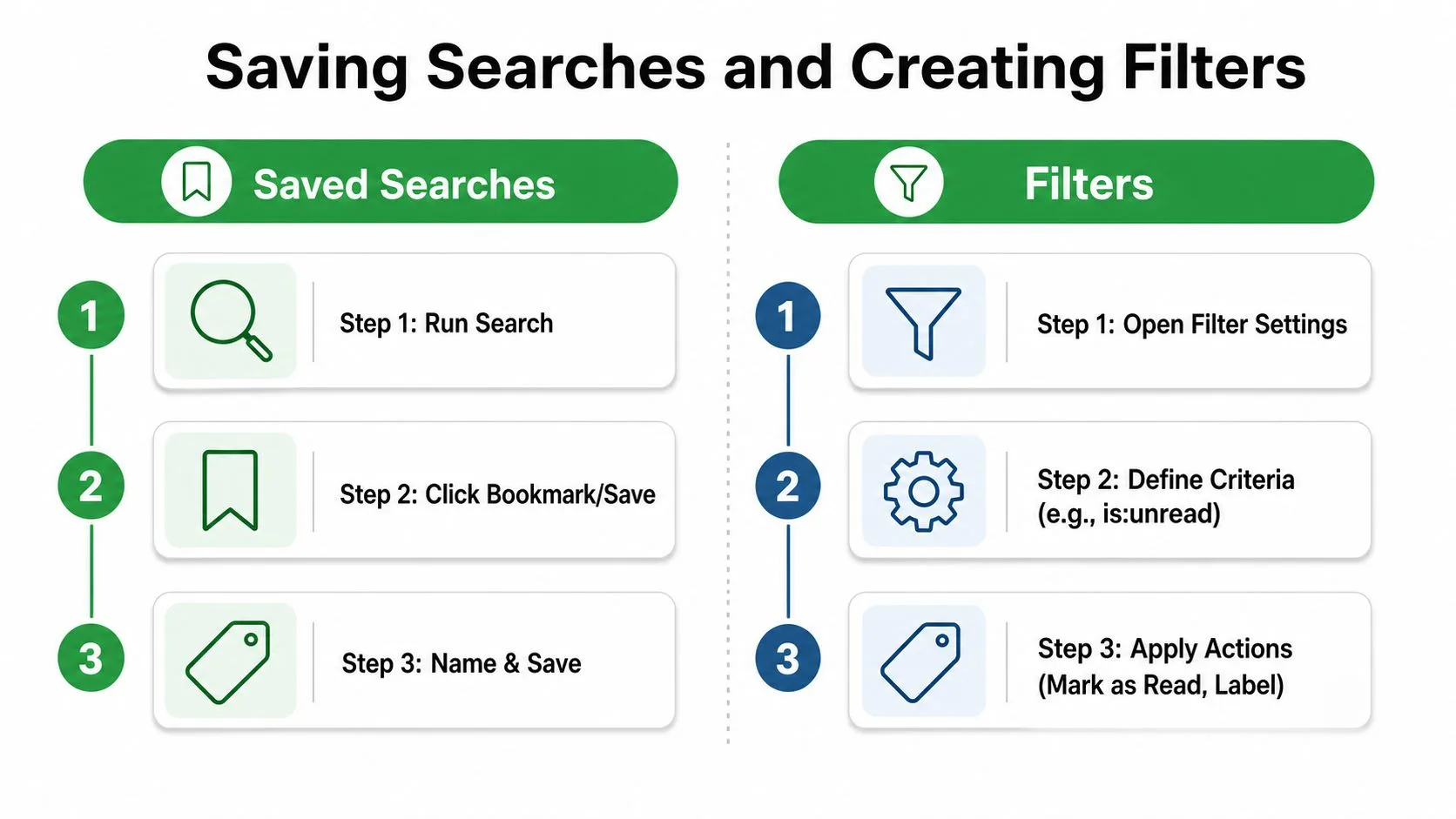
Gmail ne fournit pas de bouton universel “enregistrer cette recherche” de la même manière que certains systèmes de tâches, mais vous pouvez toujours rendre les recherches de non-lus récurrentes faciles d’accès. Exécutez la requête, copiez l’URL Gmail résultante et ajoutez-la à vos favoris dans votre navigateur. Un favori pour in:inbox is:unread category:primary crée une porte d’entrée directe vers votre file d’attente de révision principale.
Les filtres sont meilleurs pour modifier ce qui arrive aux messages entrants. Dans Gmail sur ordinateur, ouvrez les Paramètres, choisissez Voir tous les paramètres, allez dans Filtres et adresses bloquées, et créez un nouveau filtre. Définissez l’expéditeur, l’objet ou toute autre condition de correspondance, puis choisissez une action telle qu’appliquer une étiquette, ajouter une étoile, marquer le message comme important ou ignorer la boîte de réception.
Utilisez les filtres pour préserver le périmètre
Un filtre ne peut pas corriger rétroactivement chaque message non lu déjà présent dans la boîte aux lettres. Il est conçu pour gérer le courrier correspondant à son arrivée, alors testez les critères avant d’appliquer des actions larges. Une configuration pratique pourrait appliquer une étiquette Clients aux messages provenant d’adresses de clients importants, puis laisser label:clients is:unread devenir votre recherche de révision récurrente.
Soyez prudent avec “Marquer comme lu” et “Ignorer la boîte de réception”. Ces actions réduisent l’encombrement visible, mais elles peuvent aussi masquer des messages que vous devez encore traiter. Si vous modifiez une règle existante, utilisez soigneusement les contrôles de filtre de Gmail avec ce guide pour modifier les filtres dans Gmail.
Principe d’automatisation : Automatisez d’abord la classification. Automatisez les changements de statut de lecture uniquement lorsque vous êtes certain que le message ne nécessite jamais de révision personnelle.
Un arrangement durable combine généralement trois couches : des favoris pour les recherches manuelles, des étiquettes pour une organisation durable et des filtres pour les modèles entrants prévisibles. Cela vous donne de la vitesse sans transformer Gmail en un système opaque qui retire le travail de votre vue.
Construire un système de tri des e-mails proactif
La recherche de messages non lus est une tactique de récupération. Un meilleur système donne au courrier important une place reconnaissable avant que le nombre de non-lus ne devienne déroutant.
Créez des étiquettes pour les groupes d’expéditeurs tels que les clients, les candidats, les fournisseurs et le travail interne. Utilisez des filtres pour appliquer ces étiquettes, puis passez en revue les recherches enregistrées qui combinent l’étiquette avec is:unread. Gardez les recherches spécifiques à une catégorie séparées afin que le travail Principal ne soit pas mélangé avec le nettoyage des Promotions.
Un rythme de fonctionnement simple suffit :
- Passez d’abord en revue la file d’attente des non-lus Principaux.
- Traitez ensuite les messages étiquetés des clients ou des candidats.
- Recherchez les pièces jointes lorsque les documents dirigent le travail de la journée.
- Exécutez la recherche tous emplacements lorsque le badge et la boîte de réception visible ne sont pas d’accord.
- Archivez, étiquetez, répondez ou marquez comme lu délibérément.
Si des messages légitimes atterrissent à plusieurs reprises dans le Spam, passez en revue les conseils pratiques sur comment empêcher les e-mails d’aller dans le spam dans Gmail. Le but n’est pas d’éliminer chaque message non lu. C’est de rendre chaque message non lu restant compréhensible.
Pour les équipes de vente et en contact avec la clientèle, Mail Tracker for Gmail ajoute des accusés de lecture, des nombres d’ouvertures, des horodatages et des notifications dans Gmail, vous aidant à distinguer un message sortant non lu d’un message qui a reçu un engagement. Visitez Mail Tracker for Gmail pour voir comment l’activité des messages suivis peut compléter une routine de recherche de non-lus ciblée et faciliter la planification des suivis.
Prêt à suivre vos e-mails ?
Ajoutez Mail Track for Gmail depuis le Google Workspace Marketplace et sachez exactement quand vos e-mails sont ouverts. Gratuit et illimité.
Ajouter à GmailLectures complémentaires
Plus d'articles sur Tutorials

Comment suivre les clics sur les liens dans Gmail (et ce qu'un clic signifie vraiment)
Découvrez comment suivre les clics sur vos liens dans Gmail, pourquoi cette fonction n'est pas native et comment éviter les erreurs liées aux scanners.

Comment trouver mes contacts dans Gmail : un guide pratique
Apprenez à trouver mes contacts dans Gmail sur ordinateur et mobile. Étapes claires pour Google Contacts, conseils de recherche, raccourcis et détails de contact à partir des e-mails.

L'objection dans la vente expliquée et comment la gérer
Découvrez ce que signifie réellement une objection dans la vente, pourquoi elle survient et des cadres éprouvés pour gérer les objections liées au prix, au timing et à la confiance avec assurance.