
Comment envoyer un e-mail de groupe dans Gmail : Guide 2026
Apprenez à envoyer un e-mail de groupe dans Gmail en utilisant les libellés de contacts ou les Groupes Google. Notre guide couvre la confidentialité, les bonnes pratiques et le suivi de l'engagement.

Vous êtes probablement ici parce que vous devez envoyer un e-mail à de nombreuses personnes et que vous ne voulez pas reconstruire la liste des destinataires à partir de zéro à chaque fois. Il peut s’agir d’une mise à jour de projet, d’une campagne de recrutement, d’une annonce client ou d’une note pour un groupe de bénévoles. Gmail peut gérer cela. La partie que la plupart des tutoriels omettent est ce qui se passe après avoir cliqué sur envoyer.
Envoyer le message n’est que la moitié du travail. Si vous effectuez un type de communication où le suivi est important, vous devez également savoir quels destinataires ont interagi afin de pouvoir répondre intelligemment au lieu de deviner.
Le défi de l’envoi d’e-mails de groupe dans Gmail
Gmail vous offre deux moyens pratiques de gérer les e-mails de groupe.
Le premier consiste à utiliser les Libellés de contacts dans Google Contacts. C’est l’option rapide. Vous créez une liste réutilisable de personnes, puis vous insérez cette liste dans un nouvel e-mail lorsque vous en avez besoin. Cela fonctionne bien pour les petites équipes, les groupes de clients, les jurys d’entretien ou toute liste que vous gérez personnellement.
Le second est les Groupes Google. Il s’agit d’un outil différent avec un objectif différent. Il crée une adresse de groupe permanente et une structure de groupe plus formelle, ce qui est logique lorsque vous gérez une audience plus large, des discussions partagées ou une liste de diffusion à long terme.
Les utilisateurs privilégient souvent la commodité lors du choix d’une méthode. C’est compréhensible, mais cela néglige le compromis crucial. La bonne méthode dépend du nombre de personnes que vous contactez, de l’importance de la confidentialité et de la nécessité de suivre l’engagement individuel par la suite.
Règle pratique : Si vous avez juste besoin d’une liste de destinataires réutilisable, utilisez les Libellés de contacts. Si vous avez besoin d’une adresse partagée durable avec une gestion des membres, utilisez les Groupes Google.
Il existe également un troisième niveau qui compte dans le travail réel. Vous pourriez avoir besoin de savoir non seulement si l’e-mail a été envoyé, mais qui l’a lu. Cela compte pour les suivis de vente, les processus d’embauche, les mises à jour clients et la communication avec les parties prenantes. Un envoi de groupe sans visibilité sur l’engagement crée souvent plus de travail, et non moins, car vous devez toujours déterminer avec qui effectuer un suivi.
C’est pourquoi apprendre comment envoyer un e-mail de groupe dans Gmail ne concerne pas seulement la création de liste. Il s’agit de choisir une méthode d’envoi qui correspond à ce dont vous avez besoin ensuite.
La méthode rapide utilisant les Libellés de contacts
Les Libellés de contacts sont le moyen le plus rapide d’envoyer un e-mail de groupe dans Gmail. Ils sont simples, intégrés à l’écosystème Google et faciles à maintenir lorsque votre liste change.
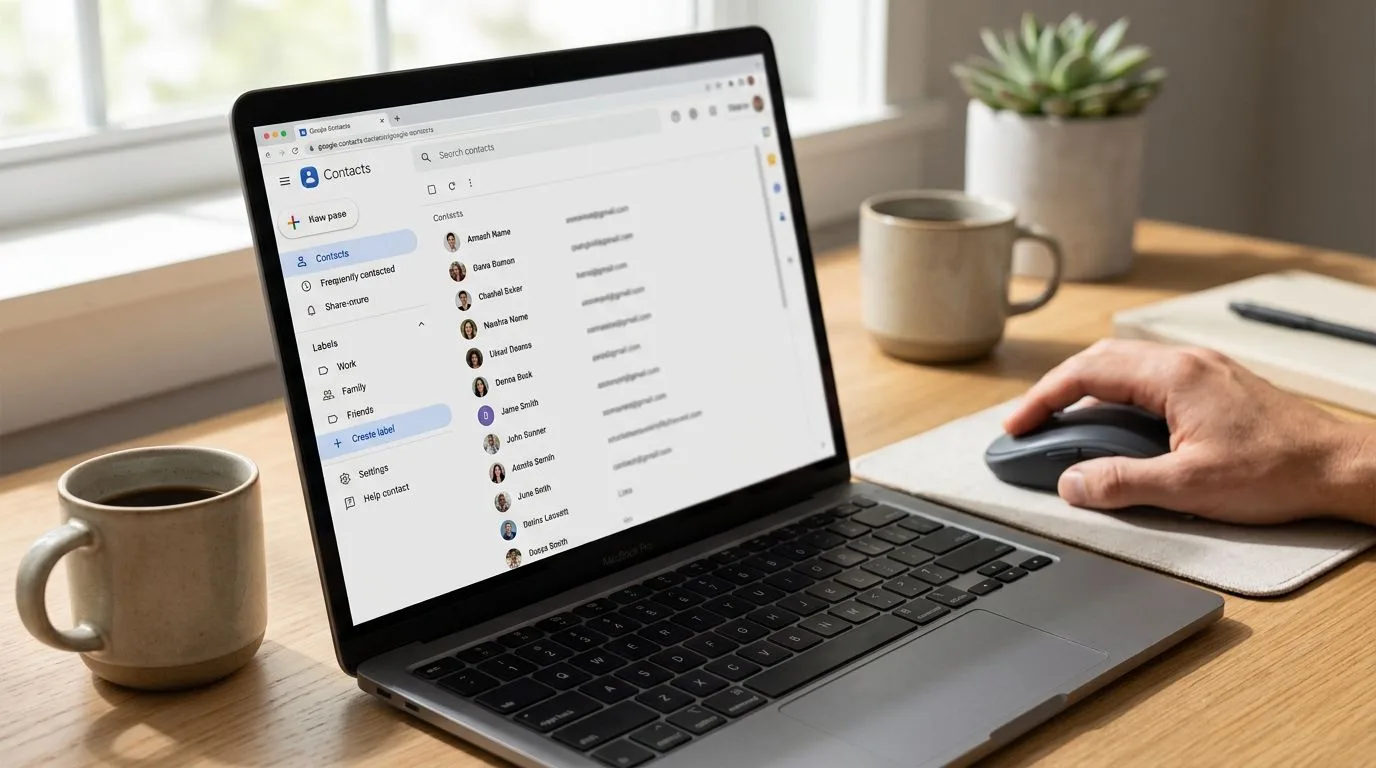
Créer le libellé
Commencez dans Google Contacts, pas dans Gmail.
- Ouvrez Google Contacts depuis le lanceur d’applications Google.
- Sélectionnez les contacts que vous souhaitez inclure dans le groupe.
- Cliquez sur l’icône Libellé.
- Créez un nouveau libellé, tel que Équipe projet, Prospects commerciaux ou Club de lecture.
- Enregistrez-le.
Vous pouvez également créer le libellé d’abord dans la section Libellés, puis ajouter ou supprimer des contacts plus tard. Le propre flux d’assistance de Google pour les groupes Gmail réutilisables suit ce modèle via les Libellés dans Google Contacts, puis en insérant les destinataires sélectionnés dans la fenêtre de rédaction via le sélecteur de contacts, et non en inventant une adresse de groupe distincte (Conseils d’assistance Google pour l’envoi d’e-mails de groupe basés sur les libellés).
Insérer le libellé correctement
Beaucoup de gens trouvent cette partie déroutante.
Ne comptez pas sur la saisie semi-automatique de Gmail en tapant le nom du libellé directement dans la barre d’adresse en espérant qu’il se résolve proprement. Le flux de travail le plus propre consiste à cliquer dans le champ À, à choisir Mes contacts, à sélectionner le libellé, puis à cliquer sur Insérer. Cela force Gmail à remplir les adresses réelles liées au libellé.
Cette méthode est également celle la plus souvent recommandée dans les tutoriels étape par étape car elle est prévisible et facile à répéter. Si vous construisez encore votre liste, ce guide sur la création d’une liste de diffusion à partir de zéro est un compagnon utile.
Quand les libellés fonctionnent bien
La principale force des libellés est la vitesse. Vous pouvez maintenir une liste personnelle à jour sans mettre en place d’infrastructure ou d’autorisations supplémentaires.
Selon la procédure pas à pas de l’e-mail de groupe Gmail de Tech Advisor, l’utilisation des Libellés dans Google Contacts est la méthode étape par étape la plus efficace, avec un taux de réussite de livraison de 98 % pour les listes de moins de 100 destinataires, tandis que ce taux de réussite tombe à 72 % pour les listes dépassant 500 car les systèmes anti-spam de Gmail peuvent signaler les envois de masse importants.
Cela correspond à ce que les utilisateurs expérimentés de Gmail remarquent déjà dans la pratique. Les libellés sont parfaits pour les petits groupes récurrents. Ils sont moins confortables lorsque la liste devient assez grande pour ressembler à du courrier en masse.
Si vous avez besoin d’envoyer des e-mails personnalisés à plus grande échelle sans reconstruire manuellement les listes de destinataires, un outil comme Mail Merge for Gmail peut aider à combler le fossé entre les simples libellés de contacts et l’infrastructure complète de liste de diffusion.
Si vous renforcez votre processus de contact dans l’ensemble, une configuration de gestion des contacts plus solide peut également améliorer l’efficacité de l’entreprise, surtout lorsque les mêmes personnes passent d’une campagne, d’un projet ou d’une étape de compte à l’autre.
Voici un moyen rapide de penser aux libellés :
- Idéal pour les petites listes réutilisables : équipes internes, conseillers, clients, candidats ou membres de la communauté que vous contactez régulièrement.
- Facile à modifier : ajoutez ou supprimez des personnes dans Google Contacts sans reconstruire toute la liste.
- Bonne adéquation pour le suivi individuel : car la liste des destinataires vit dans vos contacts, et non dans un système de groupe séparé.
- Faible pour la confidentialité par défaut : si vous insérez tout le monde dans le champ À, toutes les adresses sont visibles à moins que vous ne gériez correctement le CCI.
Une courte démonstration visuelle aide si vous voulez voir le flux dans Gmail et Contacts :
La méthode évolutive avec les Groupes Google
Lorsque la liste cesse de sembler personnelle et commence à sembler opérationnelle, les Groupes Google deviennent le meilleur outil. Ce n’est pas juste un raccourci pour remplir le champ destinataire. C’est de la gestion de liste.
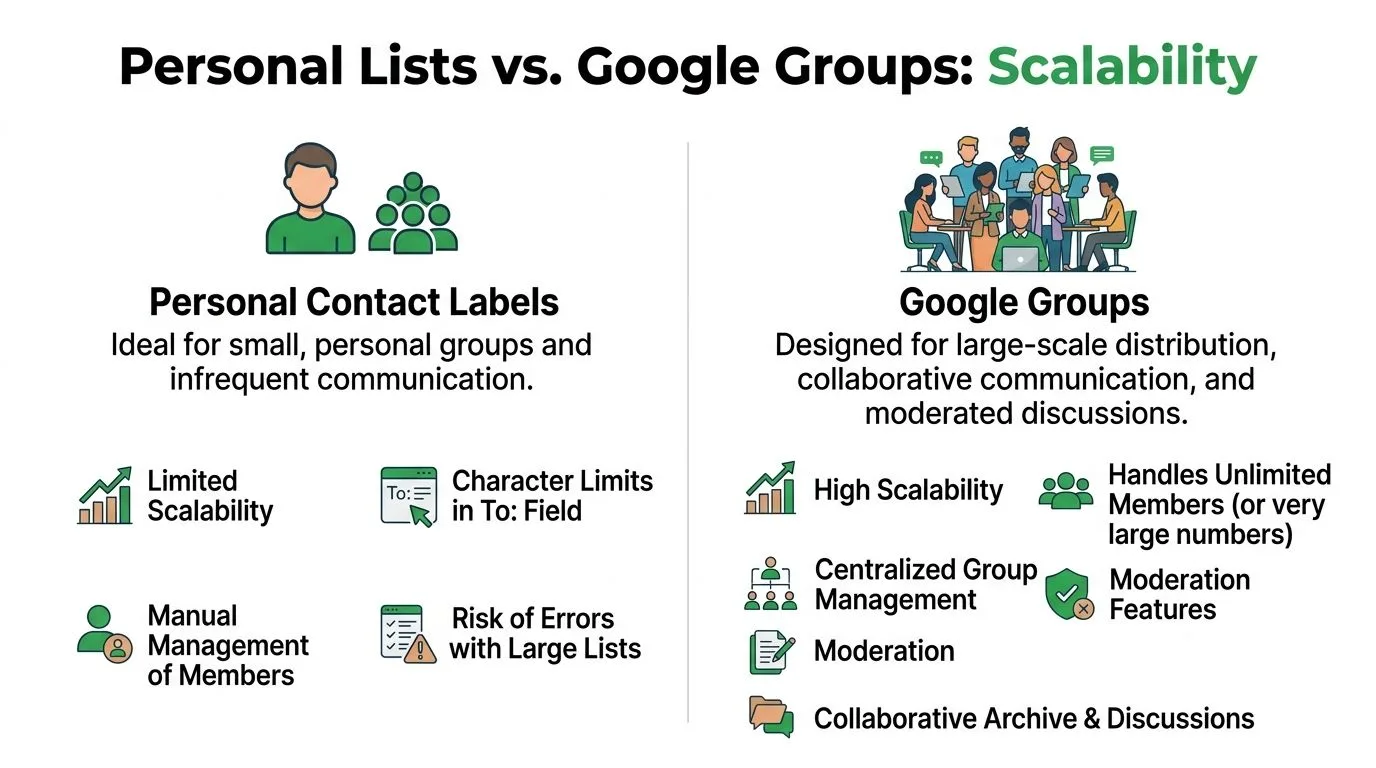
Ce que les Groupes Google changent
Un Groupe Google vous donne une adresse permanente unique pour toute la liste. Au lieu de sélectionner des contacts individuels à chaque fois, vous envoyez à une adresse, et Google gère la livraison aux membres actuels.
Cela compte car l’adresse reste constante même lorsque les membres changent. Vous n’avez pas à reconstruire la liste à chaque fois que quelqu’un rejoint ou quitte le groupe. Google préserve également l’identité du groupe et l’historique des messages, et offre des contrôles de confidentialité qui peuvent être configurés pour un accès public, à toute personne ou restreint.
Google déclare que les Groupes Google prennent en charge un nombre illimité de membres par groupe sans plafond sur les invitations, les ajouts directs ou les membres approuvés. Cela en fait l’outil naturel pour les annonces à l’échelle du département, les grandes communautés, les calendriers partagés et les canaux de communication durables.
Quand choisir cette méthode
Les Groupes Google sont plus logiques que les Libellés de contacts lorsque :
- Les membres changent souvent : listes RH, listes de diffusion de département, groupes d’anciens élèves, communautés de support.
- Vous avez besoin d’une adresse stable : une adresse qui continue de fonctionner même si les personnes derrière changent.
- Vous voulez un historique partagé : les fils de discussion archivés sont utiles pour les pistes d’audit et le contexte.
- Vous avez besoin d’autorisations : les droits de publication, les politiques d’adhésion et les paramètres de confidentialité comptent.
Les Groupes Google sont plus proches d’une liste de diffusion gérée que d’un raccourci d’adresse personnelle.
Il existe un paramètre qui compte si vous voulez que les conversations de groupe restent visibles pour tout le monde. Certaines réponses de groupe peuvent revenir en privé à l’expéditeur original plutôt que de rester dans le fil de discussion du groupe. Si l’objectif est une discussion de groupe transparente, les administrateurs doivent ajuster la configuration du groupe afin que les réponses privées à l’auteur du sujet ne soient pas autorisées. Une explication pratique de ce comportement apparaît dans cette discussion sur les paramètres de réponse des Groupes Google.
Libellés de contacts vs Groupes Google
| Fonctionnalité | Libellés de contacts | Groupes Google |
|---|---|---|
| Style de configuration | Organisation des contacts personnels | Adresse de groupe gérée |
| Meilleur cas d’utilisation | Listes de destinataires petites et directes | Gestion de liste large et continue |
| Changements de membres | Modifiés dans Google Contacts | Gérés au niveau du groupe |
| Permanence de l’adresse | Pas d’adresse de groupe dédiée | Oui, une adresse persistante |
| Archive partagée | Non | Oui |
| Contrôles d’autorisation | Minimaux | Contrôles au niveau du groupe plus forts |
| Adéquation au suivi | Meilleur pour les flux de suivi individuel | Meilleur pour une distribution large |
Si votre besoin est l’échelle et la continuité, les Groupes Google sont la méthode la plus solide. Si votre besoin est une sensibilisation ciblée et un suivi ultérieur, les libellés vous gardent généralement plus proche des destinataires réels.
Protéger la confidentialité et assurer la délivrabilité
La plupart des erreurs d’e-mail de groupe ne sont pas techniques. Ce sont des erreurs de flux de travail.
La plus grande consiste à exposer l’adresse de tout le monde à tout le monde. Si vous envoyez des e-mails à des clients, des candidats, des consommateurs ou toute audience mixte, vous devez supposer que les listes de destinataires visibles sont un problème de confidentialité à moins qu’il n’y ait une raison de les rendre publiques.
Utilisez le CCI à bon escient
Un envoi axé sur la confidentialité dans Gmail signifie généralement mettre votre propre adresse dans À et les destinataires réels dans CCI. Cela garde les adresses cachées du reste du groupe.
Le problème est que de nombreux utilisateurs connaissent l’idée mais pas le flux de travail. Une source citée indique qu’une étude du Pew Research Center de 2025 a révélé que 73 % des professionnels sont préoccupés par les violations de la confidentialité dans les envois de groupe, tandis que seulement 12 % connaissent le flux de travail CCI correct pour les groupes Gmail (référencé ici). Que vous traitiez cela comme une recherche formelle ou comme un signal de confusion des utilisateurs, l’écart pratique est réel.
Voici le flux de travail qui évite la plupart des erreurs :
- Rédigez l’e-mail.
- Mettez votre propre adresse dans À.
- Ouvrez le sélecteur de destinataires au lieu de compter sur la saisie semi-automatique rapide.
- Insérez les adresses de la liste de contacts, puis déplacez-les dans CCI si nécessaire.
- Vérifiez deux fois que personne ne reste exposé dans À ou Cc.
Si votre équipe réfléchit plus largement à la sécurité des e-mails, et pas seulement à l’exposition des adresses, il vaut la peine de comprendre les bases de l’arrêt des attaques BEC, car la compromission d’e-mails professionnels exploite souvent de faibles habitudes internes concernant la confiance et le traitement des messages.
La délivrabilité diminue lorsque l’envoi semble bâclé
La confidentialité n’est pas le seul problème. La délivrabilité diminue lorsqu’un message ressemble à du courrier en masse poussé via une boîte de réception personnelle.
Les causes courantes incluent :
- Trop de destinataires visibles : un champ À encombré semble risqué pour les filtres.
- Listes trop grandes pour la méthode : les Libellés de contacts ne sont pas idéaux pour les très gros envois.
- Formatage trop promotionnel : les images lourdes, les formulations agressives et les copies remplies de liens peuvent nuire à la délivrabilité.
- Attentes de suivi peu claires : si vous utilisez le suivi d’ouverture, vous devez également réfléchir au consentement de l’utilisateur et aux normes de communication. Cette discussion sur si le suivi des e-mails compromet l’éthique est utile si votre équipe définit une politique plutôt que de faire des choix ponctuels.
Gardez les e-mails de groupe simples, pertinents et segmentés. Gmail est plus indulgent lorsque le message ressemble à une correspondance normale plutôt qu’à un envoi massif.
Une courte liste envoyée de manière réfléchie surpassera généralement un envoi massif à audience mixte fourré dans le champ À.
Au-delà de l’envoi : Suivre l’engagement des e-mails de groupe
C’est la partie que la plupart des tutoriels Gmail omettent.
Vous construisez le groupe. Vous envoyez le message. Ensuite, vous attendez et devinez. C’est un flux de travail faible si votre travail dépend du timing. Les commerciaux doivent savoir qui est intéressé. Les recruteurs doivent savoir quels candidats ont vu la note. Les équipes clients doivent savoir qui a interagi avant de faire remonter le problème.
Une source citée indique que 42 % des e-mails de groupe envoyés aux parties prenantes ne sont pas ouverts, et elle souligne l’écart entre la création du groupe et le suivi de l’engagement par la suite (référence de la source). Cet écart est la raison pour laquelle les flux de travail d’e-mail de groupe semblent souvent incomplets.
Ce que l’engagement individuel change
Si vous pouvez voir les ouvertures individuelles, votre suivi devient plus précis.
Vous pouvez :
- Prioriser les destinataires actifs : répondez d’abord aux personnes qui ont déjà consulté le message.
- Éviter les rappels à l’aveugle : ne renvoyez pas la même note à quelqu’un qui n’a pas encore eu l’occasion de l’ouvrir.
- Repérer les modèles de timing : certains contacts ouvrent immédiatement, d’autres seulement dans certaines fenêtres.
- Séparer la qualité de la liste de la qualité du message : si personne n’ouvre, la ligne d’objet ou l’audience peut être mauvaise. Si seulement certaines personnes ouvrent, le prochain mouvement est plus ciblé.
Un outil secondaire utile ici est un guide de ligne d’objet d’e-mail IA lorsque le problème est d’obtenir l’ouverture du message initial plutôt que de suivre ce qui s’est passé après la livraison.
Pourquoi le choix de la méthode compte pour le suivi
Le suivi fonctionne très différemment selon la façon dont vous envoyez le message.
Si vous envoyez un e-mail à une adresse de Groupe Google, le groupe transmet le message. Selon cette discussion sur le suivi des e-mails des Groupes Google, cela rend les données de suivi utiles uniquement pour comprendre combien d’ouvertures ont eu lieu, et non qui l’a ouvert.
C’est la limitation clé. Les Groupes Google sont conçus pour la distribution, pas pour l’analyse de l’engagement au niveau du destinataire.
Si vous voulez voir l’engagement au niveau individuel, la route basée sur les libellés est la meilleure base, surtout lorsqu’elle est associée à un outil de suivi Gmail qui enregistre les ouvertures des destinataires par message. Un exemple est Mail Tracker for Gmail, qui ajoute des accusés de lecture et des notifications d’ouverture dans Gmail afin que vous puissiez voir l’activité par e-mail envoyé au lieu de traiter tout le groupe comme un seul envoi opaque.
La méthode d’envoi décide de la qualité du suivi. Si le message va à une adresse de groupe, votre visibilité se réduit. Si les destinataires reçoivent des messages séparés, le suivi devient plus précis.
C’est pourquoi la réponse à comment envoyer un e-mail de groupe dans Gmail dépend de ce dont vous avez besoin après l’envoi. Si vous avez seulement besoin de la livraison, plusieurs méthodes fonctionnent. Si vous avez besoin de données d’engagement individuelles, votre configuration doit préserver la visibilité au niveau du destinataire.
Dépannage des problèmes courants d’e-mail de groupe
Même les configurations propres échouent parfois. Habituellement, les symptômes indiquent assez clairement la cause.
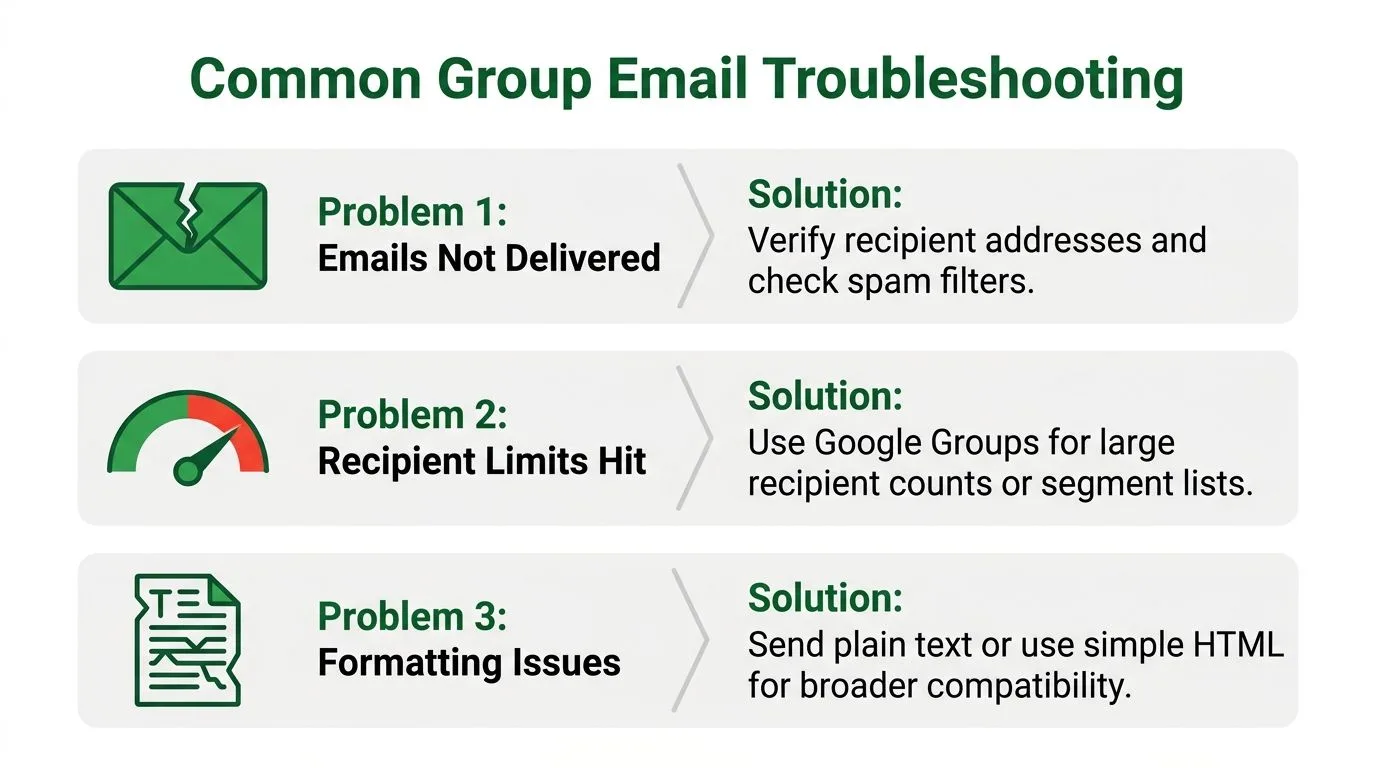
Les e-mails sont retardés ou n’atteignent pas tout le groupe
Si vous utilisez les Groupes Google pour une livraison à haut volume, les limites de quota peuvent être le problème. Les Groupes Google imposent un taux maximum de 5 100 destinataires par minute et un plafond quotidien de 7 400 000 destinataires pour les envois basés sur taskqueue, selon cette discussion sur les Groupes Google App Engine. Lorsqu’un envoi dépasse ces limites, des retards ou des erreurs peuvent suivre.
Essayez plutôt ceci :
- Fractionnez les gros envois : échelonnez-les au lieu de tout pousser en même temps.
- Vérifiez le timing : une rafale peut échouer même lorsque le total quotidien est correct.
- Utilisez la bonne méthode : ne forcez pas l’envoi de style personnel sur de grandes listes opérationnelles.
Les gens disent qu’ils n’ont jamais reçu le message
Il s’agit souvent d’un problème d’hygiène de liste, d’un problème de dossier spam ou d’un problème de paramètres de groupe.
Commencez par les bases :
- Confirmez les adresses : les contacts anciens ou mal orthographiés restent le point de défaillance le plus ennuyeux et le plus courant.
- Examinez l’appartenance au groupe : dans les Groupes Google, assurez-vous que les destinataires prévus sont membres et abonnés de manière appropriée.
- Regardez le comportement de réponse : si les membres attendent une discussion visible par le groupe mais que les réponses deviennent privées, ils peuvent penser que le groupe est cassé alors que le paramètre est le problème.
Le formatage semble cassé chez les destinataires
Le formatage complexe ne survit pas toujours gracieusement à la livraison de groupe. Si le message est important, simplifiez-le.
Utilisez des paragraphes plus courts, moins d’éléments de conception et des liens restreints. Si un message doit s’afficher de manière fiable dans différentes boîtes de réception, le HTML simple ou le texte brut est généralement plus sûr qu’une mise en page fortement stylisée.
Plus un e-mail de groupe doit être compris rapidement, moins il doit comporter de conception.
Lors du dépannage, ne changez pas cinq choses à la fois. Changez une variable, envoyez un petit test et confirmez ce qui s’est amélioré.
Questions fréquemment posées sur les e-mails de groupe Gmail
Puis-je envoyer un e-mail de groupe depuis l’application mobile Gmail
Vous pouvez envoyer à des contacts enregistrés depuis un mobile, mais la gestion de liste est plus facile sur ordinateur car Google Contacts vous donne un meilleur contrôle sur les libellés et l’appartenance. Pour tout ce qui est important, construisez ou modifiez la liste sur ordinateur d’abord, puis envoyez depuis un mobile si nécessaire.
Comment modifier un Libellé de contact après l’avoir créé
Ouvrez Google Contacts, trouvez le libellé dans la barre latérale gauche, et ajoutez ou supprimez des membres là-bas. Le nom du libellé reste le même, mais l’appartenance se met à jour pour les futurs e-mails.
Comment modifier un Groupe Google
Gérez-le à l’intérieur des Groupes Google, pas dans Gmail. C’est là que vous modifiez l’appartenance, les autorisations de publication, les paramètres de confidentialité et le comportement de modération.
Quelle est la différence entre les accusés de lecture Gmail et un module complémentaire de suivi
L’Accusé de lecture natif de Gmail est limité. Selon ce guide sur les accusés de lecture Gmail, il n’est disponible que pour les comptes Google Workspace, et le destinataire doit approuver manuellement le renvoi de l’accusé. Cela signifie qu’il n’est pas fiable si le destinataire ignore l’invite ou ne veut rien confirmer.
Un module complémentaire de suivi utilise un mécanisme différent et peut fournir une visibilité automatique sur l’ouverture dans Gmail, c’est pourquoi de nombreuses équipes le préfèrent lorsque le timing du suivi compte.
Puis-je suivre qui a ouvert un e-mail envoyé à un Groupe Google
Pas au niveau individuel de manière utile. Si le message va à une adresse de groupe et que le groupe le transmet, vous perdez la visibilité spécifique au destinataire. Si vous avez besoin d’un suivi personne par personne, envoyez d’une manière qui préserve les destinataires individuels.
Dois-je utiliser À, Cc ou CCI pour l’e-mail de groupe
Utilisez CCI lorsque la confidentialité du destinataire compte. Utilisez À uniquement lorsque tout le monde est censé voir la liste complète des destinataires. La plupart des envois de groupe externes devraient par défaut être en CCI à moins qu’il n’y ait une raison de ne pas le faire.
Si le suivi compte autant que la livraison, Mail Tracker for Gmail donne aux utilisateurs de Gmail des accusés de lecture et des notifications d’ouverture en temps réel directement dans Gmail, ce qui facilite la visualisation de qui a interagi et d’agir sur ce signal au lieu de deviner.
Prêt à suivre vos e-mails ?
Ajoutez Mail Track for Gmail depuis le Google Workspace Marketplace et sachez exactement quand vos e-mails sont ouverts. Gratuit et illimité.
Ajouter à GmailLectures complémentaires
Plus d'articles sur Tutorials

Comment annuler l'envoi d'un e-mail depuis Gmail : Guide 2026
Apprenez à annuler un e-mail envoyé depuis Gmail grâce à la fonction Annuler l'envoi, ainsi que des solutions de contournement pour les erreurs et des conseils de suivi.

La vue Conversation dans Gmail : Un guide complet sur le regroupement des messages
Découvrez ce qu'est la vue Conversation dans Gmail, comment fonctionne le regroupement des messages et comment l'activer ou la désactiver sur le Web et sur mobile grâce à des instructions claires étape par étape.

Comment envoyer un e-mail protégé par mot de passe dans Gmail
Apprenez à envoyer des e-mails protégés par mot de passe dans Gmail en utilisant le mode confidentiel, les pièces jointes chiffrées et le partage sécurisé. Des méthodes étape par étape pour chaque scénario.