
Comment envoyer un e-mail protégé par mot de passe dans Gmail
Apprenez à envoyer des e-mails protégés par mot de passe dans Gmail en utilisant le mode confidentiel, les pièces jointes chiffrées et le partage sécurisé. Des méthodes étape par étape pour chaque scénario.

Vous êtes sur le point d’envoyer un contrat, un dossier fiscal ou une liste de clients, et le petit bouton d’envoi de Gmail semble soudainement plus imposant que d’habitude. Un e-mail classique ne vous offre pas de véritable frontière de confidentialité. La question pratique n’est donc pas de savoir si le message doit être protégé, mais quel niveau de protection convient à la tâche sans que le destinataire ne soit exaspéré par le processus.
Dans Gmail, cela signifie généralement choisir l’une des quatre voies suivantes. Vous pouvez utiliser le mode confidentiel pour un contrôle d’accès temporaire, chiffrer la pièce jointe elle-même avant l’envoi, passer à une option PGP ou de chiffrement d’entreprise lorsque vous avez besoin d’une protection de message plus robuste, ou ignorer complètement la pièce jointe pour partager un lien de fichier restreint à la place. Le bon choix dépend de ce que vous essayez de protéger, de qui se trouve à l’autre bout et de la friction que vous pouvez tolérer après avoir cliqué sur envoyer.
Pourquoi l’e-mail standard est insuffisant pour les informations sensibles
Beaucoup de gens ne remarquent le problème que lorsqu’ils sont déjà devant la fenêtre de rédaction avec quelque chose de sensible en main. Un recruteur envoie des notes de rémunération, un propriétaire de petite entreprise transmet des documents bancaires, ou un responsable de compte est sur le point d’envoyer un accord signé, et l’e-mail classique n’offre aucun contrôle significatif une fois que le message a quitté la boîte d’envoi.
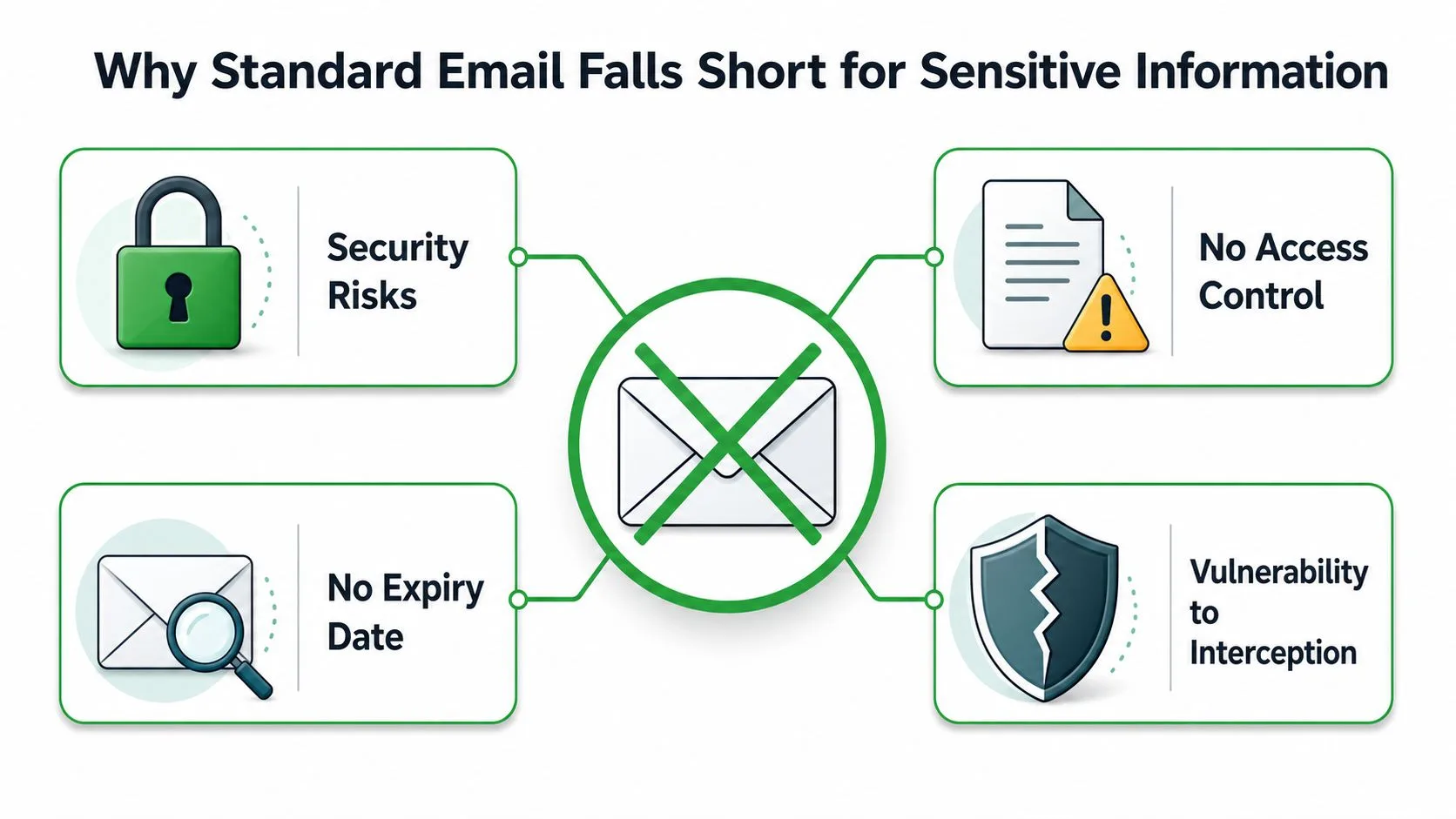
Le problème fondamental est que l’e-mail a été conçu pour la livraison, pas pour la confidentialité. C’est pourquoi les options pratiques se divisent en quatre catégories : contrôle d’accès, chiffrement de fichiers, chiffrement géré ou partage de liens sécurisés. Si vous comparez les méthodes pour envoyer un e-mail protégé par mot de passe, un point de départ utile est de vous demander si vous devez limiter le temps de consultation, verrouiller le fichier lui-même, appliquer un chiffrement basé sur des politiques ou éviter complètement les pièces jointes.
Les quatre voies pratiques
Le mode confidentiel est l’action la plus rapide dans Gmail. Il vous offre une fenêtre d’expiration et peut exiger un code d’accès par téléphone. Il est donc utile lorsque vous vous souciez de la consultation temporaire et du contrôle de suivi plutôt que d’un chiffrement approfondi.
Les pièces jointes chiffrées sont préférables lorsque le fichier doit voyager avec une protection. Si vous verrouillez le PDF ou l’archive avant qu’il ne quitte votre ordinateur, la sécurité accompagne le document au lieu de dépendre de la plateforme de messagerie.
Le PGP et le chiffrement d’entreprise conviennent aux équipes qui ont besoin d’une protection de message plus forte et qui peuvent gérer la configuration. La documentation de Microsoft mentionne Microsoft Purview Message Encryption, S/MIME et Information Rights Management, ce qui montre à quel point ce travail concerne davantage le chiffrement géré et les restrictions d’utilisation qu’une simple saisie de mot de passe.
Les liens de partage sécurisés fonctionnent bien lorsque le destinataire doit ouvrir un fichier dans un portail contrôlé plutôt que dans le corps de l’e-mail. C’est souvent plus propre pour le travail client continu ou les fichiers volumineux qui n’ont pas leur place dans une pièce jointe.
Si votre flux de travail inclut également le nettoyage après l’envoi, il existe une raison pratique de réfléchir à la destination des données sensibles, et pas seulement au chemin du message. Pour les équipes traitant d’anciens dossiers, find data destruction vendors in Atlanta peut faire partie de la politique globale de traitement des données, surtout lorsque la conservation des e-mails et des fichiers se chevauche.
Règle pratique : si le destinataire doit consulter quelque chose une fois puis passer à autre chose, utilisez une méthode d’accès limitée dans le temps. Si le fichier doit rester protégé où qu’il aille, chiffrez le fichier lui-même. Si vous devez également annuler un envoi par erreur, how to delete sent emails in Gmail explique les limites de la fenêtre de rappel intégrée de Gmail.
Utiliser le mode confidentiel de Gmail pour le contrôle d’accès
Le mode confidentiel intégré de Gmail est l’option la plus rapide lorsque vous souhaitez une protection sans quitter votre boîte de réception. Il ne ressemble pas à un logiciel d’entreprise, ce qui explique précisément pourquoi de nombreuses petites entreprises l’utilisent.
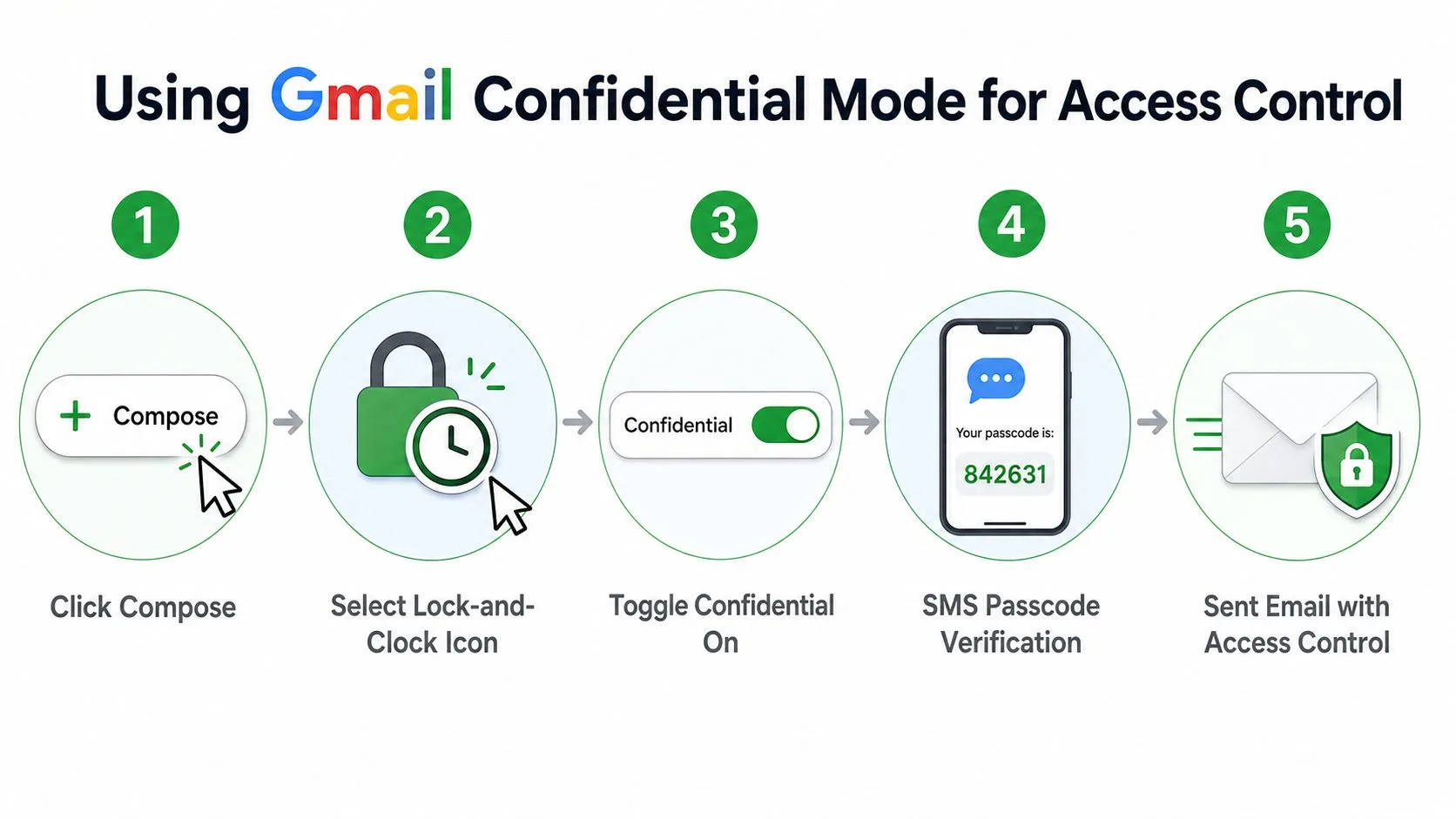
Cliquez sur Nouveau message, puis sélectionnez l’icône verrou et horloge dans la fenêtre du message. À partir de là, définissez une fenêtre d’expiration (un jour, une semaine, un mois, trois mois ou cinq ans) et activez l’option code secret par SMS si vous souhaitez que le destinataire vérifie son identité avec un numéro de téléphone avant d’ouvrir le message Gmail Confidential Mode video.
Le destinataire ne bénéficie pas d’une expérience de corps de message normale. Il reçoit un lien et, si vous avez activé le code secret, une étape de vérification liée au numéro de téléphone que vous avez saisi. Cela en fait une solution adaptée pour une proposition rapide ou une mise à jour client à court terme, mais cela signifie aussi que le flux de travail dépend de l’exactitude du numéro de téléphone et de l’accès du destinataire à cet appareil.
Ce qu’il protège et ce qu’il ne protège pas
Le mode confidentiel concerne le contrôle d’accès, pas le secret de bout en bout classique. Il est utile car il peut empêcher le transfert, la copie, le téléchargement et l’impression dans la vue du destinataire, mais ce n’est pas la même chose qu’un message entièrement chiffré qu’aucun fournisseur ne peut inspecter.
Cette différence est importante dans les environnements réglementés ou à haute sensibilité. Si l’autre partie ne peut pas recevoir de manière fiable un code téléphonique, ou si le document doit être protégé au-delà des contrôles intégrés de Gmail, ce n’est pas l’outil approprié. Dans ces cas, les utilisateurs passent généralement au chiffrement des pièces jointes ou à un flux de travail de politique d’entreprise.
Un détail que beaucoup de guides omettent est l’expérience de l’expéditeur une fois les paramètres enregistrés. Vous devez verrouiller les choix du mode confidentiel avant l’envoi, car la protection fait partie de la configuration du message, et non d’une réflexion après coup step-by-step Gmail guide.
Si vous devez également nettoyer des envois par erreur, il est utile de savoir comment Gmail gère le rappel des messages et le comportement de suppression. Le flux de travail associé est couvert dans ce guide sur how to delete sent emails in Gmail, qui se marie bien avec un processus de message confidentiel.
Le mode confidentiel de Gmail fonctionne mieux lorsque l’expéditeur souhaite des garde-fous simples et que le destinataire peut gérer un lien et une vérification téléphonique. Il est moins convaincant lorsque le message lui-même nécessite une protection cryptographique.
Protéger les pièces jointes par mot de passe avant l’envoi
Lorsque c’est la pièce jointe qui nécessite une protection, chiffrez le fichier avant même qu’il n’atteigne Gmail. Cela déplace la frontière de sécurité du service de messagerie vers le document lui-même, ce qui est beaucoup plus fiable lorsque vous envoyez un PDF, une feuille de calcul ou une archive ZIP à quelqu’un en dehors de votre système habituel.
Pour les flux de travail PDF, beaucoup utilisent Adobe Acrobat ou un autre éditeur capable d’appliquer un mot de passe au fichier. Pour les documents Office, les options de chiffrement intégrées dans Word et Excel sont souvent suffisantes pour un usage professionnel courant. Pour les archives, des outils tels que 7-Zip, WinRAR et le Finder de macOS peuvent créer des fichiers .zip ou .7z protégés par mot de passe, ce qui est pratique lorsque vous regroupez plusieurs fichiers.
La partie qui compte vraiment
Le mot de passe ne peut pas voyager dans le même e-mail que le fichier. Si c’est le cas, vous avez remis le verrou et la clé ensemble, ce qui annule l’intérêt.
Les conseils indépendants recommandent un mot de passe d’au moins 8 caractères avec des classes de caractères mixtes, puis l’envoi du mot de passe via un canal séparé tel qu’un appel téléphonique ou un autre e-mail mail encryption guidance. En pratique, un SMS ou une application sécurisée est généralement plus propre que de répondre dans le même fil de discussion, car le destinataire n’a pas à chercher un second message dans la même boîte de réception.
L’expérience du destinataire est moins soignée qu’avec le mode confidentiel de Gmail. Il a besoin du bon logiciel pour ouvrir le fichier, il a besoin du mot de passe provenant d’un autre canal, et il doit peut-être comprendre pourquoi le fichier semble normal dans l’e-mail mais ne s’ouvrira pas tant que le mot de passe n’est pas saisi. Cette friction est le compromis pour un modèle de protection au niveau du fichier plus robuste.
L’échec le plus facile est aussi le plus courant : mettre le mot de passe dans le corps du message ou dans l’objet. Cela donne l’apparence d’une archive protégée tout en révélant la clé en texte clair, ce qui est exactement le genre d’erreur répétée dans les bureaux occupés.
Si vous souhaitez un flux de travail complémentaire pratique, c’est l’endroit pour examiner comment envoyer des documents dans un format plus contrôlé. Le guide associé sur how to send a document in PDF format est utile lorsque le fichier lui-même doit être standardisé avant d’être chiffré.
Chiffrement de bout en bout et modules PGP pour Gmail
Certains messages nécessitent une protection plus forte que celle que le mode confidentiel de Gmail peut offrir. Dans ce cas, le PGP ou les outils de chiffrement d’entreprise sont l’option nécessitant une gestion des clés, car ils protègent le message lui-même au lieu de s’appuyer sur les contrôles de consultation du fournisseur.
La protection des e-mails en entreprise est rarement un paramètre unique. Des outils tels que Microsoft Purview Message Encryption, S/MIME et Information Rights Management traitent différentes parties du problème, et S/MIME nécessite des clés publiques pour chaque destinataire. Cet échange de clés explique la majeure partie de la friction. Les deux parties doivent gérer correctement les certificats ou les clés avant que le message ne s’ouvre comme prévu.
Pourquoi la configuration semble plus lourde
Le PGP et les modules similaires peuvent fournir un véritable chiffrement de contenu, mais ils demandent davantage à l’expéditeur et au destinataire. Les clés doivent être échangées, les logiciels doivent être compatibles, et la personne à l’autre bout doit savoir comment déchiffrer le message sans demander d’aide.
Cela rend le flux de travail adapté à des cas précis et peu adapté à un envoi occasionnel. Un partenaire soucieux de la sécurité, un collègue technique ou une équipe interne avec un support informatique peut gérer le processus. Un client ponctuel ne voudra souvent rien installer ni suivre des étapes de certificat juste pour lire un message.
Si vous comparez les options plutôt que seulement les mécanismes, Find secure password sharing tools offre un moyen utile de réfléchir à l’échange de clés et au transfert d’accès. Pour une planification plus large du flux de travail, le côté prise de notes et suivi est couvert dans cette discussion sur email productivity tools.
La question clé est de savoir si l’exigence de sécurité justifie la charge de configuration. Si la réponse est oui, le PGP et le chiffrement d’entreprise peuvent être le bon choix. Si la réponse est non, chiffrer la pièce jointe ou utiliser un lien contrôlé crée généralement moins de friction pour toutes les personnes impliquées.
Un destinataire qui ne peut pas ouvrir le message sans un ticket de support a déjà atteint la limite du système. Un chiffrement fort n’aide que lorsque les personnes à l’autre bout peuvent l’utiliser.
Les liens de partage de fichiers sécurisés comme alternative à l’e-mail
Parfois, la meilleure réponse à la question de savoir comment envoyer un e-mail protégé par mot de passe est de ne pas joindre le fichier du tout. Un lien restreint peut être plus propre, plus facile à révoquer et moins ennuyeux pour le destinataire, surtout lorsque le document est quelque chose que les deux parties consulteront à nouveau.
Google Drive est l’exemple évident dans un flux de travail centré sur Gmail. Vous partagez le fichier avec des autorisations spécifiques, décidez qui peut le consulter ou le modifier, et envoyez le lien dans votre e-mail au lieu de joindre le fichier directement. L’expérience du destinataire est généralement simple : cliquer sur le lien, se connecter si nécessaire et ouvrir le document dans le navigateur.
Quand les liens surpassent les pièces jointes
Cette approche gagne lorsque le contrôle de version est important. Si vous prévoyez des révisions, des fils de discussion ou plusieurs parties prenantes, un fichier en direct dans Drive provoque généralement moins de chaos qu’une série de pièces jointes protégées par mot de passe.
Cela aide également lorsque le fichier est trop volumineux ou trop dynamique pour un flux de travail de pièce jointe normal. Un lien sécurisé peut être révoqué ultérieurement, ce qui vous donne un niveau de contrôle que les pièces jointes envoyées n’ont pas une fois qu’elles sont dans la nature.
Certaines équipes combinent cela avec le mode confidentiel de Gmail pour une restriction supplémentaire autour du message lui-même. Cette approche en couches peut bien fonctionner lorsque l’e-mail n’est que l’enveloppe de livraison et que l’actif principal réside dans un stockage de fichiers contrôlé.
L’inconvénient est la friction d’identité. Le modèle de sécurité dépend de l’accès au compte du destinataire, ce qui signifie que l’expérience est plus fluide lorsque les deux parties utilisent déjà Google Workspace ou un modèle de connexion connu. Si le destinataire est en dehors de cet environnement, l’étape de connexion peut devenir l’élément même qui retarde la conversation.
Pour les relations clients continues, cependant, les liens sécurisés sont souvent l’option la moins douloureuse. L’expéditeur contrôle l’accès, le destinataire obtient un document en direct, et personne n’a à chercher un mot de passe enterré dans un fil de discussion.
Choisir la bonne méthode et les meilleures pratiques de sécurité
La façon la plus rapide de choisir est de faire correspondre la méthode au scénario. Un contrat unique envoyé à un nouveau client appartient généralement au mode confidentiel de Gmail. Les dossiers financiers envoyés à un comptable sont mieux gérés sous forme de pièce jointe chiffrée avec un canal de mot de passe séparé. Une note de stratégie sensible pour un collègue technophile peut justifier le PGP ou un outil de chiffrement d’entreprise. Un document de projet actif partagé avec une équipe fonctionne généralement mieux sous forme de lien de partage de fichiers sécurisé.
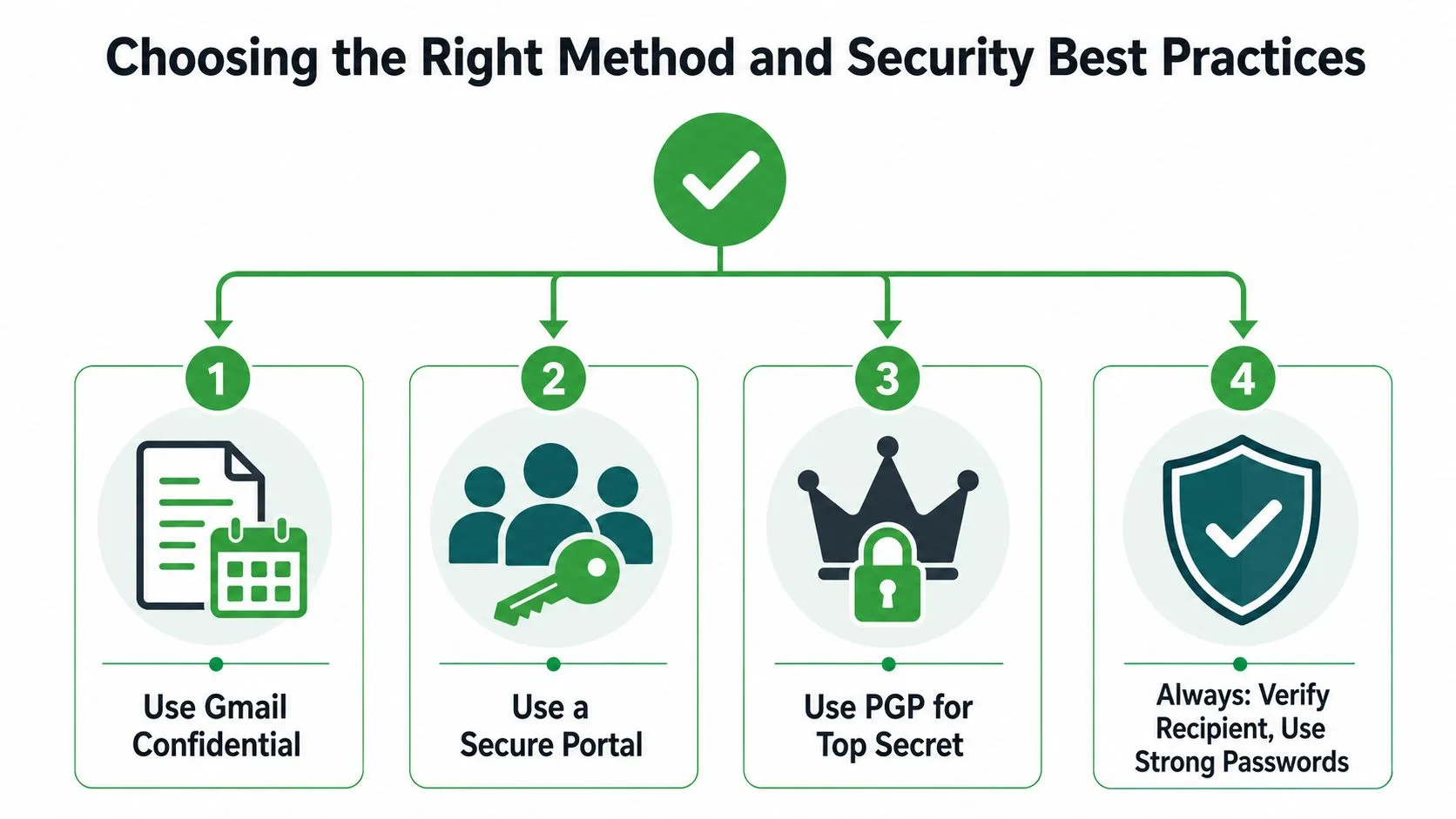
Les règles d’hygiène ne changent pas beaucoup selon les méthodes. Utilisez un objet court et neutre qui omet les noms, les numéros de compte ou les termes médicaux, et envoyez le mot de passe par SMS, appel téléphonique ou application sécurisée au lieu du même e-mail security guidance. Ce n’est pas seulement une question d’étiquette, c’est la différence entre un message protégé et un faux sentiment de sécurité.
Un cadre de décision simple
Utilisez le mode confidentiel de Gmail lorsque vous souhaitez un accès temporaire, une configuration facile et des contrôles intégrés sans demander au destinataire d’installer quoi que ce soit.
Utilisez une pièce jointe chiffrée lorsque le fichier lui-même est l’objet sensible et que le mot de passe peut voyager via un autre canal.
Utilisez le PGP ou le chiffrement d’entreprise lorsque votre organisation a besoin d’une protection plus forte au niveau du message et peut prendre en charge la gestion des clés.
Utilisez un portail sécurisé ou un lien Drive lorsque le destinataire doit travailler à partir d’un fichier partagé plutôt que d’une pièce jointe statique.
L’habitude qui protège chaque flux de travail est le partage discipliné. Des mots de passe forts, des canaux séparés, des objets neutres et la bonne méthode pour le niveau de confort du destinataire font plus pour la sécurité quotidienne qu’une configuration compliquée que personne ne suit correctement.
Un bon processus de sécurité des e-mails doit sembler ennuyeux après la première semaine. Si vous avez besoin d’un moyen simple de garder les conversations Gmail sensibles organisées pendant que vous gérez les suivis, Mail Tracker for Gmail vous offre des notifications d’ouverture, des accusés de lecture et une visibilité au niveau du message dans Gmail sans ajouter de flux de travail séparé.
Prêt à suivre vos e-mails ?
Ajoutez Mail Track for Gmail depuis le Google Workspace Marketplace et sachez exactement quand vos e-mails sont ouverts. Gratuit et illimité.
Ajouter à GmailLectures complémentaires
Plus d'articles sur Tutorials

Comment suivre les clics sur les liens dans Gmail (et ce qu'un clic signifie vraiment)
Découvrez comment suivre les clics sur vos liens dans Gmail, pourquoi cette fonction n'est pas native et comment éviter les erreurs liées aux scanners.

Comment trouver mes contacts dans Gmail : un guide pratique
Apprenez à trouver mes contacts dans Gmail sur ordinateur et mobile. Étapes claires pour Google Contacts, conseils de recherche, raccourcis et détails de contact à partir des e-mails.

L'objection dans la vente expliquée et comment la gérer
Découvrez ce que signifie réellement une objection dans la vente, pourquoi elle survient et des cadres éprouvés pour gérer les objections liées au prix, au timing et à la confiance avec assurance.