
Trouver les e-mails non lus dans Gmail : Guide complet 2026
Apprenez à trouver les e-mails non lus dans Gmail grâce aux opérateurs de recherche, aux filtres et aux raccourcis pour le web et le mobile. Triez et videz votre backlog rapidement.
Vous ouvrez Gmail pour répondre à un message urgent d’un client et vous voyez une pastille de messages non lus qui est devenue un projet à part entière. L’onglet Principale semble gérable, pourtant le compte signale toujours des affaires en attente. Quelques messages sont archivés, d’autres se trouvent sous Promotions ou une étiquette d’équipe, et une longue conversation est en gras alors même que vous avez lu sa dernière réponse. C’est ainsi que les e-mails non lus dans Gmail passent d’un simple repère visuel à un signal de charge de travail trompeur.
La solution pratique n’est pas de consulter vos e-mails plus souvent. Il s’agit de séparer les messages qui nécessitent une action de ceux qui restent simplement non lus, puis d’utiliser la recherche Gmail, les étiquettes, les filtres et un rythme de révision répétable pour que ces états restent significatifs. Gmail prend en charge is:unread, les recherches par étiquette, les vues de la boîte de réception et les actions groupées, mais la fonctionnalité n’est utile que lorsque votre flux de travail reflète votre façon de travailler sur le web, le mobile, les onglets et les conversations filaires.
Le problème de la pastille de non-lus et pourquoi elle grossit si vite
Le nombre de messages non lus semble personnel car il s’affiche à côté de votre compte chaque jour. Dans le coaching d’équipe, cependant, une pastille gonflée en dit généralement plus sur la conception du tri que sur la discipline. Si les newsletters, les alertes automatisées, les réponses de recrutement et les demandes des clients arrivent toutes dans la même file d’attente visuelle, le compteur peut augmenter même lorsque vous traitez activement un travail important.
Le modèle plus large est courant. Un sondage YouGov de 2025 sur le comportement lié à l’inbox-zero a révélé que 23 % des Américains ont déclaré avoir zéro e-mail non lu dans leur boîte de réception principale, tandis que 13 % ont déclaré en avoir plus de 1 000. La génération Z a montré une division particulièrement large, avec 28 % déclarant zéro e-mail non lu et 9 % déclarant plus de 10 000 e-mails non lus. Ces résultats indiquent des habitudes différentes, et non une norme universelle unique pour une boîte de réception propre.
Pourquoi le nombre continue de bouger
Les onglets et les étiquettes de Gmail peuvent masquer les messages non lus de la vue que vous utilisez. Les promotions, les réseaux sociaux, le courrier archivé et les étiquettes personnalisées peuvent contenir des éléments non lus sans apparaître dans la liste Principale. Les fils de discussion ajoutent une autre couche. Une conversation peut sembler familière parce que vous avez lu la dernière réponse alors qu’un message reçu plus ancien reste non lu quelque part dans l’historique.
Les appareils compliquent encore davantage la situation. Un onglet de navigateur, une application Android et une application iOS peuvent ne pas se rafraîchir au même moment, surtout lorsque la connectivité change. Gmail traite également le statut non lu comme un état de message que les utilisateurs peuvent modifier manuellement, plutôt que comme un dossier séparé. Les conseils de Google pour Android confirment que vous pouvez marquer un message comme non lu ou lu directement à partir des actions sur le message.
Règle pratique : Ne vous promettez pas une boîte de réception vide tant que vous ne savez pas si vous entendez par là zéro message non lu, zéro message dans la boîte de réception ou zéro action non assignée. Ce sont des objectifs différents.
L’objectif utile est une file d’attente honnête. Gardez les messages non lus pour le travail qui nécessite encore votre attention, marquez les messages sans action comme lus, et utilisez les étiquettes ou la fonction répéter pour les éléments qui appartiennent à un cycle de révision ultérieur. L’étape suivante consiste à localiser la file d’attente complète avant de décider quoi effacer.
Trouver chaque e-mail non lu dans Gmail avec les opérateurs de recherche
Commencez par la requête qui répond à la question la plus large :
is:unread
Cette recherche fait apparaître le courrier non lu dans le compte, y compris les messages en dehors de la boîte de réception visible. Pour limiter le résultat aux messages encore dans la boîte de réception, utilisez :
is:unread in:inbox
Cette distinction est importante. Le courrier archivé non lu reste consultable, mais une requête limitée à la boîte de réception l’exclut. La différence est documentée dans les conseils pratiques de Gmail sur la façon de marquer tous les messages comme lus, qui décrit également la combinaison du statut non lu avec la portée de la boîte de réception.
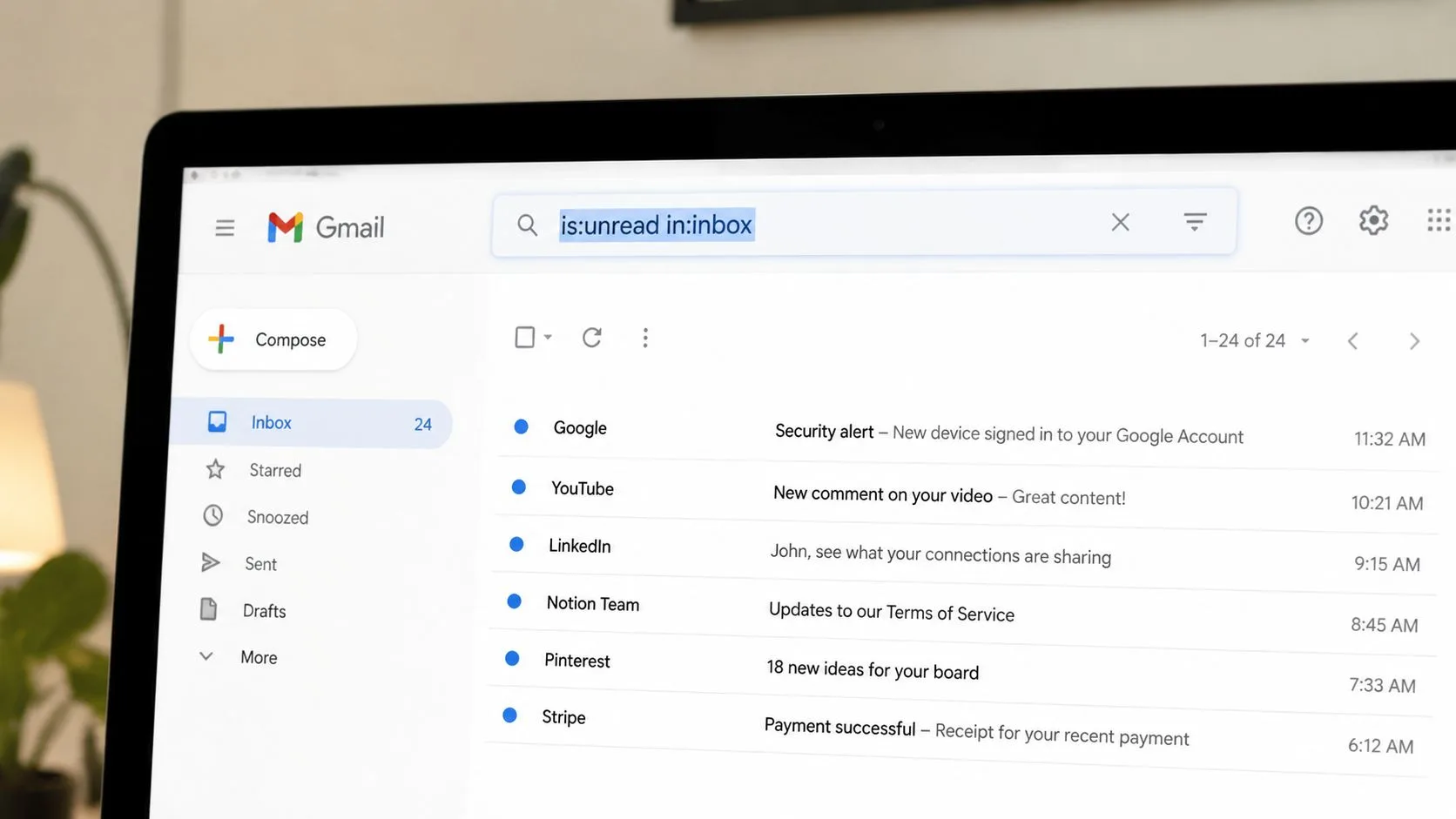
Construisez la requête autour de la file d’attente dont vous avez besoin
Utilisez le champ de recherche de Gmail pour des opérateurs rapides, ou ouvrez Afficher les options de recherche lorsque vous préférez des champs visibles pour les critères d’expéditeur, d’objet, de date ou de pièce jointe. La zone de recherche est plus rapide une fois que vous connaissez la syntaxe :
- Travail principal :
category:primary is:unread - Emplacements archivés ou masqués :
in:anywhere is:unread - Une file d’attente d’étiquette :
label:important is:unread - Une étiquette personnalisée spécifique :
label:recruiting is:unread - Suivi avec étoile :
is:starred is:unread - Révision hebdomadaire récente :
newer_than:7d is:unread - Backlog délimité par une date :
after:2026-01-01 is:unread - Exclure le courrier supprimé :
is:unread -in:trash - Courrier non lu en dehors de la boîte de réception :
is:unread -in:inbox
La documentation officielle des opérateurs de recherche de Gmail couvre is:unread et les recherches basées sur des étiquettes telles que label:friends et label:important. Pour les flux de travail axés sur les dates, gardez une référence pour rechercher des dates dans Gmail à portée de main, surtout lorsque vous devez auditer une période délimitée plutôt que d’attaquer l’ensemble du compte.
Une correction aux conseils courants : label:unread n’est pas le moyen le plus clair d’exprimer le statut non lu dans chaque flux de travail. L’opérateur de statut fiable de Gmail est is:unread, alors associez-le à l’emplacement ou à la catégorie que vous souhaitez. Une requête telle que category:promotions is:unread peut exposer le courrier promotionnel non lu que la vue Principale laisse de côté.
Changez la vue de la boîte de réception lorsque la recherche est trop lente
Sur le web, ouvrez Paramètres, choisissez Voir tous les paramètres, allez dans Boîte de réception, et changez le Type de boîte de réception pour Non lus d’abord. Cela place les conversations non lues au-dessus du reste, tandis que la vue par défaut sépare le courrier par catégories et peut rendre la file d’attente des non-lus fragmentée. Le paramètre est décrit dans les conseils de la communauté d’aide Gmail sur le maintien des messages non lus en haut.
La recherche reste le meilleur outil de diagnostic. Le type de boîte de réception change ce que vous voyez en premier, tandis que in:anywhere is:unread répond à ce qui existe dans tout le compte.
Flux de travail de tri pour le courrier non lu sur le web
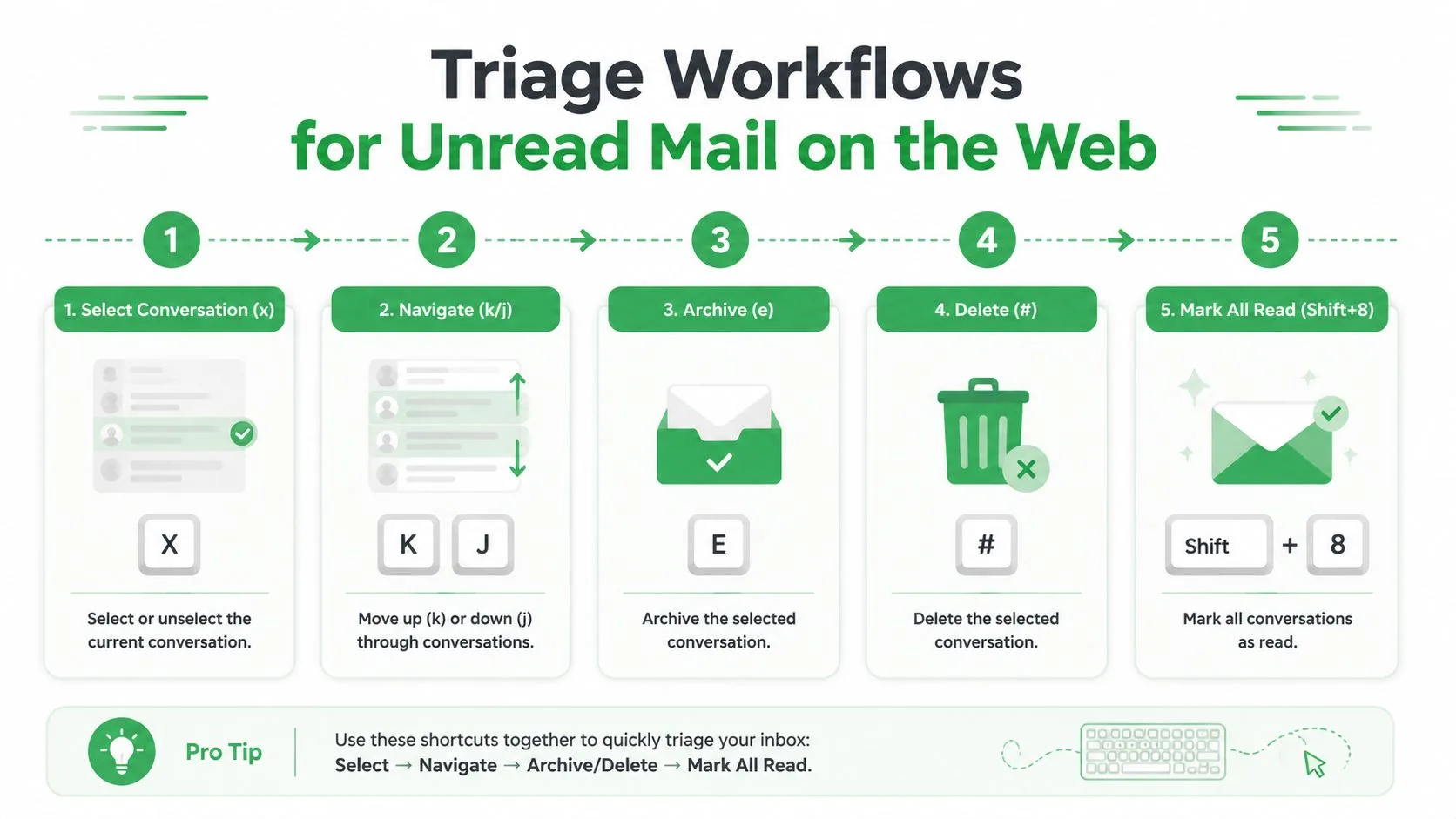
Un résultat de recherche ne devient utile que lorsque chaque message reçoit une décision claire. Sur Gmail web, activez les raccourcis clavier dans Paramètres, puis utilisez une boucle compacte : sélectionnez une conversation, parcourez la file d’attente et assignez un résultat au lieu de rouvrir le même message à plusieurs reprises.
Avec les raccourcis activés, x sélectionne une conversation. j passe à une conversation plus ancienne et k passe à une plus récente. Appuyez sur e pour archiver, # pour supprimer et Maj+8 pour mettre une étoile. Le comportement exact des raccourcis de Gmail dépend du paramètre de raccourci et de l’état du focus, alors testez-le sur un résultat à faible risque avant de l’utiliser sur une grande file d’attente.
Utilisez la sélection pour les décisions qui se répètent
Lancez une recherche ciblée, sélectionnez le premier message et travaillez à partir de la liste de résultats. Le modèle groupé est plus important que n’importe quelle touche individuelle :
- Cochez la case en haut des résultats.
- Utilisez Sélectionner toutes les conversations qui correspondent à cette recherche lorsque Gmail le propose.
- Choisissez Marquer comme lu, Répéter, Ajouter une étiquette, Archiver ou Supprimer.
- Relancez la requête pour vérifier ce qui reste.
De nombreuses tentatives de nettoyage échouent ici. Marquer tout comme lu fait disparaître le nombre, mais cela ne crée pas de système de suivi. Archivez les messages qui ne nécessitent aucune présence dans la boîte de réception, répétez les messages qui nécessitent une décision future et étiquetez les fils de discussion récurrents que vous examinerez en groupe.
Ouvrir un fil de discussion peut changer son état non lu, ce qui est utile lorsque vous le traitez mais risqué lorsque vous ne faites que scanner. Si vous devez préserver le statut non lu comme rappel, prévisualisez l’objet et l’expéditeur à partir de la liste, puis utilisez Répéter ou ajoutez une étiquette de révision sans ouvrir la conversation. Le bon choix dépend de si non lu signifie “non vu” ou “action toujours en attente”.
Règle de travail : Utilisez non lu pour une décision que vous avez intentionnellement différée, pas pour un message que vous avez peur de perdre.
La fonction Répéter est préférable à l’archivage lorsqu’une réponse a une fenêtre de temps connue. Pour les conversations récurrentes avec des fournisseurs, appliquez une étiquette telle que Révision, puis archivez le fil de discussion. Cela permet de garder la boîte de réception concentrée sans supprimer un enregistrement dont vous pourriez avoir besoin plus tard.
La procédure suivante démontre le flux de travail web dans son contexte :
Gérer les e-mails non lus dans l’application mobile Gmail
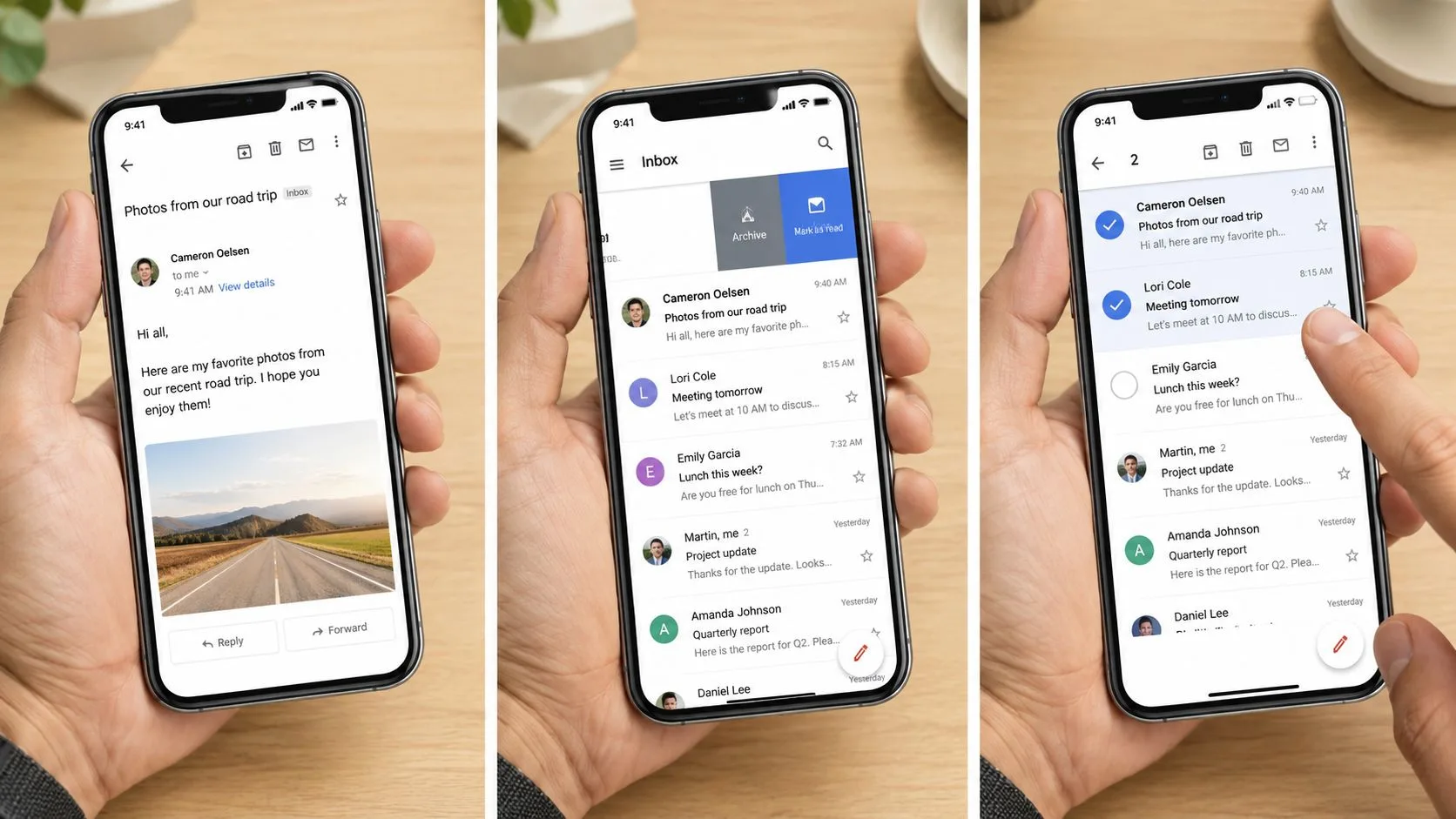
L’application mobile Gmail utilise le même langage de recherche mais remplace les raccourcis clavier par des tapotements, des balayages et des appuis longs. Appuyez sur la barre de recherche, entrez is:unread et lancez la recherche. Ajoutez in:inbox, label:important ou newer_than:7d lorsque le résultat complet est trop large.
Faites travailler la barre d’action
Appuyez longuement sur un message pour le sélectionner, puis appuyez sur d’autres messages pour un lot. La barre d’action vous donne des options telles que Marquer comme lu, Répéter, Archiver, Supprimer et Déplacer vers ou Étiquettes, bien que l’emplacement exact puisse différer entre les versions Android et iOS.
Sur Android, les instructions officielles de Gmail décrivent l’ouverture d’un message et l’appui sur l’action non lu en haut à droite. Sur iOS, les actions de balayage sont configurées via les paramètres de Gmail, alors décidez si un balayage vers la gauche ou la droite doit archiver, répéter, supprimer ou marquer un message avant de vous fier à votre mémoire musculaire.
La vue Non lus d’abord est configurée différemment de la recherche. Sur les mises en page de l’application Gmail prises en charge, ouvrez le menu du compte, allez dans Paramètres, choisissez le compte, ouvrez Type de boîte de réception et sélectionnez Non lus d’abord si l’option apparaît. La boîte de réception par défaut conserve l’organisation par catégorie, ce qui peut être utile pour la séparation mais peut aussi masquer le travail non lu en dehors de la vue Principale.
Utilisez Répéter au lieu d’archiver lorsque vous vous êtes engagé à une réponse ultérieure. Un message répété quitte la vue de la boîte de réception active et revient à l’heure sélectionnée, donnant à la tâche en attente un point de réentrée défini. Une étiquette est préférable lorsque le timing est incertain mais que le fil de discussion appartient à une file d’attente permanente.
Les notifications mobiles sont une surface distincte de la liste des messages. Les paramètres de notification déterminent ce que l’appareil affiche, tandis que l’état du compte Gmail détermine quels messages sont non lus. Les brouillons créés hors ligne peuvent également attendre localement jusqu’à ce que l’appareil se reconnecte, après quoi le compte et la pastille peuvent se resynchroniser. Si le compte semble obsolète, rafraîchissez la boîte aux lettres avant de prendre une autre décision groupée.
Pourquoi votre nombre de non-lus semble faux et comment le réconcilier
La pastille n’est pas un compteur parfait à l’échelle du compte. La boîte de réception par défaut de Gmail sépare les catégories, les conversations non lues archivées ne restent pas dans la vue de la boîte de réception, et les messages filaires peuvent dissimuler l’élément non lu à l’intérieur d’une conversation familière. Les conversations mises en sourdine et les étiquettes peuvent séparer davantage ce qui existe de ce que vous regardez actuellement.
Gmail distingue également les messages non lus des fils de discussion non lus dans son système d’étiquettes sous-jacent. L’API Gmail expose l’étiquette UNREAD et renvoie à la fois messagesUnread et threadsUnread, c’est pourquoi un nombre de conversations visibles ne correspondra pas toujours au nombre de messages individuels. La documentation sur l’implémentation des statistiques Gmail décrit ces comptes séparés et note le plafond documenté de Gmail de 10 000 étiquettes par boîte aux lettres.
Quatre vérifications qui règlent le désaccord
Exécutez in:anywhere is:unread en premier. S’il renvoie des messages manquants de la boîte de réception, décidez s’il faut les archiver, les étiqueter ou les marquer comme lus. Ensuite, testez l’étiquette qui, selon vous, contient le message, telle que label:clients is:unread, et comparez le résultat avec le nombre d’étiquettes de la barre latérale.
Si le bureau et le mobile ne sont pas d’accord, rafraîchissez le navigateur et forcez l’application à se resynchroniser. Sur Android, vider le cache local de l’application Gmail peut supprimer les données d’affichage locales obsolètes, mais cela ne changera pas l’état réel non lu du compte. Sur iOS, fermez et rouvrez l’application, vérifiez la synchronisation du compte et les paramètres de notification, puis relancez la recherche.
| Symptôme | Cause probable | Requête / Action de diagnostic |
|---|---|---|
| Principale semble vide, mais la pastille reste | Courrier non lu dans une autre catégorie ou archive | Exécutez in:anywhere is:unread |
| Une étiquette montre une activité que vous ne trouvez pas | Éléments non lus dans cette étiquette ou un fil de discussion imbriqué | Exécutez label:foo is:unread |
| Le nombre de fils diffère du nombre de messages | Une conversation contient plusieurs messages non lus | Ouvrez le fil de discussion et inspectez son historique |
| Le mobile et le web ne sont pas d’accord | État obsolète de l’application ou du navigateur | Rafraîchissez, vérifiez la synchronisation et relancez la recherche |
Les discussions d’aide Google orientent à plusieurs reprises les utilisateurs vers des combinaisons telles que is:unread, in:anywhere is:unread, category:promotions is:unread et is:unread -in:inbox lorsque des messages semblent manquants. Pour une explication plus approfondie de la façon dont l’affichage des conversations affecte ce que vous voyez, consultez la vue conversation dans Gmail.
La question de la réconciliation est simple : “Où est le message non lu ?” Ne demandez pas si la pastille semble précise avant d’avoir recherché la portée du compte qui inclut l’archive et les étiquettes.
Construire des filtres et des routines qui empêchent le rebond du backlog
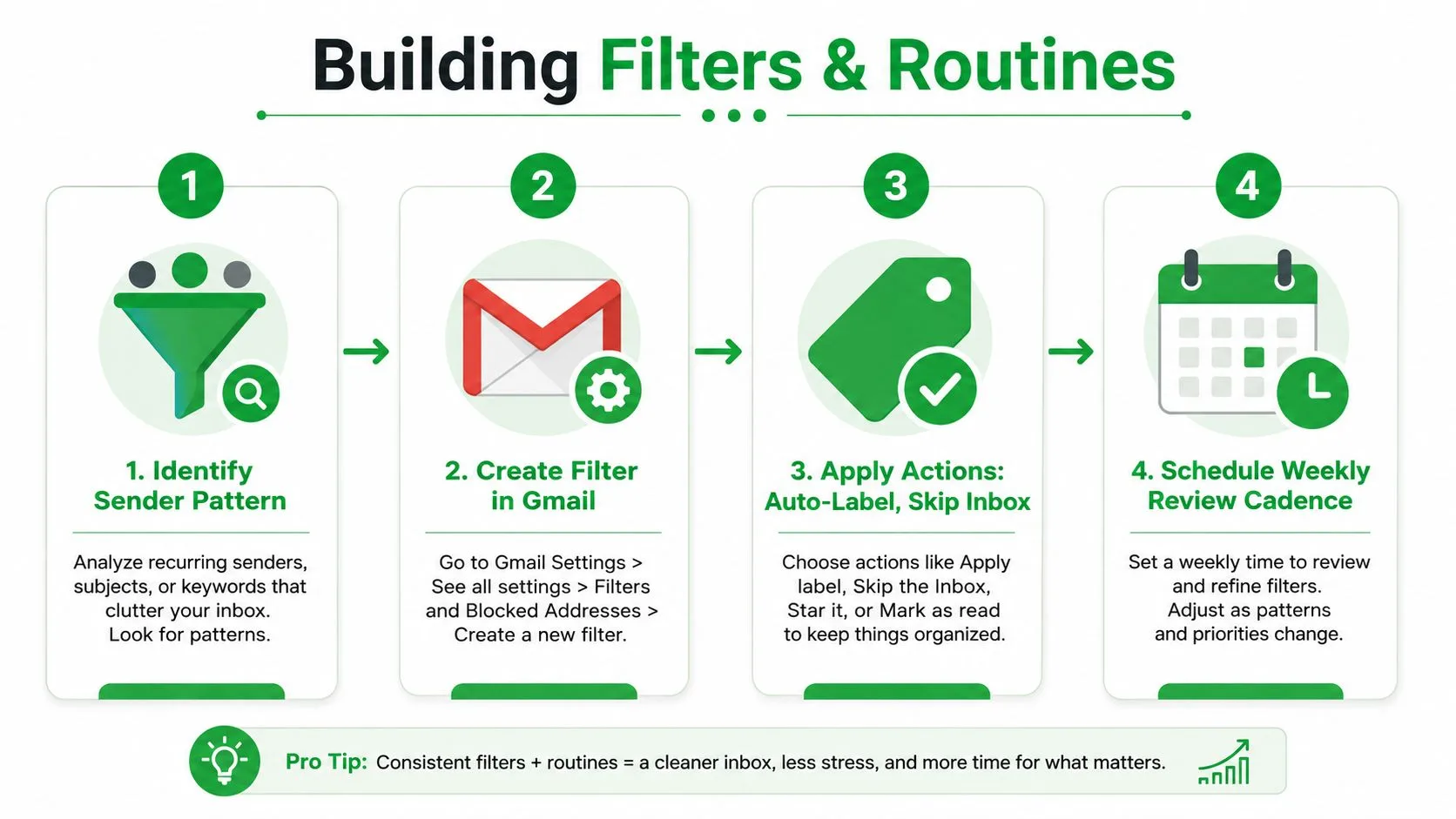
Un nettoyage ne dure que lorsque le courrier entrant cesse d’entrer en concurrence avec le courrier d’action. Les filtres sont utiles pour les modèles prévisibles, tels que les reçus automatisés, les notifications récurrentes, les newsletters ou les messages provenant d’un système partagé. Ils peuvent appliquer une étiquette et ignorer la boîte de réception, gardant le courrier sans action consultable sans ajouter à la file d’attente de travail quotidienne.
Sur Gmail web, ouvrez Paramètres, sélectionnez Voir tous les paramètres, choisissez Filtres et adresses bloquées, et cliquez sur Créer un filtre. Entrez un expéditeur, une expression d’objet ou une autre condition de correspondance, puis choisissez Appliquer l’étiquette et Ignorer la boîte de réception lorsque ces messages ne nécessitent pas de traitement immédiat. Soyez prudent avec les règles larges sur l’expéditeur ou le domaine. Un filtre qui en attrape trop peut masquer une demande authentique.
Donnez à chaque file d’attente un moment de révision défini
Les recherches enregistrées peuvent agir comme des files d’attente de tri permanentes, même si Gmail ne les traite pas comme un gestionnaire de tâches formel. Gardez les requêtes utiles en favoris ou stockées dans un document :
- Courrier d’action vieillissant :
is:unread older_than:7d - Backlog de la boîte de réception :
is:unread in:inbox older_than:7d - File d’attente client :
label:clients is:unread - Arrivées récentes :
is:unread newer_than:7d
Une courte révision quotidienne devrait vider la vue Principale, convertir le travail futur authentique en Répéter et acheminer les messages informatifs hors de la boîte de réception. La révision hebdomadaire peut inspecter les files d’attente d’étiquettes, archiver les documents plus anciens et auditer les fils de discussion mis en sourdine. La durée exacte importe moins que d’assigner à la routine une place fiable dans le calendrier.
L’erreur courante est de créer une étiquette “Lire plus tard” et de continuer à laisser chaque élément non lu. Cela préserve la pression visuelle sans préserver la priorité. Si un message ne nécessite aucune action de votre part, marquez-le comme lu et appliquez une étiquette qui décrit sa valeur de référence.
Pour une maintenance détaillée des filtres Gmail, utilisez ce guide pour modifier les filtres dans Gmail. Un filtre doit supprimer le bruit prévisible de la file d’attente d’action, et non devenir un autre endroit où le travail non lu disparaît.
Transformer l’état non lu en un signal de suivi en lequel vous pouvez avoir confiance
Le statut non lu devient précieux lorsqu’il répond à une question opérationnelle : Qu’est-ce qui nécessite encore mon action ? C’est particulièrement utile dans la vente, le recrutement, le succès client et le travail en freelance, où une réponse manquée peut retarder une décision ou affaiblir une relation.
Un recruteur peut laisser la réponse d’un candidat non lue jusqu’au prochain point de contact, puis la marquer comme lue et appliquer une étiquette de recrutement. Un représentant commercial peut garder un devis non lu pendant qu’une décision est en attente, à condition que le fil de discussion ait également une date de suivi claire. Un freelance peut utiliser le statut non lu comme une file d’attente visible pour les livrables promis, puis archiver la conversation une fois que le fichier ou la mise à jour a été envoyé.
Gardez le suivi séparé du tri
Les accusés de lecture et les pixels de suivi peuvent ajouter du contexte, mais ils ne prouvent pas qu’un destinataire a compris, approuvé ou a l’intention de répondre. Les images peuvent être bloquées, les messages peuvent être transférés et un événement d’ouverture peut se produire sans attention significative. Pour les fils de discussion à enjeux élevés, la confirmation explicite reste plus fiable qu’un signal déduit.
C’est aussi pourquoi l’écriture du suivi est importante. Si vos rappels semblent automatisés ou répétitifs, utilisez des conseils sur la façon d’éviter les e-mails de suivi robotiques et faites en sorte que chaque message reflète le statut réel de la conversation.
Pour les équipes qui ont besoin d’une visibilité sur les messages envoyés dans Gmail, Mail Tracker for Gmail fournit des accusés de lecture, des notifications d’ouverture, des comptes et des horodatages pour les messages suivis sur le web et le mobile. Traitez ces événements comme des informations de timing, et non comme un substitut à une prochaine étape claire.
Si un message non lu ne nécessite aucune action de votre part, marquez-le comme lu et déplacez-le vers une étiquette utile. La pastille doit représenter un travail réel, pas une culpabilité non résolue.
Mail Tracker for Gmail peut vous aider à connecter les ouvertures de messages envoyés avec la file d’attente de suivi que vous maintenez dans Gmail, en utilisant des indicateurs dans l’interface et des notifications sur les flux de travail web et mobiles pris en charge. Visitez Mail Tracker for Gmail pour voir comment les ouvertures suivies, les horodatages et la visibilité du suivi peuvent s’intégrer dans votre routine de tri existante.
Prêt à suivre vos e-mails ?
Ajoutez Mail Track for Gmail depuis le Google Workspace Marketplace et sachez exactement quand vos e-mails sont ouverts. Gratuit et illimité.
Ajouter à GmailLectures complémentaires
Plus d'articles sur Tips

Comment savoir si quelqu'un a bloqué votre e-mail sur Gmail : signes et vérifications
Découvrez comment savoir si quelqu'un a bloqué votre e-mail sur Gmail : l'effet d'un blocage, la lecture des rebonds et l'utilité du suivi des ouvertures.

Mise en attente (Snooze) dans Gmail : fonctionnement et utilisation
Découvrez comment fonctionne la mise en attente dans Gmail, ses différences avec l'archivage, et comment l'associer au suivi d'ouverture pour vos relances.

Combien de temps attendre avant de relancer un e-mail (avec signaux de suivi)
Combien de temps attendre avant de relancer un e-mail ? Utilisez ces délais par situation et les signaux de Mailtrack dans Gmail pour optimiser vos relances.