
Gmail में संदेशों को आर्काइव कैसे करें: 2026 की संपूर्ण गाइड
डेस्कटॉप और मोबाइल पर Gmail में संदेशों को आर्काइव करना सीखें। ईमेल ढूंढें, डिलीट बनाम आर्काइव के बीच का अंतर समझें और ट्रैकिंग के बारे में जानें। आपकी 2026 की संपूर्ण गाइड।

आपका Gmail इनबॉक्स शायद जाना-पहचाना लगता होगा। कुछ संदेशों पर कार्रवाई की आवश्यकता होती है, न्यूज़लेटर्स का एक ढेर इंतज़ार कर सकता है, कई बातचीत पूरी हो चुकी हैं लेकिन उन्हें रखना ज़रूरी है, और उस ढेर में कहीं रसीदें, क्लाइंट थ्रेड्स और भेजे गए फॉलो-अप हैं जिनकी आपको बाद में ज़रूरत पड़ सकती है।
यहीं पर लोग अक्सर गलत चुनाव करते हैं। वे या तो सब कुछ इनबॉक्स में छोड़ देते हैं और शोर के साथ जीते हैं, या वे बहुत आक्रामक तरीके से डिलीट कर देते हैं और बाद में पछताते हैं। बेहतर तरीका यह है कि आप अपनी दैनिक सफाई के हिस्से के रूप में Gmail में संदेशों को आर्काइव करें। यह पुराने ईमेल को कचरा माने बिना इनबॉक्स को व्यवस्थित रखता है।
आर्काइव करना आपके इनबॉक्स का सबसे अच्छा दोस्त क्यों है
एक भरा हुआ इनबॉक्स नकली तात्कालिकता पैदा करता है। जब हर संदेश दिखाई देता है, तो महत्वपूर्ण थ्रेड्स पूरे किए गए कार्यों, शिपिंग नोटिस, मार्केटिंग ईमेल और उन बातचीत के साथ प्रतिस्पर्धा करते हैं जिन पर अब ध्यान देने की आवश्यकता नहीं है। किसी को हमेशा कम ईमेल की आवश्यकता नहीं होती है। किसी को अपने सामने कम ईमेल की आवश्यकता होती है।
आर्काइव करना इसे ठीक करता है। यह संदेश को आपके इनबॉक्स व्यू से हटा देता है जबकि इसे बाद में संदर्भ के लिए उपलब्ध रखता है। यह इसे जमाखोरी और डिलीट करने के बीच का सबसे साफ रास्ता बनाता है।
मैं Gmail को एक वर्क क्यू (कार्य कतार) की तरह मानता हूं, न कि गोदाम की तरह। यदि किसी ईमेल पर अभी भी कार्रवाई की आवश्यकता है, तो वह दिखाई देता रहता है। यदि मैंने इसे संभाल लिया है और मुझे बाद में इसकी आवश्यकता हो सकती है, तो मैं इसे आर्काइव कर देता हूं। यह एक आदत इनबॉक्स को स्कैन करना आसान बनाती है, खासकर व्यस्त हफ्तों के दौरान जब नए संदेश आपके प्रोसेस करने की गति से तेज़ी से आते हैं।
आर्काइव करने से व्यवहार में क्या बदलता है
आर्काइव करना इस तरह के संदेशों के लिए अच्छा काम करता है:
- पूरी हो चुकी बातचीत: किसी वेंडर ने सवाल का जवाब दे दिया है, मुद्दा बंद हो गया है, और आपको बाद में थ्रेड की आवश्यकता हो सकती है।
- संदर्भ ईमेल: बुकिंग पुष्टिकरण, रसीदें, ऑनबोर्डिंग नोट्स और नीति अपडेट।
- कम प्राथमिकता वाली रीडिंग: न्यूज़लेटर्स या अपडेट जिन्हें आपने पढ़ लिया है और आप नहीं चाहते कि वे आपके सामने पड़े रहें।
- भेजे गए आउटरीच: वे संदेश जिन्हें आप जवाब का इंतज़ार करते समय अपनी मुख्य स्क्रीन से हटाना चाहते हैं।
व्यावहारिक नियम: यदि आप संदेश को नज़रों से दूर रखना चाहते हैं लेकिन अपने खाते से नहीं, तो उसे आर्काइव करें।
यही कारण है कि आर्काइव करना व्यापक Gmail वर्कफ़्लो में इतना फिट बैठता है। यदि आप अपने सेटअप को बेहतर बना रहे हैं, तो Google Workspace productivity tools पर गाइड आपको इनबॉक्स की सफाई से परे सोचने और खोज, लेबल और कार्य हैंडलिंग के इर्द-गिर्द एक सिस्टम बनाने में मदद कर सकती हैं। Gmail के भीतर दिन-प्रतिदिन के वर्कफ़्लो विचारों के लिए, email productivity tools का यह राउंडअप एक उपयोगी साथी है।
यह आदत क्यों बनी रहती है
डिलीट करने के लिए निश्चितता की आवश्यकता होती है। आर्काइव करने के लिए नहीं।
यही कारण है कि एक बार शुरू करने के बाद लोग इसका उपयोग करना जारी रखते हैं। आप तेज़ी से काम कर सकते हैं क्योंकि आप हर बार संदेश क्लियर करते समय कोई स्थायी निर्णय नहीं ले रहे होते हैं। आप कह रहे होते हैं, “मैंने अभी इसे देखना पूरा कर लिया है।“
अपने कंप्यूटर पर Gmail संदेशों को आर्काइव कैसे करें
डेस्कटॉप पर, Gmail आपको आर्काइव करने के कुछ अच्छे तरीके देता है। सही तरीका इस बात पर निर्भर करता है कि आप एक संदेश क्लियर कर रहे हैं, पूरी स्क्रीन को देख रहे हैं, या सफाई का बड़ा सत्र कर रहे हैं।
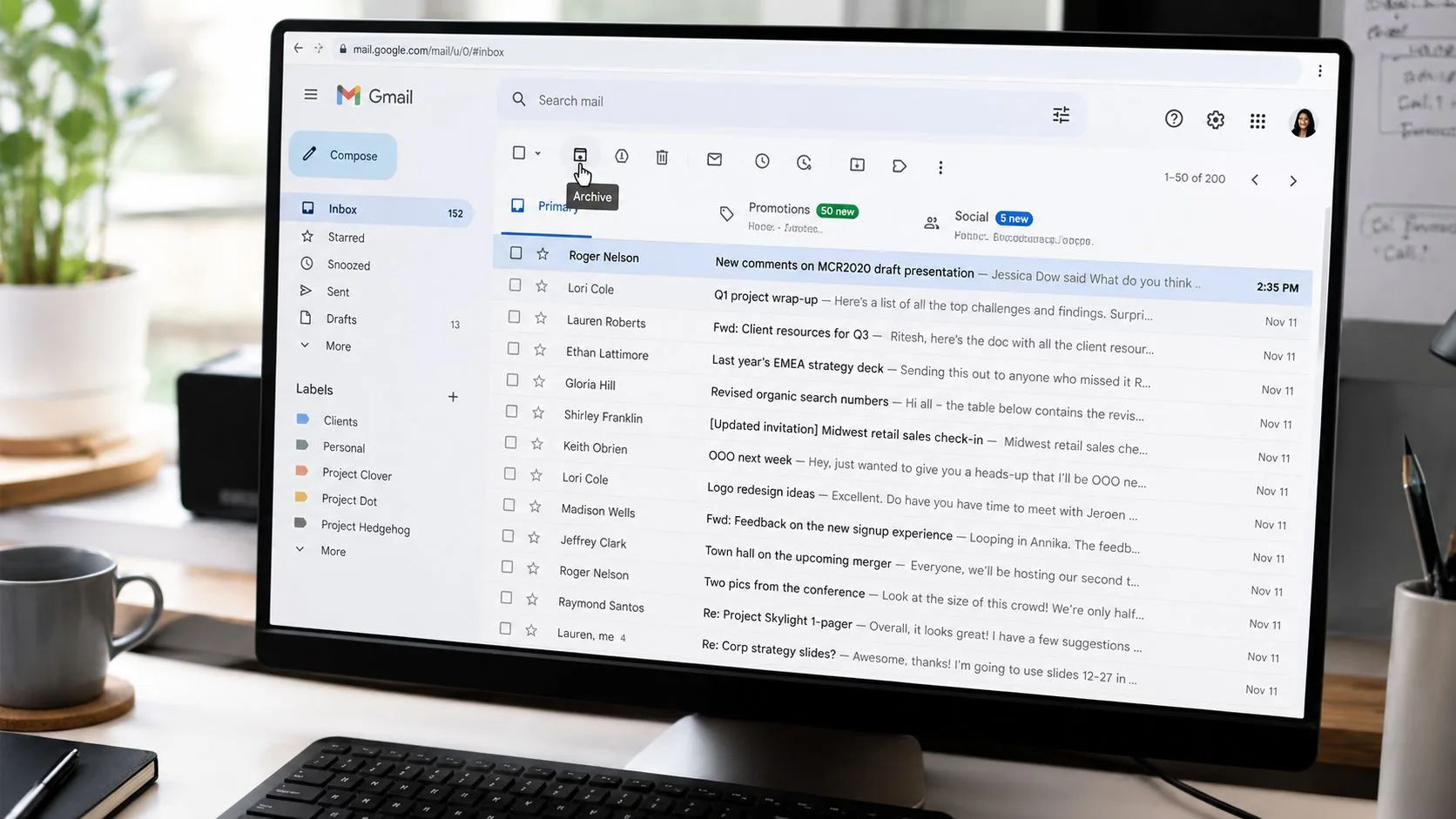
एक क्लिक के साथ आर्काइव करें
सबसे सरल तरीका Gmail वेब इंटरफ़ेस में आर्काइव बटन है। जब आप इनबॉक्स में किसी संदेश पर होवर करते हैं, तो Gmail त्वरित-कार्रवाई आइकन दिखाता है। आर्काइव आइकन पर क्लिक करें और संदेश तुरंत इनबॉक्स से गायब हो जाएगा।
एक संदेश खोलें और आपको शीर्ष टूलबार में आर्काइव आइकन भी दिखाई देगा। यह तब उपयोगी होता है जब आपने थ्रेड पढ़ लिया है, उस पर काम कर लिया है, और आगे बढ़ने से पहले उसे फाइल करना चाहते हैं।
यह तरीका तब सबसे अच्छा होता है जब आप सोच-समझकर काम कर रहे हों और गलतियों से बचना चाहते हों।
गति के लिए कीबोर्ड शॉर्टकट का उपयोग करें
यदि आप बहुत सारे ईमेल प्रोसेस करते हैं, तो कीबोर्ड तेज़ है। वेब पर Gmail में, E कुंजी चयनित बातचीत को आर्काइव कर देती है।
वह शॉर्टकट मायने रखता है क्योंकि आर्काइव करना तब सबसे प्रभावी होता है जब यह घर्षण रहित हो जाता है। आप पढ़ते हैं, निर्णय लेते हैं, आर्काइव करते हैं, आगे बढ़ते हैं। इसमें जितना कम प्रयास लगेगा, उतनी ही अधिक संभावना है कि आप शुक्रवार दोपहर के लिए सफाई बचाने के बजाय हर दिन अपने इनबॉक्स को साफ रखेंगे।
सबसे अच्छा Gmail वर्कफ़्लो आमतौर पर वह होता है जिसमें सबसे कम क्लिक होते हैं।
यदि कीबोर्ड शॉर्टकट आपके खाते में सक्रिय नहीं हैं, तो Gmail सेटिंग्स देखें और उन्हें चालू करें। एक बार सक्षम हो जाने पर, कीबोर्ड द्वारा आर्काइव करना समाप्त ईमेल को क्लियर करने के सबसे तेज़ तरीकों में से एक बन जाता है।
जब गंदगी स्पष्ट हो तो बल्क आर्काइव करें
कुछ सफाई के लिए सावधानीपूर्वक निर्णय की आवश्यकता नहीं होती है। यदि आपके पास पहले से पढ़े गए प्रचार ईमेल या पुराने अपडेट का एक बैच है जो इनबॉक्स को अव्यवस्थित कर रहा है, तो उन्हें बल्क आर्काइव करें।
एक व्यावहारिक डेस्कटॉप वर्कफ़्लो इस तरह दिखता है:
- एक साथ कई संदेश चुनें: संबंधित ईमेल के बगल में चेकबॉक्स पर टिक करें, फिर आर्काइव पर क्लिक करें।
- पूरा पेज क्लियर करें: पेज पर सभी दिखाई देने वाली बातचीत को चुनने के लिए शीर्ष चेकबॉक्स का उपयोग करें, फिर उन्हें एक साथ आर्काइव करें।
- पहले फ़िल्टर करें, फिर आर्काइव करें: उस प्रकार के संदेश के लिए खोजें या सॉर्ट करें जिसे आप जानते हैं कि अब इनबॉक्स में आवश्यकता नहीं है, जैसे कि पढ़े गए न्यूज़लेटर्स।
यह कार्य को लंबी मैन्युअल समीक्षा में बदले बिना Gmail में संदेशों को आर्काइव करने का सबसे तेज़ तरीका है।
एक अच्छी डेस्कटॉप दिनचर्या
इस सरल आदत को आज़माएं:
- सुबह का पास: केवल उन संदेशों को रखें जिन्हें आज कार्रवाई की आवश्यकता है।
- दोपहर की सफाई: आपने जिसका जवाब दे दिया है या जिसे पूरा कर लिया है, उसे आर्काइव करें।
- दिन के अंत का रीसेट: बासी अव्यवस्था को हटा दें ताकि कल का इनबॉक्स वास्तविक काम के साथ शुरू हो।
जब लोग कहते हैं कि वे “इनबॉक्स ज़ीरो” चाहते हैं, तो आमतौर पर उनका यही मतलब होता है। खाली खाता नहीं। बस एक ऐसा इनबॉक्स जो वर्तमान प्राथमिकताओं को दर्शाता है।
Gmail मोबाइल ऐप पर ईमेल आर्काइव करना
मोबाइल आर्काइविंग मायने रखती है क्योंकि अधिकांश इनबॉक्स अव्यवस्था आपके डेस्क से दूर बनती है। आप लाइन में, मीटिंग्स के बीच, या यात्रा करते समय ईमेल चेक करते हैं, कुछ जल्दी से पढ़ते हैं, फिर इसे इनबॉक्स में छोड़ देते हैं क्योंकि फोन पर सफाई धीमी लगती है।
मोबाइल पर Gmail उससे बेहतर है।
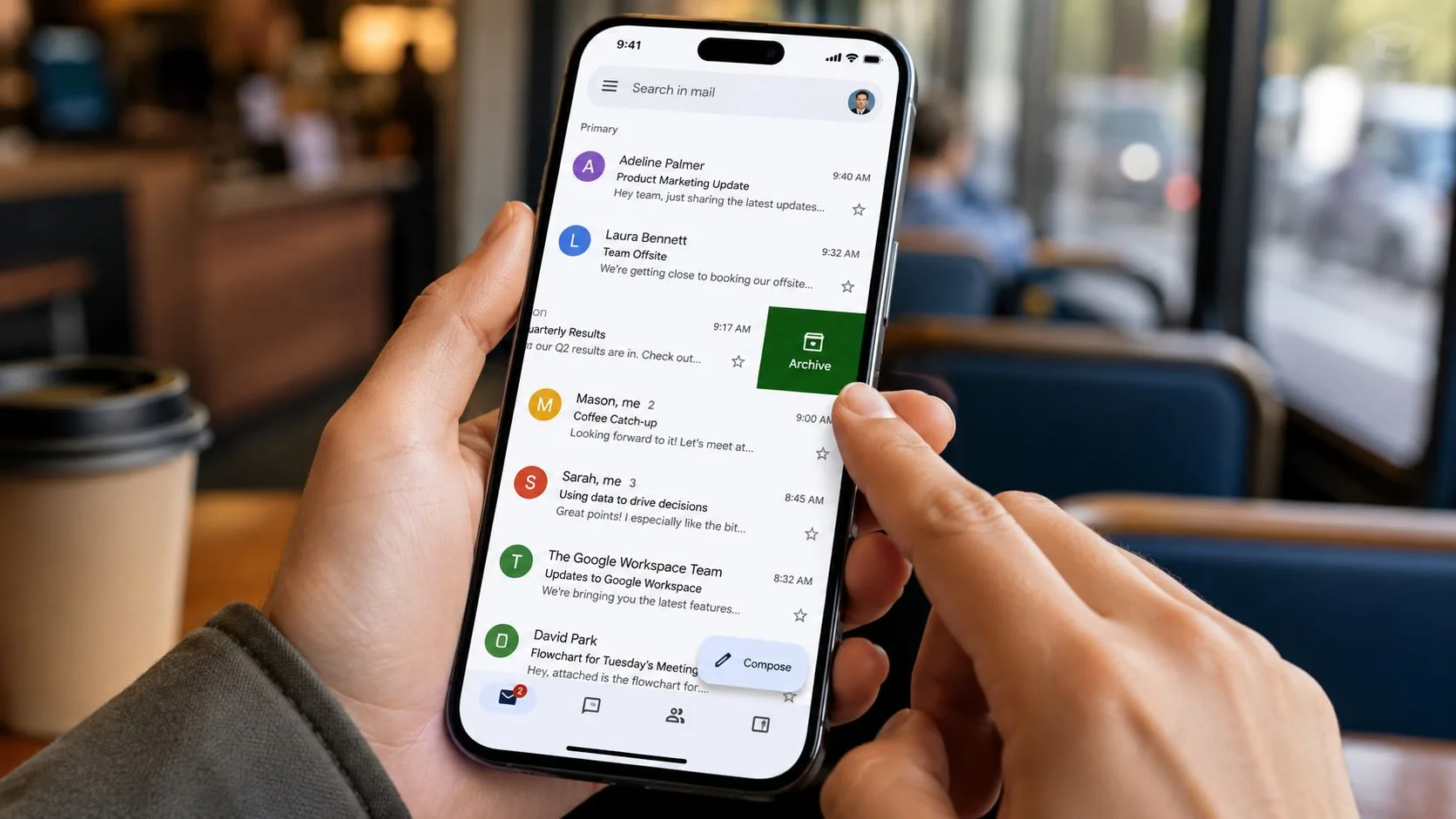
आर्काइव करने के लिए स्वाइप करें
Android और iPhone पर Gmail ऐप में, सबसे तेज़ कदम आमतौर पर स्वाइप जेस्चर है। यदि आपका ऐप डिफ़ॉल्ट सेटअप का उपयोग कर रहा है, तो ईमेल को स्वाइप करने से वह एक गति में आर्काइव हो जाता है।
यह त्वरित ट्राइएज के लिए आदर्श है। आप शिपिंग अपडेट, कैलेंडर पुष्टिकरण, या पूरी हो चुकी थ्रेड पढ़ते हैं, फिर उसे ढेर होने देने के बजाय स्वाइप करके हटा देते हैं।
यदि आपका ऐप अलग तरह से व्यवहार करता है, तो Gmail सेटिंग्स में स्वाइप क्रियाएं देखें। कई लोग उन्हें कस्टमाइज़ करते हैं और भूल जाते हैं कि उन्होंने डिफ़ॉल्ट व्यवहार बदल दिया है।
थ्रेड खुला होने पर मेनू का उपयोग करें
कभी-कभी आप पहले से ही संदेश के अंदर होते हैं। उस स्थिति में, शीर्ष मेनू से आर्काइव विकल्प का उपयोग करें। यही बात तब लागू होती है जब आप संदेश सूची में एक साथ कई ईमेल चुनते हैं। Gmail आपको मोबाइल पर बैच सफाई के लिए आर्काइव नियंत्रण भी देता है।
यह तब बेहतर विकल्प होता है जब आप जल्दी से स्वाइप करने के बजाय फाइल करने से पहले समीक्षा करना चाहते हैं।
अजीब ऐप व्यवहार से निपटने वाले Android उपयोगकर्ताओं के लिए, Gmail issues on Android पर यह गाइड उपयोगी है यदि आर्काइव क्रियाएं या सिंक अविश्वसनीय महसूस होते हैं।
एक बार इसे देखने के बाद, मोबाइल वर्कफ़्लो सीधा है:
मोबाइल पर सबसे अच्छा क्या काम करता है
मैं इनबॉक्स के गहन पुनर्गठन के लिए फोन का उपयोग नहीं करूंगा। मैं निश्चित रूप से रखरखाव के लिए इसका उपयोग करूंगा।
- स्पष्ट आइटम को स्वाइप करके हटाएं: इसे पढ़ें, पुष्टि करें कि यह हो गया है, इसे आर्काइव करें।
- डाउनटाइम के दौरान बैच आर्काइव: वेटिंग रूम और छोटे ब्रेक त्वरित सफाई पास के लिए पर्याप्त हैं।
- निर्णय-भारी ईमेल को डेस्कटॉप के लिए छोड़ दें: यदि इसे लेबल, जवाब या सावधानीपूर्वक समीक्षा की आवश्यकता है, तो इसे तब तक दिखाई देने दें जब तक आप वापस कीबोर्ड पर न आ जाएं।
वह विभाजन Gmail ऐप को तेज़ और उपयोगी रखता है, न कि इसे आपके पूर्ण सेटअप का एक छोटा संस्करण बनाता है।
आर्काइव बनाम डिलीट: आपके डेटा के लिए महत्वपूर्ण अंतर
लोग अक्सर आर्काइव और डिलीट को एक ही क्रिया के हल्के और मजबूत संस्करणों की तरह मानते हैं। वे नहीं हैं। Gmail में, वे अलग-अलग काम करते हैं।
आर्काइव संदेश को छोड़े बिना इनबॉक्स को क्लियर करने के लिए है। डिलीट संदेश से छुटकारा पाने के लिए है।
Gmail आर्काइव व्यवहार की इस व्याख्या के अनुसार, Gmail का आर्काइव फ़ंक्शन संदेशों को डिलीट नहीं करता है या स्टोरेज स्पेस खाली नहीं करता है। आर्काइव किए गए ईमेल All Mail में बने रहते हैं और अनिश्चित काल तक आपके Google स्टोरेज कोटा के खिलाफ गिने जाते हैं। वही व्याख्या नोट करती है कि एक आर्काइव किया गया संदेश इनबॉक्स व्यू से हटा दिया जाता है लेकिन पूरी तरह से सुलभ और खोजने योग्य रहता है।
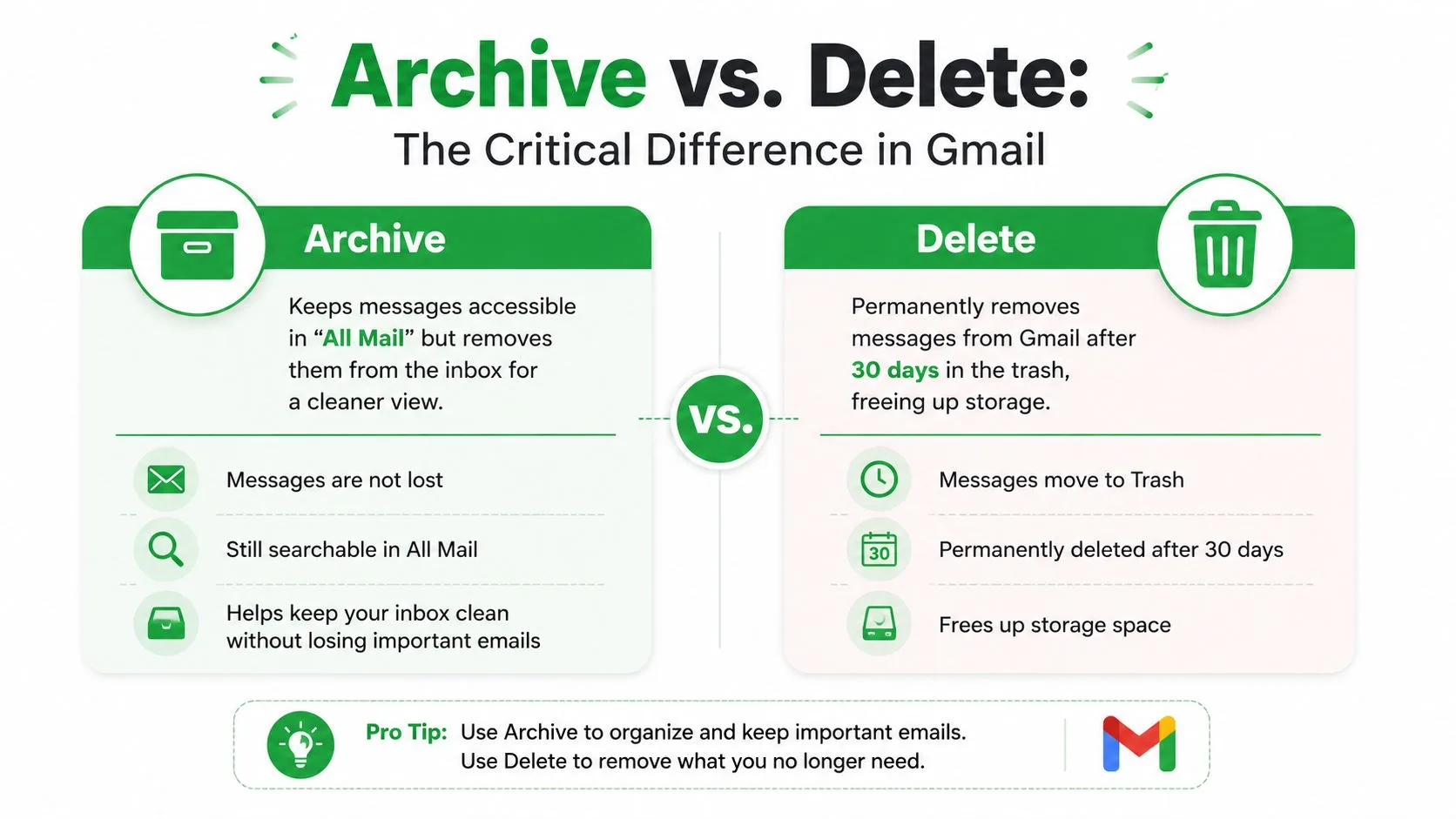
वह तुलना जो मायने रखती है
| क्रिया | आर्काइव | डिलीट |
|---|---|---|
| उद्देश्य | ईमेल को इनबॉक्स से हटाता है जबकि इसे आपके खाते में रखता है | ईमेल को ट्रैश में भेजता है |
| स्टोरेज प्रभाव | अभी भी स्टोरेज में गिना जाता है | तब इरादा है जब आप ट्रैश क्लियर होने के बाद अपने खाते से मेल हटाना चाहते हैं |
| यह कहां जाता है | All Mail | Trash |
| खोजने की क्षमता | खोजने योग्य रहता है | स्थायी रूप से हटाए जाने तक उपलब्ध |
| सबसे अच्छा उपयोग | वे संदेश जिनकी आपको बाद में आवश्यकता हो सकती है | वे संदेश जिन्हें आप अब नहीं चाहते |
स्थायित्व का प्रश्न
डिलीट करने के साथ एक टाइमर जुड़ा होता है। ऊपर वर्णित सत्यापित Gmail व्यवहार के अनुसार, ट्रैश में संदेश 30 दिनों के बाद स्थायी रूप से हटा दिए जाते हैं। आर्काइव करने की ऐसी कोई समय सीमा नहीं है। संदेश तब तक उपलब्ध रहता है जब तक आप इसे स्वयं डिलीट नहीं करते।
वह अंतर रसीदों, अनुबंधों, क्लाइंट नोट्स, भर्ती बातचीत और भेजे गए आउटरीच के लिए मायने रखता है। यदि बाद में थ्रेड की आवश्यकता होने की उचित संभावना भी है, तो आर्काइव आमतौर पर सुरक्षित विकल्प है।
निर्णय शॉर्टकट: सफाई के लिए आर्काइव करें। फेंकने के लिए डिलीट करें।
स्टोरेज की वह गलती जो लोग करते हैं
बहुत से उपयोगकर्ता अतिरिक्त स्थान की उम्मीद में पुराने मेल को आर्काइव करते हैं। वह काम नहीं करेगा। यदि आप स्टोरेज उपयोग को कम करने का प्रयास कर रहे हैं, तो आर्काइव करना उत्तर नहीं है क्योंकि संदेश आपके खाते में रहते हैं।
यदि आपका लक्ष्य मेलबॉक्स स्वच्छता है, तो आर्काइव करें। यदि आपका लक्ष्य संग्रहीत ईमेल को कम करना है, तो चुनिंदा रूप से डिलीट करें और आप जो रखते हैं उसके बारे में जानबूझकर निर्णय लें। यदि आप भेजे गए मेल को भी अधिक आक्रामक तरीके से साफ करना चाहते हैं, तो deleting sent emails in Gmail पर यह वॉकथ्रू प्रासंगिक है।
अपने ईमेल को कैसे ढूंढें और अनआर्काइव करें
आर्काइव करने के काम करने का एकमात्र कारण यह है कि पुनर्प्राप्ति आसान है। Gmail आर्काइव किए गए मेल को किसी रहस्यमय तिजोरी में नहीं छिपाता है। यह उन संदेशों को सुलभ रखता है, यही कारण है कि आर्काइव करना उन चीजों के लिए सुरक्षित है जिनकी आपको बाद में आवश्यकता हो सकती है।
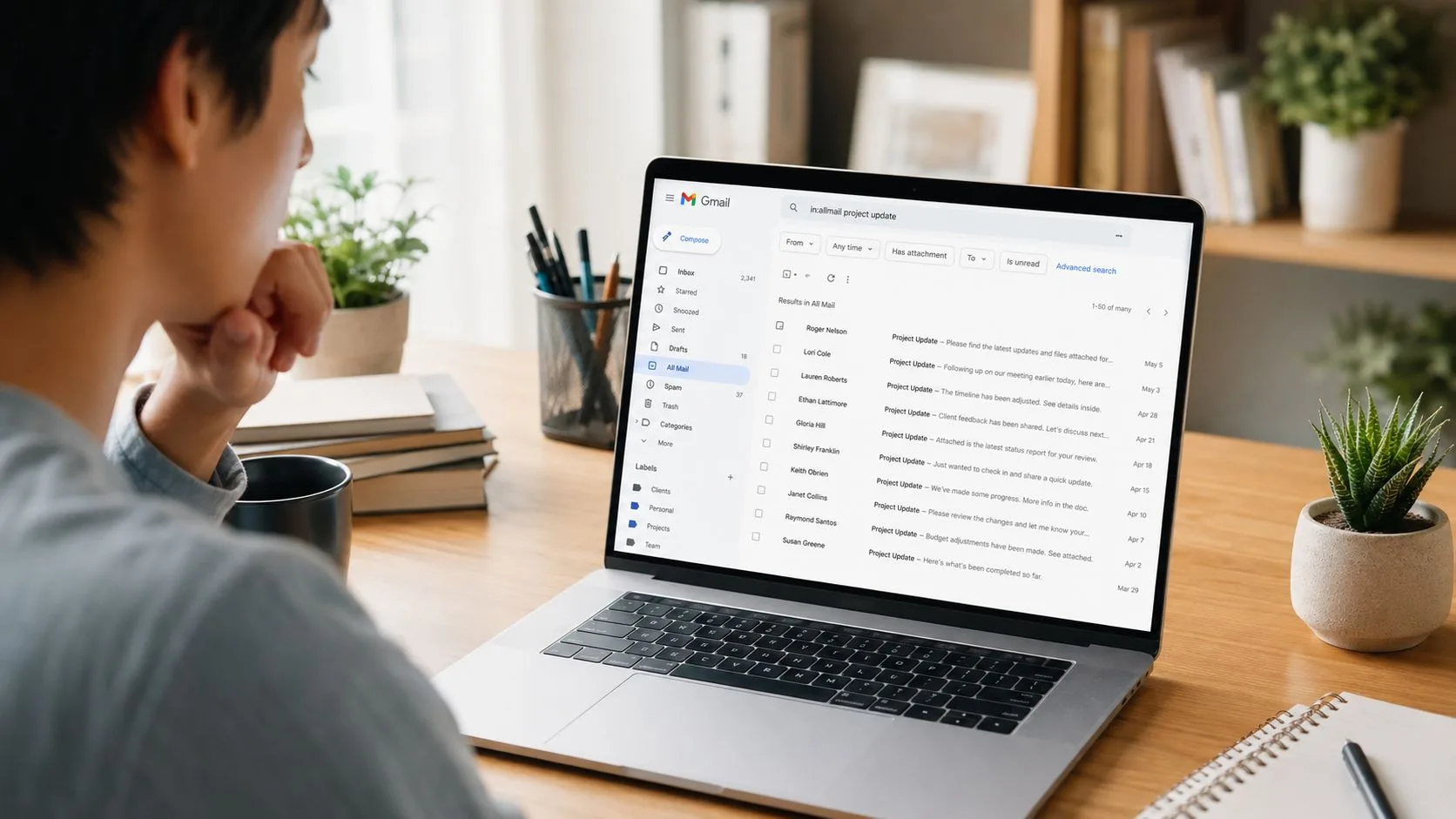
All Mail में देखें
यदि आप आर्काइव की गई बातचीत को ब्राउज़ करना चाहते हैं, तो Gmail में All Mail खोलें। उस व्यू में आपके खाते के संदेश शामिल होते हैं, सिवाय ट्रैश में मौजूद संदेशों के। आर्काइव किए गए संदेश अभी भी अपना सामान्य विवरण रखते हैं, जिसमें विषय लाइनें, तिथियां और लेबल शामिल हैं।
यह तब उपयोगी होता है जब आपको मोटा-मोटा समय याद हो या आप सटीक खोज शब्दों पर भरोसा किए बिना पुरानी बातचीत को देखना चाहते हों।
केवल आर्काइव किए गए मेल खोजें
जब आप गति चाहते हैं, तो ब्राउज़ करने से बेहतर खोज है। Gmail in:archive खोज ऑपरेटर प्रदान करता है, जो आर्काइव की गई बातचीत के लिए फ़िल्टर करता है।
यह आपको अपने वर्तमान इनबॉक्स को छांटे बिना पुरानी थ्रेड खोजने का एक साफ तरीका देता है। आप इसे उस चीज़ के साथ जोड़ सकते हैं जो आपको याद है, जैसे कि प्रेषक का नाम, विषय कीवर्ड, या बातचीत से कोई वाक्यांश।
कुछ व्यावहारिक उदाहरण:
- एक व्यक्ति से आर्काइव किया गया मेल ढूंढें: प्रेषक के नाम या पते के साथ
in:archiveका उपयोग करें। - विषय-विशिष्ट थ्रेड ढूंढें: विषय या बॉडी से कीवर्ड के साथ
in:archiveका उपयोग करें। - कुछ ऐसा ढूंढें जिसे आपने हाल ही में फाइल किया है:
in:archiveसे शुरू करें और वहां से सीमित करें।
खोज लगभग हर बार स्क्रॉलिंग को हरा देती है, खासकर जब आपके खाते में वर्षों का मेल हो।
इसे वापस इनबॉक्स में ले जाएं
संदेश को अनआर्काइव करने के लिए, इसे खोलें या चुनें, फिर Move to Inbox चुनें। यह बातचीत को वापस आपके सक्रिय इनबॉक्स व्यू में डाल देता है।
एक और उपयोगी व्यवहार है जिसे बहुत से लोग छोड़ देते हैं। इस Gmail आर्काइव गाइड के अनुसार, यदि प्राप्तकर्ता जवाब भेजता है तो आर्काइव किए गए ईमेल स्वचालित रूप से इनबॉक्स में पुनर्स्थापित हो जाते हैं। इसका मतलब है कि आप उस बातचीत के जवाब को मिस नहीं करेंगे जिसे आपने पहले फाइल कर दिया था।
वह स्वचालित वापसी एक कारण है कि आर्काइव करना सक्रिय पेशेवर संचार के लिए इतना अच्छा काम करता है। आप पूरी हो चुकी थ्रेड्स को क्लियर कर सकते हैं, फिर Gmail पर भरोसा कर सकते हैं कि जब बातचीत लाइव हो जाए तो वह उन्हें फिर से सामने लाएगा।
Mail Tracker for Gmail के साथ आर्काइविंग और ईमेल ट्रैकिंग
जब आपके भेजे गए मेल आपके प्राप्त मेल जितने ही मायने रखते हैं, तो आर्काइविंग अधिक सूक्ष्म हो जाती है। सेल्स टीमों, रिक्रूटर्स, संस्थापकों, सलाहकारों और अकाउंट मैनेजरों को अक्सर एक साफ इनबॉक्स और इस बात की स्पष्ट दृश्यता की आवश्यकता होती है कि क्या भेजा गया संदेश खोला गया था।
यहीं पर लोग फंस जाते हैं। अधिकांश आर्काइव सलाह प्राप्त ईमेल पर केंद्रित होती है। यह शायद ही कभी आपके द्वारा प्राप्त किसी चीज़ को आर्काइव करने और आपके द्वारा भेजी गई किसी चीज़ को आर्काइव करने के बीच के व्यावहारिक अंतर को समझाती है।
जब संदेश आपके द्वारा भेजा जाता है तो क्या बदलता है
यदि आप प्राप्त ईमेल को आर्काइव करते हैं, तो आप मुख्य रूप से इसे इनबॉक्स व्यू से हटा रहे होते हैं। यदि आप भेजे गए ईमेल को आर्काइव करते हैं, तो आप इसे वहां देखना बंद कर सकते हैं जहां आप सहज रूप से फॉलो-अप संकेतों के लिए देखते हैं। थ्रेड अभी भी All Mail में मौजूद है, लेकिन आपकी दृश्य दिनचर्या बदल जाती है।
यह तब मायने रखता है जब आपका वर्कफ़्लो रीड स्टेटस पर निर्भर करता है। सटीक उत्पाद नाम mail tracker for gmail एक विशिष्ट Google Workspace ऐड-ऑन को संदर्भित करता है जो सीधे Gmail में एकीकृत होता है और Gmail इंटरफ़ेस के अंदर डिलीवर के लिए एक और खोले जाने के लिए दो चेक मार्क दिखाता है, जैसा कि mail tracker for gmail product page पर वर्णित है।
व्यावहारिक वर्कफ़्लो जो ब्लाइंड स्पॉट से बचता है
सबसे सुरक्षित आदत सरल है:
- प्राप्त थ्रेड्स को स्वतंत्र रूप से आर्काइव करें जब उन्हें अब ध्यान देने की आवश्यकता न हो।
- भेजे गए थ्रेड्स के साथ अधिक विचारशील रहें यदि आप इनबॉक्स या सेंट व्यू का उपयोग फॉलो-अप डैशबोर्ड के रूप में करते हैं।
- All Mail और खोज का उपयोग करें जब किसी आर्काइव की गई भेजी गई बातचीत में वह इतिहास हो जिसकी आपको आवश्यकता है।
ट्रैकिंग-केंद्रित Gmail वर्कफ़्लो की तुलना करने वाले पाठकों के लिए, Chronoid’s Gmail insights की समीक्षा करना भी सार्थक है क्योंकि वे यह फ्रेम करने में मदद करते हैं कि लोग किसी अन्य मेलबॉक्स टूल के इर्द-गिर्द एक अलग प्रक्रिया बनाए बिना Gmail के भीतर जुड़ाव की निगरानी कैसे करते हैं।
मुख्य बिंदु यह है कि आर्काइव करना एक संगठन का विकल्प है, न कि संदेश दृश्यता का अंत। यदि आपका वर्कफ़्लो रीड रसीदों, ओपन हिस्ट्री और समय पर फॉलो-अप पर निर्भर करता है, तो महत्वपूर्ण बात यह नहीं है कि थ्रेड आर्काइव है या नहीं। महत्वपूर्ण यह है कि क्या आप जानते हैं कि आप इसे आगे कहां देखेंगे।
यदि आप Gmail छोड़े बिना रीड रसीदें और ओपन नोटिफिकेशन चाहते हैं, तो Mail Tracker for Gmail आपके इनबॉक्स के अंदर सीधे डिलीवर और ओपन इंडिकेटर जोड़ता है, साथ ही डेस्कटॉप और मोबाइल पर रीयल-टाइम अलर्ट भी देता है ताकि आप थ्रेड के गर्म रहने के दौरान फॉलो-अप कर सकें।
क्या आप अपने ईमेल ट्रैक करने के लिए तैयार हैं?
Google Workspace Marketplace से Mail Track for Gmail जोड़ें और जानें कि आपके ईमेल कब खोले गए। मुफ्त और असीमित।
Gmail में जोड़ेंऔर पढ़ें
Tutorials से और अधिक
Gmail और मोबाइल से सुरक्षित ईमेल कैसे भेजें
जानें कि 2026 में Gmail और मोबाइल से सुरक्षित ईमेल कैसे भेजें, जिसमें TLS, कॉन्फिडेंशियल मोड, S/MIME, PGP और एन्क्रिप्टेड अटैचमेंट के लिए स्पष्ट चरण दिए गए हैं।

2026 में बिक्री के लिए 10 सिद्ध क्लोजिंग तकनीकें
बिक्री के लिए 10 सिद्ध क्लोजिंग तकनीकों में महारत हासिल करें। स्क्रिप्ट, उदाहरण और सौदों को तेजी से क्लोज करने के लिए ईमेल ट्रैकिंग का उपयोग करना सीखें। आज ही अपनी सफलता दर बढ़ाएं।

Gmail से भेजे गए ईमेल को वापस (Recall) कैसे करें: 2026 गाइड
जानें कि Undo Send का उपयोग करके Gmail से भेजे गए ईमेल को कैसे वापस लिया जा सकता है, साथ ही गलतियों के लिए समाधान और ट्रैकिंग टिप्स।