
Gmail में ईमेल फॉरवर्ड कैसे करें
Gmail में ईमेल फॉरवर्ड करने का तरीका जानें। इसमें सिंगल मैसेज, ऑटोमेटेड फिल्टर, मोबाइल सेटअप और साइलेंट फेलियर को ठीक करने के लिए स्टेप-बाय-स्टेप निर्देश दिए गए हैं।

आप एक महत्वपूर्ण उत्तर की प्रतीक्षा कर रहे हैं, लेकिन वह गलत इनबॉक्स में पड़ा है। किसी क्लाइंट ने प्रोजेक्ट की नवीनतम फाइल आपके पर्सनल एड्रेस पर भेज दी है, किसी रिक्रूटर को कैंडिडेट थ्रेड की आवश्यकता है, या किसी सेल्स लीड को किसी के चूकने से पहले एक साझा मेलबॉक्स तक पहुंचना चाहिए। आप मैन्युअल रूप से कुछ ही सेकंड में मैसेज फॉरवर्ड कर सकते हैं, लेकिन जब अटैचमेंट, फिल्टर, वेरिफिकेशन, सुरक्षा नीतियां और प्रमाणीकरण (authentication) की बात आती है, तो व्यावसायिक ईमेल रूटिंग उतनी सरल नहीं रह जाती।
यह गाइड बताती है कि Gmail में ईमेल फॉरवर्ड कैसे करें। इसमें व्यक्तिगत मैसेज, स्वचालित नियम, मोबाइल और डेस्कटॉप के बीच अंतर, साइलेंट फेलियर और वे डिलीवरी संबंधी समस्याएं शामिल हैं जो तब दिखाई दे सकती हैं जब कोई फॉरवर्ड किया गया मैसेज संगठनात्मक सीमाओं को पार करता है।
सिंगल मैसेज और अटैचमेंट फॉरवर्ड करना
मान लीजिए कि कोई क्लाइंट आपको प्रोजेक्ट अपडेट ईमेल करता है और उसमें एक डॉक्यूमेंट शामिल है। आपको पूरी बातचीत एक सहकर्मी को सौंपनी है, जिसमें उन्हें कार्रवाई करने के लिए पर्याप्त संदर्भ (context) हो, ताकि उन्हें आपसे फाइल दोबारा भेजने के लिए न कहना पड़े।
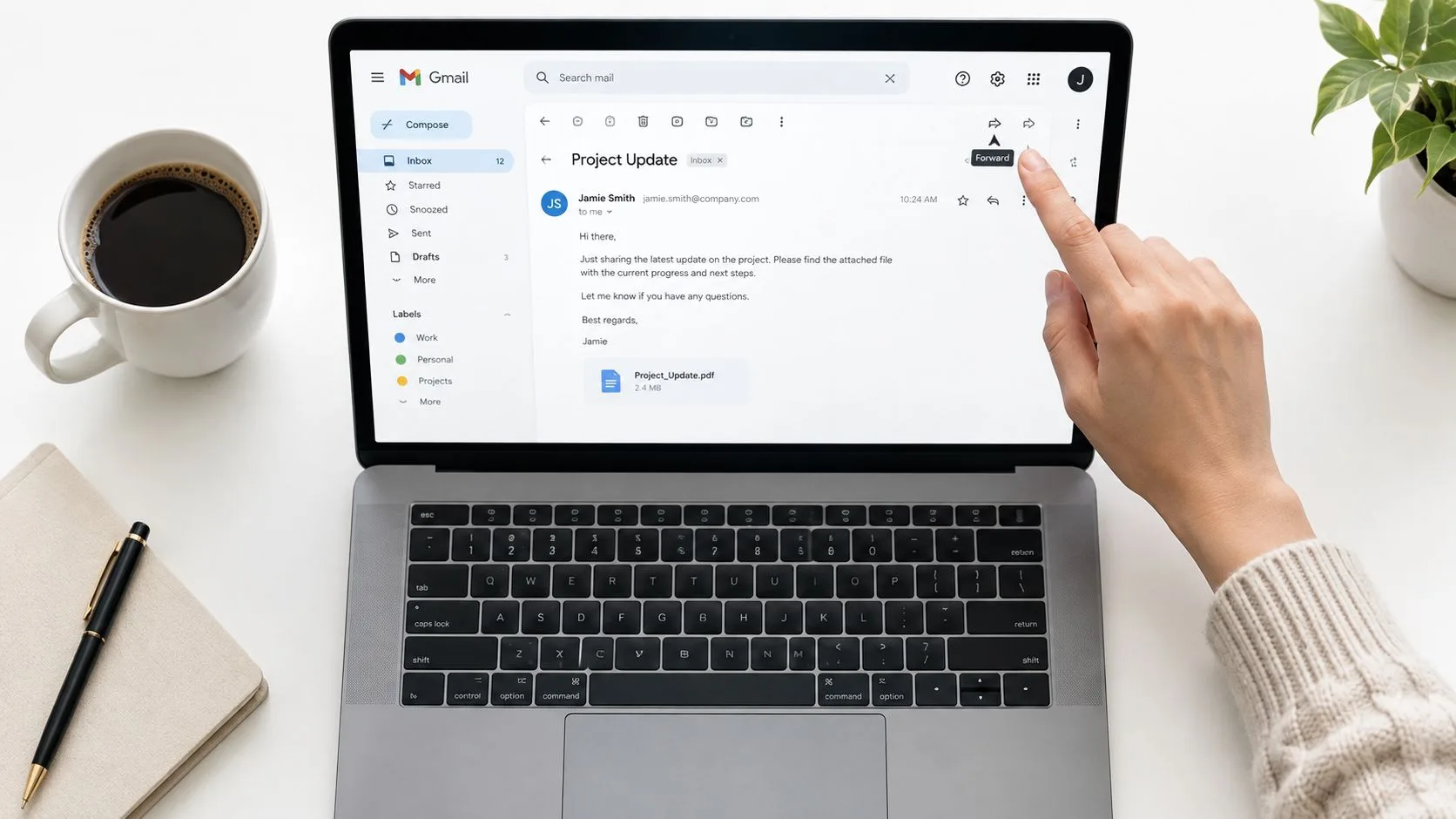
वेब पर Gmail में, वह मैसेज खोलें जिसे आप भेजना चाहते हैं। उस मैसेज के नीचे, Forward पर क्लिक करें, प्राप्तकर्ता का नाम दर्ज करें, उद्धृत सामग्री (quoted content) के ऊपर एक संक्षिप्त स्पष्टीकरण जोड़ें, और Send चुनें। यदि आप कई मैसेज वाली बातचीत देख रहे हैं, तो विशिष्ट मैसेज पर तीन-डॉट मेनू का उपयोग करें, फिर Forward चुनें। यह अंतर महत्वपूर्ण है क्योंकि मुख्य Forward बटन में बातचीत का संदर्भ शामिल हो सकता है, जबकि मैसेज मेनू एक व्यक्तिगत ईमेल को लक्षित करता है।
भेजने से पहले अटैचमेंट की जांच करें
Gmail सामान्यतः मैन्युअल फॉरवर्ड में अटैचमेंट को शामिल कर लेता है, लेकिन यह न मानें कि हर फाइल शामिल है। फॉरवर्ड किए गए मैसेज बॉडी के नीचे देखें और पुष्टि करें कि भेजने से पहले प्रत्येक अपेक्षित अटैचमेंट दिखाई दे रहा है। यदि कोई फाइल सूचीबद्ध नहीं है, तो उसे मूल मैसेज से डाउनलोड करें और मैन्युअल रूप से अटैच करें।
बड़ी फाइलें एक व्यावहारिक सीमा भी पैदा कर सकती हैं। Gmail बड़ी फाइलों को Google Drive लिंक से बदल सकता है, इसलिए प्रोजेक्ट आर्काइव, वीडियो या डिज़ाइन पैकेज फॉरवर्ड करने से पहले समीक्षा करें कि Gmail कितनी बड़ी फाइल भेज सकता है।
आपका जोड़ा गया नोट उद्धृत ईमेल के ऊपर दिखाई देना चाहिए। पहले हैंडऑफ का कारण लिखें, फिर उस कार्रवाई की पहचान करें जिसे प्राप्तकर्ता को करने की आवश्यकता है। उदाहरण के लिए, स्पष्ट करें कि कौन सी समय सीमा बदल गई है, कौन सी फाइल मायने रखती है, या क्या प्राप्तकर्ता को मूल प्रेषक को सीधे उत्तर देना चाहिए। उद्धृत टेक्स्ट के अंदर टिप्पणी डालने से बचें, क्योंकि इससे स्वामित्व और कालक्रम (chronology) अस्पष्ट हो सकते हैं।
व्यावहारिक नियम: फॉरवर्ड किए गए मैसेज को केवल एक डुप्लिकेट के रूप में नहीं, बल्कि एक हैंडऑफ के रूप में देखें। बताएं कि प्राप्तकर्ता को यह क्यों प्राप्त हो रहा है और उन्हें आगे क्या करना चाहिए।
फॉरवर्डिंग से क्लाइंट की जानकारी, आंतरिक चर्चा और अटैचमेंट उन लोगों के सामने आ सकते हैं जो मूल रूप से शामिल नहीं थे। संवेदनशील सामग्री भेजने से पहले, उन प्रथाओं का पालन करें जो आपके व्यावसायिक इनबॉक्स की सुरक्षा करती हैं, जिसमें गंतव्य पते की जांच करना और अनावश्यक गोपनीय सामग्री को हटाना शामिल है।
फिल्टर्ड फॉरवर्डिंग के साथ अपने इनबॉक्स को स्वचालित करना
मैन्युअल फॉरवर्डिंग कभी-कभार होने वाले हैंडऑफ के लिए उपयुक्त है। आवर्ती सहायता अनुरोधों, कैंडिडेट उत्तरों, इनवॉइस और क्लाइंट मैसेज के लिए ऐसे नियम की आवश्यकता होती है जो किसी के हर मैसेज को याद रखने पर निर्भर न रहे। Gmail अकाउंट-स्तर की स्वचालित फॉरवर्डिंग प्रदान करता है, जबकि Workspace प्रशासक प्रशासनिक दस्तावेज़ीकरण के माध्यम से संगठन-व्यापी रूटिंग और एड्रेस मैपिंग को कॉन्फ़िगर कर सकते हैं। ये नियंत्रण यह भी निर्धारित करते हैं कि बाहरी फॉरवर्डिंग की अनुमति है या नहीं।
अकाउंट को कॉन्फ़िगर करने के लिए डेस्कटॉप ब्राउज़र में Gmail का उपयोग करें। गियर आइकन चुनें, See all settings चुनें, Forwarding and POP/IMAP खोलें, और Add a forwarding address चुनें। गंतव्य पते की अक्षर-दर-अक्षर जांच करें। Gmail वहां एक पुष्टिकरण मैसेज भेजता है। फॉरवर्डिंग तब तक निष्क्रिय रहती है जब तक प्राप्तकर्ता उसके वेरिफिकेशन लिंक को नहीं खोलता, जिसके बाद आपको Gmail सेटिंग्स पर वापस जाना होगा और दस्तावेजीकृत वर्कफ़्लो के माध्यम से एड्रेस को सक्षम करना होगा।
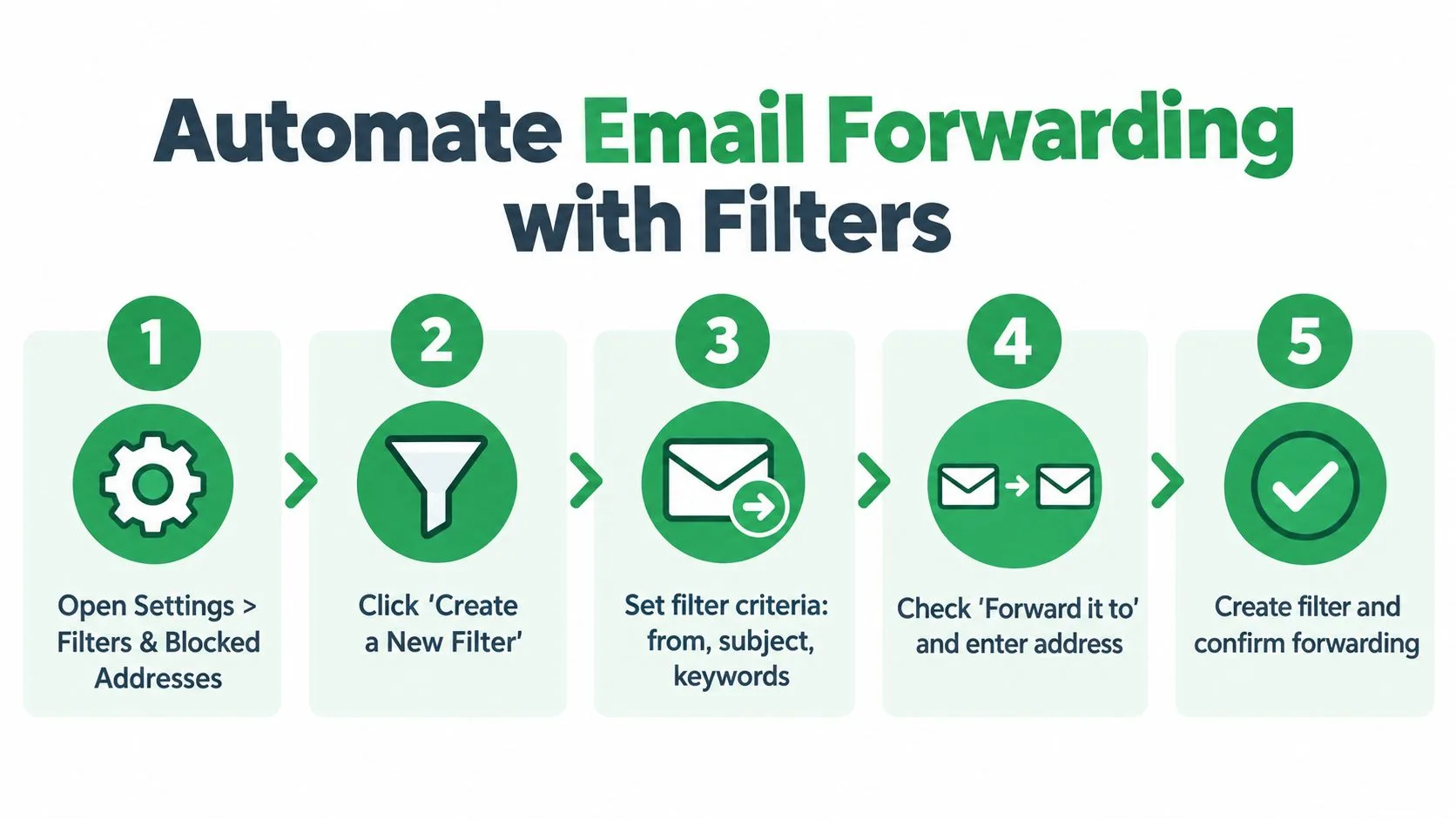
एक संकीर्ण नियम बनाएं
एक बार एड्रेस सत्यापित हो जाने के बाद, एक फिल्टर बनाएं जो केवल रूटिंग की आवश्यकता वाले मैसेज की पहचान करे:
- फिल्टर नियंत्रण खोलें: Settings पर जाएं, फिर Filters and Blocked Addresses, और Create a new filter चुनें।
- मैच को परिभाषित करें: प्रेषक का पता, विषय वाक्यांश, मैसेज के शब्द, या कोई अन्य उपलब्ध शर्त दर्ज करें।
- मानदंड का परीक्षण करें: नियम को सक्रिय करने से पहले Gmail के सर्च विकल्प का उपयोग करें। परिणामों की समीक्षा करें और यदि असंबंधित मैसेज दिखाई देते हैं तो मानदंडों को सख्त करें।
- कार्रवाई चुनें: Forward it to चुनें, सत्यापित गंतव्य चुनें, और फिल्टर को सेव करें।
- मूल को सुरक्षित रखें: परीक्षण के दौरान Gmail की कॉपी को इनबॉक्स में रखें। Google स्रोत मैसेज को बनाए रखने की सलाह देता है क्योंकि एक नया रूटिंग नियम अन्यथा गलतियों की जांच करना कठिन बना सकता है, जैसा कि इसकी फॉरवर्डिंग गाइडेंस में बताया गया है।
एक संकीर्ण फिल्टर आकस्मिक प्रकटीकरण को सीमित करता है और छूटे हुए मैसेज का निदान करना आसान बनाता है। हर व्यक्तिगत और व्यावसायिक मैसेज को फॉरवर्ड करने के बजाय एक साझा सपोर्ट एड्रेस से मेल को सर्विस मैनेजर तक रूट करें। यदि कोई प्रेषक डोमेन बदलता है, विषय का प्रारूप विकसित होता है, या नियम बहुत व्यापक रूप से मेल खाने लगता है, तो Gmail फिल्टर को एडिट करने के तरीके पर इस गाइड का उपयोग करें।
यह संक्षिप्त वॉकथ्रू इंटरफ़ेस को क्रियाशील दिखाता है:
Workspace फॉरवर्डिंग नियंत्रित रूटिंग है, न कि साधारण मैसेज डुप्लिकेशन। Google Workspace के Gmail रूटिंग दस्तावेज़ीकरण के अनुसार, प्रशासनिक सीमाओं में 24 घंटे की अवधि में 30 मिलियन फॉरवर्डिंग ऑपरेशन और एक मिनट की विंडो में 600,000 शामिल हैं। अधिकांश संगठन उन सीमाओं तक नहीं पहुंचेंगे, फिर भी ये नियंत्रण बताते हैं कि एक प्रशासक बाहरी गंतव्यों को क्यों प्रतिबंधित कर सकता है। मूल मैसेज को रखने से प्रमाणीकरण ब्रेक, अस्वीकृत डिलीवरी और उन नियमों को उजागर करने में भी मदद मिलती है जो मेल खाना बंद कर देते हैं।
मोबाइल और वेब इंटरफ़ेस के अंतर को समझना
जब आप अपने डेस्क से दूर हों तो Gmail ऐप एक मैसेज फॉरवर्ड करने के लिए उपयोगी है। ईमेल खोलें, उस मैसेज से जुड़े तीन-डॉट मेनू पर टैप करें, Forward चुनें, प्राप्तकर्ता और संदर्भ जोड़ें, अटैचमेंट क्षेत्र की जांच करें, और इसे भेजें। यह Android या iPhone से त्वरित हैंडऑफ के लिए सही टूल है।
ऐप अकाउंट-स्तर की स्वचालित फॉरवर्डिंग को कॉन्फ़िगर करने के लिए सही जगह नहीं है। फॉरवर्डिंग पते जोड़ने और सत्यापित करने, यह चुनने कि क्या मूल मैसेज इनबॉक्स में रहेगा, और फिल्टर बनाने के लिए आवश्यक सेटिंग्स Gmail के वेब इंटरफ़ेस के माध्यम से उपलब्ध हैं। मोबाइल ऐप मेनू के माध्यम से खोजने पर उन डेस्कटॉप नियंत्रणों का पूर्ण प्रतिस्थापन नहीं मिलेगा।
काम के लिए इंटरफ़ेस चुनें
| कार्य | Gmail मोबाइल ऐप | वेब पर Gmail |
|---|---|---|
| एक मैसेज फॉरवर्ड करें | उपयुक्त | उपयुक्त |
| उद्धृत ईमेल से पहले संदर्भ जोड़ें | उपयुक्त | उपयुक्त |
| व्यक्तिगत अटैचमेंट की पुष्टि करें | उपयुक्त | उपयुक्त |
| फॉरवर्डिंग पता जोड़ें | सीमित | उपयुक्त |
| फॉरवर्डिंग फिल्टर बनाएं या प्रबंधित करें | व्यावहारिक विकल्प नहीं | उपयुक्त |
| अकाउंट-स्तर की फॉरवर्डिंग सेटिंग्स की समीक्षा करें | सीमित | उपयुक्त |
यदि आपके पास केवल एक फोन है, तो मोबाइल ब्राउज़र में Gmail खोलें और डेस्कटॉप साइट का अनुरोध करें। लेआउट अजीब हो सकता है, लेकिन यह आपको उन अकाउंट सेटिंग्स तक पहुंच प्रदान करता है जिन्हें ऐप नहीं दिखाता है। दैनिक पठन के लिए, Gmail में कन्वर्सेशन व्यू संबंधित मैसेज की समीक्षा करना आसान बना सकता है, लेकिन यह स्वचालित रूटिंग के लिए आवश्यक वेब सेटिंग्स की जगह नहीं लेता है।
Google अकाउंट-स्तर के फॉरवर्डिंग नियंत्रणों के लिए updateAutoForwarding नामक एक Gmail API विधि भी प्रदान करता है, जो पुष्टि करता है कि स्वचालित फॉरवर्डिंग एक प्लेटफ़ॉर्म क्षमता है, न कि किसी विशेष ऐप स्क्रीन तक सीमित फीचर, जैसा कि Gmail API दस्तावेज़ीकरण में बताया गया है। व्यवहार में, सामान्य उपयोगकर्ताओं को इसे वेब इंटरफ़ेस में कॉन्फ़िगर करना चाहिए, जबकि प्रशासक और डेवलपर्स इसे Workspace नियंत्रणों या स्वीकृत ऑटोमेशन के माध्यम से प्रबंधित कर सकते हैं।
साइलेंट फॉरवर्डिंग फेलियर का निवारण
सबसे खतरनाक फॉरवर्डिंग समस्या कोई स्पष्ट त्रुटि नहीं है। यह एक ऐसा नियम है जो मौजूद तो दिखता है लेकिन मैसेज डिलीवर करना बंद कर देता है, जिससे प्रेषक और गंतव्य उपयोगकर्ता अनजान रहते हैं। एक छूटा हुआ फॉरवर्ड किया गया मैसेज एक खोई हुई लीड, एक विलंबित कैंडिडेट प्रतिक्रिया, या एक अनुत्तरित क्लाइंट एस्केलेशन का प्रतिनिधित्व कर सकता है।
गंतव्य पते से शुरुआत करें। यदि प्राप्तकर्ता ने कभी Gmail के पुष्टिकरण लिंक पर क्लिक नहीं किया, तो एड्रेस स्वचालित फॉरवर्डिंग के लिए सक्रिय नहीं है। फॉरवर्डिंग सेटिंग्स पर वापस जाएं, एड्रेस की स्थिति की जांच करें, और यदि Gmail वह विकल्प प्रदान करता है तो पुष्टिकरण मैसेज फिर से भेजें।
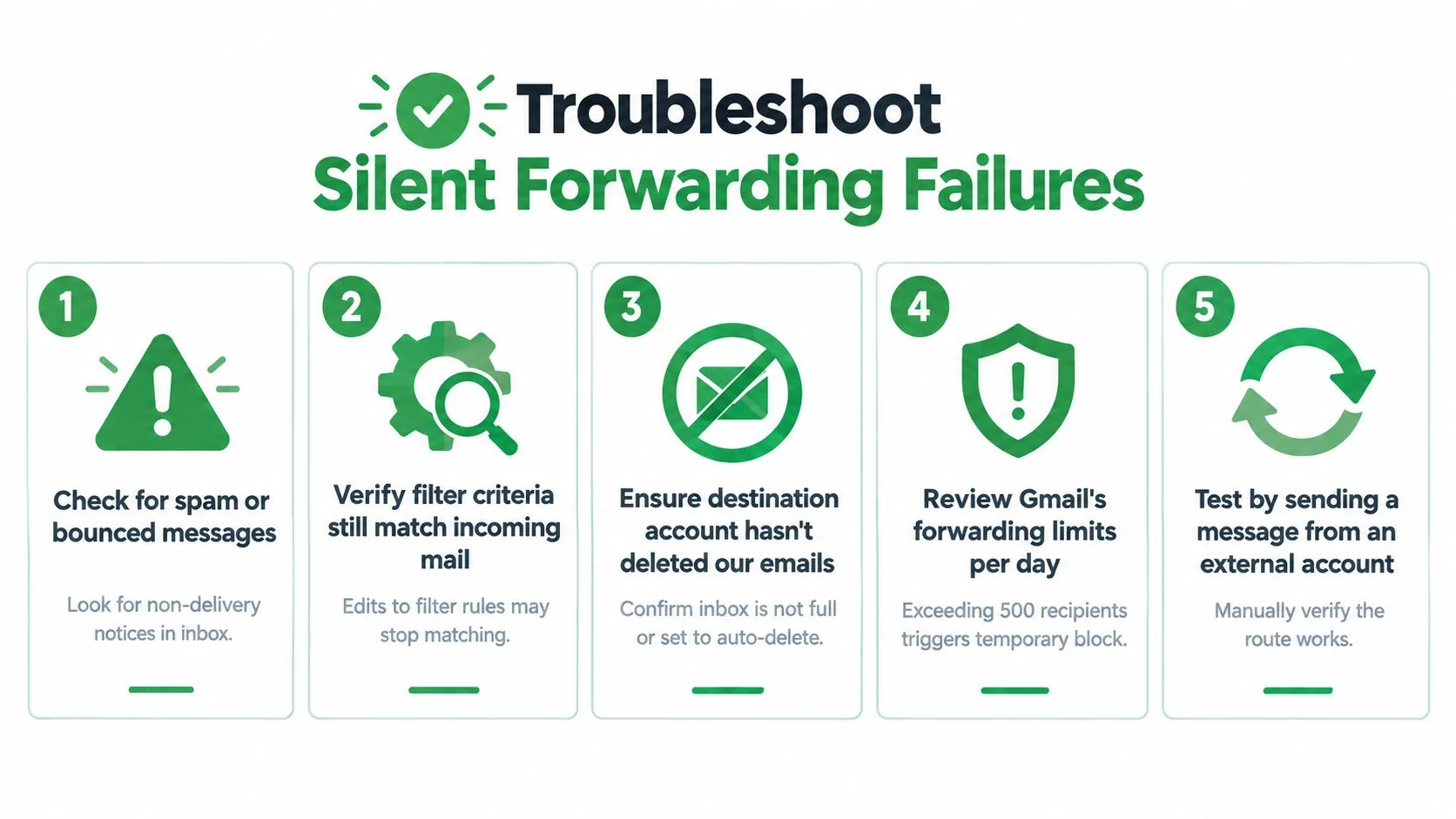
मैसेज पथ का अनुसरण करें
सेटिंग्स को बेतरतीब ढंग से बदलने के बजाय इस नैदानिक क्रम का उपयोग करें:
- गंतव्य इनबॉक्स की जांच करें: स्पैम, ट्रैश और क्वारंटाइन क्षेत्रों में खोजें। बाउंस नोटिस या नॉन-डिलीवरी मैसेज देखें।
- फिल्टर मैच का परीक्षण करें: फिल्टर खोलें और उसके प्रेषक, विषय और कीवर्ड शर्तों की तुलना एक नए मैसेज से करें। हो सकता है कि किसी आपूर्तिकर्ता ने अपना भेजने का पता बदल दिया हो, या किसी टीम ने विषय पैटर्न का नाम बदल दिया हो।
- प्रतिस्पर्धी फिल्टर का निरीक्षण करें: कोई अन्य Gmail फिल्टर मैसेज को इस तरह से आर्काइव, डिलीट, लेबल या प्रोसेस कर सकता है जो इच्छित फॉरवर्डिंग व्यवहार को रोकता है। परीक्षण के दौरान अस्थायी रूप से नियमों को सरल बनाएं।
- Workspace नीति की जांच करें: एक प्रशासक बाहरी फॉरवर्डिंग को ब्लॉक कर सकता है या सीमित कर सकता है कि मैसेज कहां जा सकते हैं। व्यक्तिगत Gmail समस्या निवारण संगठन-स्तर की नीति को ओवरराइड नहीं करेगा।
- एक नियंत्रित परीक्षण भेजें: एक बाहरी अकाउंट से उस सटीक प्रेषक और विषय पैटर्न के साथ एक मैसेज का उपयोग करें जिसकी फिल्टर अपेक्षा करता है। गंतव्य पर प्राप्ति की पुष्टि करें, फिर मूल मेलबॉक्स का निरीक्षण करें।
Gmail का उपयोगकर्ता-सामना करने वाला फॉरवर्डिंग वर्कफ़्लो सरल है, लेकिन विश्वसनीयता कई अलग-अलग स्थितियों पर निर्भर करती है। गंतव्य सत्यापित होना चाहिए, फिल्टर अभी भी मेल खाना चाहिए, अकाउंट को फॉरवर्डिंग की अनुमति देनी चाहिए, और प्राप्त करने वाले सिस्टम को रूट किए गए मैसेज को स्वीकार करना चाहिए। अकाउंट सुरक्षा सेटिंग्स में बदलाव फॉरवर्डिंग को अक्षम या बाधित भी कर सकता है, इसलिए जब कोई पहले से स्थिर नियम अचानक काम करना बंद कर दे तो हाल की सुरक्षा घटनाओं की समीक्षा करें।
नैदानिक शॉर्टकट: यदि मैन्युअल फॉरवर्डिंग काम करती है लेकिन स्वचालित फॉरवर्डिंग नहीं, तो वेरिफिकेशन, फिल्टर मानदंड, प्रतिस्पर्धी नियमों और Workspace नीति पर ध्यान दें। यदि मैन्युअल फॉरवर्डिंग भी विफल हो जाती है, तो पहले गंतव्य इनबॉक्स और डिलीवरी संकेतों का निरीक्षण करें।
रूट का निदान करते समय मूल मैसेज को डिलीट न करें। Gmail में स्रोत को रखने से आपको हेडर, अटैचमेंट, प्रेषक विवरण और उन सटीक शर्तों के लिए एक विश्वसनीय संदर्भ मिलता है जिन्हें फिल्टर को ट्रिगर करना चाहिए था।
सुरक्षा और डिलीवरी संबंधी विचार
फॉरवर्डिंग डिलीवरी पथ को बदलती है, न कि केवल प्राप्तकर्ता सूची को। जो मैसेज मूल Gmail अकाउंट तक पहुंच गया था, उसे रूटिंग के बाद अलग उपचार मिल सकता है क्योंकि गंतव्य सर्वर उसके प्रमाणीकरण इतिहास और अपनी सुरक्षा नीतियों का मूल्यांकन करता है।
SPF जांचता है कि क्या किसी अधिकृत भेजने वाले सिस्टम ने किसी डोमेन के लिए मेल भेजा है। हो सकता है कि फॉरवर्डिंग सर्वर मूल प्रेषक की SPF नीति द्वारा अधिकृत न हो, जिससे फॉरवर्ड किया गया मैसेज उस जांच में विफल हो जाए। DKIM मैसेज अखंडता को सत्यापित करने में मदद करने के लिए एक क्रिप्टोग्राफिक हस्ताक्षर का उपयोग करता है, लेकिन फॉरवर्डिंग परिवर्तन उस हस्ताक्षर को अमान्य कर सकते हैं। DMARC तब प्रमाणीकरण और डोमेन संरेखण का मूल्यांकन करता है। विफलता स्पैम प्लेसमेंट, अस्वीकृति, या अन्य नीति प्रवर्तन में योगदान दे सकती है।
ARC क्यों मायने रखता है
ARC, या Authenticated Received Chain, विश्वसनीय फॉरवर्डिंग चरणों में प्रमाणीकरण परिणामों को संरक्षित कर सकता है। यह गारंटी नहीं देता है कि मैसेज सुरक्षित या डिलीवर करने योग्य है। इसके बजाय, यह डाउनस्ट्रीम सिस्टम को इस बारे में अधिक संदर्भ देता है कि फॉरवर्डिंग होने से पहले किसी पूर्व सर्वर ने क्या प्रमाणित किया था। DMARC फॉरवर्डिंग और ARC का यह तकनीकी अवलोकन बताता है कि फॉरवर्डिंग प्रमाणीकरण विफलताएं क्यों पैदा कर सकती है और ARC कैसे मदद कर सकता है।
यह जोखिम सेल्स, रिक्रूटिंग, फाइनेंस और सरकारी टीमों के लिए व्यावहारिक है। फॉरवर्ड किया गया इनवॉइस या कैंडिडेट डॉक्यूमेंट वैध हो सकता है, जबकि गंतव्य सर्वर एक नया डिलीवरी पथ देखता है और अपने स्वयं के नियंत्रण लागू करता है। फॉरवर्डिंग सिस्टम जो ARC और उचित स्पैम हैंडलिंग का समर्थन करते हैं, वे उन सेवाओं की तुलना में अधिक उपयोगी विश्वास संकेत प्रदान करते हैं जो प्रमाणीकरण संदर्भ को संरक्षित किए बिना हर मैसेज को रीडायरेक्ट करती हैं।
सुरक्षा सिद्धांत: केवल वही फॉरवर्ड करें जिसकी गंतव्य उपयोगकर्ता को आवश्यकता है। बाहरी फॉरवर्डिंग एक डेटा-साझाकरण निर्णय के साथ-साथ एक रूटिंग निर्णय भी है।
मैसेज ट्रांसफर बनाम मेलबॉक्स एक्सेस की स्पष्ट समझ के साथ ईमेल आर्किटेक्चर चुनें। Yalc की ईमेल प्रोटोकॉल गाइड बताती है कि SMTP और IMAP ईमेल डिलीवरी और एक्सेस के विभिन्न हिस्सों को कैसे संभालते हैं। एक Gmail फॉरवर्डिंग नियम मैसेज को दूसरे पते पर रूट करता है। यह दूसरा, पूरी तरह से सिंक्रनाइज़ मेलबॉक्स नहीं बनाता है, और अनुमतियां, नीति, प्रमाणीकरण और गंतव्य फिल्टरिंग अभी भी परिणाम को नियंत्रित करते हैं।
गोपनीय बातचीत के लिए सावधानीपूर्वक फॉरवर्डिंग का उपयोग करें। यदि किसी संगठन को सुसंगत प्रतिधारण (retention), ऑडिटिंग, केंद्रीकृत नियंत्रण, या कई उपयोगकर्ताओं के बीच रूटिंग की आवश्यकता है, तो व्यक्तिगत नियमों की तुलना में प्रशासक-प्रबंधित Workspace कॉन्फ़िगरेशन बेहतर हो सकता है। संगठन-स्तर की Gmail रूटिंग प्रशासकों को इस बात पर स्पष्ट नियंत्रण भी देती है कि मैसेज को कैसे रीडायरेक्ट किया जाता है, इसलिए उपयोगकर्ता-स्तर की फॉरवर्डिंग पर भरोसा करने से पहले लागू नीति की पुष्टि करें।
विश्वसनीय ईमेल रूटिंग बनाए रखना
फॉरवर्डिंग नियम “सेट करें और भूल जाएं” वाली सुविधा नहीं होनी चाहिए। इसे एक छोटी परिचालन निर्भरता की तरह मानें। रिकॉर्ड करें कि प्रत्येक नियम क्या करता है, इसका मालिक कौन है, मैसेज कहां जाते हैं, और कौन सी व्यावसायिक प्रक्रिया इस पर निर्भर करती है।
एक व्यावहारिक ऑडिट फॉरवर्डिंग एड्रेस सूची से शुरू होता है और हर फिल्टर के माध्यम से जारी रहता है। उन गंतव्यों को हटाएं जो अब कोई उद्देश्य पूरा नहीं करते हैं, टीम या विक्रेता परिवर्तन के बाद नियमों की समीक्षा करें, और जब आप मानदंडों को संशोधित करते हैं तो नियंत्रित परीक्षण भेजें। जब कोई नया रूट खुद को साबित कर रहा हो तो मूल मैसेज को स्रोत इनबॉक्स में रखें।
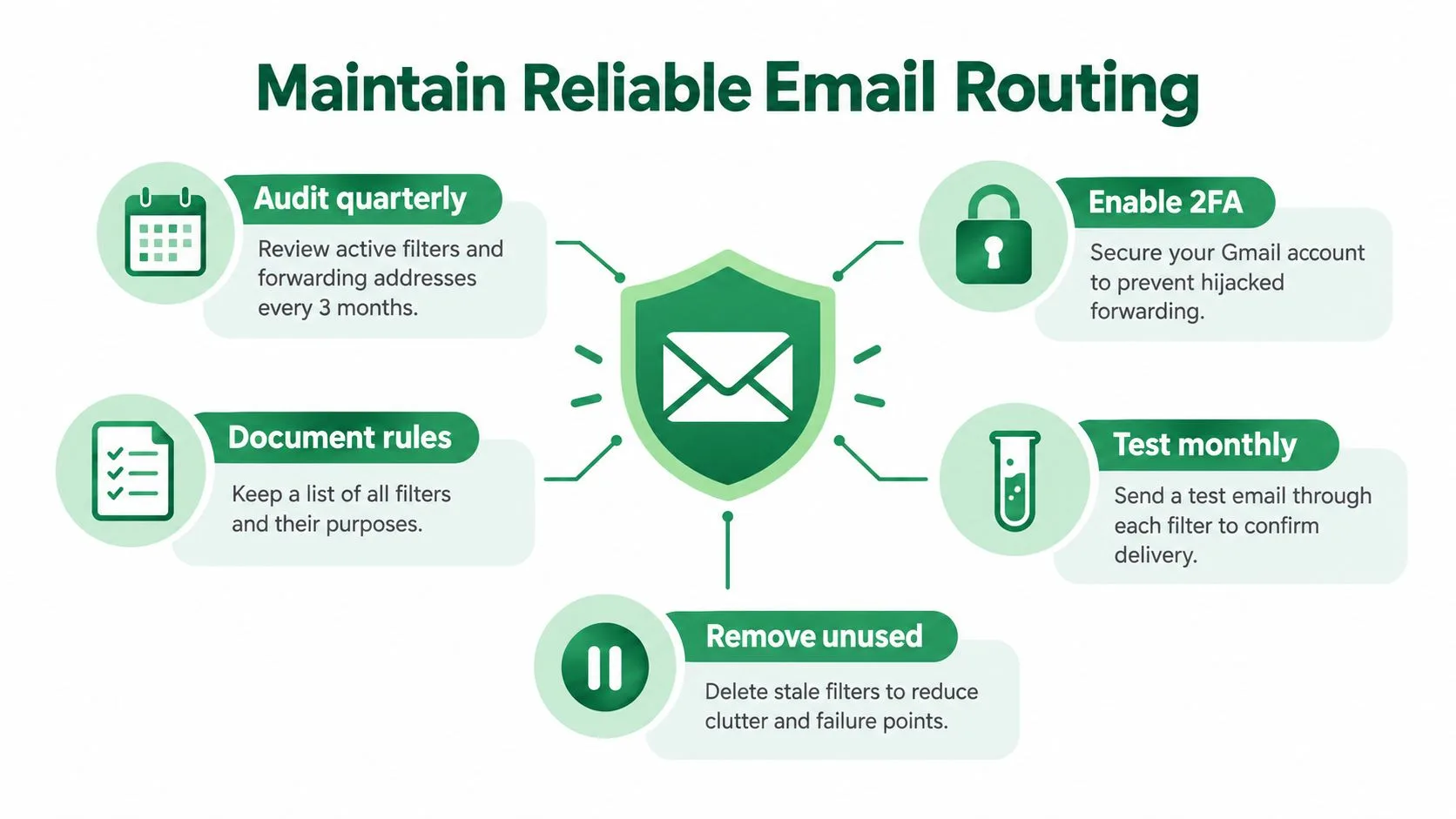
इस रखरखाव चेकलिस्ट का उपयोग करें
- स्वामित्व का दस्तावेजीकरण: प्रत्येक फॉरवर्डिंग नियम के लिए जिम्मेदार व्यक्ति या टीम को नोट करें।
- गंतव्यों की समीक्षा: पुष्टि करें कि प्रत्येक पता अभी भी रूट की गई सामग्री प्राप्त करने के लिए अधिकृत है।
- प्रतिनिधि मैसेज का परीक्षण: एक सामान्य परीक्षण भेजें जो प्रत्येक महत्वपूर्ण फिल्टर से मेल खाना चाहिए, फिर आगमन की पुष्टि करें।
- विफलताओं का निरीक्षण: नियम को फिर से बनाने से पहले स्पैम, बाउंस, क्वारंटाइन, फिल्टर संघर्ष और Workspace प्रतिबंधों की जांच करें।
- जोखिम कम करें: केवल प्राप्तकर्ता की भूमिका के लिए आवश्यक मैसेज और अटैचमेंट फॉरवर्ड करें।
- अकाउंट सुरक्षित करें: मजबूत अकाउंट सुरक्षा प्रथाओं के साथ Gmail अकाउंट और प्रशासक पहुंच की रक्षा करें।
फॉरवर्डिंग और ट्रैकिंग अलग-अलग सवालों के जवाब देते हैं। फॉरवर्डिंग आपको बताती है कि क्या किसी मैसेज को दूसरे इनबॉक्स में रूट किया जाना चाहिए। एक ट्रैकिंग टूल आपके रूटिंग ऑडिट को बदले बिना, मूल आउटबाउंड मैसेज के लिए जुड़ाव संकेत प्रदान कर सकता है, जैसे कि इसे कब खोला गया। SPF, DKIM, DMARC और संबंधित नियंत्रणों की व्यापक व्याख्या के लिए, इस ईमेल प्रमाणीकरण गाइड से परामर्श करें।
टिकाऊ वर्कफ़्लो सरल है: वेब पर कॉन्फ़िगर करें, गंतव्य को सत्यापित करें, संकीर्ण फिल्टर का उपयोग करें, मूल को संरक्षित करें, परिवर्तनों के बाद परीक्षण करें, और जब डिलीवरी असंगत हो जाए तो प्रमाणीकरण की जांच करें। यह दृष्टिकोण रूटिंग नियम को विफलता का एक अदृश्य एकल बिंदु बनने से रोकता है।
Mail Tracker for Gmail सीधे Gmail के अंदर रीड रिसिप्ट, ओपन नोटिफिकेशन, टाइमस्टैम्प और मैसेज-स्तरीय जुड़ाव विवरण जोड़ता है, जिससे आपको एक अनुत्तरित मैसेज और ऐसे मैसेज के बीच अंतर करने में मदद मिलती है जिसे कभी नहीं देखा गया। यह देखने के लिए Mail Tracker for Gmail पर जाएं कि ट्रैकिंग कैसे आपके फॉरवर्डिंग वर्कफ़्लो को पूरक बना सकती है और फॉलो-अप निर्णयों को अधिक समय पर बना सकती है।
क्या आप अपने ईमेल ट्रैक करने के लिए तैयार हैं?
Google Workspace Marketplace से Mail Track for Gmail जोड़ें और जानें कि आपके ईमेल कब खोले गए। मुफ्त और असीमित।
Gmail में जोड़ेंऔर पढ़ें
Tutorials से और अधिक

Gmail में लिंक क्लिक को कैसे ट्रैक करें (और एक क्लिक वास्तव में क्या बताता है)
Gmail में लिंक क्लिक ट्रैक करना सीखें। जानें कि यह सुविधा क्यों नहीं है, ट्रैक किए गए लिंक कैसे काम करते हैं और बॉट्स से बचे रहकर सटीक डेटा कैसे प्राप्त करें।

Gmail में अपने संपर्क कैसे खोजें: एक व्यावहारिक मार्गदर्शिका
डेस्कटॉप और मोबाइल पर Gmail में अपने संपर्क खोजने का तरीका जानें। Google Contacts के लिए स्पष्ट चरण, खोज युक्तियाँ, शॉर्टकट और ईमेल से संपर्क विवरण प्राप्त करने के तरीके।

बिक्री में आपत्ति (Objection) का अर्थ और इसे संभालने का तरीका
जानें कि बिक्री में आपत्ति का वास्तव में क्या अर्थ है, यह क्यों होती है, और कीमत, समय तथा विश्वास संबंधी आपत्तियों को आत्मविश्वास के साथ संभालने के लिए प्रमाणित फ्रेमवर्क क्या हैं।