
डेस्कटॉप पर Gmail अलर्ट
Gmail सेटिंग्स, ब्राउज़र अनुमतियों और रीयल-टाइम ट्रैकिंग सूचनाओं के लिए स्पष्ट चरणों के साथ डेस्कटॉप पर Gmail अलर्ट सक्षम करना सीखें जो आपको अपडेट रखते हैं

आप एक स्प्रेडशीट पर काम कर रहे हैं तभी एक महत्वपूर्ण क्लाइंट ईमेल आता है। Gmail खुला है, लेकिन कोई बैनर दिखाई नहीं देता, कोई ध्वनि नहीं बजती और इनबॉक्स की ओर आपका ध्यान खींचने के लिए कुछ भी नहीं होता। आपको संदेश बहुत बाद में मिलता है, जब जल्दी जवाब देने का अवसर पहले ही निकल चुका होता है।
डेस्कटॉप पर एक विश्वसनीय Gmail अलर्ट केवल Gmail के नोटिफिकेशन स्विच से कहीं अधिक पर निर्भर करता है। Gmail को अलर्ट भेजने के लिए कॉन्फ़िगर किया जाना चाहिए, आपके ब्राउज़र को mail.google.com को उन्हें प्रदर्शित करने की अनुमति देनी चाहिए, और आपके ऑपरेटिंग सिस्टम को ब्राउज़र को उन्हें सतह पर लाने की अनुमति देनी चाहिए। एक बार जब वह श्रृंखला काम करने लगती है, तो एक Gmail-एकीकृत मेल ट्रैकर उसी डेस्कटॉप वर्कफ़्लो को आने वाले संदेशों से आगे बढ़ा सकता है, यह दिखाते हुए कि कब एक ट्रैक किया गया ईमेल खोला गया है।
डेस्कटॉप पर आपका Gmail अलर्ट काम क्यों नहीं कर रहा हो सकता है
Gmail की डेस्कटॉप नोटिफिकेशन सुविधा एक Chrome-आधारित क्षमता के रूप में शुरू हुई थी। Google ने जनवरी 2011 में डेस्कटॉप नोटिफिकेशन पेश किए, जिससे उपयोगकर्ताओं को Gmail सेटिंग्स में एक नए डेस्कटॉप नोटिफिकेशन अनुभाग के माध्यम से चैट, ईमेल या दोनों के लिए अलर्ट चुनने की अनुमति मिली। मूल सुविधा ने प्राथमिकता इनबॉक्स (Priority Inbox) उपयोगकर्ताओं के लिए अलर्ट का भी समर्थन किया, और Google ने बाद में ब्राउज़र समर्थन का विस्तार किया। वर्तमान Gmail दस्तावेज़ Chrome, Mozilla Firefox और Apple Safari को समर्थित ब्राउज़र के रूप में सूचीबद्ध करते हैं जब Gmail खुला हो और उपयोगकर्ता साइन इन हो। Google की ऐतिहासिक घोषणा और वर्तमान Gmail नोटिफिकेशन मार्गदर्शन दिखाते हैं कि कैसे यह सुविधा एक प्रारंभिक ब्राउज़र फ़ंक्शन से एक मानक डेस्कटॉप वर्कफ़्लो में विकसित हुई।
विफलता आमतौर पर तीन परतों में से एक में होती है:
- Gmail सेटिंग्स, जहाँ डेस्कटॉप नोटिफिकेशन अक्षम हो सकते हैं या केवल महत्वपूर्ण संदेशों तक सीमित हो सकते हैं।
- ब्राउज़र अनुमतियाँ, जहाँ
mail.google.comको नोटिफिकेशन भेजने से अवरुद्ध किया जा सकता है। - ऑपरेटिंग सिस्टम नियंत्रण, जहाँ Windows Focus Assist या macOS Do Not Disturb ब्राउज़र के बैनर को दबा सकते हैं।
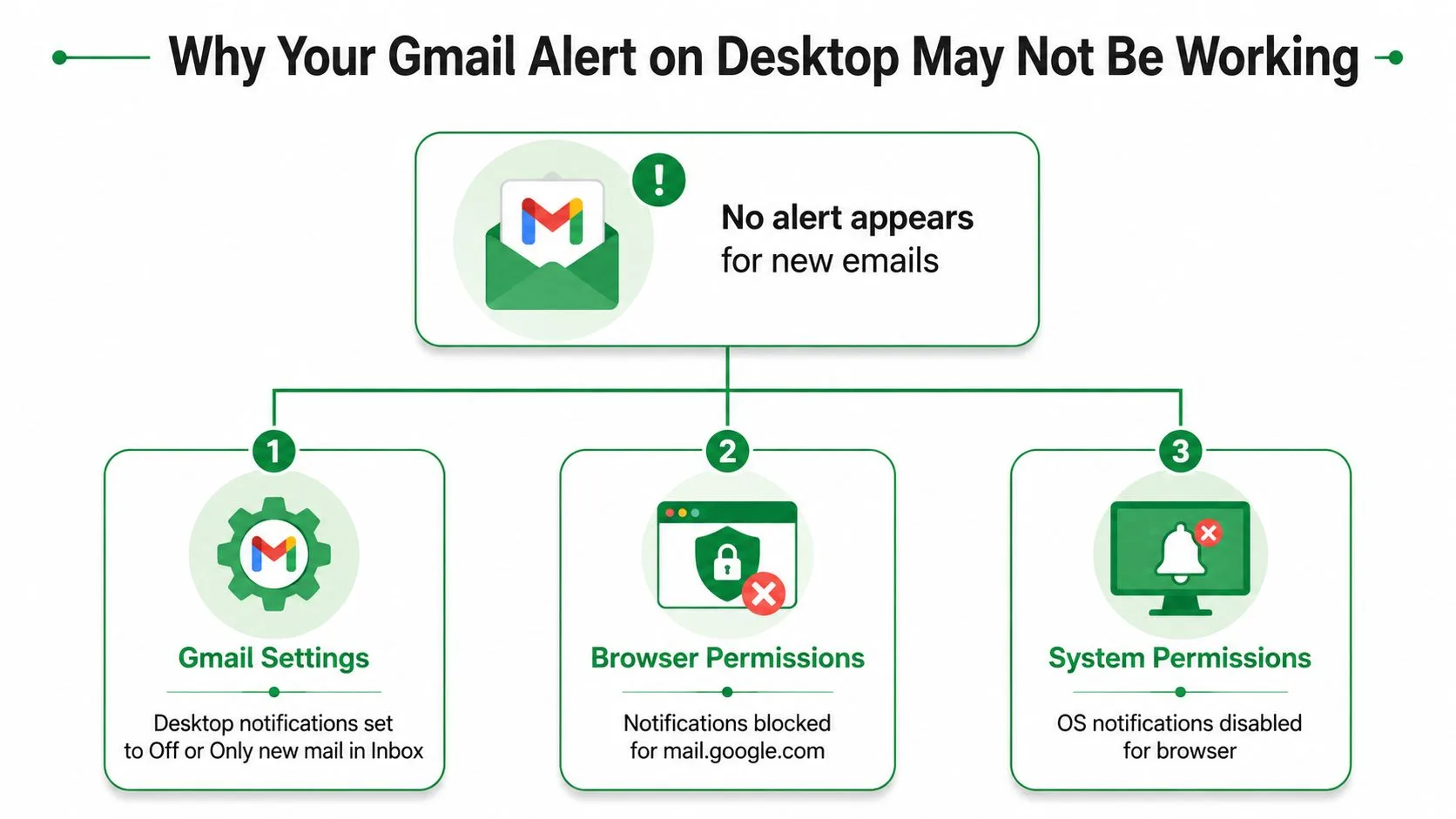
पूरी अलर्ट श्रृंखला की जाँच करें
केवल Gmail की सेटिंग चालू करने से ब्राउज़र ब्लॉक बायपास नहीं होगा। इसी तरह, ब्राउज़र नोटिफिकेशन की अनुमति देने से कोई मदद नहीं मिलेगी यदि ऑपरेटिंग सिस्टम ब्राउज़र को शांत कर रहा है। Gmail को एक सक्रिय साइन-इन सत्र की भी आवश्यकता होती है, इसलिए एक बंद टैब, समाप्त हो चुका लॉगिन, या म्यूट ब्राउज़र विंडो अलर्ट स्ट्रीम को बाधित कर सकती है।
व्यावहारिक नियम: डेस्कटॉप नोटिफिकेशन को एक श्रृंखला के रूप में मानें। बार-बार एक ही Gmail स्विच को पलटने के बजाय Gmail, ब्राउज़र और ऑपरेटिंग सिस्टम का अलग-अलग परीक्षण करें।
Gmail से शुरू करें, फिर साइट अनुमतियों की जाँच करें, फिर सिस्टम नोटिफिकेशन नियंत्रणों का निरीक्षण करें। वह क्रम अवरुद्ध परत की जल्दी पहचान करता है और असंबंधित इनबॉक्स सेटिंग्स में अनावश्यक परिवर्तनों से बचता है।
Gmail सेटिंग्स में डेस्कटॉप नोटिफिकेशन सक्षम करना
इस सेटअप के लिए वेब पर Gmail का उपयोग करें। एक डेस्कटॉप ईमेल क्लाइंट के अपने नोटिफिकेशन नियंत्रण होते हैं, इसलिए उन सेटिंग्स को बदलने से Gmail के ब्राउज़र इंटरफ़ेस में अलर्ट कॉन्फ़िगर नहीं होंगे।
Gmail खोलें, गियर आइकन चुनें, और सभी सेटिंग्स देखें चुनें। सामान्य टैब पर रहें, फिर डेस्कटॉप नोटिफिकेशन अनुभाग पर स्क्रॉल करें। Gmail दो मुख्य विकल्प प्रदान करता है:
- नया मेल नोटिफिकेशन चालू आने वाले संदेशों के लिए अलर्ट प्रदर्शित करता है।
- महत्वपूर्ण मेल नोटिफिकेशन चालू बैनर को उन संदेशों तक सीमित करता है जिन्हें Gmail महत्वपूर्ण के रूप में पहचानता है।
पहला विकल्प आपको व्यापक जागरूकता देता है, लेकिन यह अधिक रुकावटें पैदा कर सकता है। दूसरा शोर को कम करता है, हालांकि यह एक नए प्रेषक से संदेश या ऐसे ईमेल को छोड़ सकता है जिसे Gmail ने महत्वपूर्ण के रूप में वर्गीकृत नहीं किया है। आपकी पसंद इस बात से मेल खानी चाहिए कि आपको इनबॉक्स की निगरानी कितनी आक्रामक रूप से करने की आवश्यकता है। सपोर्ट कतार या सक्रिय क्लाइंट वार्तालाप के लिए, व्यापक अलर्ट समझ में आ सकते हैं। एक व्यस्त व्यक्तिगत इनबॉक्स के लिए, केवल-महत्वपूर्ण अलर्ट के साथ रहना आसान हो सकता है।
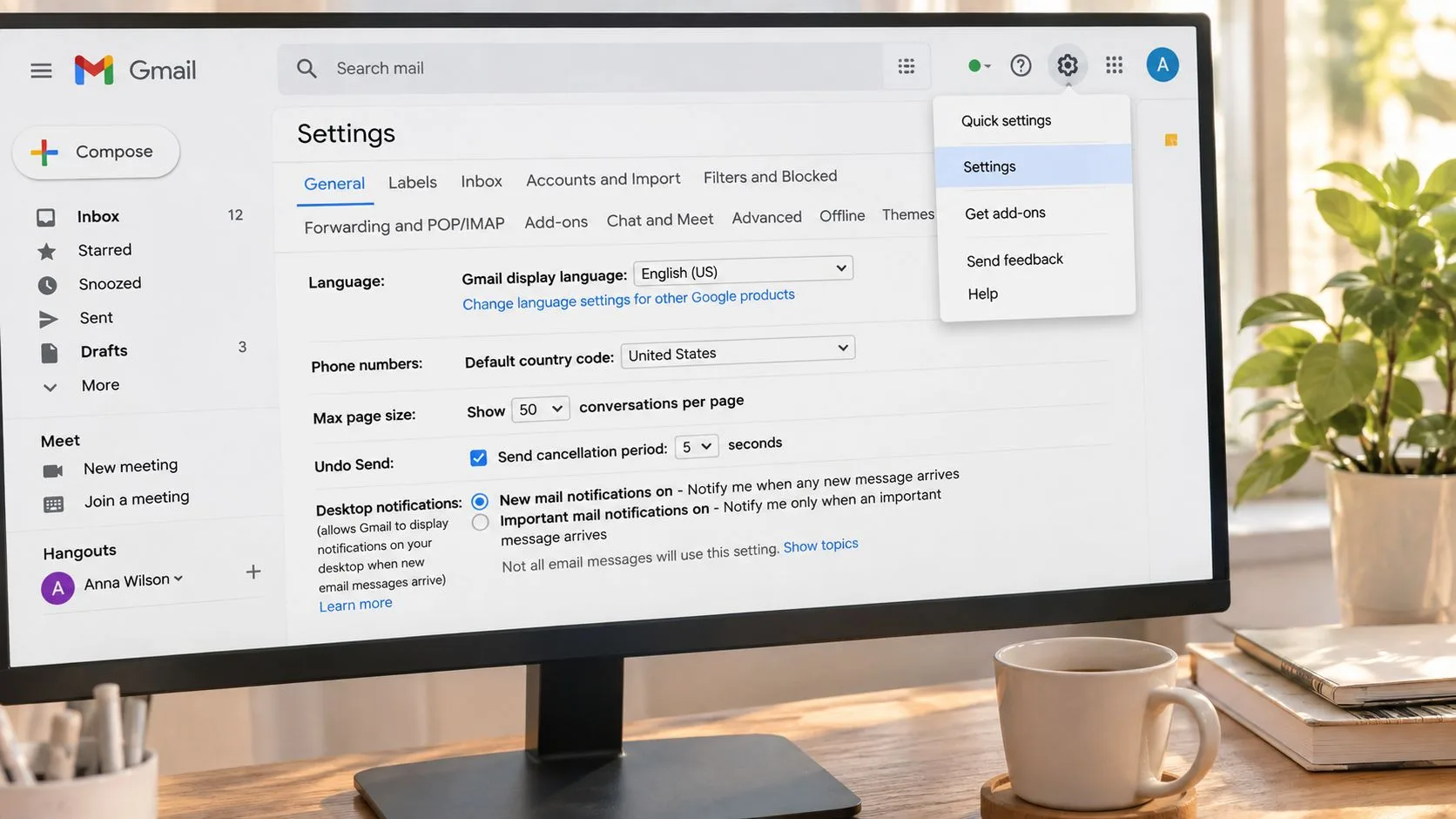
सेटिंग सहेजें और Gmail को सक्रिय रखें
एक विकल्प चुनने के बाद, पृष्ठ के नीचे स्क्रॉल करें और परिवर्तन सहेजें पर क्लिक करें। Gmail तब तक चयन लागू नहीं करता जब तक आप इसे सहेज नहीं लेते, इसलिए पृष्ठ छोड़ना या टैब स्विच करना परिवर्तन को त्याग सकता है।
Gmail का सहायता दस्तावेज़ सत्र की आवश्यकता को भी स्पष्ट करता है। डेस्कटॉप अलर्ट तब दिखाई देते हैं जब Gmail खुला होता है और आप साइन इन होते हैं, और ब्राउज़र अनुमतियाँ प्रभावित करती हैं कि क्या अलर्ट आपकी स्क्रीन तक पहुँचता है। जब आप नोटिफिकेशन की अपेक्षा कर रहे हों तो कम से कम एक प्रमाणित Gmail टैब खुला रखें। यदि सत्र समाप्त हो गया है, तो परीक्षण करने से पहले फिर से साइन इन करें।
सेटिंग डेस्कटॉप पर Gmail अलर्ट के प्रकार को नियंत्रित करती है, लेकिन यह स्वचालित रूप से ब्राउज़र अनुमति नहीं देती है। यदि Gmail सही ढंग से कॉन्फ़िगर किया गया प्रतीत होता है लेकिन कोई बैनर नहीं आता है, तो वह अगली जाँच मायने रखती है।
यदि सामान्य सेटिंग्स पृष्ठ का उपयोग करना कठिन है तो एक दृश्य वॉकथ्रू मदद कर सकता है।
अलर्ट के लिए ब्राउज़र और सिस्टम अनुमति देना
ब्राउज़र Gmail और आपके डेस्कटॉप के बीच डिलीवरी सेवा के रूप में कार्य करता है। Gmail एक नोटिफिकेशन का अनुरोध कर सकता है, लेकिन ब्राउज़र यह तय करता है कि mail.google.com को इसे प्रदर्शित करने की अनुमति है या नहीं।
Chrome में, Gmail खोलें और पते के बगल में पैडलॉक या ट्यून आइकन चुनें। साइट सेटिंग्स चुनें, नोटिफिकेशन ढूंढें, और अनुमति को अनुमति दें पर सेट करें। यदि सेटिंग ब्लॉक दिखाती है या अनुमति मांगती है, तो Gmail का अनुरोध कभी भी डेस्कटॉप तक नहीं पहुँच सकता है।
Firefox में, पृष्ठ जानकारी नियंत्रण खोलें, अनुमतियाँ पर जाएं, और नोटिफिकेशन प्राप्त करें की समीक्षा करें। इसे Gmail के लिए नोटिफिकेशन की अनुमति देने के लिए सेट करें। आपके द्वारा Gmail की अपनी सेटिंग्स बदलने के बाद भी Firefox साइट-विशिष्ट ब्लॉक को बनाए रख सकता है।
Safari में, Safari प्राथमिकताएं खोलें, वेबसाइटें चुनें, और नोटिफिकेशन चुनें। mail.google.com ढूंढें और इसे अनुमति दें पर सेट करें। समर्थित ब्राउज़र व्यवहार ब्राउज़र की गोपनीयता और नोटिफिकेशन सेटिंग्स के साथ भिन्न हो सकता है, इसलिए परिवर्तन करने के बाद अनुमति का परीक्षण करें। Google का Gmail सहायता दस्तावेज़ डेस्कटॉप नोटिफिकेशन के लिए Chrome, Firefox और Safari को समर्थित ब्राउज़र के रूप में पहचानता है।
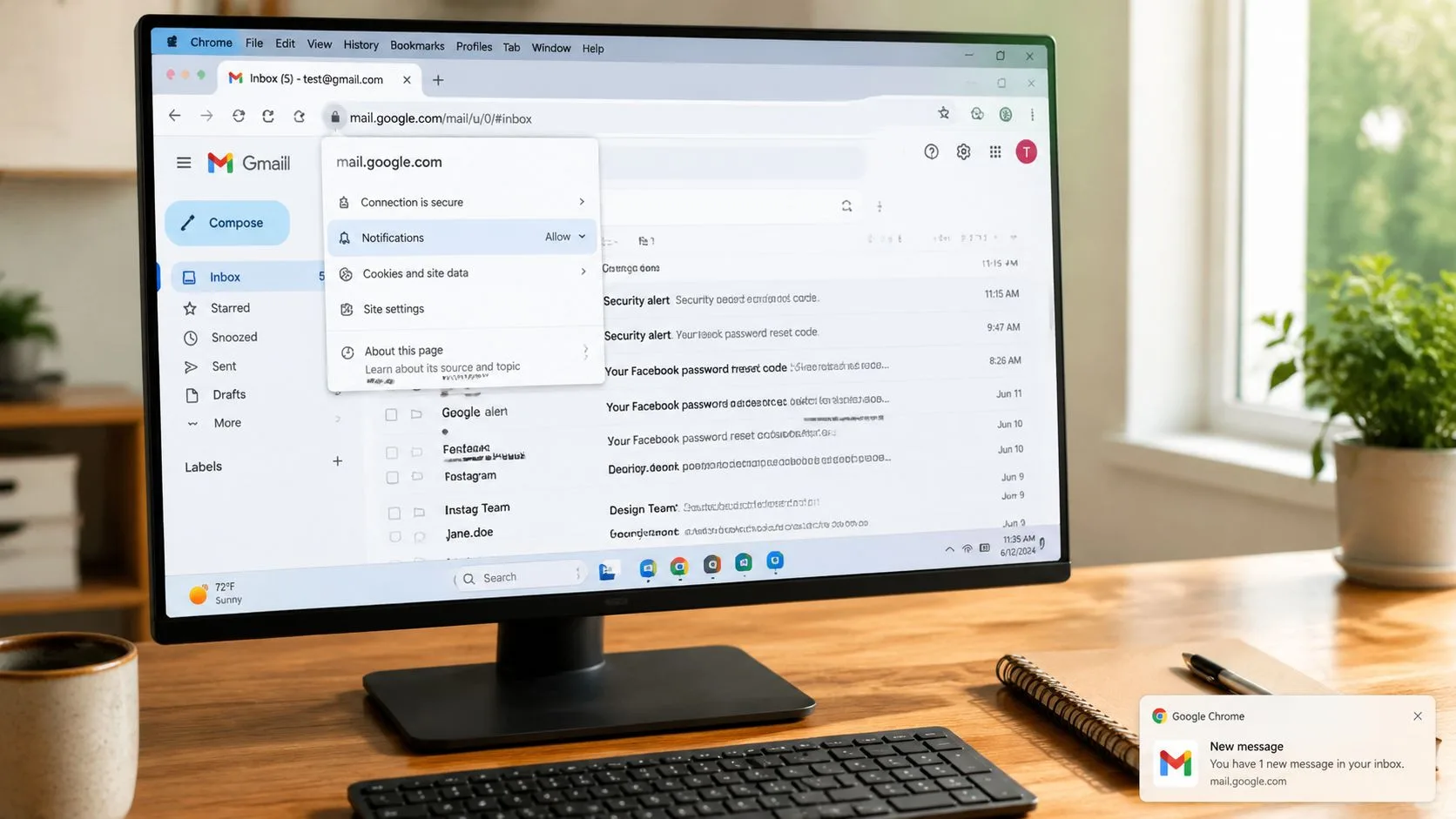
ऑपरेटिंग सिस्टम गेट की जाँच करें
Windows Focus Assist के माध्यम से ब्राउज़र नोटिफिकेशन को दबा सकता है। Focus Assist खोलें, परीक्षण के लिए इसे बंद करें, और यदि आपको अन्य कार्यों के दौरान Focus Assist सक्षम करने की आवश्यकता है तो इसके प्राथमिकता नियमों का निरीक्षण करें। सुनिश्चित करें कि Gmail चलाने वाला ब्राउज़र नोटिफिकेशन डिलीवरी से बाहर नहीं है।
macOS पर, Do Not Disturb और अन्य Focus सेटिंग्स की समीक्षा करें। उन्हें अस्थायी रूप से अक्षम करें या उनके शेड्यूल को समायोजित करें ताकि आपके काम के घंटों के दौरान Gmail अलर्ट दिखाई दे सकें। ऑपरेटिंग सिस्टम बैनर को तब भी शांत कर सकता है जब Gmail और ब्राउज़र दोनों रिपोर्ट करते हैं कि नोटिफिकेशन की अनुमति है।
प्रत्येक परिवर्तन के बाद खुद को एक परीक्षण ईमेल भेजें। एक दृश्य डेस्कटॉप बैनर पुष्टि करता है कि श्रृंखला काम कर रही है। यदि Gmail कॉन्फ़िगर है और ब्राउज़र अनुमति की अनुमति है लेकिन कोई बैनर दिखाई नहीं देता है, तो ऑपरेटिंग सिस्टम अक्सर शेष ब्लॉक होता है।
विभिन्न उपकरणों और ब्राउज़रों में Gmail का उपयोग करने वाली टीमों के लिए, Mailtrack का क्रॉस-प्लेटफ़ॉर्म संगतता मार्गदर्शन यह समझने के लिए एक और संदर्भ बिंदु प्रदान करता है कि नोटिफिकेशन व्यवहार वातावरण में कैसे बदलता है।
रीयल-टाइम ओपन ट्रैकिंग तक अलर्ट का विस्तार
एक देशी Gmail डेस्कटॉप अलर्ट एक प्रश्न का उत्तर देता है: क्या आपके इनबॉक्स में कोई संदेश आया? यह आपको नहीं बताता कि क्या प्राप्तकर्ता ने आपके द्वारा भेजा गया ईमेल खोला है। आउटरीच, भर्ती, प्रस्तावों और क्लाइंट फॉलो-अप के लिए, ये अलग-अलग घटनाएं हैं जिनके लिए एक ट्रैकिंग परत की आवश्यकता होती है।
एक Gmail-एकीकृत मेल ट्रैकर Gmail वर्कफ़्लो के अंदर वह दृश्यता जोड़ता है। Mailtrack, Streak और Mail Tracker जैसे उपकरण Gmail से जुड़ सकते हैं, उनकी सुविधाओं के लिए आवश्यक अनुमतियों का अनुरोध कर सकते हैं, और ट्रैकिंग संकेतक या अलर्ट प्रदान कर सकते हैं। सटीक नियंत्रण उत्पाद के अनुसार भिन्न होते हैं, इसलिए इसे सक्षम करने से पहले एक्सटेंशन की अनुमतियों और नोटिफिकेशन सेटिंग्स की समीक्षा करें।
एक आउटरीच अनुक्रम पर विचार करें। आप सुबह एक प्रस्ताव भेजते हैं, किसी अन्य एप्लिकेशन में काम करना जारी रखते हैं, और ट्रैक किए गए संदेश को खोले जाने पर एक डेस्कटॉप नोटिफिकेशन प्राप्त करते हैं। बाद में, जब प्राप्तकर्ता उत्तर देता है तो एक अलग Gmail अलर्ट दिखाई देता है। देशी Gmail नोटिफिकेशन इनबाउंड संदेश को कवर करते हैं, जबकि ट्रैकर आउटबाउंड ईमेल से जुड़ी एक घटना की आपूर्ति करता है।
समझें कि ओपन ट्रैकिंग क्या साबित कर सकती है और क्या नहीं
छवि-आधारित ट्रैकिंग आम तौर पर एक ओपन का पता तब लगाती है जब प्राप्तकर्ता का ईमेल क्लाइंट एक बाहरी छवि लोड करता है। एक गोपनीयता-केंद्रित ट्रैकिंग सेवा संदेश सामग्री पढ़ने के बजाय ओपन घटनाओं को रिकॉर्ड करने का वर्णन करती है, जिसमें ओपन काउंट, टाइमस्टैम्प और डबल चेक मार्क Gmail के अंदर प्रदर्शित होते हैं। Mailtrack की अपनी ट्रैकिंग तंत्र की व्याख्या वह अंतर प्रदान करती है।
ओपन ट्रैकिंग इस बात का प्रमाण नहीं है कि किसी ने सावधानीपूर्वक हर वाक्य पढ़ा है। सिग्नल छवि लोडिंग पर निर्भर करता है, और प्राप्तकर्ता Gmail के बाहरी छवियों को प्रदर्शित करने से पहले पूछें नियंत्रण को सक्षम करके इसे सीमित कर सकते हैं। Gmail छवि लोडिंग और ट्रैकिंग पर तकनीकी मार्गदर्शन बताता है कि स्वचालित बाहरी छवियों को अक्षम करना छवि-आधारित ट्रैकिंग को पंजीकृत होने से क्यों रोक सकता है।
एक ट्रैकर को कॉन्फ़िगर करने के लिए, एक Gmail-संगत एक्सटेंशन इंस्टॉल करें, अनुरोधित Gmail स्कोप की समीक्षा करें, और इसकी सेटिंग्स में रीयल-टाइम डेस्कटॉप अलर्ट सक्षम करें। पुश नोटिफिकेशन सक्षम करने के लिए यह गाइड Gmail के देशी इनकमिंग-मेल नियंत्रणों से अलग नोटिफिकेशन परत को कवर करती है।
डेस्कटॉप अलर्ट काम करना बंद कर दें तो त्वरित सुधार
जब अलर्ट शांत हो जाते हैं, तो उस परत से शुरू करें जो सबसे हाल ही में बदली है। एक ब्राउज़र अपडेट, एक नया Focus मोड, एक साइन-आउट सत्र, या एक अनुमति रीसेट Gmail की सामान्य सेटिंग्स को बदले बिना नोटिफिकेशन को बाधित कर सकता है।
Gmail डेस्कटॉप अलर्ट डायग्नोस्टिक तालिका
| परत | विफलता मोड | वन-लाइन फिक्स |
|---|---|---|
| ब्राउज़र | Gmail के लिए नोटिफिकेशन अवरुद्ध हैं | ब्राउज़र की साइट सेटिंग्स खोलें, mail.google.com को अनुमति दें पर सेट करें, और फिर से परीक्षण करें। |
| Gmail सत्र | टैब बंद है, म्यूट है, या अब प्रमाणित नहीं है | Gmail को फिर से खोलें, साइन इन करें, और एक सक्रिय टैब उपलब्ध रखें। |
| ऑपरेटिंग सिस्टम | Focus Assist या Do Not Disturb सक्रिय है | मोड को अस्थायी रूप से अक्षम करें या ब्राउज़र को उसके अनुमत नोटिफिकेशन नियमों में जोड़ें। |
| ब्राउज़र संस्करण | ब्राउज़र पुराना है | Chrome, Firefox या Safari को वर्तमान स्थिर बिल्ड में अपडेट करें। |
| नेटवर्क | एक VPN या DNS रूट कनेक्शन में हस्तक्षेप करता है | VPN को अक्षम करें या समस्या को अलग करने के लिए किसी अन्य DNS पथ का परीक्षण करें। |
एक पिन किया गया Gmail टैब सत्र को दृश्यमान और तैयार रखने में मदद कर सकता है, लेकिन केवल पिन करना ब्राउज़र अनुमति ब्लॉक या सिस्टम फोकस मोड को ओवरराइड नहीं करेगा। इसे पूर्ण नोटिफिकेशन स्टैक की जाँच करने के विकल्प के रूप में न मानें।
यदि आपके द्वारा मेल ट्रैकर इंस्टॉल करने के बाद अलर्ट बंद हो जाता है, तो पहले देशी Gmail नोटिफिकेशन का परीक्षण करें। फिर ट्रैकर के अपने डेस्कटॉप और पुश सेटिंग्स का निरीक्षण करें। ओपन ट्रैकिंग छवि लोडिंग पर भी निर्भर करती है, इसलिए एक लापता ओपन सिग्नल का मतलब यह नहीं है कि प्राप्तकर्ता ने संदेश को अनदेखा कर दिया है। ट्रैकर-विशिष्ट नियंत्रण के लिए, ईमेल अलर्ट बंद करने के लिए यह गाइड बताती है कि नोटिफिकेशन सेटिंग्स को कैसे समायोजित किया जा सकता है।
डेस्कटॉप अलर्ट चेकलिस्ट और अगले चरण
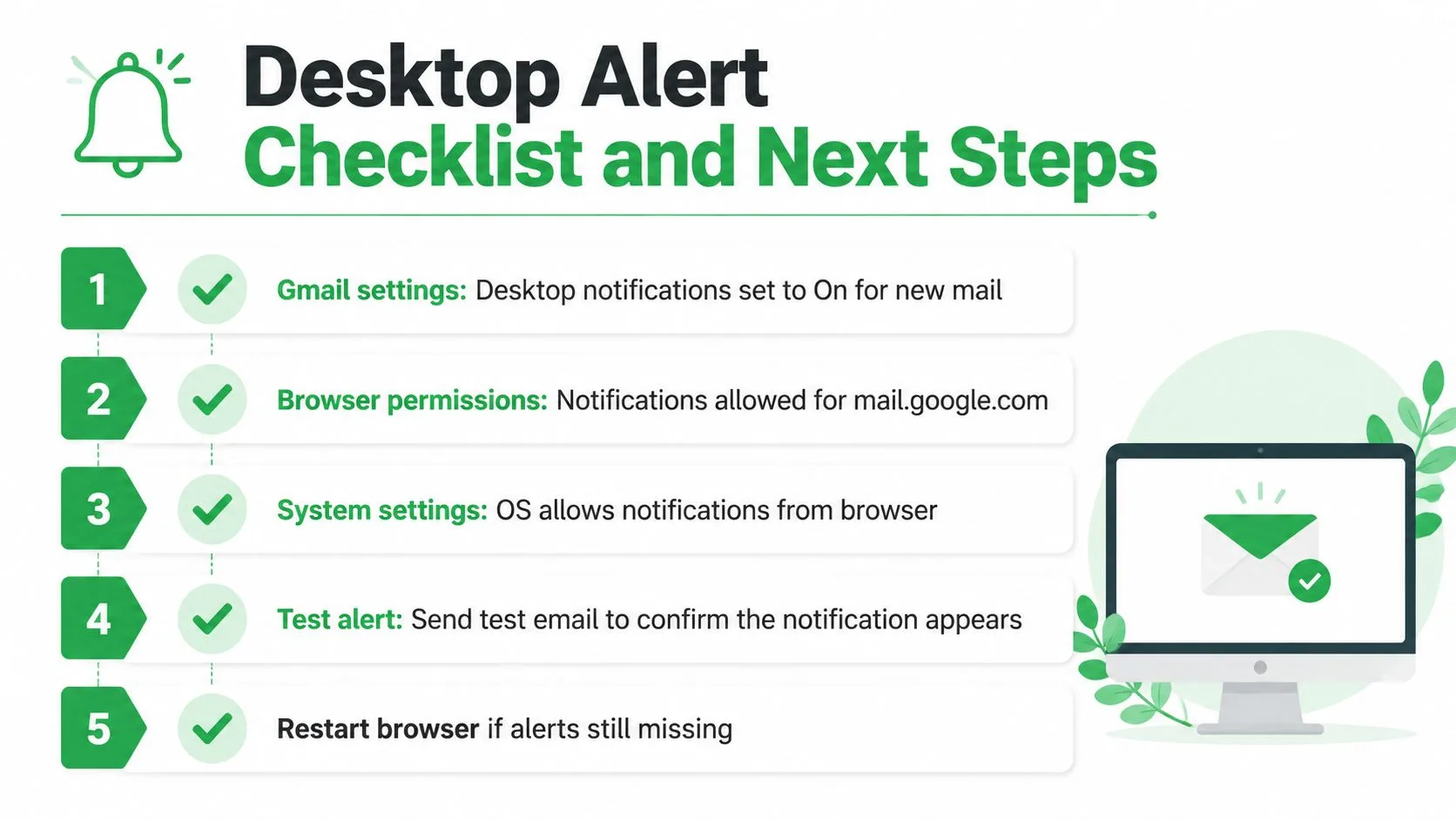
Gmail को बिना निगरानी के छोड़ने से पहले, इस छोटी चेकलिस्ट को देखें:
- Gmail सेटिंग्स: डेस्कटॉप नोटिफिकेशन नए मेल या महत्वपूर्ण मेल पर सेट हैं।
- ब्राउज़र अनुमति:
mail.google.comको Chrome, Firefox या Safari में नोटिफिकेशन भेजने की अनुमति है। - सिस्टम सेटिंग्स: Windows Focus Assist, macOS Do Not Disturb, या संबंधित Linux नोटिफिकेशन सेवा ब्राउज़र अलर्ट की अनुमति देती है।
- Gmail सत्र: आप साइन इन हैं, और एक Gmail टैब खुला रहता है।
- परीक्षण संदेश: खुद को एक ईमेल भेजें और पुष्टि करें कि एक डेस्कटॉप बैनर दिखाई देता है।
यदि वे जाँच पास हो जाती हैं, तो डेस्कटॉप पर देशी Gmail अलर्ट को कॉन्फ़िगर किए अनुसार आने वाले संदेशों को संभालना चाहिए। अगली परत आउटबाउंड दृश्यता है। एक Gmail-एकीकृत ट्रैकर उसी कार्य वातावरण में ओपन और उत्तर नोटिफिकेशन जोड़ सकता है, जिससे आपको यह तय करने में मदद मिलती है कि कब फॉलो-अप ध्यान देने योग्य है, बिना इनबॉक्स को बार-बार रिफ्रेश किए।
Mail Tracker for Gmail, Gmail के अंदर रीड रसीदें और रीयल-टाइम ओपन नोटिफिकेशन प्रदान करता है, जिसमें ट्रैक किए गए संदेशों के लिए डबल चेक मार्क, ओपन काउंट और टाइमस्टैम्प होते हैं। आउटबाउंड ट्रैकिंग को उस डेस्कटॉप अलर्ट वर्कफ़्लो के साथ जोड़ने के लिए Mail Tracker for Gmail पर जाएं जिसे आपने अभी कॉन्फ़िगर किया है।
क्या आप अपने ईमेल ट्रैक करने के लिए तैयार हैं?
Google Workspace Marketplace से Mail Track for Gmail जोड़ें और जानें कि आपके ईमेल कब खोले गए। मुफ्त और असीमित।
Gmail में जोड़ेंऔर पढ़ें
Guides से और अधिक

ईमेल ट्रैकिंग कितनी सटीक है? ईमेल ओपन वास्तव में क्या बताते हैं
Gmail में ईमेल ट्रैकिंग कितनी सटीक है? जानें कि ओपन की गिनती गलत क्यों होती है, फर्जी ओपन की पहचान कैसे करें और फॉलो-अप के लिए सही संकेतों पर भरोसा कैसे करें।

ईमेल ट्रैकिंग पिक्सेल: यह कैसे काम करता है, इसे कैसे पहचानें और इसकी सीमाएं क्या हैं
ईमेल ट्रैकिंग पिक्सेल क्या है, यह Gmail में ओपन को कैसे दिखाता है, आप इसे कैसे ढूंढ सकते हैं, और Gmail व Apple Mail प्रॉक्सी इसकी सटीकता को कैसे सीमित करते हैं।

नौकरी का प्रस्ताव स्वीकार करने के लिए 7 ईमेल टेम्प्लेट
औपचारिक, संक्षिप्त और उत्साहपूर्ण उत्तरों के लिए नौकरी का प्रस्ताव स्वीकार करने वाले इन 7 ईमेल टेम्प्लेट का उपयोग करें, जिनमें विषय पंक्तियाँ, खंड और भेजने के सुझाव शामिल हैं।