
Gmail में Template कैसे बनाएं: सेटअप, एडिटिंग और सीमाएं
जानें कि Gmail में template कैसे बनाएं: इसे चालू करें, ड्राफ्ट सेव करें, इंसर्ट, एडिट या डिलीट करें, फ़िल्टर के साथ अपने आप भेजें और इसकी सीमाओं को समझें।
आपने इस हफ़्ते तीसरी बार वही जवाब टाइप किया है, और चौथी बार भी ऐसा ही होने वाला है। how to create a template in Gmail (Gmail में template कैसे बनाएं) सीखना इसे कुछ ही मिनटों में ठीक कर देता है: Settings में इस सुविधा को चालू करें, एक बार संदेश लिखें, और compose विंडो के तीन-डॉट मेनू से ड्राफ्ट को सेव करें। इसके बाद, किसी भी नए ईमेल या रिप्लाई में वह टेक्स्ट बस कुछ ही क्लिक की दूरी पर होता है।
यह गाइड Google के अपने निर्देशों का पालन करती है, फिर उन बातों को कवर करती है जो वे छोड़ देते हैं: एक template क्या सेव करता है और क्या छोड़ देता है, Edit बटन के बिना इसे कैसे एडिट करें, फ़िल्टर के साथ इसे अपने आप कैसे भेजें, और जब Templates मेनू गायब हो तो क्या जांचें। यह उस सवाल के साथ समाप्त होता है जिसका जवाब कोई template नहीं दे सकता, जो यह है कि क्या आपका ईमेल खोला गया था। यह काम Mail Track for Gmail का है, जो Gmail के अंदर ईमेल ओपन और क्लिक ट्रैकिंग के लिए एक Chrome एक्सटेंशन और Google Workspace ऐड-ऑन है।
पूरी प्रक्रिया एक नज़र में:
| चरण | Gmail में कहां | क्या क्लिक करें |
|---|---|---|
| templates को एक बार चालू करें | Settings, See all settings, Advanced टैब | Templates के आगे Enable, फिर Save Changes |
| template सेव करें | Compose विंडो, More options (तीन डॉट) | Templates, Save draft as template, Save as new template |
| इसे फिर से इस्तेमाल करें | Compose विंडो या रिप्लाई, More options | Templates, फिर Insert template के तहत इसका नाम |
Gmail में templates को कैसे इनेबल करें
Templates Gmail में पहले से मौजूद होते हैं, लेकिन जब तक आप उन्हें चालू नहीं करते, वे छिपे रहते हैं। creating a template in Gmail पर Google का सहायता पृष्ठ “Turn on templates” नामक अनुभाग के साथ खुलता है, और Zapier’s guide to Gmail email templates यह बताता है कि यह सुविधा “डिफ़ॉल्ट रूप से अक्षम” (disabled by default) है।
- कंप्यूटर पर Gmail खोलें। यह फोन से नहीं किया जा सकता है।
- पूरी सेटिंग्स खोलें। सबसे ऊपर दाईं ओर, Settings (गियर आइकन) पर क्लिक करें, फिर See all settings पर क्लिक करें।
- Advanced टैब खोलें। यह सेटिंग्स पृष्ठ के शीर्ष पर टैब की पंक्ति में स्थित है।
- templates इनेबल करें। Templates के आगे, Enable चुनें।
- सेव करें। पृष्ठ के निचले भाग में, Save Changes पर क्लिक करें।
यह सेटिंग एक लाइन में अपना वर्णन करती है: “समय बचाने के लिए बार-बार भेजे जाने वाले संदेशों को templates में बदलें।” आप ऐसा एक बार करते हैं।
कंप्यूटर वाला हिस्सा एक सख्त सीमा है। उसी सहायता पृष्ठ में कहा गया है: “आप केवल अपने कंप्यूटर पर Gmail से संदेश templates को चालू और उपयोग कर सकते हैं।” reading and sending email in Gmail के लिए Google Workspace की गाइड इसे दूसरे तरीके से कहती है: “Templates Gmail मोबाइल ऐप में उपलब्ध नहीं हैं।“
ड्राफ्ट से Gmail में template कैसे बनाएं
एक template की शुरुआत एक साधारण ड्राफ्ट के रूप में होती है। Google के चरण छोटे हैं:
- Compose पर क्लिक करें। यह बटन Gmail में सबसे ऊपर बाईं ओर है।
- संदेश लिखें। वह टेक्स्ट टाइप करें जिसे आप फिर से उपयोग करना चाहते हैं और एक विषय (subject line) जोड़ें। To लाइन को खाली छोड़ दें।
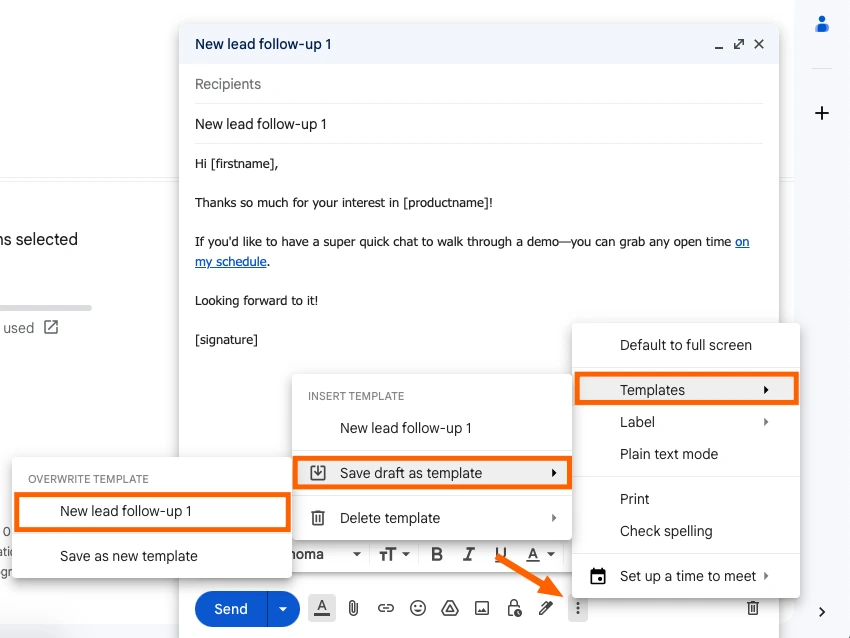
- More options खोलें। compose विंडो के निचले भाग में तीन डॉट पर क्लिक करें, फिर Templates पर क्लिक करें।
- ड्राफ्ट को template के रूप में सेव करें। Save draft as template पर क्लिक करें, फिर Save as new template पर क्लिक करें।
- इसे नाम दें। Gmail एक नाम मांगता है। Zapier के अनुसार, आप “या तो इसे विषय पंक्ति के रूप में छोड़ सकते हैं या इसे एक वर्णनात्मक शीर्षक दे सकते हैं”, फिर Save पर क्लिक करें।
एक template क्या सेव करता है, और क्या छोड़ देता है
Google इस सुविधा को एक वाक्य में सारांशित करता है: “यदि आपके पास कोई ऐसा संदेश है जिसमें ऐसी जानकारी शामिल है जो बार-बार नहीं बदलती है, तो आप उस संदेश को Gmail में एक template के रूप में सेव कर सकते हैं और उसका पुन: उपयोग कर सकते हैं।” वास्तव में क्या पुन: उपयोग किया जाता है, यह कम स्पष्ट है।
| ड्राफ्ट का हिस्सा | इसके साथ क्या होता है | ऐसा कौन कहता है |
|---|---|---|
| मुख्य टेक्स्ट (Body text) | सेव हो जाता है। Google के चरण इसे “आपका template टेक्स्ट” कहते हैं | |
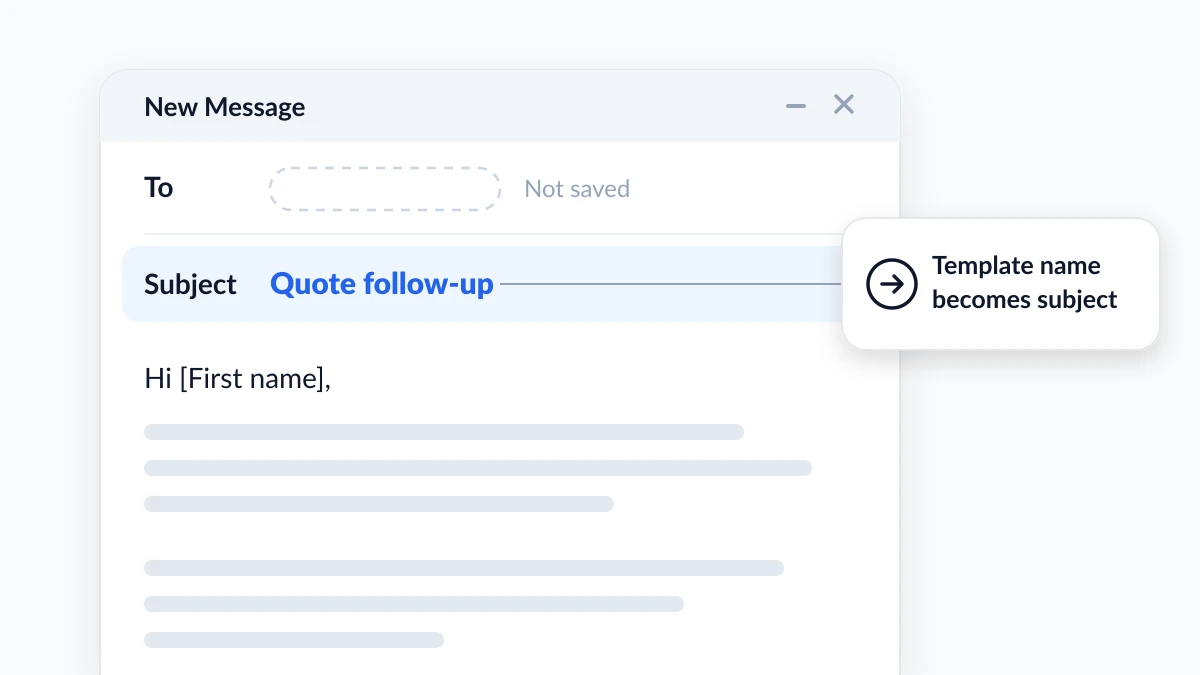
| Template का नाम | जब आप सेव करते हैं तो विषय से प्रस्तावित होता है। इंसर्ट करने पर, यह “स्वचालित रूप से आपकी विषय पंक्ति के रूप में भर जाएगा” | Zapier |
| प्राप्तकर्ता (Recipients) | नहीं रखे जाते। “अभी कोई प्राप्तकर्ता दर्ज न करें, क्योंकि वे template में सेव नहीं होंगे” | Zapier |
| हस्ताक्षर (Signature) | यदि यह ड्राफ्ट में है तो रखा जाता है। “आप अपना हस्ताक्षर भी शामिल कर सकते हैं।“ | |
| अटैचमेंट | Google के सहायता पृष्ठों पर उल्लेख नहीं किया गया है | कोई आधिकारिक स्रोत नहीं |
इसके दो व्यावहारिक परिणाम सामने आते हैं। यदि Gmail पहले से ही हर नए ईमेल में आपका हस्ताक्षर जोड़ता है, तो इसे template से बाहर रखें, अन्यथा संदेश में दो हस्ताक्षर हो सकते हैं। और यदि कोई फ़ाइल महत्वपूर्ण है, तो यह न मानें कि यह template के साथ जुड़ जाएगी: फ़ाइल अटैच करके एक टेस्ट template सेव करें, इसे एक नए संदेश में इंसर्ट करें और देखें।
ऐसा template लिखें जिसे फिर से इस्तेमाल करना सुरक्षित हो
- तय करें कि नाम किस लिए है। Zapier की चेतावनी स्पष्ट है: “आपका template शीर्षक आपकी विषय पंक्ति बन जाता है”। या तो प्रत्येक template को एक वास्तविक विषय पंक्ति की तरह नाम दें, या एक वर्णनात्मक नाम का उपयोग करें और हर बार विषय बदलें।
- प्लेसहोल्डर्स को ऐसा बनाएं कि वे छूट न जाएं। एक template निश्चित टेक्स्ट होता है, और कोई भी चीज़ आपके लिए नाम नहीं भरती है। Zapier की सलाह है कि “अपने प्लेसहोल्डर्स को जितना संभव हो उतना स्पष्ट बनाएं”। वर्गाकार कोष्ठक (Square brackets) अच्छा काम करते हैं।
- हर स्थिति के लिए एक template रखें। एक छोटा template जिसे आप वैसे ही भेज सकते हैं, उस लंबे template से बेहतर है जिसे आपको हर बार काटना पड़ता है।
इस तरह लिखा गया एक छोटा फ़ॉलो-अप यहां दिया गया है:
Subject: [topic] के संबंध में फ़ॉलो-अप
नमस्ते [First name],
मैं [topic] के बारे में [day] के अपने ईमेल पर फ़ॉलो-अप कर रहा/रही हूं। क्या यह अभी भी आपकी सूची में है?
यदि इससे मदद मिलती है, तो मैं [specific next step] कर सकता/सकती हूं।
सादर,
[Your name]
सेव करने लायक अधिक शब्दों के लिए, follow up email after no response लिखने के बारे में हमारी गाइड देखें।
Gmail में template का उपयोग, एडिट या डिलीट कैसे करें
नए ईमेल या रिप्लाई में template इंसर्ट करें
- एक संदेश खोलें। Compose पर क्लिक करें, या एक रिप्लाई खोलें। Zapier पुष्टि करता है कि templates वहां भी काम करते हैं: “यदि आप रिप्लाई में template का उपयोग कर रहे हैं तो Reply बटन पर क्लिक करें।”
- More options खोलें, फिर Templates। यह वही तीन-डॉट मेनू है जिसका उपयोग आपने सेव करने के लिए किया था।
- template चुनें। इसका नाम Insert template के तहत सूचीबद्ध है।
- पूरा करें और भेजें। Google के अंतिम दो चरण “अपना बाकी संदेश लिखें” और “Send पर क्लिक करें” हैं।
भेजने से पहले, तीन चीज़ें जांचें:
- विषय पंक्ति (Subject line)। एक नए ईमेल में यह अब template का नाम हो सकता है।
- प्लेसहोल्डर्स। हर शुरुआती ब्रैकेट को खोजें और उसके बाद आने वाले हिस्से को बदलें।
- प्राप्तकर्ता। To लाइन तब तक खाली रहती है जब तक आप इसे भरते नहीं हैं।
किसी template को ओवरराइट करके एडिट करें
Gmail में templates के लिए कोई एडिटर नहीं है। Google का तरीका पुराने ड्राफ्ट के ऊपर एक सही ड्राफ्ट सेव करना है:
- एक नए संदेश में template इंसर्ट करें।
- टेक्स्ट, विषय, या दोनों को बदलें।
- More options खोलें, फिर Templates, फिर Save draft as template पर क्लिक करें।
- Overwrite Template के तहत template का नाम चुनें।
- पुष्टि करने के लिए Save पर क्लिक करें।
template डिलीट करें
More options खोलें, फिर Templates, फिर Delete template पर क्लिक करें। template चुनें और Delete पर क्लिक करें।
फ़िल्टर के साथ स्वचालित रूप से template कैसे भेजें
एक template आपकी ओर से जवाब भी दे सकता है। Google का नियम छोटा है: “अपने संदेश template को स्वचालित रिप्लाई के रूप में भेजने के लिए, आपको एक फ़िल्टर बनाना होगा।”
- खोज विकल्प (search options) खोलें। Gmail के शीर्ष पर खोज बॉक्स में, Show search options पर क्लिक करें।
- जवाब देने वाले ईमेल का वर्णन करें। अपने खोज मानदंड दर्ज करें, उदाहरण के लिए To फ़ील्ड में कोई पता या विषय में कुछ शब्द।
- मानदंड का परीक्षण करें। यह देखने के लिए Search पर क्लिक करें कि कौन से ईमेल मेल खाते हैं, फिर खोज विकल्पों को फिर से खोलें।
- Create filter पर क्लिक करें।
- template चुनें। Send template के आगे वाले बॉक्स को चेक करें, फिर template चुनें।
- समाप्त करने के लिए फिर से Create filter पर क्लिक करें।
इसे चालू करने से पहले, जान लें कि आप क्या बना रहे हैं। Zapier परिणाम का वर्णन करता है: “हर बार जब आपको कोई ऐसा ईमेल मिलता है जो आपके फ़िल्टर से मेल खाता है, तो यह स्वचालित रूप से एक template के साथ जवाब देगा।” एक फ़िल्टर यह नहीं आंकता कि कौन लिख रहा है, इसलिए ढीले मानदंड न्यूज़लेटर्स और स्वचालित नोटिस का भी जवाब देंगे। मानदंडों को सीमित रखें।
| Send template के साथ फ़िल्टर | Vacation responder | |
|---|---|---|
| किसे रिप्लाई करता है | आपके मानदंडों से मेल खाने वाले ईमेल | आपके द्वारा निर्धारित तिथियों के दौरान आने वाले ईमेल |
| कितनी बार | Zapier के अनुसार, हर मेल खाने वाला ईमेल | ”ज़्यादातर मामलों में, आपका रिप्लाई लोगों को केवल तभी भेजा जाता है जब वे आपको पहली बार संदेश भेजते हैं।“ |
| कहां सेट अप करें | Search options, Create filter | Settings, General टैब |
| किसके लिए अच्छा है | एक अनुमानित अनुरोध का एक निश्चित उत्तर | काम से दूर रहने के समय के लिए |
vacation responder कॉलम sending an automatic reply when you’re out of office पर Google के पृष्ठ से आता है। छुट्टी के समय के लिए यह एक बेहतर टूल है, और हमारे standard out of office message templates आपको इसके लिए टेक्स्ट देते हैं।
स्वचालित रिप्लाई को रोकने के लिए, फ़िल्टर हटा दें। rules to filter your emails पर Google का पृष्ठ इसका रास्ता बताता है: Settings, See all settings, Filters and Blocked Addresses, फिर Edit या Delete। how to edit filters in Gmail पर हमारी गाइड इसके विवरण को कवर करती है।
Gmail templates नहीं दिख रहे हैं? समाधान, सीमाएं और विकल्प
| आप क्या देखते हैं | संभावित कारण | क्या करें |
|---|---|---|
| More options के तहत कोई Templates प्रविष्टि नहीं | Templates इनेबल नहीं हैं, या बदलाव सेव नहीं किया गया था | Advanced टैब पर Templates को Enable करें, फिर Save Changes पर क्लिक करें |
| फोन पर Gmail ऐप में कोई templates नहीं | डिज़ाइन के अनुसार। Templates “Gmail मोबाइल ऐप में उपलब्ध नहीं हैं” | कंप्यूटर पर ब्राउज़र में Gmail खोलें |
| Templates एक खाते में मौजूद हैं, दूसरे में नहीं | प्रत्येक Google खाते की अपनी सेटिंग्स और templates होते हैं | जांचें कि आपने किस खाते में साइन इन किया है |
| एक template गायब हो गया है | इसे डिलीट कर दिया गया था, और डिलीट करना अंतिम होता है | इसे फिर से लिखें, और अगली बार बैकअप कॉपी रखें |
| विषय पंक्ति template का नाम दिखाती है | Gmail नाम से विषय भरता है | विषय बदलें, या template को फिर से ऐसे नाम से सेव करें जो विषय के रूप में काम करे |
वे सीमाएं जो Google बताता है, और जो वह नहीं बताता
- केवल कंप्यूटर। ऊपर उद्धृत दोनों Google पृष्ठों पर बताया गया है।
- डिलीट करने पर कोई अनडू (undo) नहीं। सहायता पृष्ठ पर बताया गया है।
- templates की संख्या। सहायता पृष्ठ कोई अधिकतम सीमा नहीं देता है।
- शेयरिंग। सहायता पृष्ठ किसी सहकर्मी के साथ template साझा करने का कोई तरीका नहीं बताता है। एक साझा दस्तावेज़ जिसमें टेक्स्ट रखा हो, इसका एक सरल विकल्प है।
- अटैचमेंट। इस पर कोई जानकारी नहीं है। उन पर भरोसा करने से पहले परीक्षण करें।
Templates, mail merge या layouts: आपको किसकी आवश्यकता है
Gmail में तीन सुविधाएं हैं जो एक जैसी लगती हैं। भ्रम को और बढ़ाने के लिए, Google का layouts पृष्ठ भी template शब्द का उपयोग करता है: “Gmail में, एक template चुनें, और फिर लोगो, चित्र और बहुत कुछ के साथ template को कस्टमाइज़ करें।“
| सुविधा | यह किस लिए है | Google के अनुसार, यह किसे मिलता है |
|---|---|---|
| Templates | सेव किया गया टेक्स्ट जिसे आप मैन्युअल रूप से इंसर्ट करते हैं, एक बार में एक ईमेल | सहायता पृष्ठ पर किसी प्लान की आवश्यकता का उल्लेख नहीं है |
| Mail merge | @firstname जैसे मर्ज टैग के साथ “बड़े दर्शकों को व्यक्तिगत ईमेल अभियान, न्यूज़लेटर और घोषणाएं” भेजना | Workspace Individual, साथ ही Business, Enterprise और Education के Standard और Plus संस्करण |
| Layouts | अपने लोगो, रंग और छवियों के साथ “बड़े दर्शकों को पेशेवर दिखने वाले ईमेल” भेजना | वही सात संस्करण |
यदि आपको 200 ईमेल में से प्रत्येक में एक अलग पहला नाम चाहिए, तो वह mail merge है, template नहीं।
क्या किसी ने इसे खोला? एक template आपको क्या नहीं बता सकता
एक template भेजने की प्रक्रिया को तेज़ बनाता है। यह उसके बाद की खामोशी के बारे में कुछ नहीं करता। आप दस मिनट में दस लोगों को वही सावधानीपूर्वक लिखा गया संदेश भेज सकते हैं और फिर भी यह नहीं जान पाएंगे कि इसे किसने देखा।
Mail Track Gmail के अंदर उस गायब सिग्नल को जोड़ता है। एक template से बना ईमेल किसी भी अन्य ईमेल की तरह compose विंडो से भेजा जाता है, इसलिए इसे किसी भी अन्य की तरह ट्रैक किया जाता है: जब इसे खोला जाता है तो डबल चेक मार्क दिखाई देते हैं, साथ ही ओपन काउंट और समय भी दिखता है। मुफ़्त प्लान असीमित ईमेल ट्रैक करता है और एक छोटा दृश्यमान हस्ताक्षर जोड़ता है जो प्राप्तकर्ताओं को बताता है कि ईमेल ट्रैक किया गया है। प्रीमियम प्लान बिना किसी हस्ताक्षर के एक अदृश्य ट्रैकर का उपयोग करता है।
ओपन्स (Opens) और templates एक साथ अच्छा काम करते हैं:
- खोला गया, लेकिन कुछ दिनों बाद भी कोई रिप्लाई नहीं? जब विषय अभी भी ताज़ा हो, तब अपना फ़ॉलो-अप template इंसर्ट करें।
- कभी नहीं खोला गया? विषय पंक्ति या समय (timing) के समस्या होने की अधिक संभावना है। फिर से भेजने से पहले विषय बदलें, या कोई अन्य माध्यम आज़माएं।
- एक template को बार-बार अनदेखा किया जा रहा है? इसे फिर से लिखें। एक template को सेव करना तभी सार्थक है जब उससे जवाब मिलें।
सीमाओं को ध्यान में रखें। एक ओपन का मतलब है कि ईमेल को उसकी छवियों के लोड होने के साथ प्रदर्शित किया गया था। यदि प्राप्तकर्ता का मेल ऐप छवियों को ब्लॉक करता है, तो कोई ओपन रिकॉर्ड नहीं किया जाता है, और कुछ ऐप और सुरक्षा फ़िल्टर छवियों को स्वचालित रूप से लोड करते हैं। एक ओपन इस बात का प्रमाण नहीं है कि किसी ने हर पंक्ति पढ़ी है। फ़िल्टर द्वारा भेजे गए स्वचालित रिप्लाई के लिए भी ओपन डेटा की अपेक्षा न करें: Gmail उन्हें अपने आप भेजता है, जिसमें कोई compose विंडो नहीं होती जहां ट्रैकिंग चालू की जा सके।
सामान्य प्रश्न (FAQ)
निष्कर्ष
एक बार जब आप जान जाते हैं कि Gmail में template कैसे बनाया जाता है, तो इसकी दिनचर्या छोटी होती है: कंप्यूटर पर इस सुविधा को इनेबल करें, एक साफ़ ड्राफ्ट सेव करें, जहां आपको इसकी आवश्यकता हो वहां इसे इंसर्ट करें, और भेजने से पहले विषय पंक्ति और प्लेसहोल्डर्स की जांच करें। एक template आपको टाइपिंग से बचाता है। यह आपको यह नहीं बता सकता कि आगे क्या हुआ। इसके लिए, Mail Track Gmail के अंदर दिखाता है कि ईमेल खोला गया था या नहीं, ताकि आप जान सकें कि फ़ॉलो-अप template कब भेजना उचित है।
क्या आप अपने ईमेल ट्रैक करने के लिए तैयार हैं?
Google Workspace Marketplace से Mail Track for Gmail जोड़ें और जानें कि आपके ईमेल कब खोले गए। मुफ्त और असीमित।
Gmail में जोड़ेंऔर पढ़ें
ट्यूटोरियल से और अधिक
Gmail में लिंक क्लिक को कैसे ट्रैक करें (और एक क्लिक वास्तव में क्या बताता है)
Gmail में लिंक क्लिक ट्रैक करना सीखें। जानें कि यह सुविधा क्यों नहीं है, ट्रैक किए गए लिंक कैसे काम करते हैं और बॉट्स से बचे रहकर सटीक डेटा कैसे प्राप्त करें।
Gmail में अपने संपर्क कैसे खोजें: एक व्यावहारिक मार्गदर्शिका
डेस्कटॉप और मोबाइल पर Gmail में अपने संपर्क खोजने का तरीका जानें। Google Contacts के लिए स्पष्ट चरण, खोज युक्तियाँ, शॉर्टकट और ईमेल से संपर्क विवरण प्राप्त करने के तरीके।
बिक्री में आपत्ति (Objection) का अर्थ और इसे संभालने का तरीका
जानें कि बिक्री में आपत्ति का वास्तव में क्या अर्थ है, यह क्यों होती है, और कीमत, समय तथा विश्वास संबंधी आपत्तियों को आत्मविश्वास के साथ संभालने के लिए प्रमाणित फ्रेमवर्क क्या हैं।