
Gmail में अपठित (unread) संदेशों को कैसे खोजें
सर्च ऑपरेटर्स, शॉर्टकट्स और फिल्टर्स का उपयोग करके Gmail में अपठित संदेशों को खोजना सीखें। वेब और मोबाइल के लिए व्यावहारिक चरणों के साथ इनबॉक्स ट्राइएज (triage) में महारत हासिल करें।

आप मीटिंग्स के बीच में Gmail खोलते हैं, एक अपठित (unread) बैज देखते हैं, और उम्मीद करते हैं कि छूटे हुए संदेश आपके इनबॉक्स में प्रतीक्षा कर रहे होंगे। इसके बजाय, दिखाई देने वाली सूची में केवल कुछ ही बोल्ड थ्रेड्स होते हैं। बाकी संदेश शायद प्रमोशन्स, सोशल, किसी आर्काइव लेबल, स्पैम या ट्रैश में पड़े हो सकते हैं, जो अभी भी अपठित के रूप में चिह्नित हैं लेकिन उस दृश्य से बाहर हैं जिसे आप सामान्य रूप से देखते हैं।
यही कारण है कि Gmail में अपठित संदेशों को कैसे खोजें, यह जानना महत्वपूर्ण है। उपयोगी कौशल केवल हर अपठित संदेश को ढूंढना नहीं है। यह खोज के दायरे को नियंत्रित करना है ताकि आप कम प्राथमिकता वाले मेल को कतार में बाधा डालने दिए बिना क्लाइंट के अनुरोध, उम्मीदवार के उत्तर, इनवॉइस या आंतरिक निर्णय को ढूंढ सकें।
अपठित संदेशों को ढूंढना दिखने में जितना आसान है, उससे कहीं अधिक कठिन क्यों है
अधिकांश पेशेवर Gmail के इनबॉक्स को स्कैन करके और बोल्ड सब्जेक्ट लाइन्स को देखकर शुरुआत करते हैं। यह तब काम करता है जब मेल धीरे-धीरे आता है और एक ही जगह रहता है। यह तब विफल हो जाता है जब Gmail आने वाले संदेशों को वर्गीकृत करता है, फिल्टर्स थ्रेड्स को लेबल्स में ले जाते हैं, या आप किसी संदेश के अंदर के हर मैसेज को खोलने से पहले ही बातचीत को आर्काइव कर देते हैं।
Gmail की अपठित स्थिति संदेश से संबंधित होती है, न कि केवल आपकी स्क्रीन पर दिखाई देने वाले दृश्य से। Google का दस्तावेज़ीकरण बताता है कि is:unread उन सभी संदेशों को दिखाता है जो वर्तमान में अपठित चिह्नित हैं, चाहे वे मेलबॉक्स में कहीं भी हों, न कि केवल वे जो इनबॉक्स दृश्य में दिखाई देते हैं। इसका व्यावहारिक परिणाम एक दृश्यता अंतराल है: आपका इनबॉक्स प्रबंधनीय लग सकता है जबकि अपठित संदेश कहीं और मौजूद होते हैं।
एक रिक्रूटर को प्राइमरी टैब शांत दिख सकता है जबकि उम्मीदवार का एक अपठित उत्तर किसी अन्य श्रेणी में पड़ा हो। एक सेल्स पेशेवर किसी संभावना के उत्तर के लिए इनबॉक्स खोज सकता है और उस थ्रेड को मिस कर सकता है जिसे स्वचालित रूप से आर्काइव कर दिया गया था। एक क्लाइंट मैनेजर को एक अपठित बैज दिख सकता है जो वर्तमान में प्रदर्शित संदेशों के साथ मेल नहीं खाता है।
व्यावहारिक नियम: अपठित बैज को मेलबॉक्स-व्यापी संकेत के रूप में मानें, न कि आपके वर्तमान इनबॉक्स में क्या दिखाई दे रहा है, इसका सटीक विवरण।
सामान्य स्क्रॉलिंग उस समस्या को हल नहीं करती है क्योंकि स्क्रॉलिंग केवल वर्तमान दृश्य का निरीक्षण करती है। सर्च ऑपरेटर्स आपको स्थिति (जिसका अर्थ है कि क्या कोई संदेश अपठित है) को स्थान (जिसका अर्थ है कि Gmail ने इसे कहाँ रखा है) से अलग करने देते हैं। यदि इनबॉक्स ओवरलोड की व्यापक भावना में योगदान दे रहा है, तो काम के बोझ के समय क्या करें पर व्यापक मार्गदर्शन आपको यह तय करने में मदद कर सकता है कि संदेशों को संसाधित करना शुरू करने से पहले क्या ध्यान देने योग्य है।
कन्वर्सेशन व्यू भ्रम की एक और परत जोड़ सकता है, खासकर जब किसी थ्रेड के अंदर का कोई पुराना संदेश अनओपन रहता है। यदि कोई थ्रेड अपठित दिखाई देता है, भले ही उसका नवीनतम उत्तर परिचित दिखता हो, तो Gmail में कन्वर्सेशन व्यू कैसे काम करता है की समीक्षा करना उपयोगी है।
अपठित संदेशों के लिए मुख्य सर्च ऑपरेटर्स
विश्वसनीय शुरुआती बिंदु Gmail का नेटिव सर्च ऑपरेटर है:
is:unread
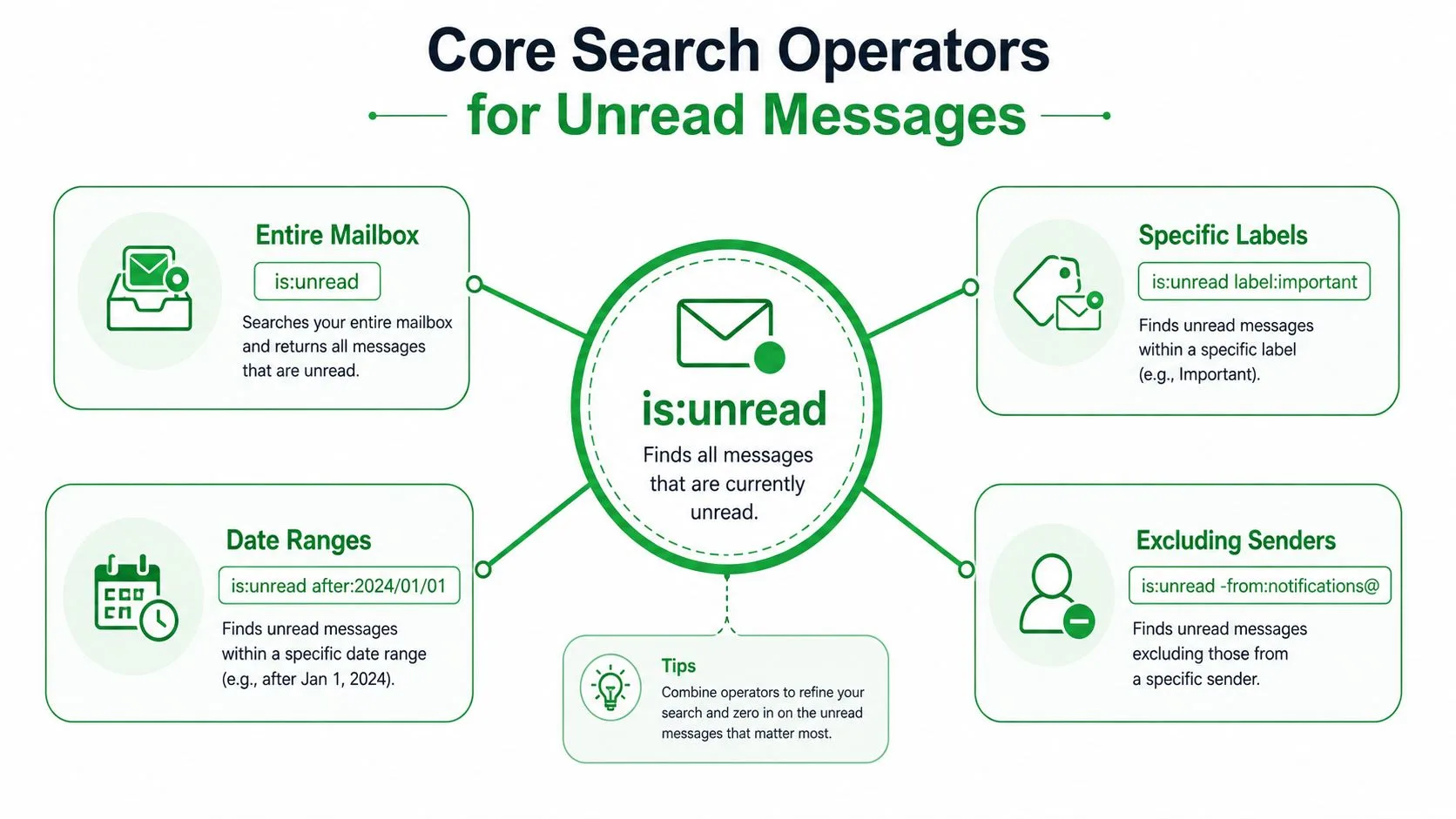
इसे Gmail के सर्च बार में टाइप करें और सर्च चलाएं। Google आधिकारिक तौर पर डेस्कटॉप, Android, और iPhone या iPad पर इस स्थिति फ़िल्टर का समर्थन करता है, और परिणामों में पूरे मेलबॉक्स के अपठित संदेश शामिल हो सकते हैं। यह सही क्वेरी है जब आप केवल इनबॉक्स में पड़े संदेशों के बजाय पूरी अपठित आबादी को खोजने का प्रयास कर रहे हों। Google का Gmail सर्च दस्तावेज़ीकरण स्थिति और स्थान ऑपरेटर्स को सूचीबद्ध करता है जिन्हें अधिक विशिष्ट खोजों के लिए जोड़ा जा सकता है।
सही दायरा चुनें
उस क्वेरी का उपयोग करें जो आपके द्वारा पूछे जा रहे प्रश्न से मेल खाती है:
- पूरा मेलबॉक्स:
is:unreadGmail के खोजने योग्य स्थानों में अपठित चिह्नित संदेशों को ढूंढता है। - केवल सक्रिय इनबॉक्स:
in:inbox is:unreadपरिणामों को केवल इनबॉक्स में मौजूद अपठित संदेशों तक सीमित करता है। आर्काइव किए गए अपठित मेल दिखाई नहीं देंगे। - हर जगह, छिपे हुए स्थानों सहित:
in:anywhere is:unreadखोज को आर्काइव, स्पैम और ट्रैश जैसे स्थानों तक व्यापक बनाता है। - प्राइमरी संदेश:
category:primary is:unreadउस मेल पर ध्यान केंद्रित करता है जिसे Gmail ने प्राइमरी के रूप में सौंपा है। - प्रमोशनल संदेश:
category:promotions is:unreadअलग सफाई पास के लिए प्रमोशनल मेल को अलग करता है।
ऑपरेटर्स का क्रम व्यावहारिक अर्थ को नहीं बदलता है। is:unread in:inbox और in:inbox is:unread एक ही संयुक्त फ़िल्टर को व्यक्त करते हैं। जो मायने रखता है वह यह है कि आप अपठित स्थिति और उस स्थान या श्रेणी दोनों को शामिल करें जिसकी आप परवाह करते हैं।
स्थिति और स्थान अलग-अलग सवालों के जवाब देते हैं
is:unread जवाब देता है, “कौन से संदेशों को पढ़ा हुआ चिह्नित नहीं किया गया है?” यह जवाब नहीं देता है, “उनमें से कौन से संदेश अभी भी मेरी सक्रिय कार्य कतार में हैं?” जब आपको दूसरा जवाब चाहिए हो तो in:inbox जोड़ें।
जब दृश्य इनबॉक्स और बैज सहमत न हों तो in:anywhere is:unread का उपयोग करें। यह जानबूझकर व्यापक है, इसलिए परिणाम को तैयार-उपयोग एक्शन सूची के रूप में न मानें। इसे एक जांच दृश्य के रूप में मानें, फिर थोक परिवर्तन करने से पहले प्रेषक, श्रेणी, लेबल या अटैचमेंट द्वारा संकीर्ण करें।
सटीक ट्राइएज के लिए उन्नत ऑपरेटर संयोजन
एक व्यापक अपठित खोज खोज के लिए उपयोगी है, लेकिन उच्च-मात्रा वाले काम के लिए एक संकीर्ण क्वेरी की आवश्यकता होती है। is:unread को उस स्थिति के साथ मिलाएं जो उस काम की पहचान करती है जिसे आपको करने की आवश्यकता है।
किसी विशेष क्लाइंट या सहकर्मी के संदेश के लिए, उपयोग करें:
from:sender@example.com is:unread
अटैच की गई फ़ाइल वाले अपठित मेल के लिए, उपयोग करें:
is:unread has:attachment
आप दोनों को जोड़ सकते हैं जब कार्य किसी प्रेषक और दस्तावेज़ पर निर्भर करता है:
from:client@example.com is:unread has:attachment
यह “अपठित” खोजने और मैन्युअल रूप से हर परिणाम को खोलने से अधिक उपयोगी है। यह असंबंधित सूचनाओं को एक ही समीक्षा कतार में मजबूर किए बिना एक अपठित प्रस्ताव, अनुबंध, इनवॉइस या संक्षिप्त विवरण को सतह पर ला सकता है।
वास्तविक वर्कफ़्लो के आसपास खोजें बनाएं
लेबल और श्रेणियां अलग-अलग उद्देश्यों की पूर्ति करते हैं। प्राइमरी या प्रमोशन्स जैसी श्रेणी Gmail का स्वचालित वर्गीकरण है। Clients या Recruiting जैसा लेबल एक संगठनात्मक प्रणाली को दर्शाता है जिसे आपने या किसी फ़िल्टर ने बनाया है।
कस्टम लेबल के लिए, प्रयास करें:
label:clients is:unread
यदि लेबल में आर्काइव किए गए थ्रेड्स शामिल हैं और आप केवल सक्रिय इनबॉक्स कार्य चाहते हैं, तो स्थान जोड़ें:
label:clients in:inbox is:unread
किसी विशिष्ट प्रकार के प्रेषक के लिए, माइनस साइन के साथ अनुमानित शोर को बाहर करें:
is:unread -from:notifications@example.com
आप व्याकुलता के किसी अन्य स्रोत को बाहर करते हुए एक श्रेणी को भी लक्षित कर सकते हैं:
category:primary is:unread -from:newsletter@example.com
दिनांक योग्यताएं तब मदद करती हैं जब प्रश्न समय-संवेदनशील होता है। Gmail after: और before: खोजों का समर्थन करता है, और Gmail दिनांक-खोज मार्गदर्शिका उपयोगी है जब आपको किसी विशेष अवधि के आसपास क्वेरी को परिष्कृत करने की आवश्यकता होती है। दिनांक सीमाओं को सार्थक रखें, जैसे कि क्लाइंट फॉलो-अप विंडो या हालिया भर्ती चक्र, न कि दिनांक फ़िल्टर का उपयोग इस बात के विकल्प के रूप में करें कि क्या मायने रखता है।
अपठित ईमेल ट्राइएज के लिए सामान्य ऑपरेटर संयोजन
| परिदृश्य | सर्च क्वेरी | उपयोग का मामला |
|---|---|---|
| सक्रिय अपठित क्लाइंट मेल | in:inbox label:clients is:unread | क्लाइंट थ्रेड्स पर ध्यान दें जो अभी भी समीक्षा की प्रतीक्षा कर रहे हैं |
| एक प्रेषक से अपठित मेल | from:sender@example.com is:unread | किसी संभावना, प्रबंधक या उम्मीदवार से उत्तर ढूंढें |
| अपठित दस्तावेज़ | is:unread has:attachment | उन संदेशों का पता लगाएं जिन्हें फ़ाइलों की समीक्षा करने की आवश्यकता है |
| प्राइमरी कार्य कतार | category:primary is:unread | प्रमोशनल और सोशल शोर को कम करें |
| आर्काइव किया गया अपठित मेल | in:archive is:unread | इनबॉक्स से हटाए गए संदेशों की जांच करें |
| हाल की अवधि से अपठित मेल | is:unread after:2024/01/01 | समीक्षा को चुनी गई तारीख के बाद के संदेशों तक सीमित करें |
सबसे संकीर्ण क्वेरी का उपयोग करें जो अभी भी व्यावसायिक प्रश्न का उत्तर देती है। अत्यधिक व्यापक खोजें इनबॉक्स थकान का एक नया रूप बनाती हैं क्योंकि आप अपना समय खोज परिणामों को छांटने में बिताते हैं, न कि उन पर कार्रवाई करने में।
फैंटम अपठित समस्या को हल करना
अपठित बैज इनबॉक्स में दिखाई देने वाले बोल्ड संदेशों की संख्या से अधिक रह सकता है। उस बेमेल का मतलब आमतौर पर यह होता है कि Gmail उन अपठित संदेशों की गिनती कर रहा है जो आपके द्वारा निरीक्षण किए जा रहे दृश्य के बाहर हैं, न कि यह कि सर्च सिस्टम ने बेतरतीब ढंग से अपठित मेल बनाया है।
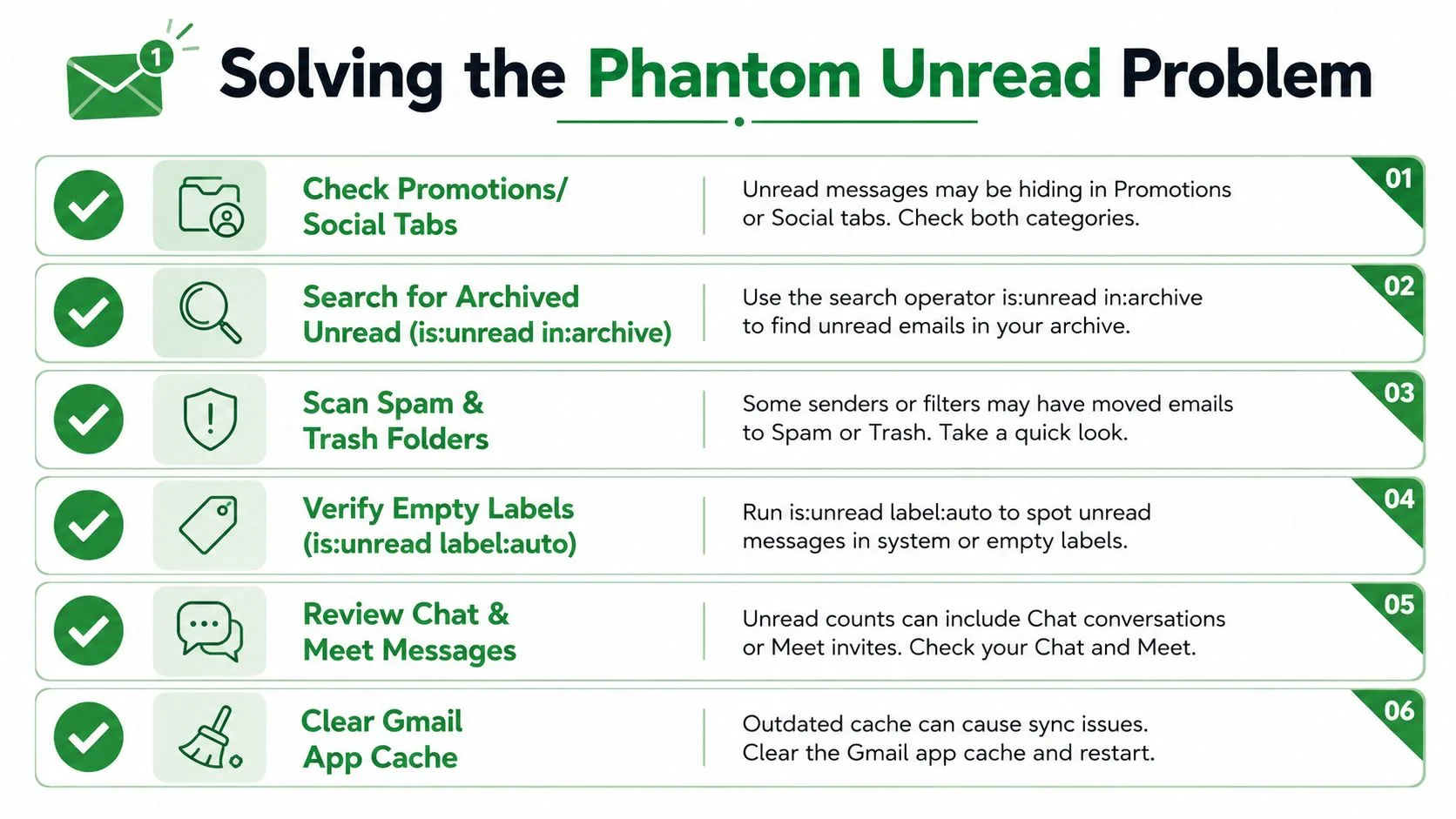
आर्काइव की गई बातचीत एक सामान्य कारण है। किसी फ़िल्टर ने इनबॉक्स छोड़ दिया हो सकता है, या आपने इसमें हर संदेश खोलने से पहले किसी थ्रेड को आर्काइव कर दिया हो सकता है। श्रेणी टैब एक और अंधा स्थान बनाते हैं, विशेष रूप से तब जब आप शायद ही कभी प्रमोशन्स, सोशल, अपडेट्स या फ़ोरम का निरीक्षण करते हैं। स्पैम और ट्रैश में भी अपठित स्थिति वाले संदेश हो सकते हैं, यही कारण है कि एक सामान्य इनबॉक्स स्कैन बैज का समाधान नहीं कर सकता है।
कैच-ऑल क्वेरी के साथ शुरुआत करें:
in:anywhere is:unread
Google is:unread को मेलबॉक्स-व्यापी स्थिति खोज के रूप में प्रलेखित करता है, जबकि in:anywhere स्थान के दायरे को उन स्थानों को शामिल करने के लिए व्यापक बनाता है जिन्हें सामान्य इनबॉक्स खोजें छोड़ देती हैं। एक बार परिणाम दिखाई देने के बाद, प्रेषक, श्रेणी, लेबल और फ़ोल्डर संदर्भ का निरीक्षण करें। केवल बैज को गायब करने के लिए सब कुछ पढ़ा हुआ चिह्नित न करें। एक अपठित संदेश अभी भी एक अनसुलझे दायित्व का प्रतिनिधित्व कर सकता है।
एक व्यावहारिक नैदानिक अनुक्रम
- श्रेणी टैब की जांच करें: डिफ़ॉल्ट टैब पर भरोसा करने के बजाय प्राइमरी, प्रमोशन्स, सोशल, अपडेट्स या फ़ोरम के लिए श्रेणी खोज चलाएं।
- आर्काइव दायरे का निरीक्षण करें: यह देखने के लिए कि क्या फिल्टर्स या मैन्युअल आर्काइविंग ने संदेशों को दृश्य से बाहर कर दिया है,
in:archive is:unreadकी तुलनाin:inbox is:unreadके साथ करें। - सभी स्थानों को खोजें: जब स्पैम या ट्रैश विसंगति की व्याख्या कर सकते हैं तो
in:anywhere is:unreadका उपयोग करें। - फिल्टर्स की समीक्षा करें: उन नियमों की तलाश करें जो इनबॉक्स छोड़ते हैं, लेबल्स लागू करते हैं, या आने वाले संदेशों को स्वचालित रूप से पढ़ा हुआ चिह्नित करते हैं।
- मोबाइल सिंक को रिफ्रेश करें: यदि ऐप बैज पुराना दिखता है, तो मेलबॉक्स को रिफ्रेश करें और अपनी डिवाइस सेटिंग्स के माध्यम से Gmail ऐप कैश को साफ़ करें।
- बातचीत इतिहास की समीक्षा करें: थ्रेड खोलें और केवल नवीनतम उत्तर ही नहीं, बल्कि पुराने संदेशों का भी निरीक्षण करें।
कथित लापता अपठित संदेशों के बारे में सामुदायिक चर्चाएं दायरे, टैब सॉर्टिंग और पुराने मोबाइल राज्यों को आवर्ती स्पष्टीकरण के रूप में इंगित करती हैं। यदि कैच-ऑल खोज एक ऐसा परिणाम लौटाती है जो वहां दिखाई नहीं दे रहा है जहां आपने उम्मीद की थी, तो Gmail ने संभवतः इसे आपके सामान्य कार्य दृश्य के बाहर कहीं रखा है।
Android और iOS के लिए मोबाइल ऐप सर्च चरण
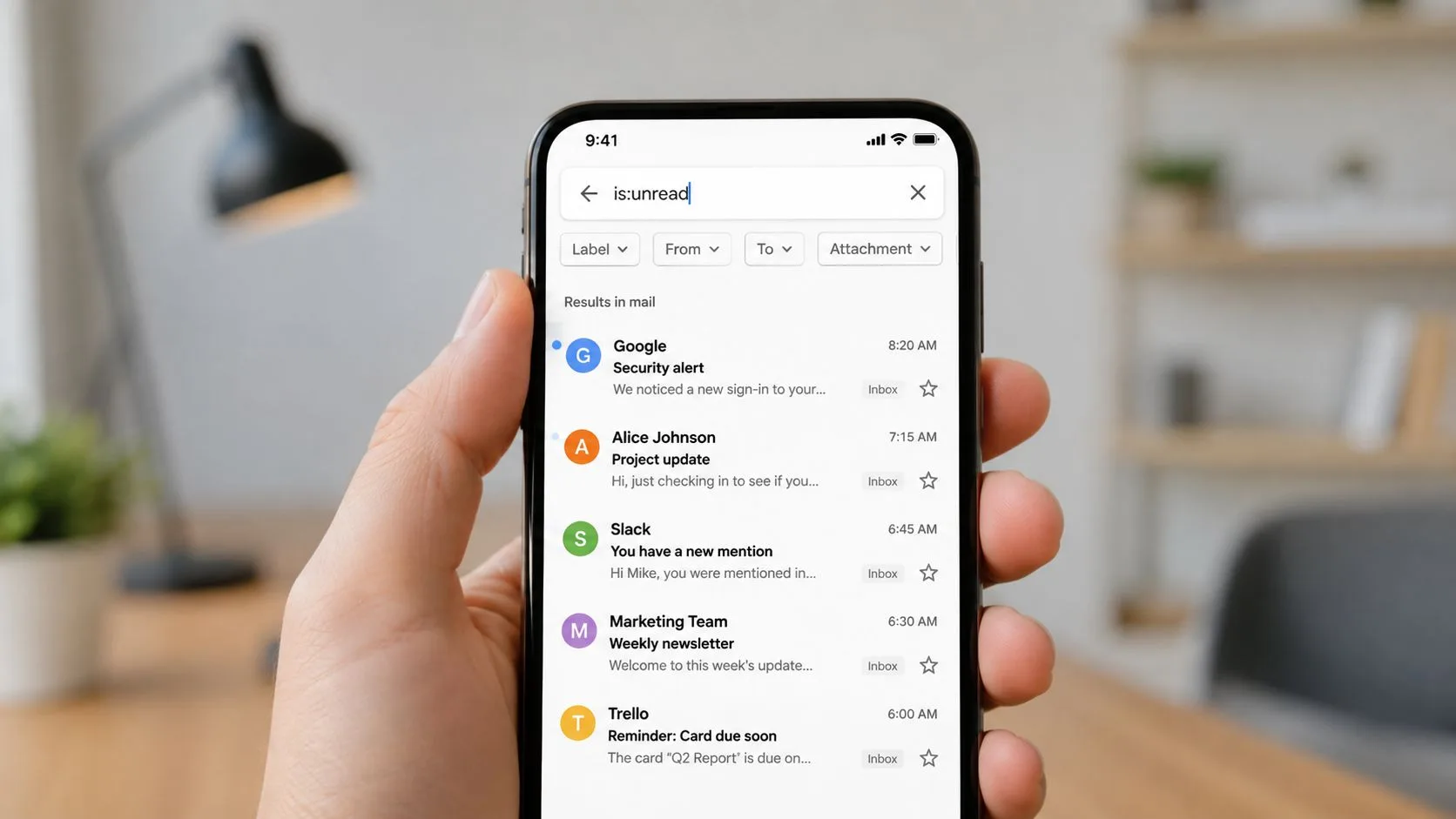
Gmail मोबाइल ऐप उसी मुख्य अपठित ऑपरेटर का समर्थन करता है। ऐप खोलें, शीर्ष पर सर्च फ़ील्ड पर टैप करें, is:unread दर्ज करें, और खोज सबमिट करें। Google का Android मार्गदर्शन पुष्टि करता है कि ऐप संदेश स्थिति के आधार पर खोज सकता है, जिसमें अपठित और पढ़ी गई स्थितियां शामिल हैं।
Android चरण
- Gmail ऐप खोलें।
- सर्च बार पर टैप करें।
is:unreadदर्ज करें।- सर्च आइकन या सबमिट कुंजी पर टैप करें।
- यदि परिणाम सेट बहुत व्यापक है तो
in:inbox,from:,category:primary, याhas:attachmentजोड़ें।
उदाहरण के लिए, in:inbox is:unread category:primary आपको केवल is:unread की तुलना में अधिक केंद्रित कार्य कतार देता है। यदि कोई नोटिफिकेशन बैज अभी भी समझ में नहीं आता है, तो उसी सर्च फ़ील्ड से in:anywhere is:unread चलाएं।
iPhone और iPad चरण
पथ लगभग समान है:
- Gmail लॉन्च करें।
- सर्च फ़ील्ड पर टैप करें।
- ऑपरेटर को मैन्युअल रूप से टाइप करें, जिसमें कोलन भी शामिल है।
- खोज सबमिट करें।
- आपके द्वारा अक्सर चलाई जाने वाली क्वेरी को दोहराने के लिए हालिया खोजों का उपयोग करें।
मोबाइल ऐप के सर्च चिप्स सामान्य फिल्टर्स के साथ मदद कर सकते हैं, लेकिन जब आप पहले से ही सटीक दायरा जानते हैं तो ऑपरेटर टाइप करना अक्सर तेज़ होता है। खोज इतिहास सुविधाजनक है, हालांकि साझा या संवेदनशील उपकरणों को हालिया खोजों को साफ़ करने की आवश्यकता हो सकती है।
मोबाइल ट्राइएज तब सबसे अच्छा काम करता है जब आप ब्राउज़ करने के बजाय निर्णय क्वेरी का उपयोग करते हैं। जब आप उत्तर की प्रतीक्षा कर रहे हों तो प्रेषक के लिए खोजें, जब आप दस्तावेज़ों की समीक्षा कर रहे हों तो अटैचमेंट के लिए खोजें, और केवल तभी ऑल-लोकेशन क्वेरी का उपयोग करें जब आप विसंगति का निदान कर रहे हों।
खोजों को सहेजना और फिल्टर्स बनाना
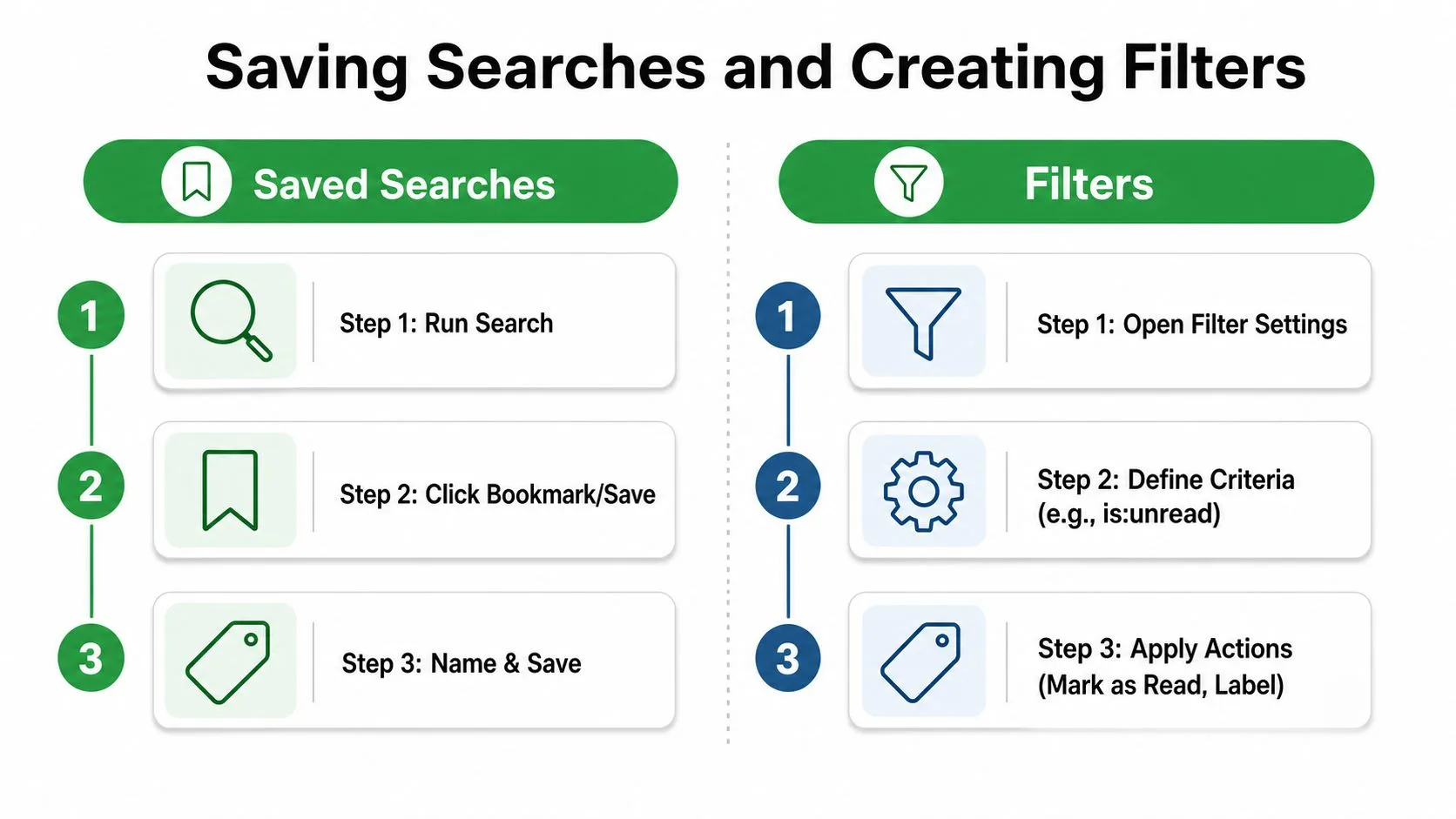
Gmail कुछ कार्य प्रणालियों की तरह एक सार्वभौमिक “इस खोज को सहेजें” बटन प्रदान नहीं करता है, लेकिन आप अभी भी आवर्ती अपठित खोजों को पहुंचना आसान बना सकते हैं। क्वेरी चलाएं, परिणामी Gmail URL को कॉपी करें, और इसे अपने ब्राउज़र में बुकमार्क करें। in:inbox is:unread category:primary के लिए एक बुकमार्क आपकी मुख्य समीक्षा कतार में एक सीधा द्वार बनाता है।
आने वाले संदेशों के साथ क्या होता है इसे बदलने के लिए फिल्टर्स बेहतर हैं। डेस्कटॉप पर Gmail में, सेटिंग्स खोलें, सभी सेटिंग्स देखें चुनें, फिल्टर्स और ब्लॉक किए गए पते पर जाएं, और एक नया फ़िल्टर बनाएं। प्रेषक, विषय, या अन्य मिलान स्थिति को परिभाषित करें, फिर लेबल लागू करने, संदेश को स्टार करने, इसे महत्वपूर्ण के रूप में चिह्नित करने, या इनबॉक्स छोड़ने जैसी कार्रवाई चुनें।
दायरे को संरक्षित करने के लिए फिल्टर्स का उपयोग करें
एक फ़िल्टर मेलबॉक्स में पहले से मौजूद हर अपठित संदेश को पूर्वव्यापी रूप से ठीक नहीं कर सकता है। इसे आने वाले मेल को संभालने के लिए डिज़ाइन किया गया है, इसलिए व्यापक कार्रवाइयां लागू करने से पहले मानदंडों का परीक्षण करें। एक व्यावहारिक सेटअप महत्वपूर्ण क्लाइंट पतों से संदेशों पर Clients लेबल लागू कर सकता है, फिर label:clients is:unread को अपनी आवर्ती समीक्षा खोज बनने दें।
“पढ़ा हुआ चिह्नित करें” और “इनबॉक्स छोड़ें” के साथ सावधान रहें। वे क्रियाएं दृश्य अव्यवस्था को कम करती हैं, लेकिन वे उन संदेशों को भी छिपा सकती हैं जिन्हें आपको अभी भी संसाधित करने की आवश्यकता है। यदि आप किसी मौजूदा नियम को संपादित कर रहे हैं, तो Gmail में फिल्टर्स संपादित करें के इस गाइड के साथ Gmail के फ़िल्टर नियंत्रणों का सावधानीपूर्वक उपयोग करें।
स्वचालन सिद्धांत: पहले वर्गीकरण को स्वचालित करें। केवल तभी पढ़ें-स्थिति परिवर्तनों को स्वचालित करें जब आप सुनिश्चित हों कि संदेश को कभी भी व्यक्तिगत समीक्षा की आवश्यकता नहीं है।
एक स्थायी व्यवस्था आमतौर पर तीन परतों को जोड़ती है: मैन्युअल खोजों के लिए बुकमार्क, टिकाऊ संगठन के लिए लेबल, और अनुमानित आने वाले पैटर्न के लिए फिल्टर्स। यह आपको Gmail को एक अपारदर्शी प्रणाली में बदले बिना गति देता है जो दृश्य से काम हटा देती है।
एक सक्रिय ईमेल ट्राइएज प्रणाली का निर्माण
अपठित संदेशों की खोज करना एक रिकवरी रणनीति है। एक बेहतर प्रणाली महत्वपूर्ण मेल को एक पहचानने योग्य स्थान देती है इससे पहले कि अपठित गिनती भ्रमित करने वाली हो जाए।
क्लाइंट, उम्मीदवार, विक्रेता और आंतरिक कार्य जैसे प्रेषक समूहों के लिए लेबल बनाएं। उन लेबल्स को लागू करने के लिए फिल्टर्स का उपयोग करें, फिर सहेजी गई खोजों की समीक्षा करें जो लेबल को is:unread के साथ जोड़ती हैं। श्रेणी-विशिष्ट खोजों को अलग रखें ताकि प्राइमरी कार्य प्रमोशन्स सफाई के साथ मिश्रित न हो।
एक सरल ऑपरेटिंग लय पर्याप्त है:
- पहले प्राइमरी अपठित कतार की समीक्षा करें।
- इसके बाद लेबल किए गए क्लाइंट या उम्मीदवार संदेशों को संसाधित करें।
- जब दस्तावेज़ दिन के काम को संचालित करते हैं तो अटैचमेंट खोजें।
- जब बैज और दृश्य इनबॉक्स असहमत हों तो ऑल-लोकेशन खोज चलाएं।
- जानबूझकर आर्काइव, लेबल, उत्तर या पढ़ा हुआ चिह्नित करें।
यदि वैध संदेश बार-बार स्पैम में आते हैं, तो Gmail में ईमेल को स्पैम में जाने से कैसे रोकें पर व्यावहारिक मार्गदर्शन की समीक्षा करें। उद्देश्य हर अपठित संदेश को समाप्त करना नहीं है। यह हर शेष अपठित संदेश को समझने योग्य बनाना है।
सेल्स और क्लाइंट-फेसिंग टीमों के लिए, Mail Tracker for Gmail, Gmail के अंदर रीड रिसिप्ट्स, ओपन काउंट्स, टाइमस्टैम्प और सूचनाएं जोड़ता है, जिससे आपको एक अपठित आउटगोइंग संदेश को उससे अलग करने में मदद मिलती है जिसे जुड़ाव प्राप्त हुआ है। यह देखने के लिए Mail Tracker for Gmail पर जाएं कि कैसे ट्रैक की गई संदेश गतिविधि एक केंद्रित अपठित-खोज दिनचर्या के पूरक हो सकती है और फॉलो-अप को समय पर करना आसान बना सकती है।
क्या आप अपने ईमेल ट्रैक करने के लिए तैयार हैं?
Google Workspace Marketplace से Mail Track for Gmail जोड़ें और जानें कि आपके ईमेल कब खोले गए। मुफ्त और असीमित।
Gmail में जोड़ेंऔर पढ़ें
Tutorials से और अधिक

Gmail में लिंक क्लिक को कैसे ट्रैक करें (और एक क्लिक वास्तव में क्या बताता है)
Gmail में लिंक क्लिक ट्रैक करना सीखें। जानें कि यह सुविधा क्यों नहीं है, ट्रैक किए गए लिंक कैसे काम करते हैं और बॉट्स से बचे रहकर सटीक डेटा कैसे प्राप्त करें।

Gmail में अपने संपर्क कैसे खोजें: एक व्यावहारिक मार्गदर्शिका
डेस्कटॉप और मोबाइल पर Gmail में अपने संपर्क खोजने का तरीका जानें। Google Contacts के लिए स्पष्ट चरण, खोज युक्तियाँ, शॉर्टकट और ईमेल से संपर्क विवरण प्राप्त करने के तरीके।

बिक्री में आपत्ति (Objection) का अर्थ और इसे संभालने का तरीका
जानें कि बिक्री में आपत्ति का वास्तव में क्या अर्थ है, यह क्यों होती है, और कीमत, समय तथा विश्वास संबंधी आपत्तियों को आत्मविश्वास के साथ संभालने के लिए प्रमाणित फ्रेमवर्क क्या हैं।