
मास ईमेल कैसे भेजें: आउटरीच के लिए 2026 की गाइड
जानें कि सेल्स, रिक्रूटिंग और SMB आउटरीच के लिए प्रमाणित सेगमेंटेशन, डिलीवरेबिलिटी और ट्रैकिंग टिप्स के साथ Gmail से मास ईमेल कैसे भेजें।
आपके पास Gmail में एक लिस्ट है, कैलेंडर पर एक डेडलाइन है, और एक परेशान करने वाला सवाल है जो कंपोज विंडो को देखते रहने के साथ और भी गहरा होता जा रहा है। क्या आप सभी को Bcc में पेस्ट कर दें और उम्मीद करें कि Gmail शिकायत नहीं करेगा, या आपको अपने अगले आउटरीच रन से पहले एक वास्तविक सेंडिंग वर्कफ़्लो की आवश्यकता है? इसका उत्तर इस बात पर निर्भर करता है कि आप कितने लोगों को ईमेल कर रहे हैं, आपको कितनी वैयक्तिकरण (personalization) की आवश्यकता है, और क्या आप Gmail को बल्क मेलबॉक्स की तरह इस्तेमाल करके अपनी सेंडर प्रतिष्ठा को नुकसान पहुँचाने का जोखिम उठा सकते हैं।
मास ईमेल अब कोई छोटी रणनीति नहीं रह गई है। दुनिया भर में हर दिन अनुमानित 376.4 बिलियन ईमेल भेजे और प्राप्त किए जाते हैं, 2026 में वैश्विक ईमेल उपयोगकर्ताओं की संख्या 4.73 बिलियन तक पहुँचने का अनुमान है, और एक औसत व्यक्ति को प्रति दिन 100 से 120 ईमेल प्राप्त होते हैं (ईमेल सांख्यिकी स्रोत)। Gmail भी सबसे व्यापक रूप से उपयोग किया जाने वाला प्रदाता है, जिसके दुनिया भर में 1.8 बिलियन सक्रिय उपयोगकर्ता खाते हैं, इसलिए Gmail-फर्स्ट आउटरीच एक वास्तविक ऑपरेटिंग वातावरण है, न कि कोई छोटा मामला। यदि आप Gmail से भेज रहे हैं, तो कौशल अधिक जोर से ब्लास्ट करना नहीं है, बल्कि सही तरीका चुनना, संदेश को स्पैम से बाहर रखना और यह जानना है कि किसने जुड़ाव (engage) किया।
वह क्षण जब आपको महसूस होता है कि आपको Gmail में मास ईमेल की आवश्यकता है
एक रिक्रूटर संपर्क करने के लिए 80 शॉर्टलिस्ट किए गए उम्मीदवारों के साथ Gmail खोलता है। एक फ्रीलांसर के पास एक नई क्लाइंट लिस्ट है और उसे एक साफ घोषणा की आवश्यकता है। एक SMB मालिक इनबॉक्स को अव्यवस्थित किए बिना 400 खरीदारों को उत्पाद अपडेट के बारे में बताना चाहता है। प्रत्येक मामले में, वही प्रवृत्ति तेजी से सामने आती है। पते को Bcc में पेस्ट करें, सेंड दबाएं, और आगे बढ़ें।
वह प्रवृत्ति समझ में आती है, और यही वह जगह है जहाँ लोग फंस जाते हैं। Bcc प्राप्तकर्ताओं को छिपा सकता है, लेकिन यह डिलीवरेबिलिटी को हल नहीं करता है, यह आपको बहुत अधिक वैयक्तिकरण नहीं देता है, और यदि कोई “रिप्लाई ऑल” दबाता है या ध्यान देता है कि संदेश कैसे भेजा गया था, तो यह आपको अजीब जवाबों के साथ छोड़ सकता है। Gmail की बल्क व्यवहार के लिए व्यावहारिक सीमाएं भी हैं, और अमान्य प्राप्तकर्ता स्पैम सिस्टम के लिए एक रेड फ्लैग हैं, इसलिए सबसे आसान दिखने वाला रास्ता अक्सर वह होता है जो बाद में सबसे अधिक सफाई का काम पैदा करता है।
व्यावहारिक नियम: यदि संदेश संवेदनशील है, मात्रा में कम है, और प्रत्येक प्राप्तकर्ता के लिए समान है, तो Gmail काम कर सकता है। यदि लिस्ट बड़ी है, दर्शक मिश्रित हैं, या आपको ट्रैकिंग और फॉलो-अप टाइमिंग की आवश्यकता है, तो Gmail अपने आप में अपनी सीमाएं दिखाना शुरू कर देता है।
निर्णय आमतौर पर तीन सवालों पर आता है। कौन सा Gmail-नेटिव सेंडिंग तरीका लिस्ट के आकार के अनुकूल है? आप सेंड को स्पैम से बाहर कैसे रखते हैं? और आप कैसे बताते हैं कि किसने खोला, क्लिक किया, या जवाब दिया? इस गाइड का बाकी हिस्सा उन सवालों के जवाब उसी क्रम में देता है जिस क्रम में एक कामकाजी सेंडर को उनकी आवश्यकता होती है, न कि उस क्रम में जिसे एक उत्पाद ब्रोशर पसंद करेगा।
एक भी शब्द लिखने से पहले अपनी लिस्ट को सेगमेंट करें
एक मास ईमेल तब सबसे तेजी से विफल होता है जब सभी को एक ही सामान्य संदेश मिलता है। सबसे साफ अभियान एक स्प्रेडशीट से शुरू होते हैं, न कि ड्राफ्ट से। कुछ भी लिखने से पहले, लिस्ट को भूमिका, चरण, भूगोल या व्यवहार के आधार पर विभाजित करें, और फिर पूरे संपर्कों के समूह के बजाय सेगमेंट को लिखें।
एक सरल हॉट, वार्म, कोल्ड संरचना का उपयोग करें
500-संपर्क आउटरीच लिस्ट के लिए, पहला प्रयास बहुत सरल हो सकता है। हॉट का मतलब है वे लोग जिन्होंने हाल ही में जवाब दिया, क्लिक किया, बुक किया, या सीधी रुचि दिखाई। वार्म का मतलब है वे लोग जो लक्ष्य के अनुकूल हैं लेकिन हाल ही में जुड़े नहीं हैं। कोल्ड का मतलब है वे लोग जो प्रोफ़ाइल से मेल खाते हैं लेकिन उन्हें हल्के स्पर्श या अलग दृष्टिकोण की आवश्यकता है।
वह तीन-बाल्टी विभाजन संदेश को ईमानदार रखता है। एक हॉट लीड को सीधा पूछना मिलता है। एक वार्म लीड को अधिक संदर्भ के साथ एक छोटा फॉलो-अप मिलता है। एक कोल्ड लीड को एक नरम परिचय और कम दबाव मिलता है। यही वह जगह है जहाँ वैयक्तिकरण सजावटी होना बंद कर देता है, क्योंकि कॉपी अब मेल-मर्ज नौटंकी के बजाय वास्तविक इतिहास को दर्शाती है।
Gmail द्वारा ऐसा करने से पहले लिस्ट को साफ करें
अंतिम टचपॉइंट, पेन पॉइंट, मालिक, और स्थिति के लिए कॉलम जोड़ें। वे चार फ़ील्ड ईमेल को नकली वैयक्तिकरण से भरे बिना एक प्रासंगिक पंक्ति लिखना बहुत आसान बनाते हैं। ऑप्ट-आउट को स्पष्ट रूप से टैग करें, स्पष्ट डुप्लिकेट हटा दें, और उन पतों पर न भेजें जो पहले ही बाउंस हो चुके हैं या पुराने दिखते हैं। Gmail और मेल प्रदाता अमान्य-प्राप्तकर्ता पैटर्न पर नज़र रखते हैं, और एक खराब लिस्ट पर भेजना प्रतिष्ठा को नुकसान पहुँचाने के सबसे तेज़ तरीकों में से एक है।
जब आप सेंड शेड्यूल कर रहे हों, तो मंगलवार और सुबह 10 बजे मजबूत डिफॉल्ट हैं, जो GMass द्वारा उद्धृत एक मेटा-विश्लेषण पर आधारित है, जिसमें पाया गया कि मंगलवार सबसे अच्छा दिन था और 10 बजे ओपन, रिस्पॉन्स और कन्वर्जन प्रदर्शन के लिए सबसे अच्छा समग्र समय था (GMass टाइमिंग विश्लेषण)। यह सेगमेंटेशन की जगह नहीं लेता है। इसका मतलब सिर्फ इतना है कि आपको सही संदेश को सही बाल्टी में सही समय पर भेजना चाहिए।
साफ लिस्ट, मेल खाता संदेश, नियंत्रित टाइमिंग। वह संयोजन लगभग हर बार एक बड़े अनटारगेटेड ब्लास्ट को हरा देता है।
Gmail से भेजने का सही तरीका चुनना
Gmail आपको तीन काम करने योग्य रास्ते देता है, और वे समान नहीं हैं। सही विकल्प लिस्ट के आकार, प्रत्येक संदेश को कितना बदलने की आवश्यकता है, और क्या गति या दृश्यता अधिक मायने रखती है, पर निर्भर करता है। उन टीमों के लिए जो Gmail द्वारा अकेले संभाले जा सकने वाले से अधिक ऑर्केस्ट्रेशन चाहती हैं, CRM ईमेल मार्केटिंग टूल वर्कफ़्लो के कुछ हिस्सों को ले सकते हैं, लेकिन कई Gmail-फर्स्ट सेंडर अभी भी आउटरीच को इनबॉक्स के अंदर रखना पसंद करते हैं।
| तरीका | व्यावहारिक प्राप्तकर्ता सीमा | वैयक्तिकरण | ट्रैकिंग | किसके लिए सबसे अच्छा है |
|---|---|---|---|---|
| Gmail में Bcc | छोटे सेंड, प्रति संदेश 500 प्राप्तकर्ताओं के Gmail के अपने मार्गदर्शन से काफी नीचे रहें, जिसमें 300 प्राप्तकर्ता प्रति संदेश सर्वोत्तम-अभ्यास रेखा है (Gmail बल्क ईमेल सर्वोत्तम अभ्यास) | कम | न्यूनतम | विश्वास-भारी घोषणाएं, बहुत छोटी लिस्ट |
| Google Sheets और Gmail के माध्यम से मेल मर्ज | मध्यम-मात्रा वाले सेंड, विशेष रूप से जब प्रत्येक प्राप्तकर्ता को एक अनुकूलित पंक्ति की आवश्यकता हो | उच्च | सादे Bcc से बेहतर, लेकिन अभी भी आपके सेटअप पर निर्भर करता है | रिक्रूटिंग, सेल्स, अकाउंट आउटरीच |
| Gmail एक्सटेंशन या Workspace ऐड-ऑन | ओपन ट्रैकिंग और फॉलो-अप संकेतों के साथ मध्यम सेंड | उच्च | रीयल-टाइम संकेतक, डबल चेक मार्क, ओपन काउंट, टाइमस्टैम्प | आउटरीच जिसे रिस्पॉन्स टाइमिंग की आवश्यकता है |
Bcc सबसे हल्का विकल्प है, और यह तब समझ में आता है जब गोपनीयता वैयक्तिकरण से अधिक मायने रखती है। मेल मर्ज आपको शब्दों पर अधिक नियंत्रण देता है क्योंकि प्रत्येक व्यक्ति को एक शीट से खींचे गए फ़ील्ड प्राप्त हो सकते हैं। एक Gmail ऐड-ऑन या Workspace Marketplace एक्सटेंशन वह परत जोड़ता है जो सादा Gmail प्रदान नहीं करता है, जो कि यह अनुमान लगाने के बजाय कि किसने संदेश देखा, इनबॉक्स के अंदर ट्रैकिंग है।
कटऑफ व्यावहारिक है, सैद्धांतिक नहीं। यदि आप एक बहुत छोटी, विश्वास-भारी लिस्ट पर भेज रहे हैं, तो Bcc पर्याप्त हो सकता है। यदि आप एक बड़ी लिस्ट पर भेज रहे हैं, कस्टम फ़ील्ड की आवश्यकता है, या यह जानने की आवश्यकता है कि किसने खोला, तो मेल मर्ज या ऐड-ऑन पर जाएं। Gmail स्वयं कहता है कि अपने स्वयं के मेलबॉक्स या संसाधन मेलबॉक्स का उपयोग करते समय प्राप्तकर्ता लिस्ट को 500 प्राप्तकर्ताओं से नीचे रखें, और सर्वोत्तम परिणामों के लिए प्रति संदेश 300 प्राप्तकर्ताओं से कम की लिस्ट का उपयोग करें (Gmail बल्क ईमेल सर्वोत्तम अभ्यास)। सवाल यह है कि क्या Gmail अभी भी सही सेंडर है, या क्या काम व्यक्तिगत इनबॉक्स भेजने से आगे बढ़कर एक ऐसे वर्कफ़्लो में चला गया है जिसे भारी लिस्ट नियंत्रण की आवश्यकता है। यदि आप यह तय कर रहे हैं कि ब्लाइंड कॉपी कहाँ काम करना बंद कर देती है, तो Gmail ब्लाइंड कॉपी के लिए मेल ट्रैक गाइड Gmail के संदर्भ में कटऑफ की व्याख्या करती है।
ईमेल लिखना और Gmail के लिए Mail Tracker इंस्टॉल करना
एक अच्छा मास ईमेल एक विशिष्ट विषय पंक्ति (subject line) के साथ शुरू होता है जो दर्शकों के सेगमेंट के अनुकूल हो। प्रीव्यू टेक्स्ट को केंद्रित रखें, पाठक को आगे बढ़ने का एक कारण दें, एक पूछें (ask), और रुकें। यदि ईमेल सब कुछ करने की कोशिश करता है, तो यह आमतौर पर कुछ नहीं करता है।
ट्रैकिंग परत जोड़ने से पहले संदेश लिखें
एक विषय पंक्ति का उपयोग करें जो दर्शकों के सेगमेंट से मेल खाती हो, न कि आपके आंतरिक अभियान नाम से। मुख्य भाग को एक वाक्य के साथ खुलना चाहिए जो प्रासंगिकता साबित करता है, फिर सीधे पूछने (ask) पर जाएं। यदि आप Google Sheets से वैयक्तिकरण टोकन का उपयोग कर रहे हैं, तो उन्हें संकीर्ण रखें, जैसे पहला नाम, कंपनी, भूमिका, या अंतिम टचपॉइंट। ओवरलोडेड मर्ज फ़ील्ड जल्दी ही रोबोटिक दिखते हैं।
Gmail में एक सरल संरचना अच्छी तरह से काम करती है:
- विषय पंक्ति: विशिष्ट, प्रत्यक्ष, और सेगमेंट-जागरूक।
- प्रीव्यू टेक्स्ट: एक छोटा कारण कि ईमेल अभी क्यों मायने रखता है।
- शुरुआती पंक्ति: एक वाक्य जो प्राप्तकर्ता के संदर्भ को संदर्भित करता है।
- मुख्य भाग: एक स्पष्ट अनुरोध या अगला कदम।
- हस्ताक्षर: सुसंगत, दृश्यमान ट्रैकिंग टैग के साथ यदि आप फ्री प्लान पर हैं।
ट्रैकिंग परत मायने रखती है क्योंकि यह बदलती है कि आप कितनी तेजी से फॉलो-अप कर सकते हैं। Mail Tracker for Gmail जैसा एक Gmail एक्सटेंशन इनबॉक्स में एकीकृत होता है, डबल चेक मार्क, ओपन काउंट और टाइमस्टैम्प जोड़ता है, और एक अलग वर्कफ़्लो को मजबूर करने के बजाय Gmail से काम करता है। Gmail के अंदर इसकी दृश्यता ही मुख्य बिंदु है।
यहाँ व्यावहारिक इंस्टॉल प्रवाह है। Chrome एक्सटेंशन या Google Workspace Marketplace ऐड-ऑन जोड़ें, उस Gmail खाते के साथ एक बार साइन इन करें जिससे आप भेजते हैं, और पुष्टि करें कि ट्रैकिंग संकेतक इनबॉक्स में दिखाई देते हैं। फिर अपने आप को और एक अन्य पते पर एक परीक्षण संदेश भेजें जिसे आप नियंत्रित करते हैं। यदि डबल चेक मार्क दिखाई देते हैं और ओपन टाइमस्टैम्प अपडेट होता है, तो सेटअप तैयार है।
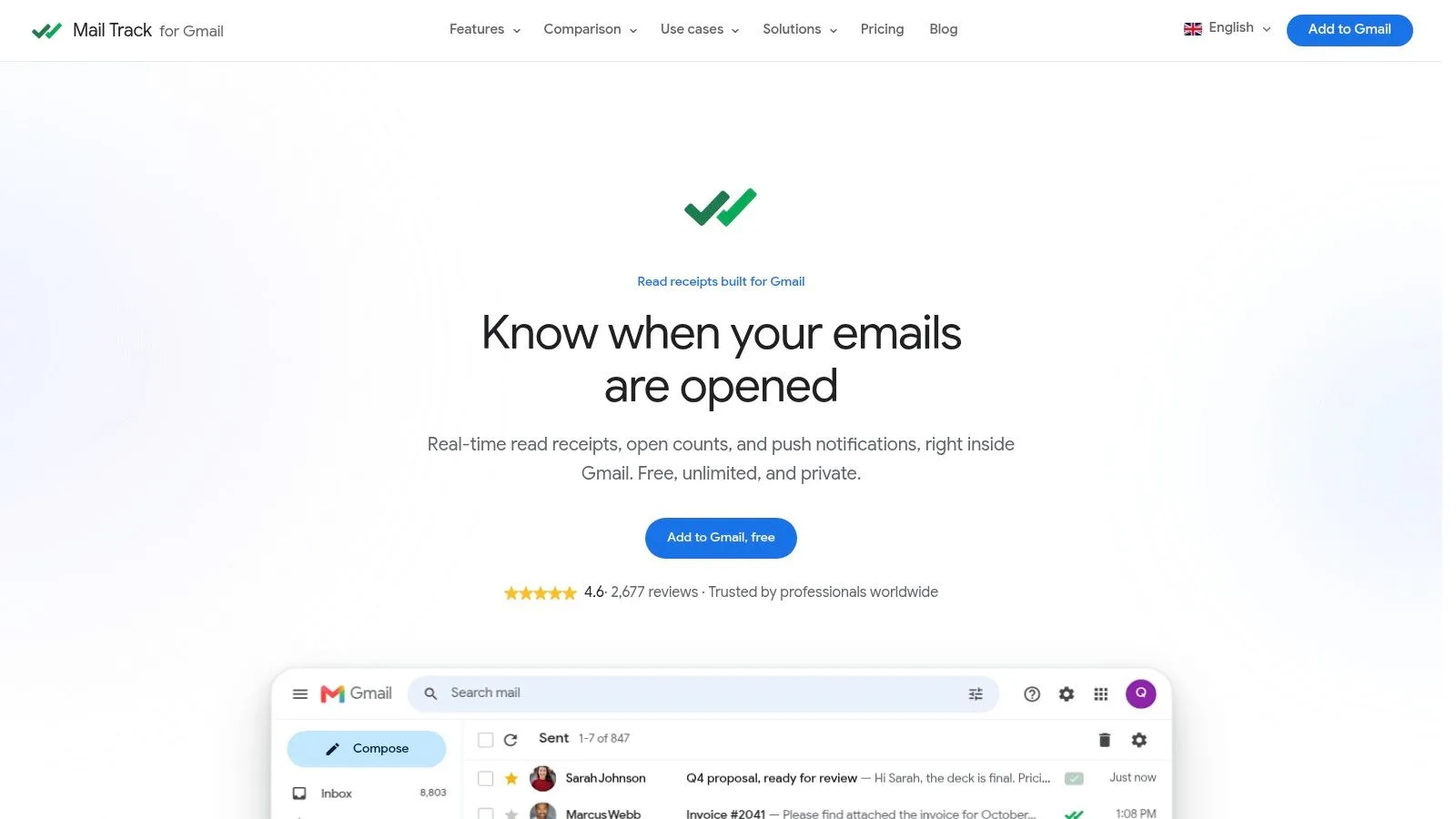
वह सेटअप ही है जो मेल मर्ज को व्यवहार में उपयोगी बनाता है। एक सामान्य नोट भेजने के बजाय, आप Gmail के माध्यम से ट्रैक किए गए, वैयक्तिकृत संदेश भेज सकते हैं और गलत फॉलो-अप पर समय बर्बाद करने से पहले जुड़ाव के पहले संकेत की प्रतीक्षा कर सकते हैं। Gmail के अंदर ट्रैकिंग परत कैसे व्यवहार करती है, इस पर करीब से नज़र डालने के लिए, Gmail के लिए ईमेल ट्रैकिंग गाइड देखें।
अपने सेंड को स्पैम फ़ोल्डर से बाहर रखना
डिलीवरेबिलिटी वह हिस्सा है जिसे अधिकांश Gmail गाइड छोड़ देते हैं, और यह तय करता है कि ईमेल पढ़ा जाएगा या नहीं। यदि आप Gmail से बड़े पैमाने पर भेज रहे हैं, तो पहला सवाल यह है कि क्या आपका सेंडिंग सेटअप प्रतिष्ठा को खराब किए बिना वॉल्यूम का समर्थन कर सकता है। इसका मतलब है सेंडिंग डोमेन पर SPF, DKIM, और DMARC, साथ ही एक सेंडिंग पैटर्न जो छोटा शुरू होता है और सीधे ब्लास्ट में कूदने के बजाय धीरे-धीरे बढ़ता है।
स्केल करने से पहले खाते को वार्म करें
एक समझदार रैंप कम दैनिक मात्रा के साथ शुरू होता है, फिर नियंत्रित चरणों में बढ़ता है। UpLead की एक बल्क-ईमेल गाइड प्रति दिन 10-50 ईमेल के साथ शुरू करने, शुरुआती दिनों में हर कुछ दिनों में वॉल्यूम को लगभग दोगुना करने, फिर सेंडर प्रतिष्ठा की रक्षा के लिए वॉल्यूम बढ़ने पर 20-50% की वृद्धि को धीमा करने की सलाह देती है (UpLead मास ईमेल मार्गदर्शन)। परिचालन तर्क सरल है। नए या कोल्ड सेंडिंग पैटर्न मेलबॉक्स प्रदाताओं को घबरा देते हैं, और घबराए हुए मेलबॉक्स प्रदाता अधिक सख्ती से फ़िल्टर करते हैं।
एक Gmail खाता जिसने केवल व्यक्तिगत संदेश भेजे हैं, वह बिना किसी परिणाम के अचानक प्रसारण प्लेटफ़ॉर्म की तरह कार्य नहीं कर सकता है। लिस्ट को व्यस्त रखें, निष्क्रिय पते हटा दें, और उन बैचों में भेजें जो आपके प्रतिष्ठा स्तर से मेल खाते हों। यदि आप एक छोटी लिस्ट से आगे बढ़ रहे हैं, तो अचानक स्पाइक्स से बचें। वे स्पैम व्यवहार की तरह दिखते हैं क्योंकि, मेलबॉक्स प्रदाता के दृष्टिकोण से, वे हैं।
संकेतों को ब्लॉक में बदलने से पहले देखें
Gmail का अपना बल्क-ईमेल मार्गदर्शन कहता है कि अपने स्वयं के मेलबॉक्स या संसाधन मेलबॉक्स का उपयोग करते समय प्राप्तकर्ता लिस्ट को 500 प्राप्तकर्ताओं से नीचे रखें, और सर्वोत्तम परिणामों के लिए प्रति संदेश 300 प्राप्तकर्ताओं से नीचे रखें। यदि आपकी लिस्ट उससे बड़ी है, तो सेंड को विभाजित करें या उचित बल्क-ईमेल वर्कफ़्लो पर जाएं।
एक ताज़ा तैयार इनबॉक्स से कोल्ड लिस्ट न भेजें और उम्मीद करें कि इनबॉक्स प्लेसमेंट इसे माफ कर देगा। प्रतिष्ठा बैच दर बैच बनाई जाती है।
इनबॉक्स प्लेसमेंट, बाउंस व्यवहार और शिकायतों को उन टूल के माध्यम से देखें जो आपका सेंडिंग सेटअप आपको देता है। यदि प्रतिष्ठा गिरती है, तो वॉल्यूम बढ़ाना बंद करें, निष्क्रिय पतों को छांटें, और सामग्री को साफ करें ताकि यह बल्क ब्लास्ट की तरह कम और वास्तविक प्राप्तकर्ता के लिए प्रासंगिक संदेश की तरह अधिक दिखे। मेलबॉक्स तय कर रहा है कि क्या गुजरता है, आपका इरादा नहीं। जब डिलीवरेबिलिटी दांव पर हो तो यांत्रिक अनुशासन कॉपी राइटिंग जादू को हरा देता है, और बिना जवाब के फॉलो-अप ईमेल तभी काम करता है जब पहला सेंड लैंड करता है।
ओपन ट्रैक करना और फॉलो-अप का समय तय करना
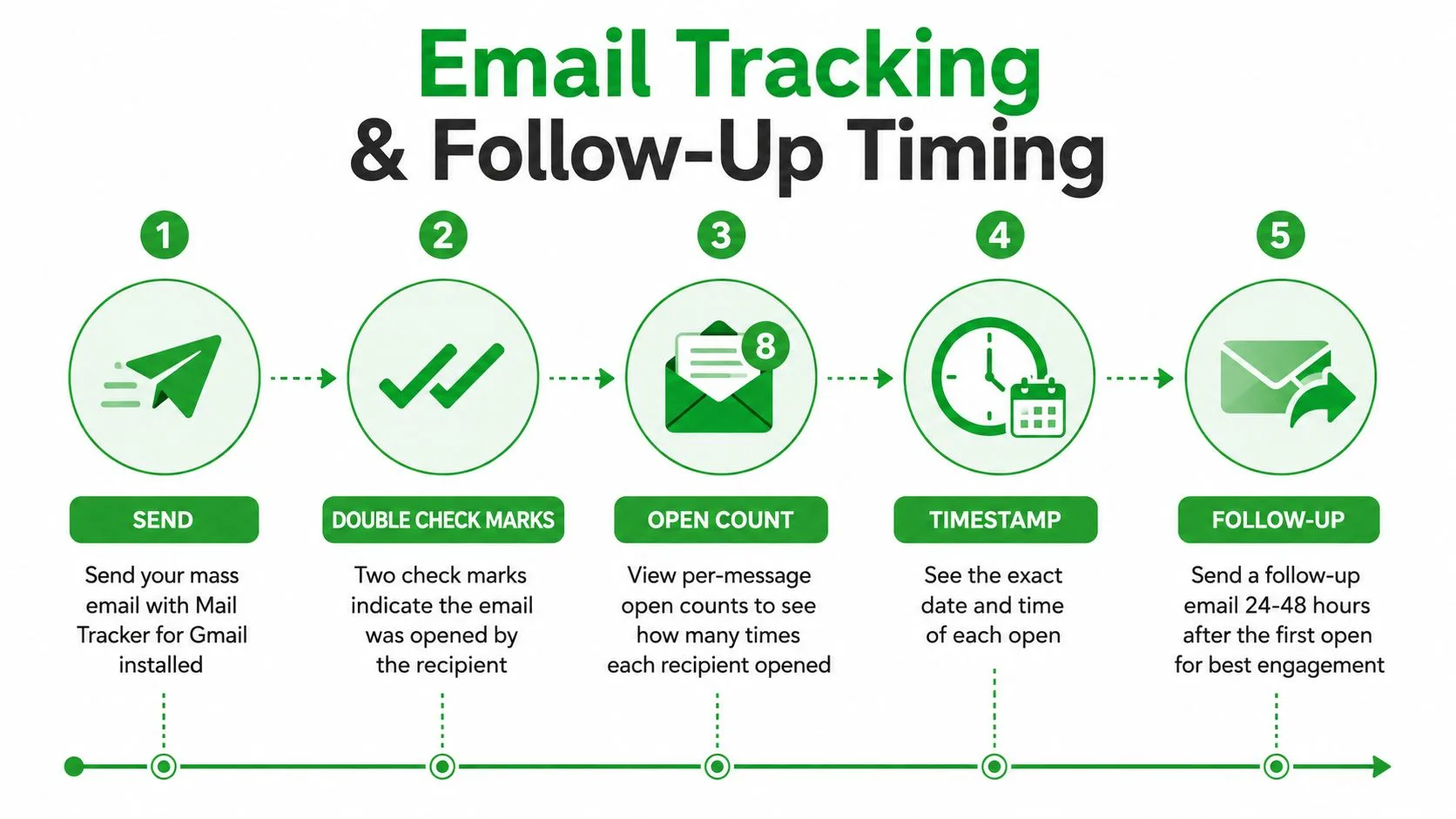
एक ट्रैक किया गया ओपन तभी उपयोगी होता है जब वह अगले कदम को बदल दे। Gmail के अंदर, डबल चेक मार्क, ओपन काउंट और टाइमस्टैम्प आपको बताते हैं कि किसी ने कब जुड़ाव किया, और तत्काल सूचनाएं आपको तब कार्य करने देती हैं जब थ्रेड अभी भी गर्म हो। यह लोगों के स्वीकार करने से कहीं अधिक मायने रखता है, क्योंकि अधिकांश छूटे हुए जवाब खराब कॉपी के कारण नहीं होते हैं। वे धीमे फॉलो-अप के कारण होते हैं।
इनबॉक्स सिग्नल को एक अनुक्रम में बदलें
एक ट्रैक किया गया ईमेल जो एक बार खोला गया है, उसे उस ईमेल की तुलना में अलग प्रतिक्रिया मिलनी चाहिए जो तीन बार खोला गया है। Gmail के अंदर दृश्यमान संकेतक आपको अपना इनबॉक्स छोड़े बिना वह अंतर देते हैं। यदि आप मोबाइल पर हैं, तो Gmail सूचनाएं चालू रखें ताकि ओपन सिग्नल अगले डेस्कटॉप सत्र तक बिना ध्यान दिए न रहे।
एक व्यावहारिक ताल इस तरह दिखती है:
- उसी दिन: यदि ईमेल जल्दी खुलता है और फिट मजबूत है, तो संदर्भ ताजा रहने के दौरान एक संक्षिप्त मानवीय फॉलो-अप भेजें।
- लगभग 72 घंटे बाद: यदि व्यक्ति ने खोला लेकिन जवाब नहीं दिया, तो उन्हें एक छोटी पंक्ति और एक सरल पूछने (ask) के साथ नज (nudge) करें।
- 7 दिन बाद: यदि कोई ओपन नहीं है, तो एक विनम्र ब्रेकअप नोट भेजें या बाद में एक अलग दृष्टिकोण आज़माएं।
वह अनुक्रम आपको सक्रिय पाठकों से अधिक संपर्क करने और उन लोगों से कम संपर्क करने से रोकता है जो अभी भी रुचि रख सकते हैं। यह ट्रैकिंग परत को बहुत सीधे तरीके से उपयोगी बनाता है। आप वैनिटी डेटा एकत्र नहीं कर रहे हैं, आप यह तय कर रहे हैं कि अगला संदेश कब भेजना है।
ओपन अलर्ट का उपयोग टाइमिंग के रूप में करें, इरादे के प्रमाण के रूप में नहीं
Gmail के लिए फॉलो-अप ईमेल टाइमिंग गाइड उपयोगी है क्योंकि यह गैर-जवाब के बाद टाइमिंग पर ध्यान केंद्रित करती है, न कि स्पैमी दृढ़ता पर। यदि किसी ने संदेश खोला और जवाब नहीं दिया, तो ओपन अगले नोट को समायोजित करने का एक संकेत है। यदि उन्होंने कभी नहीं खोला, तो समस्या टाइमिंग, विषय पंक्ति, या लिस्ट की गुणवत्ता हो सकती है। उन्हें अलग-अलग समस्याओं के रूप में मानें।
सबसे अच्छा वर्कफ़्लो सरल है। Gmail से भेजें, डबल चेक देखें, संकेत मजबूत होने पर तेजी से फॉलो-अप करें, और मृत थ्रेड्स का पीछा करना बंद करें। यह आपके दिन को आगे बढ़ाता रहता है और आपके इनबॉक्स को आधे-अधूरे आउटरीच का कब्रिस्तान बनने से रोकता है।
ओपन के विश्वसनीय न रहने पर क्या ऑप्टिमाइज़ करें
ओपन रेट कभी रुचि के लिए एक साफ प्रॉक्सी की तरह महसूस होते थे। वे अब साफ नहीं हैं। Apple Mail गोपनीयता सुरक्षा और Gmail इमेज कैशिंग ने ओपन को अधिक शोर वाला बना दिया है, क्योंकि एक ओपन को प्री-फ़ेच किया जा सकता है या अस्पष्ट किया जा सकता है, भले ही किसी इंसान ने संदेश को सार्थक रूप से कभी नहीं पढ़ा हो। यह ट्रैकिंग को बेकार नहीं बनाता है। यह सिर्फ यह बदलता है कि संख्या का क्या अर्थ है।
बेहतर कदम स्कोरबोर्ड को स्थानांतरित करना है। रिप्लाई रेट, क्लिक-थ्रू रेट, और डाउनस्ट्रीम कन्वर्जन आपको वास्तविक रुचि के बारे में डैशबोर्ड की तुलना में अधिक बताते हैं। हालिया प्रैक्टिशनर मार्गदर्शन उस दिशा में बढ़ रहा है, और यह उन Gmail उपयोगकर्ताओं के लिए समझ में आता है जो डैशबोर्ड से अधिक परिणामों की परवाह करते हैं। एक संदेश जिसे जवाब और मीटिंग मिलती है, वह उस संदेश से अधिक उपयोगी है जो फुलाए हुए ओपन जमा करता है।
ओपन डेटा का उपयोग सुराग के रूप में करें, निष्कर्ष के रूप में नहीं
Gmail के लिए Mail Tracker अभी भी मदद करता है क्योंकि यह आपको इनबॉक्स के अंदर प्रति-संदेश गतिविधि, टाइमस्टैम्प और रीयल-टाइम अलर्ट देता है। चाल यह है कि इसे CRM नोट्स या अपने स्वयं के लॉग के साथ जोड़ा जाए ताकि आप जिज्ञासा को इरादे से अलग कर सकें। यदि कोई प्राप्तकर्ता बार-बार खुलता है और क्लिक करता है, तो यह एक बार के ओपन की तुलना में एक मजबूत संकेत है। यदि वे खोलते हैं और फिर चुप हो जाते हैं, तो अगला कदम छोटा और विशिष्ट रहना चाहिए।
पुरानी ओपन-रेट जुनूनीता यहाँ टूटने लगती है। एक अभियान को इस आधार पर नहीं आंका जाना चाहिए कि क्या लोगों ने उस पर एक नज़र डाली, इसे इस आधार पर आंका जाना चाहिए कि नज़र डालने के बाद उन्होंने क्या किया। इसका मतलब है जवाब, लिंक क्लिक, बुक की गई मीटिंग और राजस्व पर नज़र रखना यदि आपकी प्रक्रिया इतनी दूर तक ट्रैक करती है। ओपन अभी भी टाइमिंग के साथ मदद कर सकते हैं, लेकिन उन्हें मुख्य स्कोरबोर्ड नहीं होना चाहिए।
साप्ताहिक वर्कफ़्लो को चुस्त रखें
दोहराने योग्य दिनचर्या सीधी है। पहले सेगमेंट करें, उस तरीके से भेजें जो लिस्ट के आकार से मेल खाता हो, ट्रैकिंग सिग्नल देखें, और वास्तविक जुड़ाव के आधार पर फॉलो-अप लिखें। यदि लिस्ट खराब होने लगती है, तो ईमेल को फिर से लिखने से पहले लिस्ट को ठीक करें। यदि सेंड वॉल्यूम Gmail पर दबाव डालना शुरू कर देता है, तो व्यक्तिगत इनबॉक्स से स्केल करना बंद करें और एक समर्पित बल्क-ईमेल प्लेटफ़ॉर्म पर जाएं।
सामान्य विफलता मोड सभी के सरल समाधान हैं।
ईमेल स्पैम में जा रहे हैं: सेंडिंग डोमेन को प्रमाणित करें, रैंप को धीमा करें, और अगले सेंड से पहले निष्क्रिय संपर्कों को हटा दें।
प्राप्तकर्ता एक-दूसरे को देख रहे हैं: छोटी गोपनीयता-संवेदनशील सेंड के लिए Bcc का उपयोग करें या मेल मर्ज पर स्विच करें ताकि प्रत्येक व्यक्ति को एक व्यक्तिगत संदेश मिले।
कोई ओपन दिखाई नहीं दे रहा है: जांचें कि क्या ट्रैकिंग सही तरीके से इंस्टॉल की गई है, फिर अभियान को केवल ओपन संकेतों के बजाय क्लिक और जवाबों से भी आंकें।
Gmail सेंड को ब्लॉक कर रहा है: बैच आकार को कम करें, प्राप्तकर्ता गणना के लिए Gmail के मार्गदर्शन से नीचे रहें, और ऐसे कोल्ड खाते से भेजना बंद करें जिसे वार्म नहीं किया गया है।
एक छोटी करने और न करने की लिस्ट प्रक्रिया को समझदार रखती है।
- अपने डोमेन को प्रमाणित करें।
- छोटा शुरू करें और धीरे-धीरे रैंप करें।
- प्रत्येक सेंड को टैग करें ताकि आप जान सकें कि क्या भेजा गया था, कब, और किसे।
- जवाब और क्लिक देखें, न कि केवल ओपन।
- 1,000 पतों को Bcc में पेस्ट न करें।
- एक ही विषय पंक्ति का हमेशा पुन: उपयोग न करें।
- बाउंस रिपोर्ट को अनदेखा न करें।
एक आखिरी निर्णय नियम किसी भी डैशबोर्ड से अधिक मदद करता है। Gmail तब पर्याप्त है जब लिस्ट छोटी हो, सेंड सरल हो, और फॉलो-अप मैनुअल हो। Gmail तब पर्याप्त नहीं रह जाता जब वॉल्यूम बढ़ता है, जब वैयक्तिकरण मायने रखता है, या जब प्रतिष्ठा व्यक्तिगत इनबॉक्स पर छोड़ने के लिए बहुत महत्वपूर्ण होती है।
यदि आप Gmail से आउटरीच भेज रहे हैं और आपको यह जानने की आवश्यकता है कि किसने खोला, किसने जवाब दिया, और कब फॉलो-अप करना है, तो Gmail के लिए Mail Tracker आपको एक दूसरे वर्कफ़्लो को मजबूर करने के बजाय इनबॉक्स के अंदर वह संकेत देता है। यह देखने के लिए कि ट्रैक किए गए सेंड, ओपन टाइमस्टैम्प और तत्काल अलर्ट आपके काम करने के तरीके में कैसे फिट होते हैं, Mail Tracker for Gmail पर जाएं।
क्या आप अपने ईमेल ट्रैक करने के लिए तैयार हैं?
Google Workspace Marketplace से Mail Track for Gmail जोड़ें और जानें कि आपके ईमेल कब खोले गए। मुफ्त और असीमित।
Gmail में जोड़ेंऔर पढ़ें
Tutorials से और अधिक

Gmail में लिंक क्लिक को कैसे ट्रैक करें (और एक क्लिक वास्तव में क्या बताता है)
Gmail में लिंक क्लिक ट्रैक करना सीखें। जानें कि यह सुविधा क्यों नहीं है, ट्रैक किए गए लिंक कैसे काम करते हैं और बॉट्स से बचे रहकर सटीक डेटा कैसे प्राप्त करें।

Gmail में अपने संपर्क कैसे खोजें: एक व्यावहारिक मार्गदर्शिका
डेस्कटॉप और मोबाइल पर Gmail में अपने संपर्क खोजने का तरीका जानें। Google Contacts के लिए स्पष्ट चरण, खोज युक्तियाँ, शॉर्टकट और ईमेल से संपर्क विवरण प्राप्त करने के तरीके।

बिक्री में आपत्ति (Objection) का अर्थ और इसे संभालने का तरीका
जानें कि बिक्री में आपत्ति का वास्तव में क्या अर्थ है, यह क्यों होती है, और कीमत, समय तथा विश्वास संबंधी आपत्तियों को आत्मविश्वास के साथ संभालने के लिए प्रमाणित फ्रेमवर्क क्या हैं।