
Gmail में अपठित ईमेल कैसे खोजें: संपूर्ण गाइड 2026
सर्च ऑपरेटर्स, फिल्टर और वेब व मोबाइल के लिए शॉर्टकट्स का उपयोग करके Gmail में अपठित ईमेल खोजना सीखें। बैकलॉग को तेजी से व्यवस्थित और साफ करें।

आप किसी जरूरी क्लाइंट संदेश का उत्तर देने के लिए Gmail खोलते हैं और एक अपठित (unread) बैज देखते हैं जो अपने आप में एक प्रोजेक्ट बन गया है। प्राइमरी टैब प्रबंधनीय दिखता है, फिर भी अकाउंट अभी भी अधूरे काम का संकेत देता है। कुछ संदेश आर्काइव कर दिए गए हैं, अन्य प्रमोशन या टीम लेबल के अंतर्गत हैं, और एक लंबी बातचीत बोल्ड है, भले ही आपने उसका नवीनतम उत्तर पढ़ लिया हो। इस तरह Gmail में अपठित ईमेल एक साधारण दृश्य संकेत से बदलकर एक भ्रामक कार्यभार संकेत बन जाते हैं।
इसका व्यावहारिक समाधान ईमेल को अधिक बार चेक करना नहीं है। इसका समाधान उन संदेशों को अलग करना है जिन्हें कार्रवाई की आवश्यकता है, उन संदेशों से जो केवल अपठित रहते हैं, और फिर Gmail सर्च, लेबल, फिल्टर और एक दोहराने योग्य समीक्षा लय का उपयोग करके उन स्थितियों को सार्थक बनाए रखना है। Gmail is:unread, लेबल सर्च, इनबॉक्स व्यू और बल्क एक्शन का समर्थन करता है, लेकिन यह सुविधा तभी मदद करती है जब आपका वर्कफ़्लो यह दर्शाता हो कि आप वेब, मोबाइल, टैब और थ्रेडेड बातचीत में कैसे काम करते हैं।
अपठित बैज की समस्या और यह इतनी तेजी से क्यों बढ़ती है
अपठित संख्या व्यक्तिगत महसूस होती है क्योंकि यह हर दिन आपके अकाउंट के साथ रहती है। हालांकि, टीम कोचिंग में, एक फूला हुआ बैज अनुशासन की तुलना में ट्राइएज डिज़ाइन के बारे में अधिक बताता है। यदि न्यूज़लेटर्स, स्वचालित अलर्ट, भर्ती संबंधी उत्तर और ग्राहक अनुरोध सभी एक ही दृश्य कतार में प्रवेश करते हैं, तो गिनती तब भी बढ़ सकती है जब आप सक्रिय रूप से महत्वपूर्ण काम कर रहे हों।
व्यापक पैटर्न सामान्य है। इनबॉक्स-जीरो व्यवहार पर 2025 के YouGov पोल में पाया गया कि 23% अमेरिकियों ने अपने प्राइमरी इनबॉक्स में शून्य अपठित ईमेल होने की सूचना दी, जबकि 13% ने 1,000 से अधिक अपठित ईमेल होने की सूचना दी। जेन ज़ी ने विशेष रूप से व्यापक अंतर दिखाया, जिसमें 28% ने शून्य अपठित ईमेल और 9% ने 10,000 से अधिक अपठित ईमेल की सूचना दी। ये निष्कर्ष अलग-अलग आदतों की ओर इशारा करते हैं, न कि “साफ” इनबॉक्स के लिए किसी एक सार्वभौमिक मानक की ओर।
संख्या क्यों बदलती रहती है
Gmail के टैब और लेबल आपके द्वारा उपयोग किए जा रहे व्यू से अपठित संदेशों को छिपा सकते हैं। प्रमोशन, सोशल, आर्काइव किए गए मेल और कस्टम लेबल में अपठित आइटम हो सकते हैं जो प्राइमरी सूची में दिखाई नहीं देते हैं। थ्रेड्स एक और परत जोड़ते हैं। एक बातचीत परिचित लग सकती है क्योंकि आपने नवीनतम उत्तर पढ़ लिया है, जबकि कोई पुराना प्राप्त संदेश इतिहास में कहीं अपठित रहता है।
डिवाइस तस्वीर को और अधिक जटिल बनाते हैं। ब्राउज़र टैब, एंड्रॉइड ऐप और आईओएस ऐप एक ही समय में रिफ्रेश नहीं हो सकते हैं, विशेष रूप से जब कनेक्टिविटी बदलती है। Gmail अपठित स्थिति को एक संदेश स्थिति के रूप में भी मानता है जिसे उपयोगकर्ता मैन्युअल रूप से बदल सकते हैं, न कि एक अलग फ़ोल्डर के रूप में। Google का एंड्रॉइड मार्गदर्शन पुष्टि करता है कि आप संदेश क्रियाओं से सीधे किसी संदेश को अपठित या पढ़ा हुआ के रूप में चिह्नित कर सकते हैं।
व्यावहारिक नियम: खुद से “इनबॉक्स जीरो” का वादा तब तक न करें जब तक आप यह न जान लें कि आपका मतलब शून्य अपठित संदेश, शून्य इनबॉक्स संदेश, या शून्य अनअसाइंड कार्यों से है। ये अलग-अलग लक्ष्य हैं।
उपयोगी लक्ष्य एक ईमानदार कतार है। उन कार्यों के लिए अपठित रखें जिन्हें अभी भी आपके ध्यान की आवश्यकता है, गैर-कार्रवाई योग्य संदेशों को पढ़ा हुआ चिह्नित करें, और उन आइटम के लिए लेबल या स्नूज़ का उपयोग करें जो बाद की समीक्षा चक्र में आते हैं। अगला कदम यह तय करने से पहले पूरी कतार का पता लगाना है कि किसे साफ करना है।
सर्च ऑपरेटर्स के साथ Gmail में हर अपठित ईमेल को खोजना
उस क्वेरी से शुरू करें जो सबसे व्यापक प्रश्न का उत्तर देती है:
is:unread
वह सर्च अकाउंट में अपठित मेल को सामने लाती है, जिसमें दृश्य इनबॉक्स के बाहर के संदेश भी शामिल हैं। परिणाम को केवल इनबॉक्स में मौजूद संदेशों तक सीमित करने के लिए, इसका उपयोग करें:
is:unread in:inbox
यह अंतर मायने रखता है। अपठित आर्काइव किया गया मेल खोजने योग्य रहता है, लेकिन केवल-इनबॉक्स क्वेरी इसे बाहर कर देती है। यह अंतर सभी संदेशों को पढ़े हुए के रूप में चिह्नित करने पर व्यावहारिक Gmail मार्गदर्शन में प्रलेखित है, जो इनबॉक्स स्कोप के साथ अपठित स्थिति को संयोजित करने का भी वर्णन करता है।
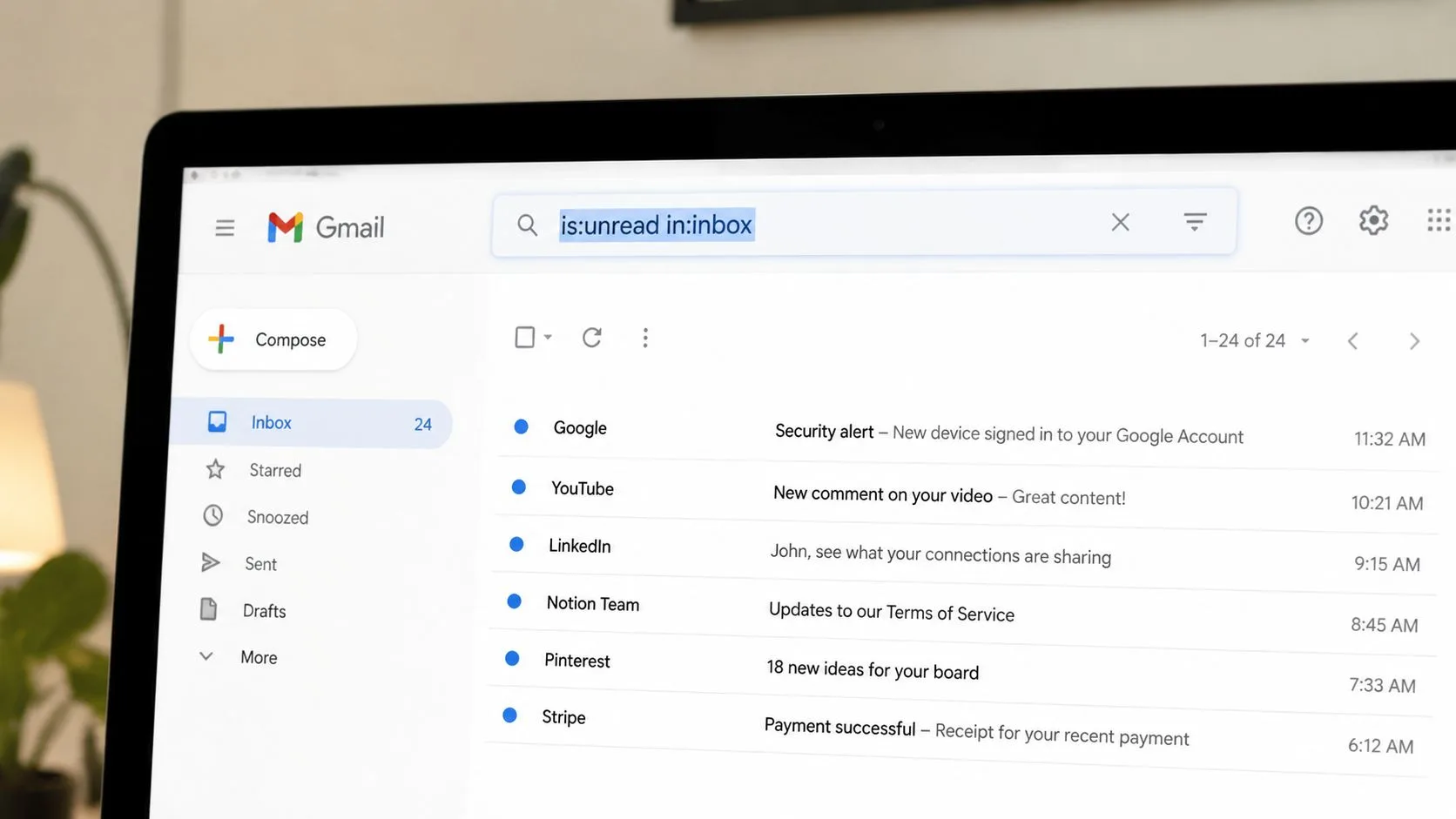
अपनी आवश्यकतानुसार कतार के चारों ओर क्वेरी बनाएं
त्वरित ऑपरेटर्स के लिए Gmail के सर्च फ़ील्ड का उपयोग करें, या जब आप प्रेषक, विषय, तिथि, या अटैचमेंट मानदंड के लिए दृश्य फ़ील्ड पसंद करते हैं तो सर्च विकल्प दिखाएं खोलें। एक बार जब आप सिंटैक्स जान लेते हैं तो सर्च बॉक्स तेज़ होता है:
- प्राथमिक कार्य:
category:primary is:unread - आर्काइव या छिपे हुए स्थान:
in:anywhere is:unread - एक लेबल कतार:
label:important is:unread - एक विशिष्ट कस्टम लेबल:
label:recruiting is:unread - तारांकित फॉलो-अप:
is:starred is:unread - हाल की साप्ताहिक समीक्षा:
newer_than:7d is:unread - तिथि-बद्ध बैकलॉग:
after:2026-01-01 is:unread - डिलीट किए गए मेल को बाहर करें:
is:unread -in:trash - इनबॉक्स के बाहर अपठित मेल:
is:unread -in:inbox
Gmail का आधिकारिक सर्च ऑपरेटर दस्तावेज़ is:unread और लेबल-आधारित सर्च जैसे label:friends और label:important को कवर करता है। तिथि-केंद्रित वर्कफ़्लो के लिए, Gmail में तिथियां खोजने के लिए एक संदर्भ पास रखें, विशेष रूप से जब आपको पूरे अकाउंट पर हमला करने के बजाय एक सीमित अवधि का ऑडिट करने की आवश्यकता हो।
सामान्य सलाह में एक सुधार: label:unread हर वर्कफ़्लो में अपठित स्थिति को व्यक्त करने का सबसे स्पष्ट तरीका नहीं है। Gmail का विश्वसनीय स्थिति ऑपरेटर is:unread है, इसलिए इसे उस स्थान या श्रेणी के साथ जोड़ें जिसे आप चाहते हैं। category:promotions is:unread जैसी क्वेरी उन अपठित प्रचार मेल को उजागर कर सकती है जिन्हें प्राइमरी व्यू छोड़ देता है।
जब सर्च बहुत धीमी हो तो इनबॉक्स व्यू बदलें
वेब पर, सेटिंग्स खोलें, सभी सेटिंग्स देखें चुनें, इनबॉक्स पर जाएं, और इनबॉक्स प्रकार को पहले अपठित में बदलें। यह अपठित बातचीत को बाकी के ऊपर रखता है, जबकि डिफ़ॉल्ट व्यू मेल को श्रेणियों के अनुसार अलग करता है और अपठित कतार को खंडित महसूस करा सकता है। सेटिंग का वर्णन अपठित संदेशों को शीर्ष पर रखने पर Gmail सहायता समुदाय मार्गदर्शन में किया गया है।
सर्च अभी भी बेहतर डायग्नोस्टिक टूल है। इनबॉक्स प्रकार यह बदलता है कि आप पहले क्या देखते हैं, जबकि in:anywhere is:unread उत्तर देता है कि अकाउंट में क्या मौजूद है।
वेब पर अपठित मेल के लिए ट्राइएज वर्कफ़्लो
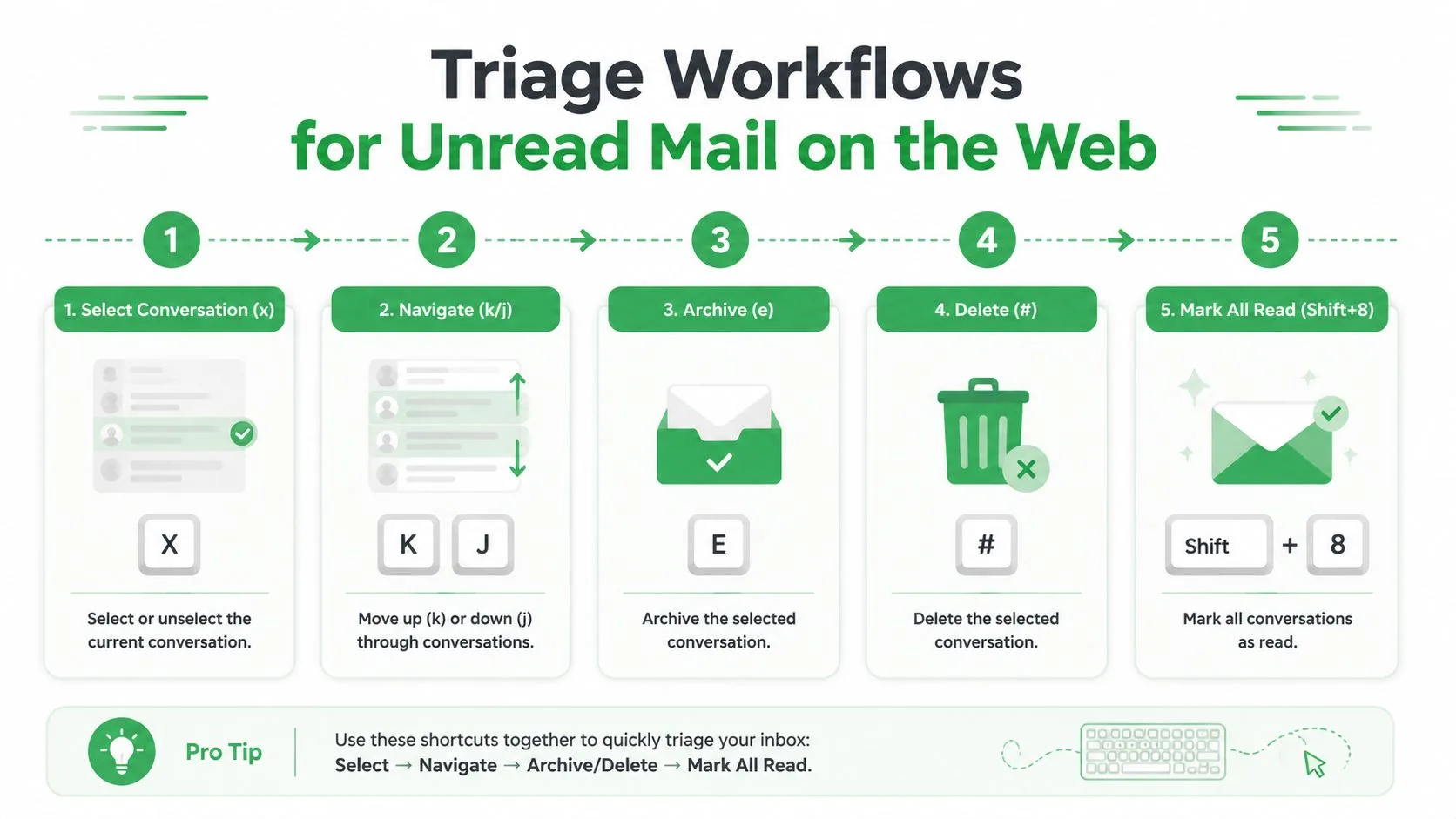
सर्च परिणाम तभी उपयोगी होता है जब प्रत्येक संदेश को एक स्पष्ट निर्णय प्राप्त होता है। Gmail वेब पर, सेटिंग्स में कीबोर्ड शॉर्टकट्स सक्षम करें, फिर एक कॉम्पैक्ट लूप का उपयोग करें: एक बातचीत चुनें, कतार के माध्यम से आगे बढ़ें, और उसी संदेश को बार-बार खोलने के बजाय एक परिणाम असाइन करें।
शॉर्टकट्स सक्षम होने के साथ, x एक बातचीत का चयन करता है। j एक पुरानी बातचीत पर जाता है और k एक नई बातचीत पर जाता है। आर्काइव करने के लिए e, डिलीट करने के लिए #, और स्टार करने के लिए Shift+8 दबाएं। Gmail का सटीक शॉर्टकट व्यवहार शॉर्टकट सेटिंग और फोकस स्थिति पर निर्भर करता है, इसलिए एक बड़ी कतार में इसका उपयोग करने से पहले इसे कम जोखिम वाले परिणाम पर टेस्ट करें।
उन निर्णयों के लिए चयन का उपयोग करें जो दोहराए जाते हैं
एक केंद्रित सर्च चलाएं, पहला संदेश चुनें, और परिणाम सूची से काम करें। बल्क पैटर्न किसी भी व्यक्तिगत कुंजी से अधिक महत्वपूर्ण है:
- परिणामों के शीर्ष पर चेकबॉक्स चुनें।
- जब Gmail ऑफ़र करे तो इस सर्च से मेल खाने वाली सभी बातचीत चुनें का उपयोग करें।
- पढ़ा हुआ चिह्नित करें, स्नूज़, लेबल जोड़ें, आर्काइव, या डिलीट चुनें।
- क्या बचा है यह सत्यापित करने के लिए क्वेरी को फिर से चलाएं।
कई सफाई के प्रयास यहाँ विफल हो जाते हैं। सब कुछ पढ़ा हुआ चिह्नित करने से संख्या गायब हो जाती है, लेकिन यह एक फॉलो-अप सिस्टम नहीं बनाता है। उन संदेशों को आर्काइव करें जिन्हें इनबॉक्स उपस्थिति की आवश्यकता नहीं है, उन संदेशों को स्नूज़ करें जिन्हें भविष्य के निर्णय की आवश्यकता है, और आवर्ती थ्रेड्स को लेबल करें जिनकी आप एक समूह के रूप में समीक्षा करेंगे।
एक थ्रेड खोलने से उसकी अपठित स्थिति बदल सकती है, जो तब उपयोगी होती है जब आप इसे प्रोसेस कर रहे होते हैं लेकिन जोखिम भरा होता है जब आप केवल स्कैन कर रहे होते हैं। यदि आपको अनुस्मारक के रूप में अपठित स्थिति को संरक्षित करने की आवश्यकता है, तो सूची से विषय और प्रेषक का पूर्वावलोकन करें, फिर बातचीत को खोले बिना स्नूज़ का उपयोग करें या समीक्षा लेबल जोड़ें। सही विकल्प इस बात पर निर्भर करता है कि अपठित का मतलब “देखा नहीं गया” है या “कार्रवाई अभी भी लंबित है”।
कार्य नियम: अपठित का उपयोग उस निर्णय के लिए करें जिसे आपने जानबूझकर स्थगित कर दिया है, न कि उस संदेश के लिए जिसे आप खोने से डरते हैं।
जब किसी उत्तर में ज्ञात समय सीमा हो तो स्नूज़ आर्काइव से बेहतर है। आवर्ती विक्रेता बातचीत के लिए, समीक्षा जैसा लेबल लागू करें, फिर थ्रेड को आर्काइव करें। यह इनबॉक्स को उस रिकॉर्ड को डिलीट किए बिना केंद्रित रखता है जिसकी आपको बाद में आवश्यकता हो सकती है।
निम्नलिखित वॉकथ्रू संदर्भ में वेब वर्कफ़्लो को प्रदर्शित करता है:
Gmail मोबाइल ऐप में अपठित ईमेल का प्रबंधन
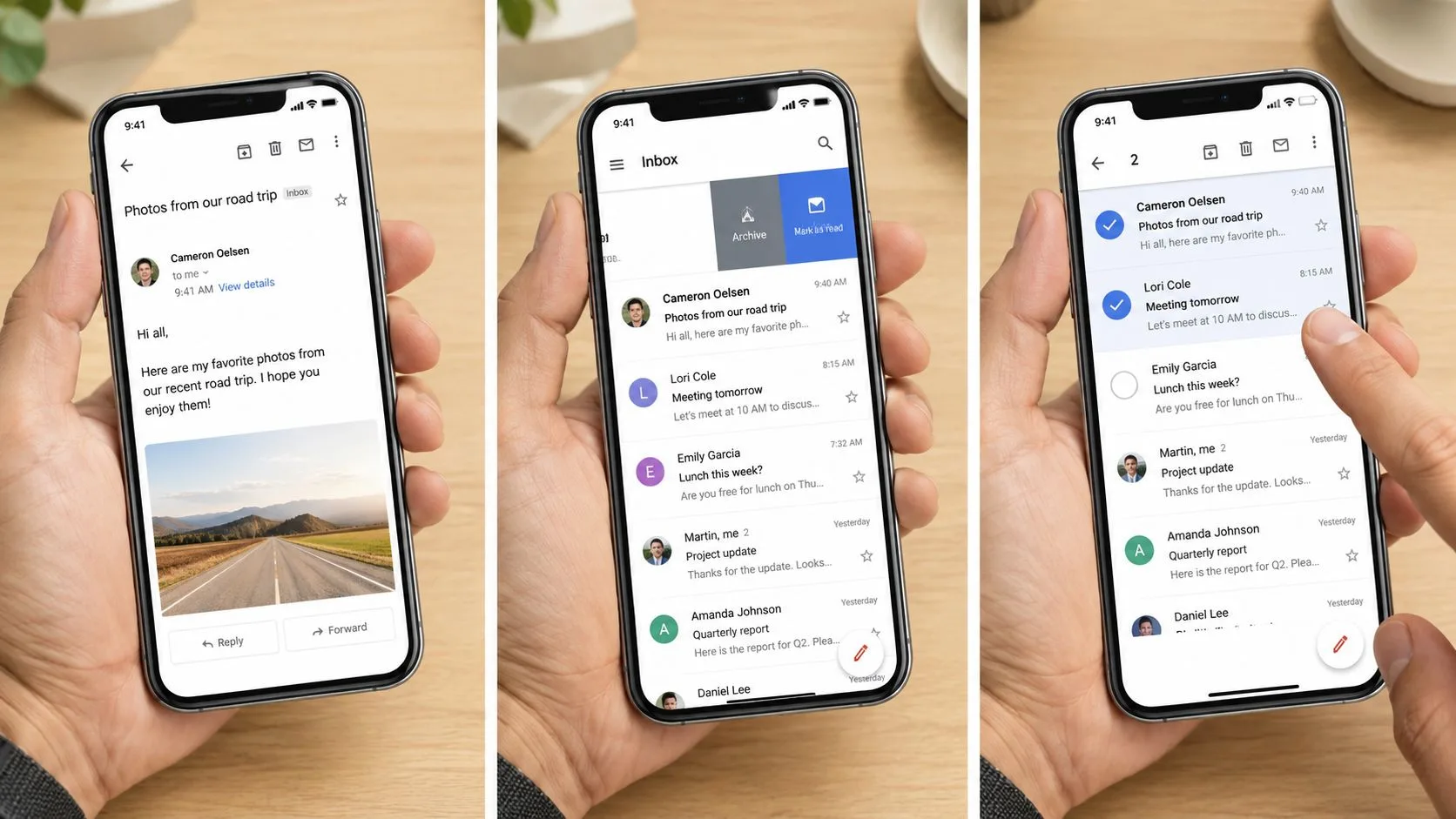
Gmail मोबाइल ऐप उसी सर्च भाषा का उपयोग करता है लेकिन कीबोर्ड शॉर्टकट्स को टैप, स्वाइप और लॉन्ग प्रेस से बदल देता है। सर्च बार पर टैप करें, is:unread दर्ज करें, और सर्च चलाएं। जब पूर्ण परिणाम बहुत व्यापक हो तो in:inbox, label:important, या newer_than:7d जोड़ें।
एक्शन बार से काम करवाएं
संदेश को चुनने के लिए उसे लॉन्ग-प्रेस करें, फिर बैच के लिए अतिरिक्त संदेशों पर टैप करें। एक्शन बार आपको पढ़ा हुआ चिह्नित करें, स्नूज़, आर्काइव, डिलीट, और मूव टू या लेबल जैसे विकल्प देता है, हालांकि एंड्रॉइड और आईओएस संस्करणों के बीच सटीक स्थान भिन्न हो सकता है।
एंड्रॉइड पर, Gmail के आधिकारिक निर्देश एक संदेश खोलने और ऊपर दाईं ओर अपठित क्रिया पर टैप करने का वर्णन करते हैं। आईओएस पर, स्वाइप क्रियाएं Gmail की सेटिंग्स के माध्यम से कॉन्फ़िगर की जाती हैं, इसलिए तय करें कि क्या बाएं या दाएं स्वाइप को आर्काइव, स्नूज़, डिलीट, या संदेश को चिह्नित करना चाहिए, इससे पहले कि आप मसल मेमोरी पर भरोसा करें।
पहले अपठित को सर्च करने से अलग कॉन्फ़िगर किया गया है। समर्थित Gmail ऐप लेआउट पर, अकाउंट मेनू खोलें, सेटिंग्स पर जाएं, अकाउंट चुनें, इनबॉक्स प्रकार खोलें, और यदि विकल्प दिखाई दे तो पहले अपठित चुनें। डिफ़ॉल्ट इनबॉक्स श्रेणी संगठन को रखता है, जो अलगाव के लिए उपयोगी हो सकता है लेकिन प्राइमरी के बाहर अपठित कार्य को छिपा भी सकता है।
जब आपने बाद की प्रतिक्रिया के लिए प्रतिबद्ध किया हो तो आर्काइव के बजाय स्नूज़ करें। एक स्नूज़ किया गया संदेश सक्रिय इनबॉक्स व्यू को छोड़ देता है और चयनित समय पर वापस आता है, जिससे लंबित कार्य को एक परिभाषित पुन: प्रवेश बिंदु मिलता है। लेबल तब बेहतर होता है जब समय अनिश्चित हो लेकिन थ्रेड एक स्थायी कतार से संबंधित हो।
मोबाइल सूचनाएं संदेश सूची से एक अलग सतह हैं। अधिसूचना सेटिंग्स निर्धारित करती हैं कि डिवाइस क्या प्रदर्शित करता है, जबकि Gmail की अकाउंट स्थिति निर्धारित करती है कि कौन से संदेश अपठित हैं। ऑफ़लाइन बनाए गए ड्राफ्ट भी स्थानीय रूप से तब तक प्रतीक्षा कर सकते हैं जब तक डिवाइस फिर से कनेक्ट नहीं हो जाता, जिसके बाद अकाउंट और बैज फिर से सिंक हो सकते हैं। यदि गिनती पुरानी लगती है, तो कोई और बल्क निर्णय लेने से पहले मेलबॉक्स को रिफ्रेश करें।
आपकी अपठित गिनती गलत क्यों दिखती है और इसे कैसे ठीक करें
बैज एक संपूर्ण अकाउंट-व्यापी काउंटर नहीं है। Gmail का डिफ़ॉल्ट इनबॉक्स श्रेणियों को अलग करता है, आर्काइव किए गए अपठित संदेश इनबॉक्स व्यू में नहीं रहते हैं, और थ्रेडेड संदेश एक परिचित बातचीत के भीतर अपठित आइटम को छिपा सकते हैं। म्यूट की गई बातचीत और लेबल जो आप वर्तमान में देख रहे हैं उससे मौजूद चीजों को और अलग कर सकते हैं।
Gmail अपने अंतर्निहित लेबल सिस्टम में अपठित संदेशों को अपठित थ्रेड्स से भी अलग करता है। Gmail API UNREAD लेबल को उजागर करता है और messagesUnread और threadsUnread दोनों लौटाता है, यही कारण है कि एक दृश्य बातचीत गिनती हमेशा व्यक्तिगत संदेशों की संख्या से मेल नहीं खाएगी। Gmail सांख्यिकी कार्यान्वयन दस्तावेज़ उन अलग-अलग गणनाओं का वर्णन करता है और 10,000 लेबल प्रति मेलबॉक्स की Gmail की प्रलेखित सीमा को नोट करता है।
चार जांच जो असहमति को सुलझाती हैं
पहले in:anywhere is:unread चलाएं। यदि यह इनबॉक्स से गायब संदेश लौटाता है, तो तय करें कि उन्हें आर्काइव करना है, लेबल करना है, या पढ़ा हुआ चिह्नित करना है। फिर उस लेबल का परीक्षण करें जिसमें आप संदेश होने की उम्मीद करते हैं, जैसे label:clients is:unread, और परिणाम की तुलना साइडबार लेबल गिनती से करें।
यदि डेस्कटॉप और मोबाइल असहमत हैं, तो ब्राउज़र को रिफ्रेश करें और ऐप को फिर से सिंक करने के लिए मजबूर करें। एंड्रॉइड पर, Gmail ऐप का स्थानीय कैश साफ़ करने से पुराना स्थानीय प्रदर्शन डेटा हट सकता है, लेकिन यह अकाउंट की वास्तविक अपठित स्थिति को नहीं बदलेगा। आईओएस पर, ऐप को बंद करके फिर से खोलें, अकाउंट सिंक और अधिसूचना सेटिंग्स को सत्यापित करें, फिर सर्च को फिर से चलाएं।
| लक्षण | संभावित कारण | डायग्नोस्टिक क्वेरी / क्रिया |
|---|---|---|
| प्राइमरी स्पष्ट दिखता है, लेकिन बैज बना रहता है | किसी अन्य श्रेणी या आर्काइव में अपठित मेल | in:anywhere is:unread चलाएं |
| एक लेबल ऐसी गतिविधि दिखाता है जिसे आप नहीं ढूंढ सकते | उस लेबल या नेस्टेड बातचीत के भीतर अपठित आइटम | label:foo is:unread चलाएं |
| थ्रेड गिनती संदेश गिनती से भिन्न है | एक बातचीत में कई अपठित संदेश हैं | थ्रेड खोलें और उसके संदेश इतिहास का निरीक्षण करें |
| मोबाइल और वेब असहमत हैं | पुराना ऐप या ब्राउज़र स्थिति | रिफ्रेश करें, सिंक सत्यापित करें, और अकाउंट-व्यापी सर्च फिर से चलाएं |
Google सहायता चर्चाएं बार-बार उपयोगकर्ताओं को is:unread, in:anywhere is:unread, category:promotions is:unread, और is:unread -in:inbox जैसे संयोजनों की ओर निर्देशित करती हैं जब संदेश गायब दिखाई देते हैं। बातचीत प्रदर्शन आपके द्वारा देखे जाने वाले को कैसे प्रभावित करता है, इसकी गहरी व्याख्या के लिए, Gmail में बातचीत व्यू की समीक्षा करें।
सुलह का प्रश्न सरल है: “अपठित संदेश कहाँ है?” यह न पूछें कि क्या बैज सटीक महसूस होता है जब तक कि आपने उस अकाउंट स्कोप को सर्च न कर लिया हो जिसमें आर्काइव और लेबल शामिल हैं।
फिल्टर और दिनचर्या बनाना जो बैकलॉग रिबाउंड को रोकते हैं
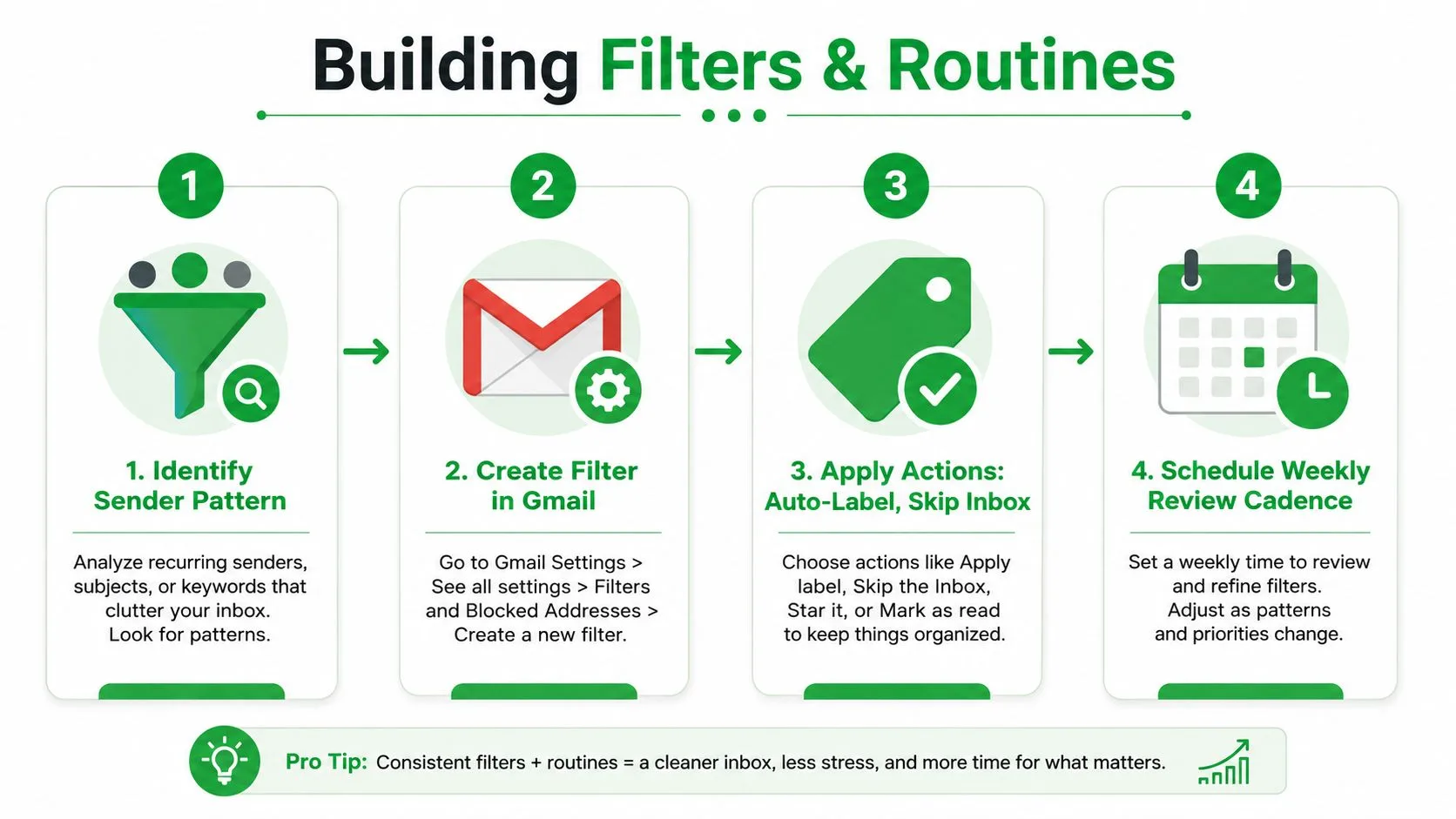
सफाई तभी टिकती है जब आने वाला मेल एक्शन मेल के साथ प्रतिस्पर्धा करना बंद कर देता है। फिल्टर अनुमानित पैटर्न के लिए उपयोगी होते हैं, जैसे स्वचालित रसीदें, आवर्ती सूचनाएं, न्यूज़लेटर्स, या साझा सिस्टम से संदेश। वे एक लेबल लागू कर सकते हैं और इनबॉक्स को छोड़ सकते हैं, जिससे गैर-कार्रवाई योग्य मेल दैनिक कार्य कतार में जोड़े बिना खोजने योग्य रहते हैं।
Gmail वेब पर, सेटिंग्स खोलें, सभी सेटिंग्स देखें चुनें, फिल्टर और ब्लॉक किए गए पते चुनें, और एक नया फिल्टर बनाएं पर क्लिक करें। एक प्रेषक, विषय वाक्यांश, या अन्य मिलान स्थिति दर्ज करें, फिर लेबल लागू करें और इनबॉक्स छोड़ें चुनें जब उन संदेशों को तत्काल हैंडलिंग की आवश्यकता न हो। व्यापक प्रेषक या डोमेन नियमों के साथ सावधानी बरतें। एक फिल्टर जो बहुत अधिक पकड़ता है वह एक वास्तविक अनुरोध को छिपा सकता है।
प्रत्येक कतार को एक परिभाषित समीक्षा क्षण दें
सहेजी गई सर्च एक स्थायी ट्राइएज कतार के रूप में कार्य कर सकती है, भले ही Gmail उन्हें औपचारिक कार्य प्रबंधक के रूप में न माने। उपयोगी क्वेरी को बुकमार्क करके रखें या किसी दस्तावेज़ में संग्रहीत करें:
- पुरानी कार्रवाई मेल:
is:unread older_than:7d - इनबॉक्स बैकलॉग:
is:unread in:inbox older_than:7d - क्लाइंट कतार:
label:clients is:unread - हाल का आगमन:
is:unread newer_than:7d
एक संक्षिप्त दैनिक समीक्षा को प्राइमरी को साफ़ करना चाहिए, वास्तविक भविष्य के काम को स्नूज़ में बदलना चाहिए, और सूचनात्मक संदेशों को इनबॉक्स से बाहर भेजना चाहिए। साप्ताहिक समीक्षा लेबल कतारों का निरीक्षण कर सकती है, पुरानी सामग्री को आर्काइव कर सकती है, और म्यूट किए गए थ्रेड्स का ऑडिट कर सकती है। सटीक अवधि कैलेंडर में दिनचर्या को एक विश्वसनीय स्थान देने से कम मायने रखती है।
आम गलती “बाद में पढ़ें” लेबल बनाना और हर आइटम को अपठित छोड़ना जारी रखना है। यह प्राथमिकता को संरक्षित किए बिना दृश्य दबाव को संरक्षित करता है। यदि किसी संदेश को आपसे कार्रवाई की आवश्यकता नहीं है, तो उसे पढ़ा हुआ चिह्नित करें और एक लेबल लागू करें जो इसके संदर्भ मूल्य का वर्णन करता है।
विस्तृत Gmail फिल्टर रखरखाव के लिए, Gmail में फिल्टर संपादित करने के लिए इस गाइड का उपयोग करें। एक फिल्टर को एक्शन कतार से अनुमानित शोर को हटाना चाहिए, न कि वह जगह बनना चाहिए जहां अपठित काम गायब हो जाता है।
अपठित स्थिति को एक फॉलो-अप सिग्नल में बदलना जिस पर आप भरोसा कर सकते हैं
अपठित स्थिति तब मूल्यवान हो जाती है जब वह एक परिचालन प्रश्न का उत्तर देती है: किस चीज के लिए अभी भी मेरी कार्रवाई की आवश्यकता है? यह बिक्री, भर्ती, ग्राहक सफलता, और फ्रीलांस काम में विशेष रूप से उपयोगी है, जहां एक छूटा हुआ उत्तर निर्णय में देरी कर सकता है या रिश्ते को कमजोर कर सकता है।
एक रिक्रूटर किसी उम्मीदवार के उत्तर को केवल अगले टचपॉइंट के लॉग होने तक अपठित छोड़ सकता है, फिर उसे पढ़ा हुआ चिह्नित कर सकता है और एक भर्ती लेबल लागू कर सकता है। एक बिक्री प्रतिनिधि किसी उद्धरण को अपठित रख सकता है जबकि निर्णय लंबित है, बशर्ते थ्रेड में एक स्पष्ट फॉलो-अप तिथि भी हो। एक फ्रीलांसर वादे के अनुसार डिलीवरेबल्स के लिए अपठित का उपयोग एक दृश्य कतार के रूप में कर सकता है, फिर फ़ाइल या अपडेट भेजे जाने के बाद बातचीत को आर्काइव कर सकता है।
ट्रैकिंग को ट्राइएज से अलग रखें
रीड रसीदें और ट्रैकिंग पिक्सेल संदर्भ जोड़ सकते हैं, लेकिन वे यह साबित नहीं करते हैं कि प्राप्तकर्ता ने समझा, अनुमोदित किया, या उत्तर देने का इरादा रखा है। चित्र अवरुद्ध हो सकते हैं, संदेश अग्रेषित किए जा सकते हैं, और एक ओपन इवेंट सार्थक ध्यान के बिना हो सकता है। उच्च-दांव वाले थ्रेड्स के लिए, स्पष्ट पुष्टि अनुमानित सिग्नल की तुलना में अधिक विश्वसनीय रहती है।
यही कारण है कि फॉलो-अप लेखन मायने रखता है। यदि आपके अनुस्मारक स्वचालित या दोहरावदार महसूस होते हैं, तो रोबोटिक फॉलो-अप ईमेल से बचने पर मार्गदर्शन का उपयोग करें और प्रत्येक संदेश को बातचीत की वास्तविक स्थिति को प्रतिबिंबित करने दें।
उन टीमों के लिए जिन्हें Gmail के भीतर भेजे गए संदेश की दृश्यता की आवश्यकता है, Mail Tracker for Gmail वेब और मोबाइल पर ट्रैक किए गए संदेशों के लिए रीड रसीदें, ओपन सूचनाएं, गणना और टाइमस्टैम्प प्रदान करता है। उन घटनाओं को समय की जानकारी के रूप में मानें, न कि स्पष्ट अगले कदम के विकल्प के रूप में।
यदि किसी अपठित संदेश को आपसे कार्रवाई की आवश्यकता नहीं है, तो उसे पढ़ा हुआ चिह्नित करें और उसे एक उपयोगी लेबल पर ले जाएं। बैज को वास्तविक काम का प्रतिनिधित्व करना चाहिए, न कि अनसुलझे अपराधबोध का।
Mail Tracker for Gmail आपको समर्थित वेब और मोबाइल वर्कफ़्लो में इन-इंटरफ़ेस संकेतकों और सूचनाओं का उपयोग करके, Gmail में आपके द्वारा बनाए गए फॉलो-अप कतार के साथ भेजे गए संदेश के ओपन को जोड़ने में मदद कर सकता है। यह देखने के लिए Mail Tracker for Gmail पर जाएं कि ट्रैक किए गए ओपन, टाइमस्टैम्प और फॉलो-अप दृश्यता आपकी मौजूदा ट्राइएज दिनचर्या में कैसे फिट हो सकते हैं।
क्या आप अपने ईमेल ट्रैक करने के लिए तैयार हैं?
Google Workspace Marketplace से Mail Track for Gmail जोड़ें और जानें कि आपके ईमेल कब खोले गए। मुफ्त और असीमित।
Gmail में जोड़ेंऔर पढ़ें
Tips से और अधिक

यह कैसे जानें कि किसी ने Gmail में आपका ईमेल ब्लॉक कर दिया है: संकेत और जाँच
जानें कि Gmail में किसी ने आपका ईमेल ब्लॉक किया है या नहीं: ब्लॉक का असर क्या होता है, बाउंस संदेश कैसे पढ़ें, और ओपन ट्रैकिंग से ब्लॉक का पता कैसे लगाएं।

Gmail Snooze Email: यह कैसे काम करता है और कब उपयोग करें
जानें कि Gmail snooze ईमेल कैसे काम करता है, यह आर्काइव और म्यूट से कैसे अलग है, और इसे ओपन ट्रैकिंग के साथ कैसे जोड़ें ताकि फॉलो-अप सही समय पर हो सके।

ईमेल पर फॉलो-अप करने से पहले कितना इंतज़ार करें (ट्रैकिंग संकेतों के साथ)
ईमेल पर फॉलो-अप करने से पहले कितना इंतज़ार करना चाहिए? स्थिति के अनुसार सही समय चुनें और Gmail में Mail Track के ओपन और क्लिक संकेतों का उपयोग करके अपने फॉलो-अप को बेहतर बनाएं।