
Avvisi Gmail sul desktop
Scopri come attivare gli avvisi di Gmail sul desktop con passaggi chiari per le impostazioni di Gmail, le autorizzazioni del browser e le notifiche di tracciamento in tempo reale che ti tengono aggiornato.
Stai lavorando su un foglio di calcolo quando arriva un’email importante da un cliente. Gmail è aperto, ma non appare alcun banner, non viene riprodotto alcun suono e nulla attira la tua attenzione sulla posta in arrivo. Trovi il messaggio molto più tardi, quando l’opportunità di rispondere rapidamente è già svanita.
Un affidabile avviso Gmail sul desktop dipende da qualcosa di più del semplice interruttore delle notifiche di Gmail. Gmail deve essere configurato per inviare avvisi, il tuo browser deve consentire a mail.google.com di visualizzarli e il tuo sistema operativo deve permettere al browser di mostrarli. Una volta che questa catena funziona, un mail tracker integrato in Gmail può estendere lo stesso flusso di lavoro desktop oltre i messaggi in arrivo, mostrando quando un’email tracciata viene aperta.
Perché il tuo avviso Gmail sul desktop potrebbe non funzionare
La funzione di notifica desktop di Gmail è nata come funzionalità basata su Chrome. Google ha introdotto le notifiche desktop nel gennaio 2011, consentendo agli utenti di scegliere avvisi per chat, email o entrambi tramite una nuova sezione Notifiche desktop nelle impostazioni di Gmail. La funzione originale supportava anche avvisi per gli utenti della Posta in arrivo prioritaria e Google ha successivamente ampliato il supporto ai browser. L’attuale documentazione di Gmail elenca Chrome, Mozilla Firefox e Apple Safari come browser supportati quando Gmail è aperto e l’utente ha effettuato l’accesso. L’annuncio storico di Google e l’attuale guida alle notifiche di Gmail mostrano come la funzione si sia evoluta da una prima funzione del browser a un flusso di lavoro desktop standard.
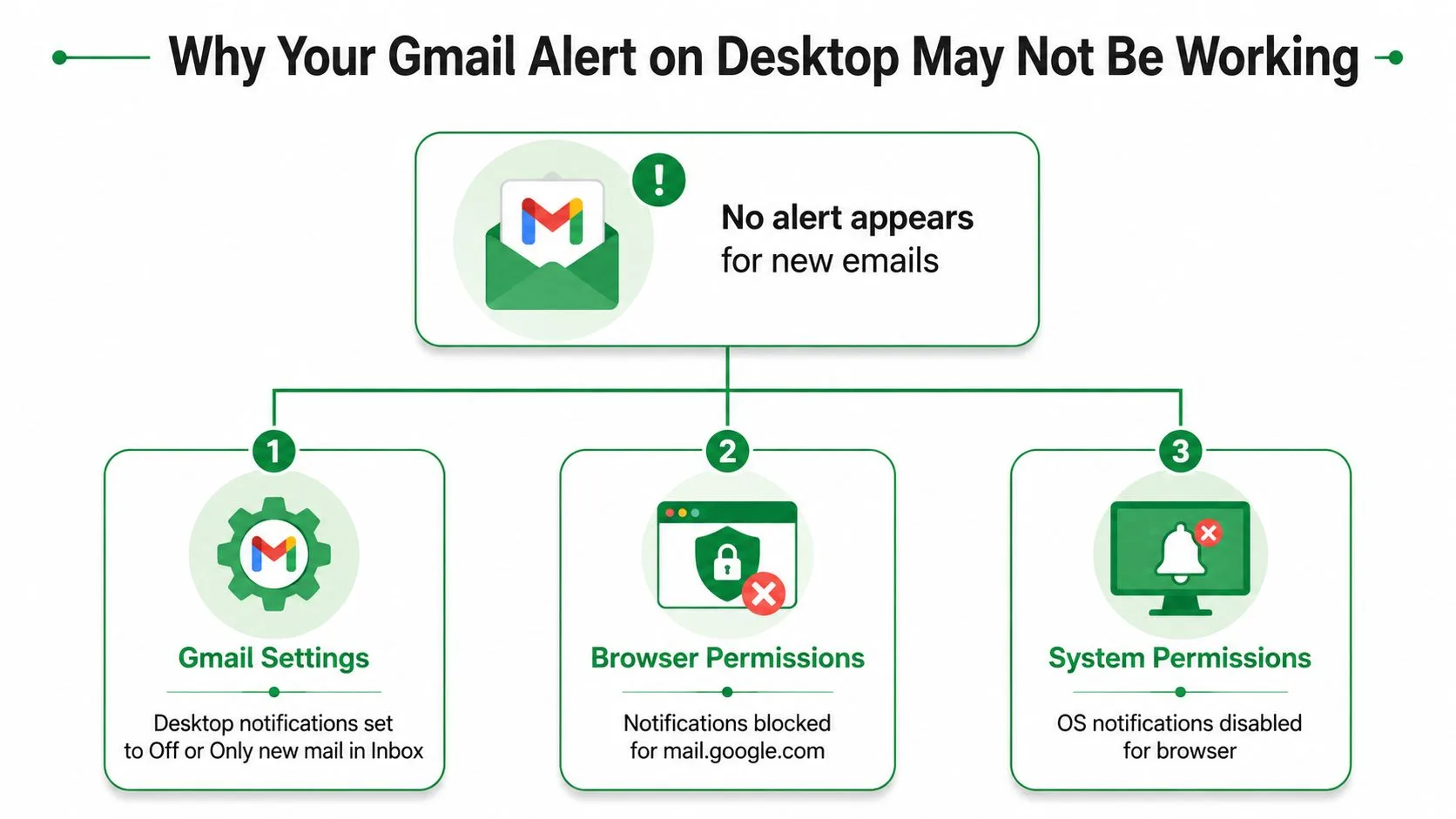
Il problema solitamente risiede in uno di questi tre livelli:
- Impostazioni di Gmail, dove le notifiche desktop potrebbero essere disabilitate o limitate ai messaggi importanti.
- Autorizzazioni del browser, dove a
mail.google.compotrebbe essere impedito di inviare notifiche. - Controlli del sistema operativo, dove Assistente notifiche di Windows o Non disturbare di macOS possono bloccare i banner del browser.
Controlla l’intera catena di avviso
Attivare solo l’impostazione di Gmail non supererà un blocco del browser. Allo stesso modo, consentire le notifiche del browser non aiuterà se il sistema operativo sta silenziando il browser. Gmail necessita anche di una sessione attiva con accesso effettuato, quindi una scheda chiusa, un login scaduto o una finestra del browser silenziata possono interrompere il flusso di avvisi.
Regola pratica: Tratta le notifiche desktop come una catena. Testa Gmail, il browser e il sistema operativo separatamente invece di attivare ripetutamente lo stesso interruttore di Gmail.
Inizia con Gmail, poi controlla le autorizzazioni del sito e infine ispeziona i controlli di notifica del sistema. Questo ordine identifica rapidamente il livello bloccato ed evita modifiche non necessarie alle impostazioni della posta in arrivo non correlate.
Abilitazione delle notifiche desktop nelle impostazioni di Gmail
Usa Gmail sul web per questa configurazione. Un client email desktop ha i propri controlli di notifica, quindi modificare quelle impostazioni non configurerà gli avvisi nell’interfaccia browser di Gmail.
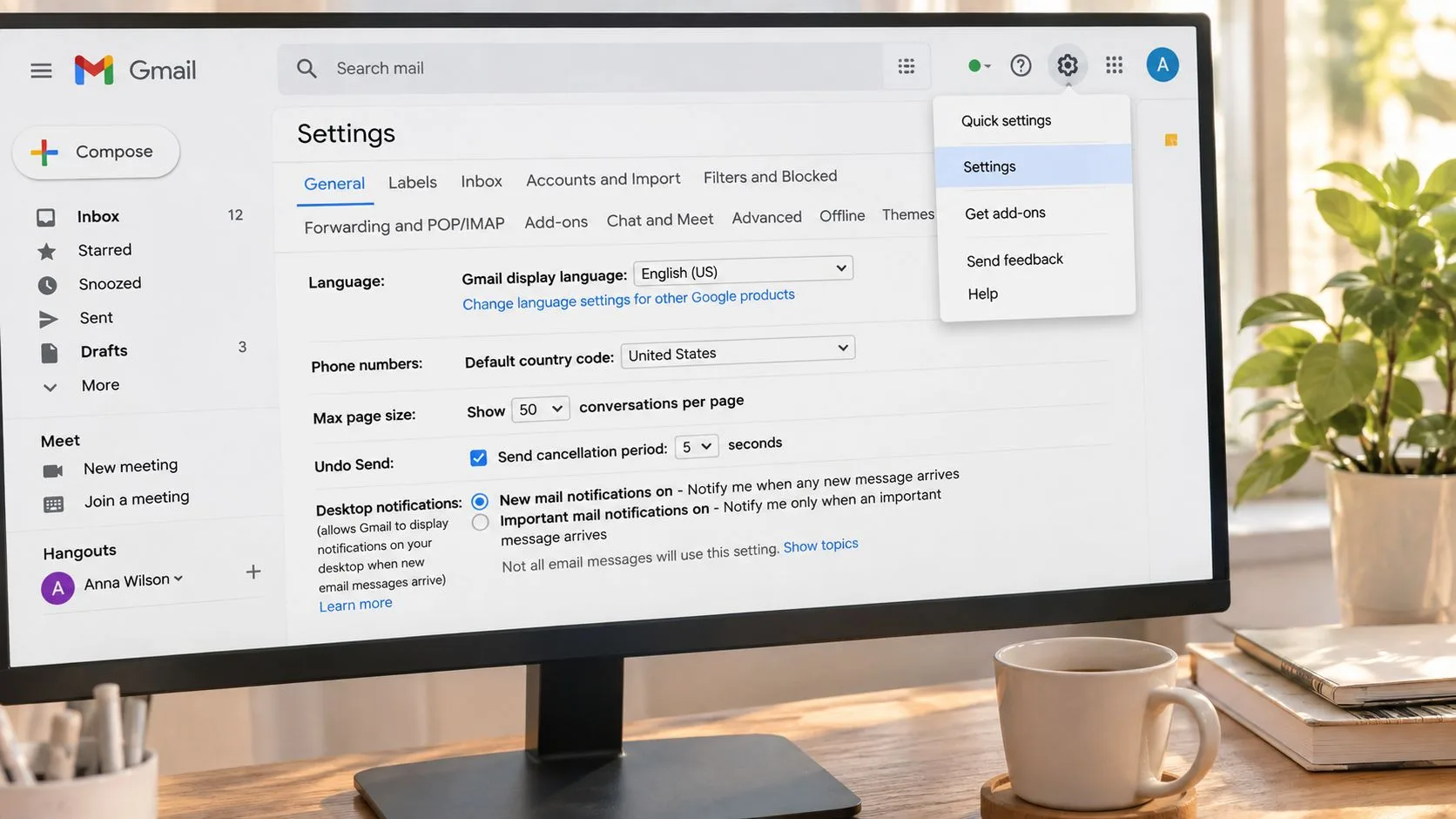
Apri Gmail, seleziona l’icona dell’ingranaggio e scegli Visualizza tutte le impostazioni. Rimani nella scheda Generali, quindi scorri fino alla sezione Notifiche desktop. Gmail offre due scelte principali:
- Notifiche nuove email attivate visualizza avvisi per i messaggi in arrivo.
- Notifiche email importanti attivate limita i banner ai messaggi che Gmail identifica come importanti.
La prima opzione ti offre una consapevolezza più ampia, ma può creare più interruzioni. La seconda riduce il rumore, sebbene possa perdere un messaggio da un nuovo mittente o un’email che Gmail non ha classificato come importante. La tua scelta dovrebbe corrispondere a quanto aggressivamente devi monitorare la posta in arrivo. Per una coda di assistenza o una conversazione attiva con un cliente, avvisi più ampi possono avere senso. Per una posta in arrivo personale molto attiva, gli avvisi solo per i messaggi importanti possono essere più facili da gestire.
Salva l’impostazione e mantieni Gmail attivo
Dopo aver scelto un’opzione, scorri fino alla fine della pagina e fai clic su Salva modifiche. Gmail non applica la selezione finché non la salvi, quindi lasciare la pagina o cambiare scheda può annullare la modifica.
La documentazione di aiuto di Gmail chiarisce anche il requisito della sessione. Gli avvisi desktop appaiono quando Gmail è aperto e hai effettuato l’accesso, e le autorizzazioni del browser influenzano se l’avviso raggiunge il tuo schermo. Mantieni almeno una scheda di Gmail autenticata aperta mentre attendi le notifiche. Se la sessione è scaduta, accedi di nuovo prima di testare.
L’impostazione controlla il tipo di avviso Gmail sul desktop, ma non concede automaticamente l’autorizzazione al browser. Quel controllo successivo è importante se Gmail sembra configurato correttamente ma non arriva alcun banner.
Una guida visiva può aiutare se la pagina delle impostazioni Generali è difficile da usare.
Concessione dell’autorizzazione del browser e del sistema per gli avvisi
Il browser funge da servizio di consegna tra Gmail e il tuo desktop. Gmail può richiedere una notifica, ma il browser decide se a mail.google.com è consentito visualizzarla.
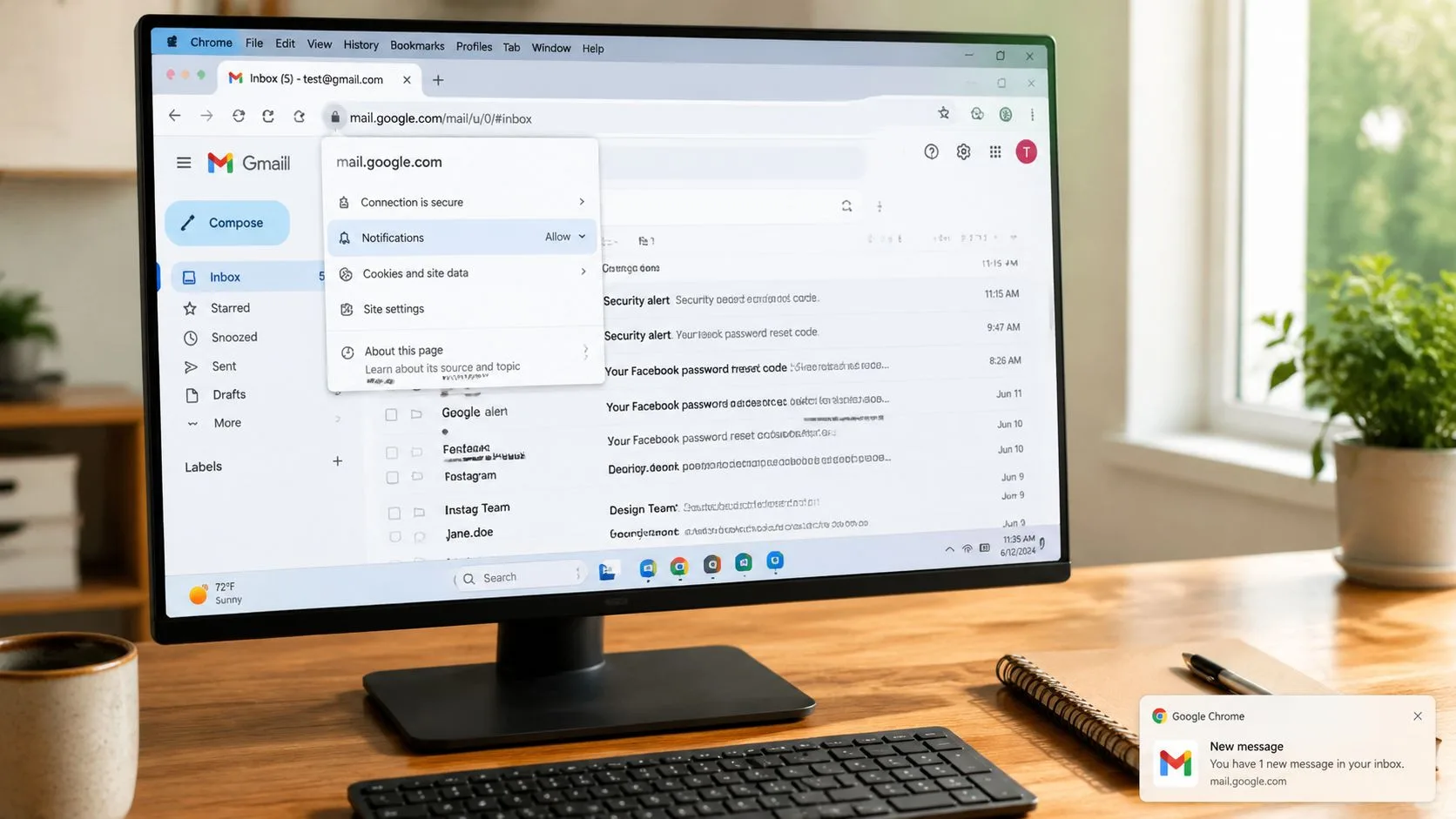
In Chrome, apri Gmail e seleziona l’icona del lucchetto o delle impostazioni accanto all’indirizzo. Scegli Impostazioni sito, trova Notifiche e imposta l’autorizzazione su Consenti. Se l’impostazione mostra Blocca o richiede l’autorizzazione, la richiesta di Gmail potrebbe non raggiungere mai il desktop.
In Firefox, apri i controlli delle informazioni sulla pagina, vai su Autorizzazioni e rivedi Ricevi notifiche. Impostalo per consentire le notifiche per Gmail. Firefox può mantenere un blocco specifico del sito anche dopo aver modificato le impostazioni di Gmail.
In Safari, apri le preferenze di Safari, seleziona Siti web e scegli Notifiche. Trova mail.google.com e impostalo su Consenti. Il comportamento del browser supportato può variare in base alle impostazioni di privacy e notifica del browser, quindi testa l’autorizzazione dopo aver apportato la modifica. La documentazione di supporto di Gmail di Google identifica Chrome, Firefox e Safari come browser supportati per le notifiche desktop.
Controlla il cancello del sistema operativo
Windows può bloccare le notifiche del browser tramite Assistente notifiche. Apri Assistente notifiche, disattivalo per il test e ispeziona le sue regole di priorità se hai bisogno che l’Assistente notifiche sia abilitato durante altre attività. Assicurati che il browser che esegue Gmail non sia escluso dalla consegna delle notifiche.
Su macOS, rivedi Non disturbare e altre impostazioni di Focus. Disabilitali temporaneamente o regola la loro pianificazione in modo che gli avvisi di Gmail possano apparire durante le tue ore di lavoro. Il sistema operativo può silenziare il banner anche quando Gmail e il browser segnalano entrambi che le notifiche sono consentite.
Inviati un’email di prova dopo ogni modifica. Un banner desktop visibile conferma che la catena funziona. Se Gmail è configurato e l’autorizzazione del browser è consentita ma non appare alcun banner, il sistema operativo è spesso il blocco rimanente.
Per i team che utilizzano Gmail su diversi dispositivi e browser, la guida alla compatibilità multipiattaforma di Mailtrack offre un altro punto di riferimento per comprendere come cambia il comportamento delle notifiche tra gli ambienti.
Estensione degli avvisi al tracciamento delle aperture in tempo reale
Un avviso desktop nativo di Gmail risponde a una domanda: è arrivato un messaggio nella tua posta in arrivo? Non ti dice se un destinatario ha aperto un’email che hai inviato. Per attività di outreach, reclutamento, proposte e follow-up con i clienti, questi sono eventi separati che richiedono un livello di tracciamento.
Un mail tracker integrato in Gmail aggiunge tale visibilità all’interno del flusso di lavoro di Gmail. Strumenti come Mailtrack, Streak e Mail Tracker possono connettersi a Gmail, richiedere le autorizzazioni necessarie per le loro funzionalità e fornire indicatori o avvisi di tracciamento. I controlli esatti variano in base al prodotto, quindi rivedi le autorizzazioni e le impostazioni di notifica dell’estensione prima di abilitarla.
Considera una sequenza di outreach. Invii una proposta al mattino, continui a lavorare in un’altra applicazione e ricevi una notifica desktop quando il messaggio tracciato viene aperto. Più tardi, appare un avviso Gmail separato quando il destinatario risponde. Le notifiche native di Gmail coprono il messaggio in arrivo, mentre il tracker fornisce un evento collegato all’email in uscita.
Comprendi cosa può e non può dimostrare il tracciamento delle aperture
Il tracciamento basato su immagini generalmente rileva un’apertura quando il client email del destinatario carica un’immagine esterna. Un servizio di tracciamento incentrato sulla privacy descrive la registrazione degli eventi di apertura piuttosto che la lettura del contenuto del messaggio, con conteggi delle aperture, timestamp e segni di spunta doppi visualizzati all’interno di Gmail. La spiegazione di Mailtrack del suo meccanismo di tracciamento fornisce tale distinzione.
Il tracciamento delle aperture non è la stessa cosa della prova che qualcuno abbia letto attentamente ogni frase. Il segnale dipende dal caricamento delle immagini e i destinatari possono limitarlo abilitando il controllo Chiedi prima di visualizzare immagini esterne di Gmail. La guida tecnica sul caricamento delle immagini e il tracciamento di Gmail spiega perché disabilitare le immagini esterne automatiche può impedire al tracciamento basato su immagini di registrarsi.
Per configurare un tracker, installa un’estensione compatibile con Gmail, rivedi gli ambiti di Gmail richiesti e abilita gli avvisi desktop in tempo reale nelle sue impostazioni. Questa guida all’abilitazione delle notifiche push copre il livello di notifica separatamente dai controlli nativi della posta in arrivo di Gmail.
Soluzioni rapide quando gli avvisi desktop smettono di funzionare
Quando gli avvisi diventano silenziosi, inizia dal livello che è cambiato più di recente. Un aggiornamento del browser, una nuova modalità Focus, una sessione disconnessa o un ripristino delle autorizzazioni possono interrompere le notifiche senza modificare le impostazioni Generali di Gmail.
Tabella diagnostica degli avvisi desktop di Gmail
| Livello | Modalità di errore | Soluzione rapida |
|---|---|---|
| Browser | Le notifiche sono bloccate per Gmail | Apri le impostazioni del sito del browser, imposta mail.google.com su Consenti e riprova. |
| Sessione Gmail | La scheda è chiusa, silenziata o non più autenticata | Riapri Gmail, accedi e mantieni una scheda attiva disponibile. |
| Sistema operativo | Assistente notifiche o Non disturbare è attivo | Disabilita temporaneamente la modalità o aggiungi il browser alle sue regole di notifica consentite. |
| Versione browser | Il browser non è aggiornato | Aggiorna Chrome, Firefox o Safari all’attuale build stabile. |
| Rete | Una VPN o un percorso DNS interferisce con la connessione | Disabilita la VPN o testa un altro percorso DNS per isolare il problema. |
Una scheda Gmail bloccata può aiutare a mantenere la sessione visibile e pronta, ma il blocco da solo non sovrascriverà un blocco delle autorizzazioni del browser o una modalità di focus del sistema. Non trattarlo come un sostituto per il controllo dell’intero stack di notifiche.
Se un avviso si interrompe dopo aver installato un mail tracker, testa prima le notifiche native di Gmail. Quindi ispeziona le impostazioni desktop e push del tracker. Il tracciamento delle aperture dipende anche dal caricamento delle immagini, quindi un segnale di apertura mancante non significa necessariamente che il destinatario abbia ignorato il messaggio. Per un controllo specifico del tracker, questa guida alla disattivazione degli avvisi email spiega come regolare le impostazioni di notifica.
Checklist per gli avvisi desktop e passaggi successivi
Prima di lasciare Gmail incustodito, segui questa breve checklist:
- Impostazioni di Gmail: Le notifiche desktop sono impostate su nuove email o email importanti.
- Autorizzazione del browser:
mail.google.compuò inviare notifiche in Chrome, Firefox o Safari. - Impostazioni di sistema: Assistente notifiche di Windows, Non disturbare di macOS o il servizio di notifica Linux pertinente consente gli avvisi del browser.
- Sessione Gmail: Hai effettuato l’accesso e una scheda di Gmail rimane aperta.
- Messaggio di prova: Inviati un’email e conferma che appaia un banner desktop.
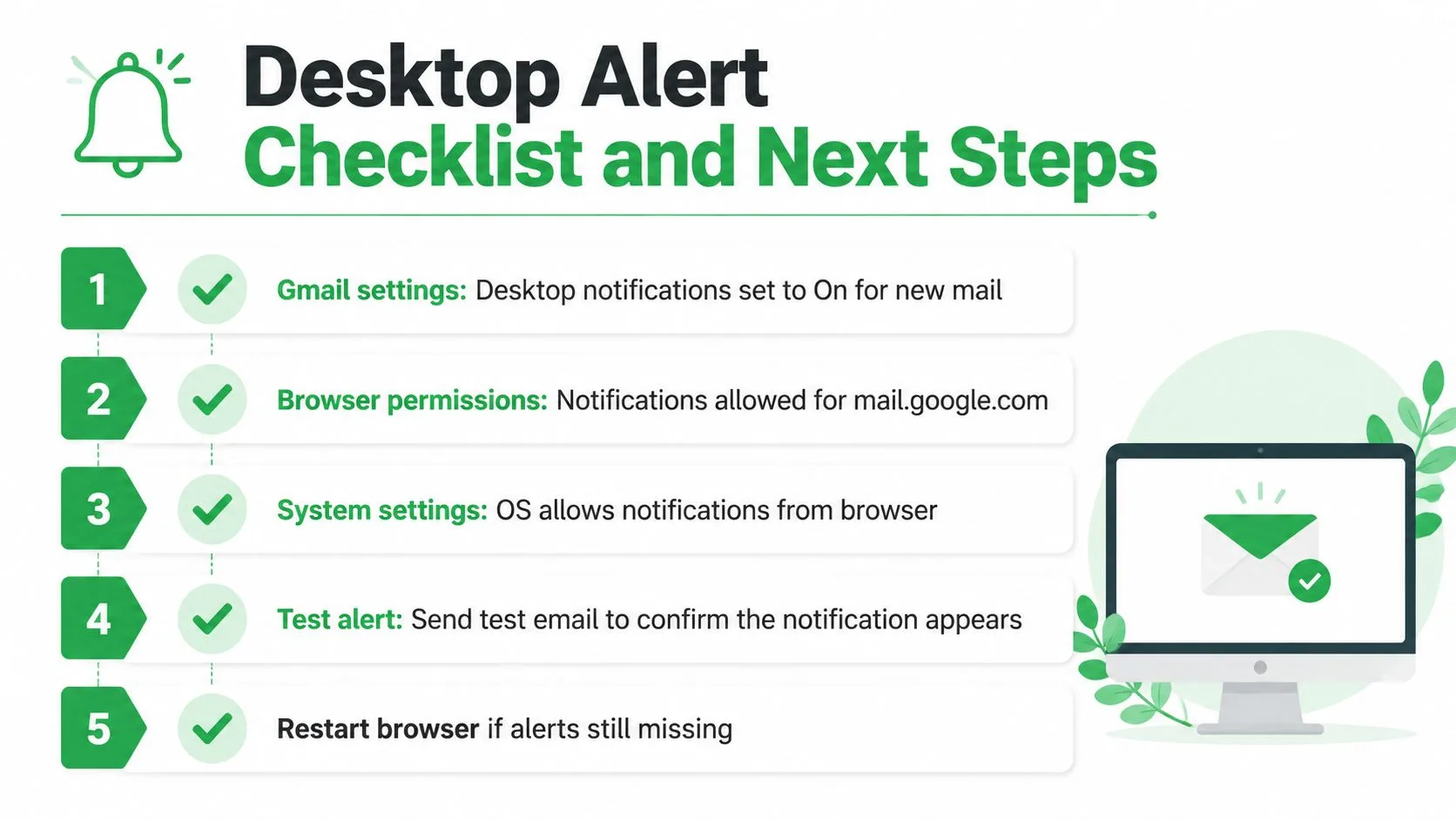
Se questi controlli vengono superati, l’avviso Gmail nativo sul desktop dovrebbe gestire i messaggi in arrivo come configurato. Il livello successivo è la visibilità in uscita. Un tracker integrato in Gmail può aggiungere notifiche di apertura e risposta allo stesso ambiente di lavoro, aiutandoti a decidere quando un follow-up merita attenzione senza aggiornare ripetutamente la posta in arrivo.
Mail Tracker for Gmail fornisce ricevute di ritorno e notifiche di apertura in tempo reale all’interno di Gmail, con segni di spunta doppi, conteggi delle aperture e timestamp per i messaggi tracciati. Visita Mail Tracker for Gmail per collegare il tracciamento in uscita al flusso di lavoro degli avvisi desktop che hai appena configurato.
Pronto a tracciare le tue email?
Aggiungi Mail Track for Gmail dal Google Workspace Marketplace e scopri il momento esatto in cui le tue email vengono aperte. Gratuito e illimitato.
Aggiungi a GmailAltre letture
Altro da Guides

Quanto è preciso il tracciamento delle email? Cosa indicano davvero le aperture
Quanto è preciso il tracciamento delle email in Gmail? Scopri perché le aperture vengono sovrastimate, come individuare i falsi positivi e cosa monitorare.

Pixel di tracciamento email: come funziona, come individuarlo e i suoi limiti
Scopri cos'è un pixel di tracciamento email, come rileva le aperture in Gmail, come individuarlo e perché i proxy di Gmail e Apple Mail ne limitano l'efficacia.

7 Esempi di email per accettare un'offerta di lavoro
Usa questi 7 modelli di email per accettare un'offerta di lavoro per risposte formali, concise ed entusiaste, con suggerimenti su oggetti, clausole e invio.