
Gmailでメールを転送する方法
Gmailでメールを転送する方法をステップごとに解説します。1通ずつの転送と添付ファイルの確認、フィルタを使った自動転送ルールの作り方、モバイルとWebの違い、転送が届かないときのトラブルシューティング、ARCなどセキュリティと到達性の注意点も紹介。

重要な返信を待っているのに、それが別の受信トレイに届いてしまったことはありませんか。クライアントが最新のプロジェクトファイルを個人のアドレスに送ってきたり、採用担当者が候補者とのやり取りを必要としていたり、あるいは営業のリード情報が誰かに見落とされる前に共有メールボックスに届く必要がある場合などです。メッセージを手動で転送するのは数秒で済みますが、添付ファイル、フィルタ、認証、セキュリティポリシー、および認証情報が関わってくると、ビジネスメールのルーティングはそれほど単純ではなくなります。
このガイドでは、Gmailでメールを確実に転送する方法を解説します。個別のメッセージ、自動ルール、モバイルとデスクトップの違い、転送が届かない問題、そして転送されたメッセージが組織の境界を越える際に発生しうる到達性の問題について網羅しています。
単一のメッセージと添付ファイルの転送
例えば、クライアントからプロジェクトの更新情報とドキュメントがメールで届いたとします。あなたはその会話全体を同僚に引き継ぐ必要があり、相手があなたにファイルの再送を求めることなく対応できるように十分なコンテキストを含める必要があります。
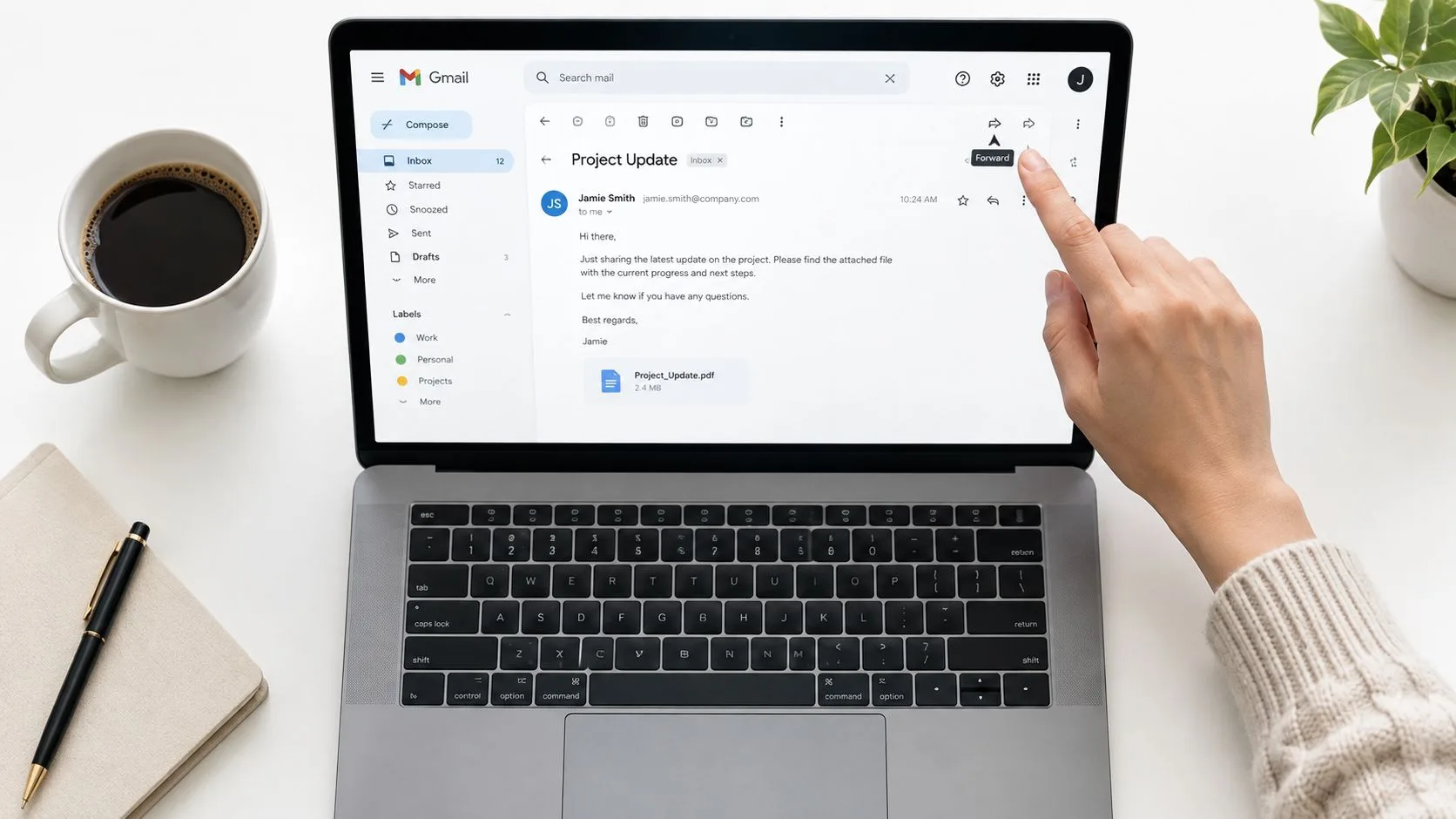
Web版のGmailで、送信したいメッセージを開きます。メッセージの下部にある [転送] をクリックし、受信者を入力し、引用されたコンテンツの上に短い説明を追加して、[送信] を選択します。複数のメッセージを含むスレッドを表示している場合は、特定のメッセージの横にある3点メニューを使用して [転送] を選択してください。メインの転送ボタンは会話のコンテキストを含めることができますが、メッセージメニューは個別のメールを対象とするため、この使い分けが重要です。
送信前に添付ファイルを確認する
通常、Gmailは手動転送時に添付ファイルを引き継ぎますが、すべてのファイルが含まれているとは限りません。転送メッセージ本文の下を確認し、期待されるすべての添付ファイルが表示されていることを確認してから送信してください。ファイルがリストにない場合は、元のメッセージからダウンロードして手動で添付してください。
大きなファイルは実用上の制限を生むこともあります。Gmailは大きな添付ファイルをGoogleドライブのリンクに置き換えることがあるため、プロジェクトのアーカイブ、動画、デザインパッケージを転送する前に、Gmailで送信できるファイルのサイズを確認してください。
追加するメモは、引用されたメールの上に表示されるようにします。引き継ぎの理由を最初に書き、次に受信者がとるべきアクションを明記してください。例えば、どの期限が変更されたのか、どのファイルが重要なのか、受信者が元の送信者に直接返信すべきかどうかなどを説明します。引用テキストの中にコメントを挿入すると、誰が書いたのか、時系列はどうなっているのかが不明確になるため、避けてください。
実践ルール: 転送メッセージは単なる複製ではなく、引き継ぎとして扱ってください。なぜ受信者がそれを受け取るのか、次に何をすべきかを明記しましょう。
転送を行うと、本来含まれていなかった人々にクライアント情報、内部の議論、添付ファイルが公開される可能性があります。機密性の高い資料を送信する前には、宛先アドレスの確認や不要な機密コンテンツの削除など、ビジネス用受信トレイを保護するための慣行に従ってください。
フィルタ転送による受信トレイの自動化
手動転送は時折の引き継ぎには適しています。定期的なサポートリクエスト、候補者からの返信、請求書、クライアントからのメッセージには、誰かが毎回覚えていなくても実行されるルールが必要です。Gmailはアカウントレベルでの自動転送を提供しており、Workspace管理者は管理ドキュメントを通じて組織全体のルーティングやアドレスマッピングを設定できます。これらのコントロールは、外部への転送が許可されているかどうかも決定します。
デスクトップブラウザでGmailを使用してアカウントを設定します。歯車アイコンを選択し、[すべての設定を表示] を選び、[メール転送と POP/IMAP] を開き、[転送先アドレスを追加] を選択します。転送先アドレスを1文字ずつ確認してください。Gmailはそのアドレスに確認メッセージを送信します。受信者が確認リンクを開くまで転送は無効のままです。その後、Gmailの設定に戻り、ドキュメント化されたワークフローに従ってアドレスを有効にする必要があります。
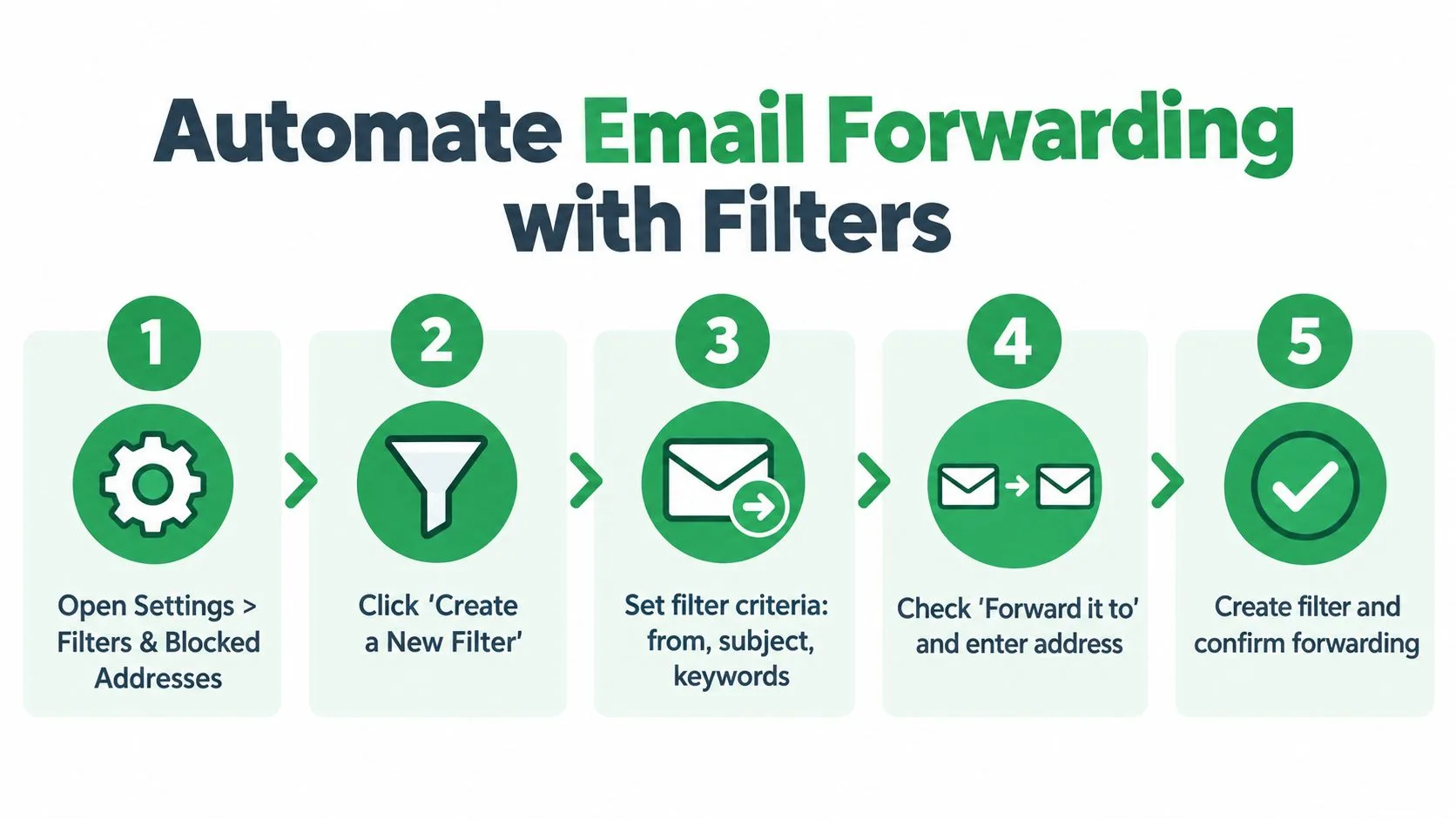
絞り込んだルールを作成する
アドレスが確認されたら、ルーティングが必要なメッセージのみを特定するフィルタを作成します。
- フィルタコントロールを開く: [設定] から [フィルタとブロック中のアドレス] に移動し、[新しいフィルタを作成] を選択します。
- 一致条件を定義する: 送信者アドレス、件名のフレーズ、メッセージ内の単語、またはその他の利用可能な条件を入力します。
- 条件をテストする: ルールを有効にする前に、Gmailの検索オプションを使用してください。結果を確認し、関係のないメッセージが表示される場合は条件を厳しくします。
- アクションを選択する: [次のアドレスに転送する] を選択し、確認済みの転送先を選んでフィルタを保存します。
- オリジナルを保持する: テスト中はGmailのコピーを受信トレイに残しておきます。Googleは、新しいルーティングルールでミスが発生した場合の調査が困難になる可能性があるため、転送に関するガイダンスにおいてソースメッセージを保持することを推奨しています。
絞り込んだフィルタは偶発的な情報漏洩を防ぎ、見落としたメッセージの診断を容易にします。すべての個人メールやビジネスメールを転送するのではなく、共有サポートアドレスからのメールのみをサービスマネージャーにルーティングしてください。送信者のドメインが変更されたり、件名の形式が変わったり、ルールが広範囲に一致し始めた場合は、Gmailフィルタの編集方法に関するガイドを参照してください。
この短いウォークスルーでインターフェースの動作を確認できます。
Workspaceの転送は制御されたルーティングであり、単純なメッセージの複製ではありません。Google WorkspaceのGmailルーティングドキュメントによると、管理上の制限には 24時間で3,000万回の転送操作、1分間で60万回という制限があります。ほとんどの組織がこれらのしきい値に達することはありませんが、管理者が外部への転送を制限する理由がここにあります。元のメッセージを保持しておくことは、認証の切断、拒否された配信、一致しなくなったルールを特定するのにも役立ちます。
モバイルとWebインターフェースの違いを理解する
Gmailアプリは、デスクから離れているときに1通のメッセージを転送するのに便利です。メールを開き、そのメッセージに関連付けられた3点メニューをタップして [転送] を選択し、受信者とコンテキストを追加して、添付エリアを確認してから送信します。これはAndroidやiPhoneから素早く引き継ぎを行うための適切なツールです。
アプリはアカウントレベルの自動転送を設定する場所ではありません。転送先アドレスの追加と確認、オリジナルを受信トレイに残すかどうかの選択、フィルタの作成に必要な設定は、GmailのWebインターフェースからのみ利用可能です。モバイルアプリのメニューを検索しても、これらのデスクトップコントロールの完全な代替機能は見つかりません。
用途に合わせてインターフェースを選ぶ
| タスク | Gmailモバイルアプリ | Web版Gmail |
|---|---|---|
| メッセージを1通転送する | 適している | 適している |
| 引用メールの前にコンテキストを追加する | 適している | 適している |
| 個別の添付ファイルを確認する | 適している | 適している |
| 転送先アドレスを追加する | 限定的 | 適している |
| 転送フィルタを作成・管理する | 実用的ではない | 適している |
| アカウントレベルの転送設定を確認する | 限定的 | 適している |
スマートフォンしかない場合は、モバイルブラウザでGmailを開き、デスクトップサイトをリクエストしてください。レイアウトは使いにくいかもしれませんが、アプリでは公開されていないアカウント設定にアクセスできます。日常的な閲覧にはGmailの会話表示が関連メッセージの確認に役立ちますが、自動ルーティングに必要なWeb設定の代わりにはなりません。
Googleはアカウントレベルの転送制御のために updateAutoForwarding というGmail APIメソッドも提供しており、自動転送が特定のアプリ画面に限定された機能ではなく、プラットフォームの機能であることをGmail APIドキュメントで示しています。実際には、一般ユーザーはWebインターフェースで設定を行い、管理者や開発者はWorkspaceコントロールや承認済みの自動化を通じて管理するのが適切です。
転送が届かない場合のトラブルシューティング
最も危険な転送の問題は、明白なエラーではなく、ルールが存在しているように見えるのにメッセージが配信されなくなり、送信者も受信者もそれに気づかないケースです。転送されたメッセージの見落としは、リードの喪失、候補者からの返信の遅延、クライアントからのエスカレーションへの未対応につながる可能性があります。
まずは転送先アドレスから確認してください。受信者がGmailの確認リンクをクリックしていない場合、自動転送用のアドレスは有効になっていません。転送設定に戻り、アドレスのステータスを確認し、オプションが表示されていれば確認メッセージを再送してください。
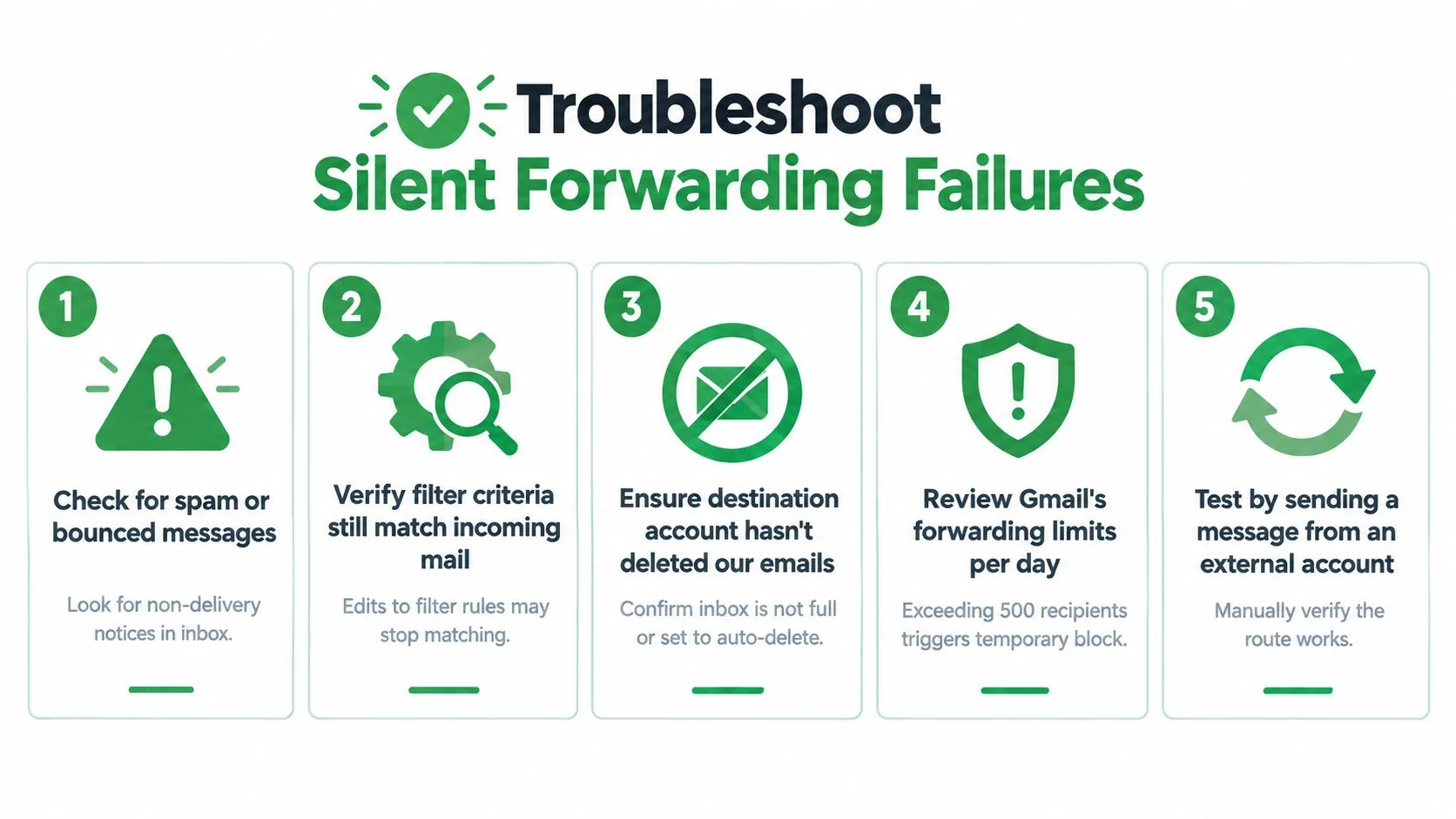
メッセージの経路を追跡する
設定をランダムに変更するのではなく、以下の診断順序に従ってください。
- 転送先の受信トレイを確認する: スパム、ゴミ箱、隔離エリアを検索します。バウンス通知や配信不能メッセージがないか探してください。
- フィルタの一致をテストする: フィルタを開き、送信者、件名、キーワードの条件を新しいメッセージと比較します。サプライヤーが送信元アドレスを変更したか、チームが件名のパターンを変更した可能性があります。
- 競合するフィルタを調べる: 他のGmailフィルタがメッセージをアーカイブ、削除、ラベル付け、またはその他の処理を行い、意図した転送動作を妨げている可能性があります。テスト中は一時的にルールを簡素化してください。
- Workspaceポリシーを確認する: 管理者が外部への転送をブロックしているか、メッセージの送信先を制限している可能性があります。個人のGmailトラブルシューティングでは、組織レベルのポリシーを上書きすることはできません。
- 管理されたテストを送信する: フィルタが期待する正確な送信者と件名パターンを使用して、外部アカウントからメッセージを送信します。転送先での受信を確認し、元のメールボックスを検査します。
Gmailのユーザー向け転送ワークフローは単純ですが、その信頼性はいくつかの個別の状態に依存しています。転送先が確認済みであること、フィルタが一致すること、アカウントが転送を許可していること、そして受信システムがルーティングされたメッセージを受け入れることが必要です。アカウントのセキュリティ設定の変更によって転送が無効になったり中断されたりすることもあるため、以前は安定していたルールが突然停止した場合は、最近のセキュリティイベントを確認してください。
診断のショートカット: 手動転送は機能するが自動転送が機能しない場合は、確認作業、フィルタ条件、競合するルール、Workspaceポリシーに焦点を当ててください。手動転送も失敗する場合は、まず転送先の受信トレイと到達性のシグナルを検査してください。
経路を診断している間は、元のメッセージを削除しないでください。Gmail内にソースを保持しておくことで、ヘッダー、添付ファイル、送信者の詳細、およびフィルタをトリガーすべき正確な条件を確実に参照できます。
セキュリティと到達性に関する考慮事項
転送は受信者リストだけでなく、配信経路も変更します。元のGmailアカウントに届いたメッセージは、ルーティング後に宛先サーバーがその認証履歴や独自のセキュリティポリシーを評価するため、異なる扱いを受ける可能性があります。
SPFは、承認された送信システムがドメインのメールを送信したかどうかをチェックします。転送サーバーは元の送信者のSPFポリシーによって承認されていない可能性があり、その結果、転送されたメッセージがチェックに失敗することがあります。DKIMは暗号署名を使用してメッセージの整合性を検証しますが、転送による変更がその署名を無効にする場合があります。その後、DMARCが認証とドメインのアライメントを評価します。失敗すると、スパム判定、拒否、またはその他のポリシー適用につながる可能性があります。
ARCが重要な理由
ARC (Authenticated Received Chain) は、信頼された転送ステップ全体で認証結果を保持できます。これはメッセージが安全であることや確実に届くことを保証するものではありません。その代わり、転送が発生する前に以前のサーバーが何を認証したかについて、後続のシステムにより多くのコンテキストを提供します。このDMARC転送とARCに関する技術概要では、転送がなぜ認証失敗を引き起こすのか、そしてARCがどのように役立つのかを解説しています。
このリスクは、営業、採用、財務、政府関連のチームにとって現実的な問題です。転送された請求書や候補者のドキュメントは正当なものかもしれませんが、宛先サーバーは新しい配信経路を検知し、独自のコントロールを適用します。ARCをサポートし、賢明なスパム処理を行う転送システムは、認証コンテキストを保持せずにすべてのメッセージをリダイレクトするサービスよりも、信頼できるシグナルを提供します。
セキュリティ原則: 転送先ユーザーが必要とするものだけを転送してください。外部への転送は、ルーティングの決定であると同時にデータ共有の決定でもあります。
メッセージ転送とメールボックスアクセスの違いを明確に理解した上で、メールのアーキテクチャを選択してください。Yalcのメールプロトコルガイドでは、SMTPとIMAPがメールの配信とアクセスの異なる部分をどのように処理するかを解説しています。Gmailの転送ルールはメッセージを別のアドレスにルーティングするものであり、完全に同期された2つ目のメールボックスを作成するわけではありません。権限、ポリシー、認証、宛先フィルタリングは依然として結果を左右します。
機密性の高い会話の転送には注意してください。組織が一貫した保持、監査、集中管理、または多数のユーザー間でのルーティングを必要とする場合は、個別のルールよりも管理者管理のWorkspace設定の方が適している可能性があります。組織レベルのGmailルーティングは、メッセージがどのようにリダイレクトされるかについて管理者に明示的な制御権を与えるため、ユーザーレベルの転送に頼る前に適用されるポリシーを確認してください。
信頼性の高いメールルーティングの維持
転送ルールは「設定して終わり」の機能ではありません。小さな運用上の依存関係として扱ってください。各ルールが何を行い、誰が所有し、メッセージがどこへ行き、どのビジネスプロセスがそれに依存しているかを記録してください。
実用的な監査は、転送先アドレスリストから始まり、すべてのフィルタを通じて行われます。目的を果たさなくなった転送先を削除し、チームやベンダーの変更後にルールを見直し、条件を変更した際には管理されたテストを送信してください。新しい経路が機能することを確認するまでは、元のメッセージをソースの受信トレイに残しておいてください。
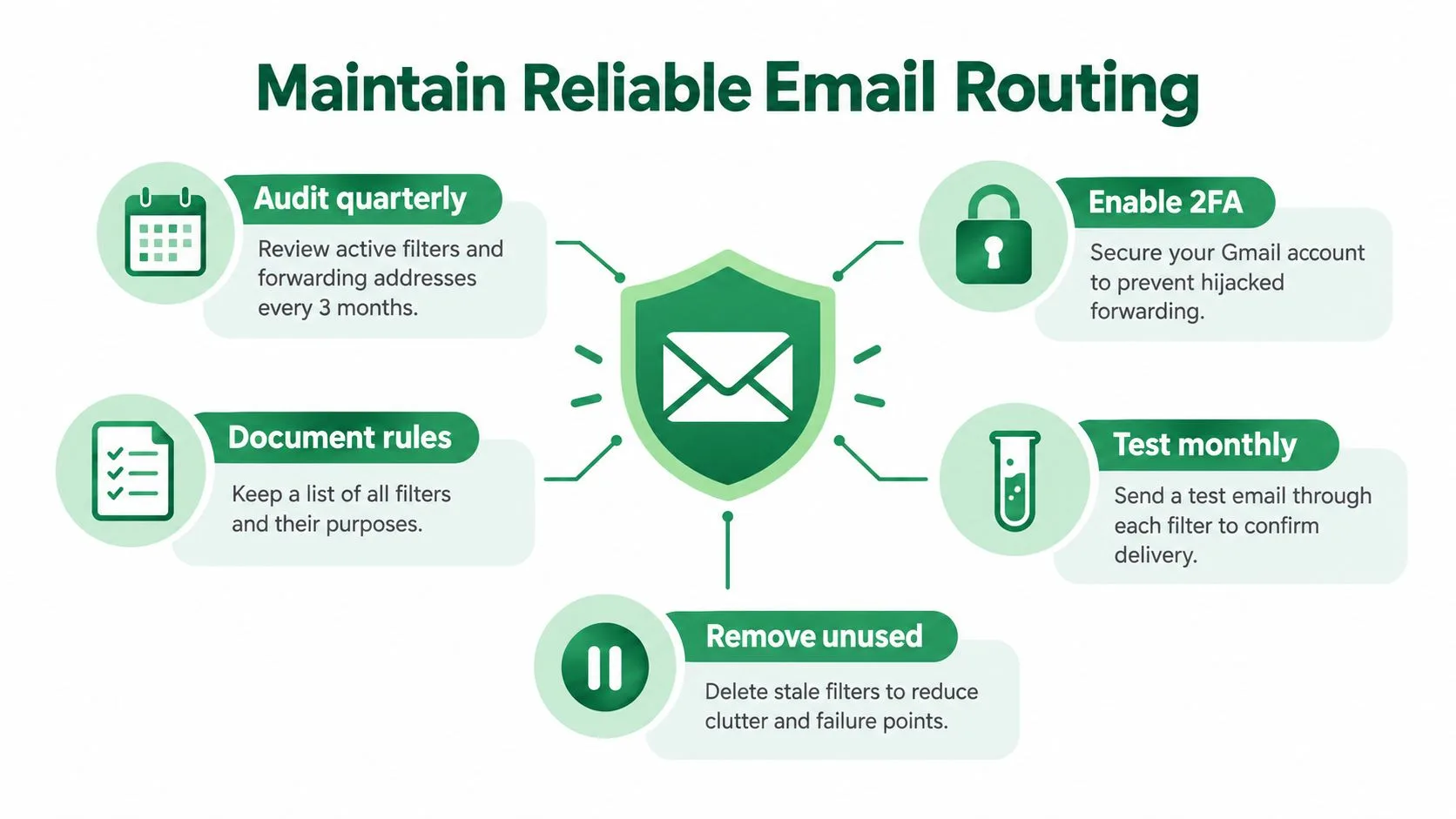
このメンテナンスチェックリストを使用してください
- 所有権の文書化: 各転送ルールを担当する人物またはチームを記録します。
- 転送先の見直し: すべてのアドレスがルーティングされたコンテンツを受け取る権限を保持していることを確認します。
- 代表的なメッセージのテスト: 各重要なフィルタに一致するはずの通常のテストを送信し、到着を確認します。
- 失敗の調査: ルールを再構築する前に、スパム、バウンス、隔離、フィルタの競合、Workspaceの制限を確認します。
- 公開範囲の削減: 受信者の役割に必要なメッセージと添付ファイルのみを転送します。
- アカウントの保護: 強力なアカウントセキュリティ慣行を用いて、Gmailアカウントと管理者アクセスを保護します。
転送と追跡は異なる問いに答えるものです。転送はメッセージを別の受信トレイにルーティングすべきかどうかを教えてくれます。追跡ツールは、ルーティングの監査を置き換えることなく、元の送信メッセージが開封されたかどうか、いつ開封されたかといったエンゲージメントシグナルを提供します。SPF、DKIM、DMARCおよび関連するコントロールに関するより広範な説明については、このメール認証ガイドを参照してください。
持続可能なワークフローは単純です。Web上で設定し、転送先を確認し、絞り込んだフィルタを使用し、オリジナルを保持し、変更後にテストを行い、配信が不安定になったら認証を調査することです。そのアプローチにより、ルーティングルールが目に見えない単一障害点になることを防げます。
Mail Tracker for Gmailは、開封確認、開封通知、タイムスタンプ、メッセージレベルのエンゲージメント詳細をGmail内に直接追加し、未回答のメッセージと一度も閲覧されていないメッセージを区別するのに役立ちます。追跡機能がどのように転送ワークフローを補完し、フォローアップの判断をよりタイムリーにするかについては、Mail Tracker for Gmailをご覧ください。
メール追跡を始めましょう
Google Workspace Marketplace から Mail Track for Gmail を追加して、メールが開封された瞬間に通知を受け取りましょう。無料で無制限にご利用いただけます。
Gmailに追加おすすめ記事
Tutorials の他の記事

Gmailでリンクのクリックを追跡する方法(クリックが意味する本当のこと)
Gmailでリンクのクリックを追跡する方法を学びましょう。なぜGmailには標準機能がないのか、追跡リンクの仕組み、そしてセキュリティスキャナーによる誤検知を避けてクリック結果を正しく読み解くためのヒントを詳しく解説します。

Gmailで連絡先を見つける方法:実践ガイド
Gmailで連絡先が見つからないのは、連絡先がGmailではなくGoogleコンタクトにあるためです。デスクトップとモバイルアプリでの探し方、メールスレッドから連絡先情報を取得する方法、検索と保存、ショートカット、30日以内に削除した連絡先の復元まで解説します。

営業における反論の解説と対処法
営業で受ける反論の本当の意味と対処法を解説します。反論・あしらい・条件の違い、買い手が反論する理由、価格・タイミング・権限・信頼など5つの主要な反論タイプ、Gmailの開封行動から読み取れること、どの反論にも使える5ステップの枠組みを紹介します。