
デスクトップでのGmail通知
デスクトップでGmailの通知が届かないときの確認手順を解説します。Gmailの設定でデスクトップ通知を有効にする方法、ブラウザとOSの通知権限、リアルタイムの開封通知への拡張、開封トラッキングでわかること、症状別の診断表とチェックリストを紹介します。
スプレッドシートで作業をしているときに、重要なクライアントからのメールが届いたとします。Gmailは開いているはずなのに、バナーは表示されず、音も鳴らず、受信トレイに注意を向けるための手がかりが何もありません。結局、そのメッセージに気づいたのはずっと後で、迅速に返信する機会はすでに過ぎ去っていました。
信頼性の高いデスクトップでのGmail通知は、単にGmailの通知スイッチをオンにするだけでは機能しません。Gmailが通知を送信するように設定されていること、ブラウザが mail.google.com による通知の表示を許可していること、そしてオペレーティングシステムがブラウザによる通知の表示を許可していることが必要です。この連鎖が正しく機能すれば、Gmailと統合されたメールトラッカーを使用することで、受信メッセージだけでなく、送信したメールが開封されたタイミングを知るなど、デスクトップでのワークフローをさらに拡張できます。
デスクトップでのGmail通知が機能しない理由
Gmailのデスクトップ通知機能は、もともとChromeベースの機能として始まりました。Googleは2011年1月にデスクトップ通知を導入し、ユーザーがGmail設定の新しい「デスクトップ通知」セクションを通じて、チャットやメール、あるいはその両方の通知を選択できるようにしました。当初の機能は優先トレイのユーザー向けの通知もサポートしており、その後Googleはブラウザのサポートを拡大しました。現在のGmailのドキュメントでは、Gmailが開かれており、ユーザーがログインしている状態であれば、Chrome、Mozilla Firefox、Apple Safariがサポート対象ブラウザとして挙げられています。Googleの当時の発表および現在のGmail通知に関するガイダンスは、この機能が初期のブラウザ機能から標準的なデスクトップワークフローへとどのように発展したかを示しています。
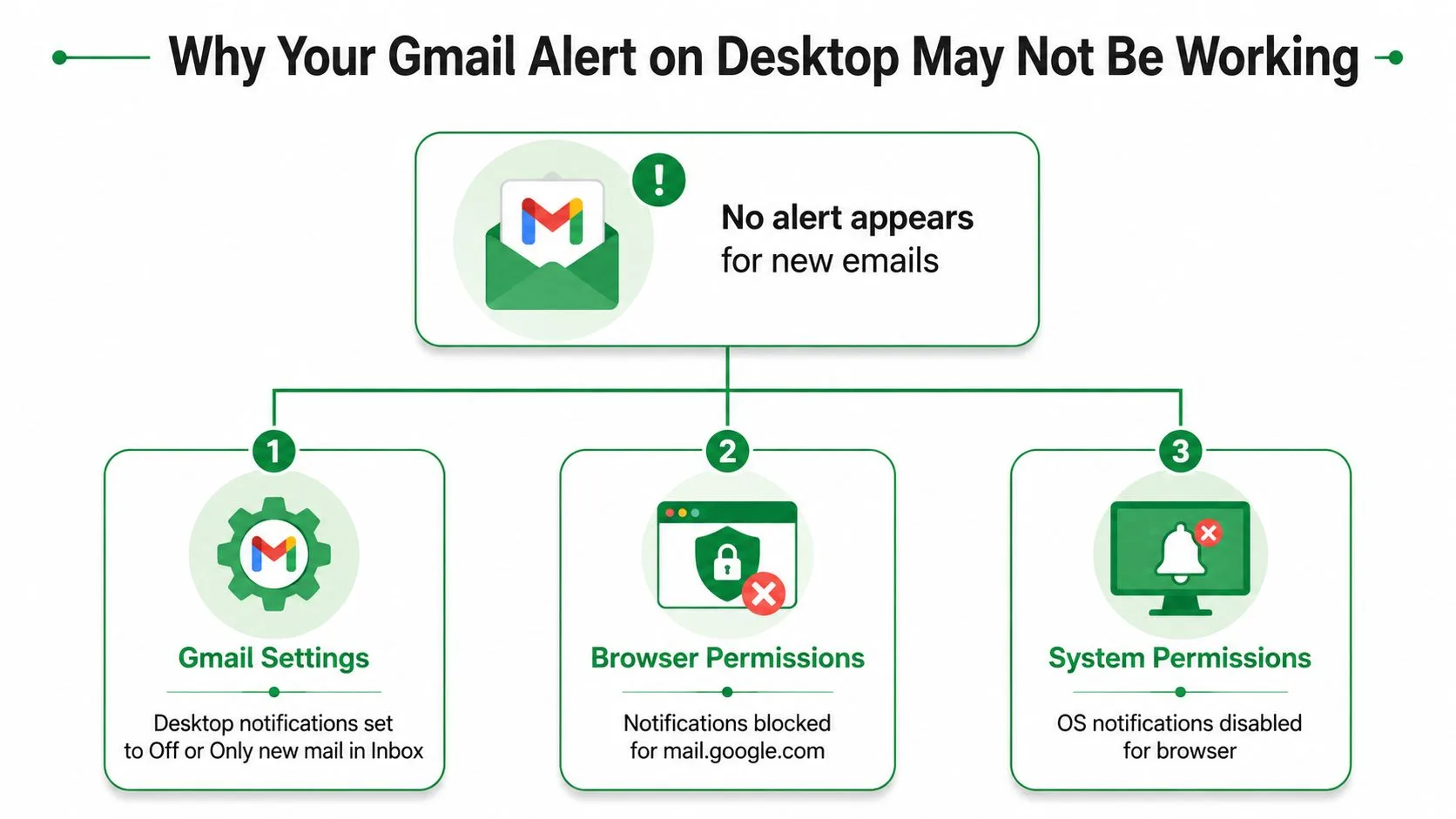
通知が機能しない場合、通常は以下の3つの層のいずれかに問題があります。
- Gmailの設定: デスクトップ通知が無効になっているか、重要なメッセージのみに制限されている。
- ブラウザの権限:
mail.google.comによる通知の送信がブロックされている。 - オペレーティングシステムの制御: Windowsの「集中モード」やmacOSの「おやすみモード」がブラウザのバナー表示を抑制している。
通知の連鎖全体を確認する
Gmailの設定をオンにするだけでは、ブラウザによるブロックを回避することはできません。同様に、ブラウザの通知を許可しても、オペレーティングシステムがブラウザをミュートしていれば意味がありません。また、Gmailはアクティブなログインセッションを必要とするため、タブが閉じられていたり、ログインが期限切れになっていたり、ブラウザウィンドウがミュートされていたりすると、通知の流れが中断されます。
実践的なルール: デスクトップ通知は「連鎖」であると考えてください。Gmailのスイッチを何度も切り替えるのではなく、Gmail、ブラウザ、オペレーティングシステムを個別にテストしてください。
まずはGmailから始め、次にサイトの権限を確認し、最後にシステムの通知制御を点検します。この順序で行うことで、ブロックされている層を素早く特定し、無関係な受信トレイ設定を不用意に変更することを避けられます。
Gmail設定でデスクトップ通知を有効にする
この設定には、ウェブ版のGmailを使用してください。デスクトップ用のメールクライアントには独自の通知制御があるため、そちらの設定を変更してもGmailのブラウザインターフェースの通知は設定されません。
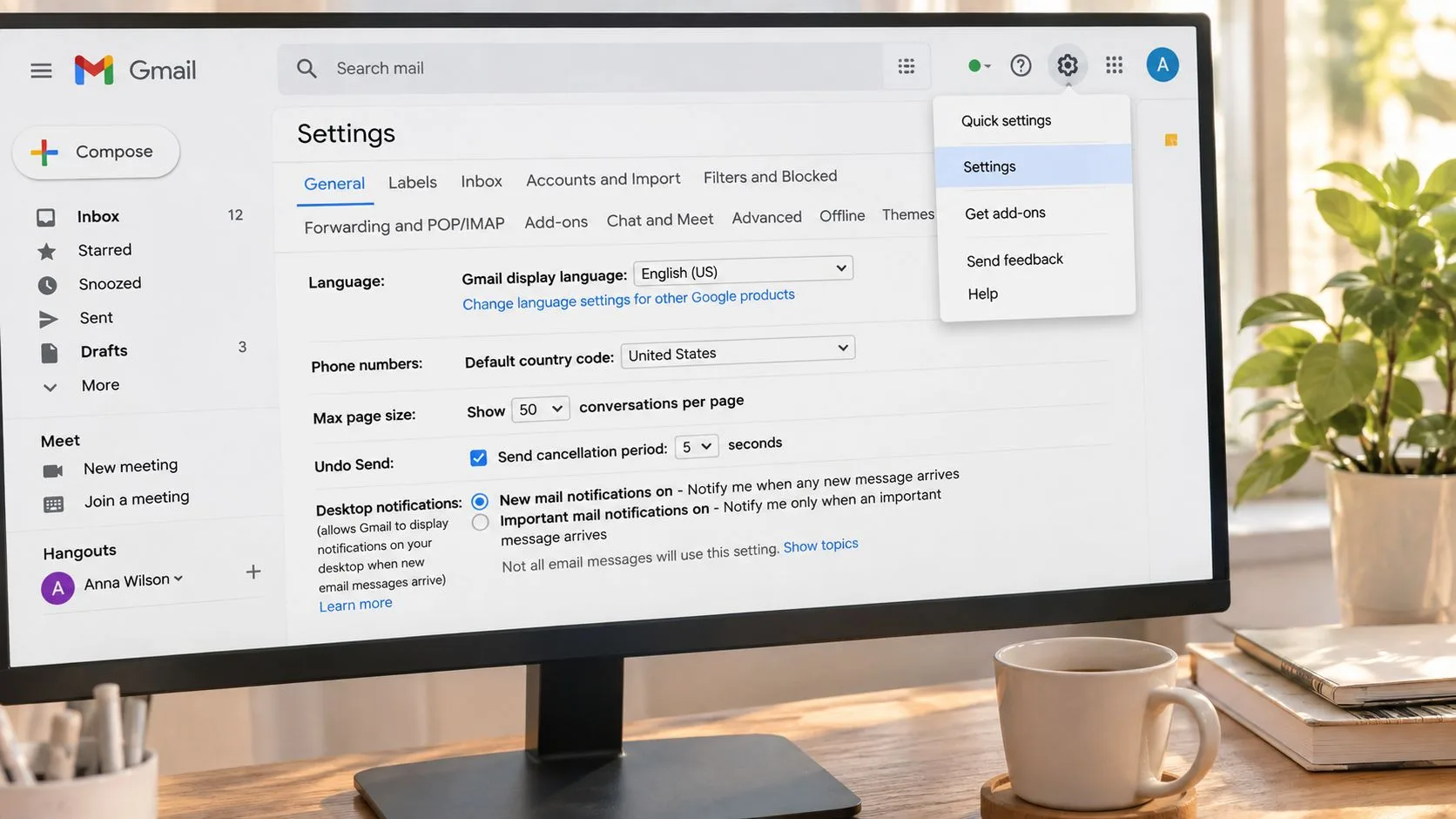
Gmailを開き、歯車アイコンを選択して**「すべての設定を表示」を選びます。「全般」タブのまま、「デスクトップ通知」**セクションまでスクロールします。Gmailには主に2つの選択肢があります。
- 「新しいメールの通知をオンにする」: 受信したすべてのメッセージの通知を表示します。
- 「重要なメールの通知をオンにする」: Gmailが重要と判断したメッセージのみにバナーを制限します。
最初のオプションはより広範囲に把握できますが、中断が増える可能性があります。2番目のオプションはノイズを減らしますが、新しい送信者からのメッセージや、Gmailが重要と分類しなかったメールを見逃す可能性があります。選択は、受信トレイをどの程度積極的に監視する必要があるかに合わせるべきです。サポートのキューや活発なクライアントとのやり取りには、広範囲な通知が適しているかもしれません。忙しい個人の受信トレイであれば、重要なメールのみの通知の方が快適でしょう。
設定を保存し、Gmailをアクティブに保つ
オプションを選択したら、ページの一番下までスクロールして**「変更を保存」**をクリックします。保存するまで選択内容は適用されないため、ページを離れたりタブを切り替えたりすると変更が破棄される可能性があります。
Gmailのヘルプドキュメントでも、セッションの要件が明確にされています。デスクトップ通知は、Gmailが開かれており、ログインしているときに表示されます。また、通知が画面に届くかどうかはブラウザの権限設定に左右されます。通知を期待している間は、少なくとも1つは認証済みのGmailタブを開いたままにしてください。セッションが期限切れになっている場合は、テストの前に再度ログインしてください。
この設定はデスクトップでのGmail通知の種類を制御しますが、ブラウザの権限を自動的に付与するわけではありません。Gmailの設定が正しく構成されているように見えてもバナーが表示されない場合は、次の確認が重要になります。
「全般」設定ページが使いにくい場合は、視覚的なチュートリアルが役立ちます。
ブラウザとシステムの通知権限を許可する
ブラウザは、Gmailとデスクトップの間の配送サービスとして機能します。Gmailが通知を要求しても、それを表示するかどうかはブラウザが決定します。
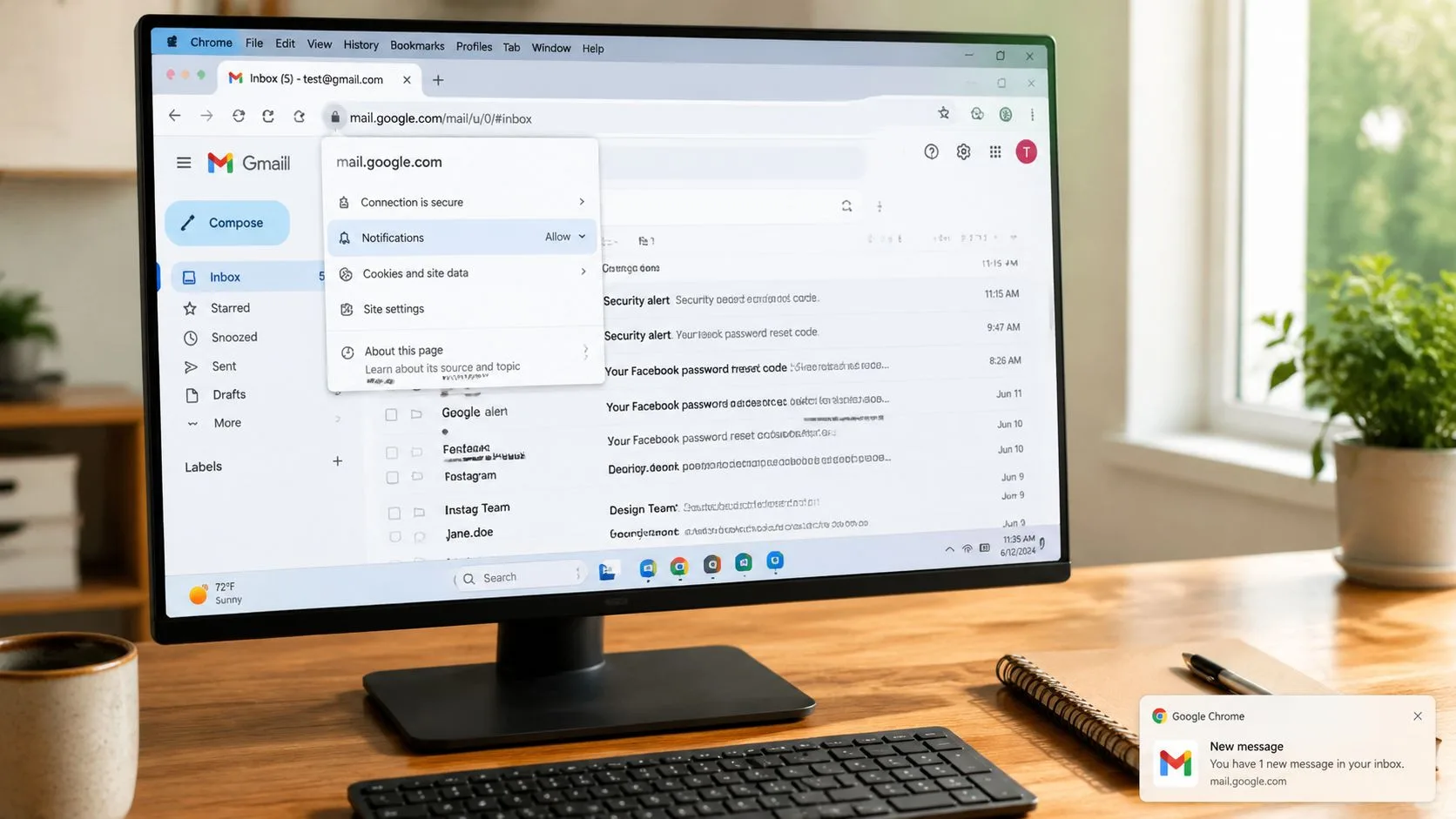
Chromeの場合、Gmailを開き、アドレスバーの横にある鍵アイコンまたは調整アイコンを選択します。**「サイトの設定」を選び、「通知」を見つけて、権限を「許可」**に設定します。設定が「ブロック」になっているか、許可を求めている状態だと、Gmailの要求がデスクトップに届かないことがあります。
Firefoxの場合、ページ情報コントロールを開き、**「権限」に移動して、「通知を送る」**を確認します。Gmailの通知を許可するように設定してください。Firefoxは、Gmail自体の設定を変更した後でも、サイト固有のブロックを保持することがあります。
Safariの場合、Safariの環境設定を開き、**「Webサイト」を選択して、「通知」を選びます。mail.google.com を見つけて「許可」**に設定します。サポートされているブラウザの動作は、ブラウザのプライバシー設定や通知設定によって異なる場合があるため、変更後に権限をテストしてください。GoogleのGmailサポートドキュメントでは、デスクトップ通知のサポート対象ブラウザとしてChrome、Firefox、Safariが挙げられています。
オペレーティングシステムのゲートを確認する
Windowsでは、**「集中モード」**を通じてブラウザの通知が抑制されることがあります。テストのために集中モードをオフにし、他のタスク中に集中モードを有効にする必要がある場合は、その優先ルールを確認してください。Gmailを実行しているブラウザが通知の配信から除外されていないことを確認してください。
macOSでは、**「おやすみモード」**やその他の集中モードの設定を確認してください。一時的に無効にするか、勤務時間中にGmailの通知が表示されるようにスケジュールを調整します。Gmailとブラウザの両方で通知が許可されていても、オペレーティングシステムがバナーをミュートすることがあります。
変更のたびに自分宛てにテストメールを送信してください。デスクトップバナーが表示されれば、連鎖が機能している証拠です。Gmailが設定され、ブラウザの権限も許可されているのにバナーが表示されない場合は、オペレーティングシステムがブロックの原因となっていることがよくあります。
さまざまなデバイスやブラウザでGmailを使用するチーム向けに、Mailtrackのクロスプラットフォーム互換性ガイダンスが、環境間で通知の動作がどのように変化するかを理解するための別の参考資料として役立ちます。
リアルタイム開封通知への拡張
Gmailのネイティブなデスクトップ通知は、「受信トレイにメッセージが届いたか?」という1つの質問に答えるものです。送信したメールを受信者が開封したかどうかまでは教えてくれません。アウトリーチ、採用活動、提案書、クライアントへのフォローアップなどでは、これらは別々のイベントであり、トラッキング層が必要です。
Gmailと統合されたメールトラッカーは、Gmailのワークフロー内にその可視性を追加します。Mailtrack、Streak、Mail TrackerなどのツールはGmailに接続し、機能に必要な権限を要求して、トラッキングのインジケーターや通知を提供します。正確な制御方法は製品によって異なるため、有効にする前に拡張機能の権限と通知設定を確認してください。
アウトリーチのプロセスを考えてみましょう。朝に提案書を送り、別のアプリケーションで作業を続け、トラッキング対象のメッセージが開封されたときにデスクトップ通知を受け取ります。その後、受信者が返信したときに別のGmail通知が表示されます。ネイティブなGmail通知は受信メッセージをカバーし、トラッカーは送信メールに関連するイベントを提供します。
開封トラッキングで証明できることとできないこと
画像ベースのトラッキングは、一般的に受信者のメールクライアントが外部画像を読み込んだときに開封を検出します。プライバシーを重視するトラッキングサービスは、メッセージの内容を読むのではなく、開封イベントの記録として説明しており、開封数、タイムスタンプ、二重チェックマークなどがGmail内に表示されます。Mailtrackのトラッキングメカニズムに関する説明で、その違いが解説されています。
開封トラッキングは、誰かがすべての文章を注意深く読んだという証明ではありません。この信号は画像の読み込みに依存しており、受信者はGmailの**「外部画像を表示する前に確認する」**設定を有効にすることで、これを制限できます。Gmailの画像読み込みとトラッキングに関する技術ガイダンスでは、自動的な外部画像の読み込みを無効にすると、画像ベースのトラッキングが登録されなくなる理由が説明されています。
トラッカーを設定するには、Gmail互換の拡張機能をインストールし、要求されたGmailスコープを確認し、設定でリアルタイムのデスクトップ通知を有効にします。プッシュ通知を有効にするためのこのガイドでは、Gmailのネイティブな受信メール制御とは別に、通知層について解説しています。
デスクトップ通知が機能しなくなった場合のクイックフィックス
通知が静かになったときは、最も最近変更された層から確認してください。ブラウザのアップデート、新しい集中モード、ログアウト状態、または権限のリセットなどが、Gmailの「全般」設定を変更することなく通知を中断させることがあります。
Gmailデスクトップ通知診断表
| 層 | 障害モード | ワンライン修正 |
|---|---|---|
| ブラウザ | Gmailの通知がブロックされている | ブラウザのサイト設定を開き、mail.google.com を「許可」に設定して再テストする。 |
| Gmailセッション | タブが閉じている、ミュートされている、または認証が切れている | Gmailを再度開き、ログインし、アクティブなタブを維持する。 |
| オペレーティングシステム | 集中モードやおやすみモードが有効 | モードを一時的に無効にするか、ブラウザを通知許可ルールに追加する。 |
| ブラウザのバージョン | ブラウザが古い | Chrome、Firefox、またはSafariを最新の安定版にアップデートする。 |
| ネットワーク | VPNやDNSルートが接続を妨害している | VPNを無効にするか、別のDNSパスをテストして問題を切り分ける。 |
Gmailタブをピン留めしておくとセッションを可視化して準備状態を維持するのに役立ちますが、ピン留めだけではブラウザの権限ブロックやシステムの集中モードを上書きすることはできません。通知スタック全体を確認する代わりにはならないことに注意してください。
メールトラッカーをインストールした後に通知が停止した場合は、まずネイティブなGmail通知をテストしてください。次に、トラッカー自体のデスクトップ設定とプッシュ設定を点検します。開封トラッキングも画像の読み込みに依存しているため、開封信号がないからといって、必ずしも受信者がメッセージを無視したとは限りません。トラッカー固有の制御については、メール通知をオフにするためのこのガイドで、通知設定の調整方法が説明されています。
デスクトップ通知のチェックリストと次のステップ
Gmailから離れる前に、この短いチェックリストを実行してください。
- Gmail設定: デスクトップ通知が「新しいメール」または「重要なメール」に設定されている。
- ブラウザの権限: Chrome、Firefox、またはSafariで
mail.google.comによる通知が許可されている。 - システム設定: Windowsの集中モード、macOSのおやすみモード、または関連するLinuxの通知サービスがブラウザの通知を許可している。
- Gmailセッション: ログインしており、Gmailのタブが開いたままになっている。
- テストメッセージ: 自分宛てにメールを送信し、デスクトップバナーが表示されることを確認する。
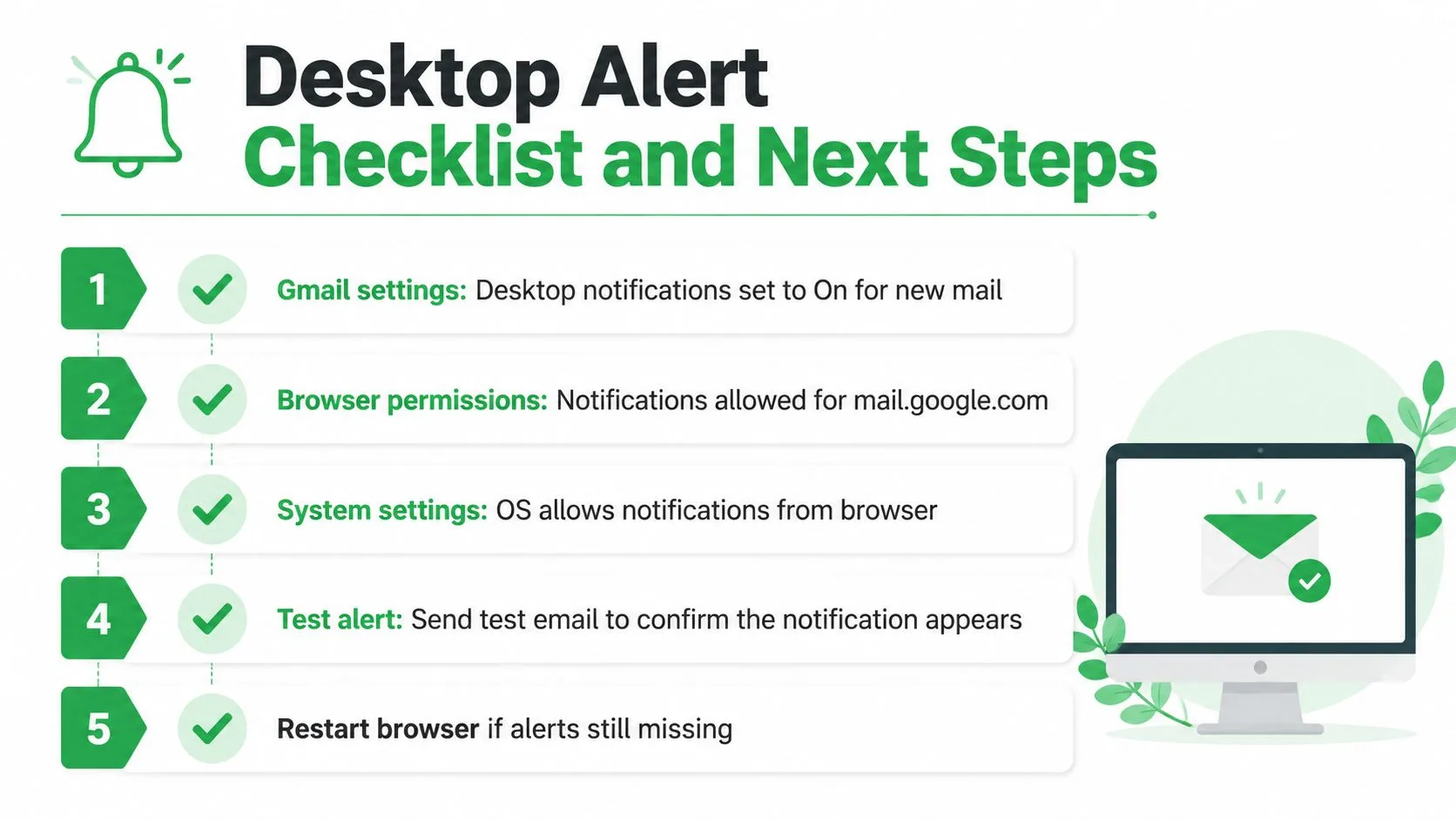
これらのチェックを通過すれば、デスクトップでのネイティブなGmail通知が設定通りに受信メッセージを処理するはずです。次の層は、送信したメールの可視性です。Gmailと統合されたトラッカーを追加することで、同じ作業環境で開封通知や返信通知を得ることができ、受信トレイを何度も更新することなく、フォローアップが必要なタイミングを判断できるようになります。
Mail Tracker for Gmailは、開封確認やリアルタイムの開封通知をGmail内で提供し、トラッキングされたメッセージに対して二重チェックマーク、開封数、タイムスタンプを表示します。Mail Tracker for Gmailにアクセスして、設定したばかりのデスクトップ通知ワークフローに送信トラッキングを統合しましょう。
メール追跡を始めましょう
Google Workspace Marketplace から Mail Track for Gmail を追加して、メールが開封された瞬間に通知を受け取りましょう。無料で無制限にご利用いただけます。
Gmailに追加おすすめ記事
Guides の他の記事

メールトラッキングの精度とは?開封通知が本当に意味すること
Gmailのメールトラッキングはどれほど正確なのでしょうか。開封数が過大評価されたり見逃されたりする理由、誤検知の見分け方、そしてフォローアップの判断基準となる信頼性の高いシグナルについて詳しく解説します。

メールトラッキングピクセル:仕組み、見分け方、そして限界について
メールトラッキングピクセルとは何か、Gmailで開封がどのように表示されるのか、その見分け方、そしてGmailやApple Mailのプロキシがトラッキングに与える影響について詳しく解説します。開封通知の仕組みを理解し、プライバシー保護と効果的なメール追跡のバランスを学びましょう。

内定承諾メールのテンプレート7選
内定承諾メールのテンプレートを7パターン紹介します。フォーマルな返信、熱意を伝える返信、確認事項付きや条件付きの承諾、入社日の調整を含む承諾まで比較し、職種・給与・入社日など確認すべき条件、件名と構成のポイント、送信前の注意点を解説します。