
送信したメールが迷惑メールに入るのはなぜ?Gmail送信者向けの主な原因と解決策
「なぜ自分のメールが迷惑メールに振り分けられるのか?」とお悩みですか。Googleの公式ドキュメントに基づく主な原因、ご自身の状況を把握するための5分でできる簡単なテスト、Gmail送信者向けの具体的な解決策、そして開封トラッキング機能が明らかにする事実について詳しく解説します。
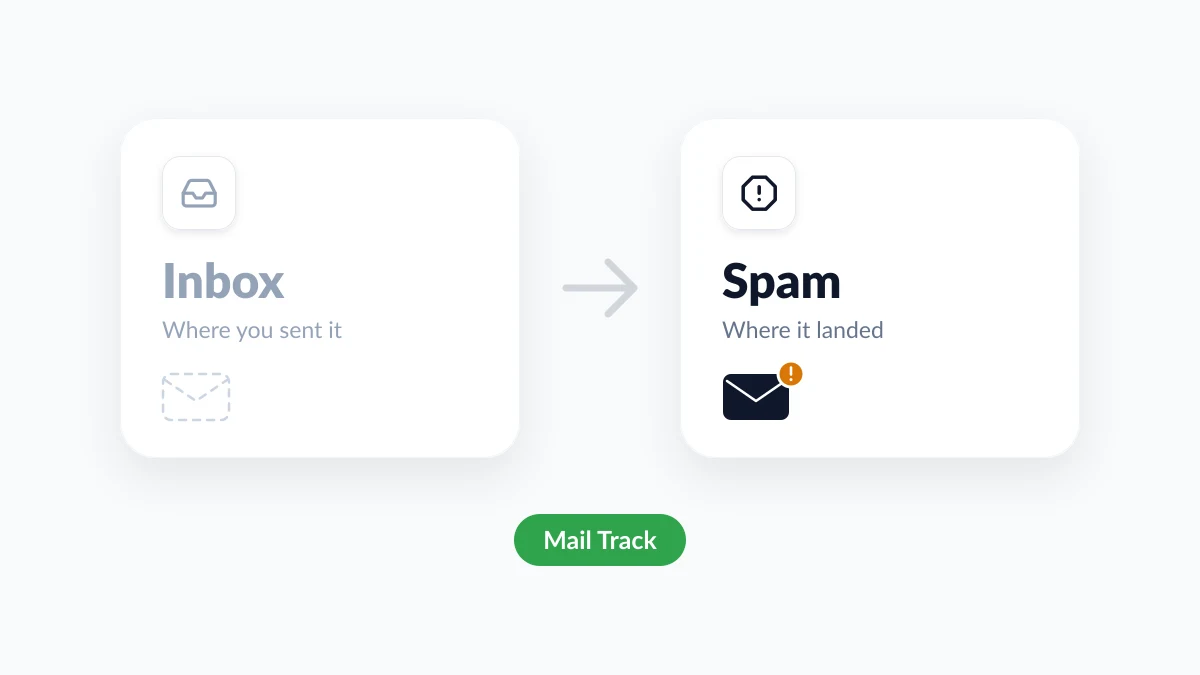
月曜日に見積もりを送信したとします。木曜日になっても返信がなく、ついに電話をかけてみると、クライアントは普段まったく開かないフォルダの中であなたのメッセージを見つけました。もしあなたがなぜ自分のメールが迷惑メールに入るのかと疑問に思っているなら、その短い答えは、メールボックスプロバイダ(通常はGmail)があなたのメッセージを未検証、または不要なものと判断したからです。プロバイダは、あなたが誰であるか、どのように送信しているか、メッセージに何が含まれているか、そして受信者が以前のメールにどう反応したかに基づいて決定を下します。
本ガイドは、個人のアドレスや会社のドメインを使用してGmailから送信するユーザー向けに、Googleがドキュメントで説明している内容に沿って解説します。5分でできるテスト、各原因に対する解決策、そしてメールトラッキングに関する明確な答えを提供します。Gmail内でメールの開封やクリックを追跡するためのChrome拡張機能およびGoogle WorkspaceアドオンであるMail Track for Gmailは、ある実用的な理由から関連性があります。それは、送信したメールが誰にも開封されない状態が続くことは、多くの場合、迷惑メール問題の最初の兆候となるからです。
なぜメールが迷惑メールに入るのか?よくある5つの原因
| 問題点 | 典型的な兆候 | 最初の解決策 |
|---|---|---|
| 受信者があなたを報告した | 他の全員が返信しているのに、1人だけ音沙汰がなくなる | 「迷惑メールではない」をクリックし、連絡先に追加するようお願いする |
| ドメインが認証されていない | 受信者のGmailで、あなたの名前の横に疑問符が表示される | ドメインにSPF、DKIM、DMARCを設定する |
| ツールがgmail.comアドレスとして送信している | ニュースレターやフォームからのメールは迷惑メールになるが、通常のメールはならない | Gmail自体から送信するか、所有するドメインから送信する |
| 送信量が急増した | 大量送信の直後に問題が発生し始める | ペースを落とし、安定した頻度で送信する |
| コンテンツやリンクが疑わしく見える | プレーンテキスト版は届くが、完全版は届かない | 件名、リンク、隠し要素を修正する |
Googleのemail sender guidelinesは、その結果を次の一文で表現しています。要件を満たさない場合、「想定どおりにメールが配信されない、または迷惑メールに分類される可能性があります」。これは、@gmail.comや@googlemail.comで終わる個人のGmailアカウント宛てに送信されるメールを対象としています。Googleのsender guidelines FAQには、Google Workspaceアカウント宛てのメッセージには適用されないと追記されています。
1人の受信者か、それとも全員か?5分間のテストを実行する
何か設定を変更する前に、問題の影響範囲を把握しましょう。
- 1人の受信者だけが沈黙し、他の人は返信している場合。 原因は、その人のメールボックス内にある可能性が最も高いです。以前の迷惑メール報告、フィルタ、ブロック、または会社のルールなどが考えられます。このケースについては、how to know if someone blocked your emailのガイドで解説しています。
- 複数の受信者が同時に音沙汰がなくなった場合。 原因は、あなた側にある可能性が最も高いです。認証、送信量、またはコンテンツが考えられます。
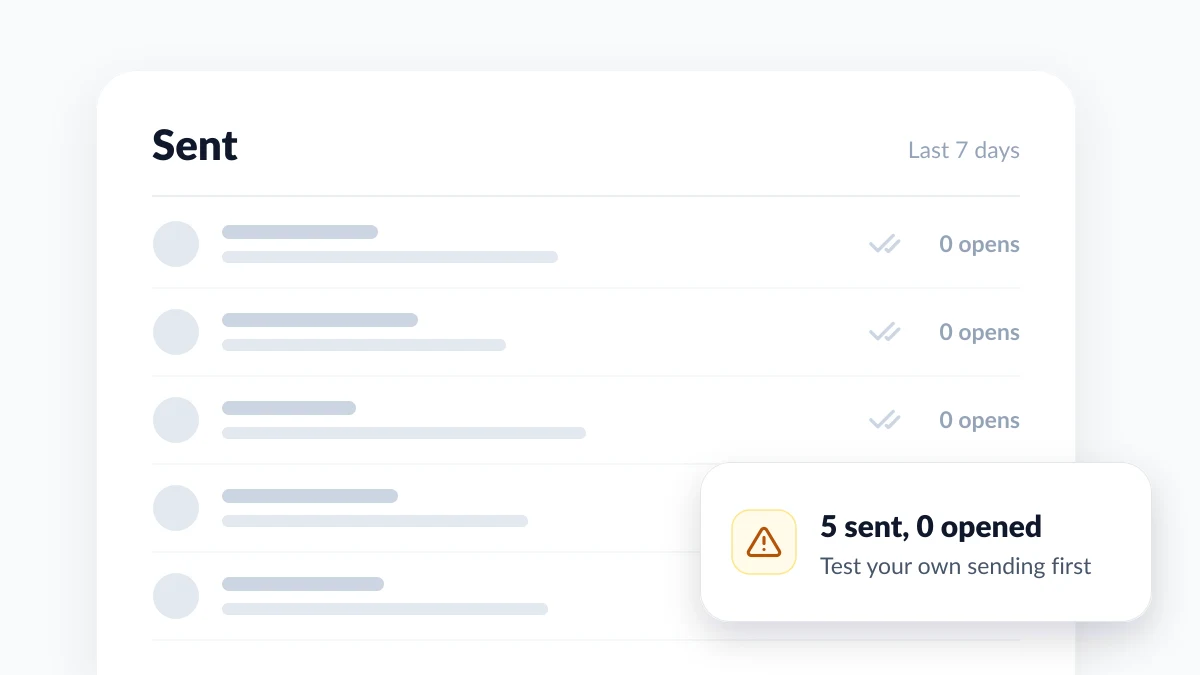
メールをトラッキングしている場合、送信済みフォルダにはすでに手がかりが残されています。開封トラッキングは、メッセージが表示されたときに読み込まれる小さな画像に依存しています。Googleのturning images on or off in Gmailのページには、Gmailが送信者やメッセージを疑わしいと判断した場合、「画像は自動表示されません」と記載されています。したがって、迷惑メールに振り分けられたメールは、通常、開封が記録されません。1通の未開封メールだけでは何も証明できませんが、5人の異なる相手に送信した5通のトラッキング付きメールがすべて未開封である場合は、テストしてみる価値のあるパターンと言えます。
自分が管理するメールボックスにテスト送信する
- 実際の内容のメールを別のアドレスに送信する。 これまでにあなたからメールを受け取ったことがなく、連絡先にも登録されていない個人のGmailアカウントを使用します。署名、リンク、添付ファイル、トラッキングは通常どおりにしておきます。
- 迷惑メールフォルダを確認する。 パソコンのGmailで、左側のメニューの「もっと見る」をクリックし、「迷惑メール」を選択します。プロモーションタブは該当しません。これはGmailのinbox categoriesの1つであり、そこにあるメールは正常に配信されています。
- 上部の警告を読む。 Googleのreporting spam in Gmailのページによると、迷惑メールフォルダ内の各メールには、Gmailがなぜそこに振り分けたかを説明する警告が表示されます。
- 送信者の詳細を確認する。 送信者名の下にある下向き矢印をクリックします。Googleのchecking whether a Gmail message is authenticatedのページに従い、ドメイン名が記載された「送信元」ヘッダーと、送信ドメインが記載された「署名元」ヘッダーが表示されるはずです。
- プレーンテキスト版を送信する。 リンクなし、添付ファイルなし、トラッキングをオフにします。プレーンテキスト版だけが受信トレイに届く場合、コンテンツが原因です。要素を1つずつ元に戻して確認してください。
| Gmailでの警告 | Googleによる意味の説明 | 送信者としてすべきこと |
|---|---|---|
| 未確認の送信者からのメッセージ | Gmailは誰がメールを送信したか確認できません | 認証を修正する |
| 迷惑メールに送信したメール | 受信者が以前のメールを報告したため、その後のメールも同様に処理される可能性があります | 迷惑メールではないと報告するようお願いする |
| この送信者の登録解除を試みました | 登録解除後に送信されたメールは直接迷惑メールに振り分けられます | そのアドレスへの送信を停止する |
| メッセージのコンテンツが空です | スパマーは本文や件名にコンテンツのないメールを送信することがよくあります | 常に件名と1行のテキストを追加する |
| 管理者が設定したポリシー | 受信者の組織が特定のメールを迷惑メールとしてマークしています | 連絡先に依頼して、管理者に問題を提起してもらう |
テスト用のメールボックスは、Gmailがあなたのメールを全体的にどのように扱っているかを示します。特定の受信者のメールボックスがあなたについて何を学習したかを示すことはできません。
なぜメールが迷惑メールに入るのか:Googleのドキュメントによる解説
受信者があなたを報告した
迷惑メール報告は、Googleが最も率直に説明しているシグナルです。「ドメインからのメッセージが頻繁に迷惑メールとして報告される場合、今後あなたから送信されるメッセージは迷惑メールとしてマークされる可能性が高くなります」。Googleは送信者に対し、Postmaster Toolsに表示される迷惑メール率を0.10%未満に保ち、決して0.30%(1,000件のメッセージにつき3件の報告)に達しないよう求めています。
これは個人的な問題でもあります。あなたからの連絡を希望していない人は「メッセージを迷惑メールとしてマークする可能性があり、これらの受信者への今後のメッセージは迷惑メールとしてマークされます」。
ドメインが認証されていない
これは、独自のドメインのアドレスから送信する場合に適用されます。3つのDNSレコードが、メッセージが本当にあなたから送信されたことを証明します。Googleはそれぞれを1行で定義しています。
- SPFは「スパマーがあなたのドメインになりすまして未承認のメッセージを送信するのを防ぎます」。
- DKIMは、受信サーバーが「ドメイン所有者が実際にメッセージを送信したことを確認する」ことを可能にします。
- DMARCは「SPFまたはDKIMに合格しないメッセージをどう処理するかを受信サーバーに指示します」。
これらがない場合、メッセージは「迷惑メールとしてマークされるか、5.7.26エラーで拒否される可能性があります」とGoogleは述べています。新しい送信ツールを導入すると、以前は機能していた設定が壊れることがあります。サードパーティの送信者がSPFレコードに欠けている場合、そのメッセージは「迷惑メールとしてマークされる可能性が高くなります」。
受信者もこの失敗を確認できます。Googleが2016年に発表したannouncement of new security warnings in Gmailでは、認証できないメッセージについて、送信者のプロフィール写真の代わりに疑問符が表示されると説明されており、現在のヘルプページでも引き続き言及されています。

ツールがgmail.comアドレスとして送信している
Gmail自体から送信する場合、メッセージはGoogle自身のサーバーから送信されます。問題は、別のサービス(ニュースレターのプラットフォーム、ウェブサイトのお問い合わせフォーム、CRMなど)が、あなたのgmail.comアドレスを送信者として表示しながら、独自のサーバーから送信する場合に発生します。Googleのガイドラインでは、送信者に対して「GmailのFrom:ヘッダーを偽装しないでください」と指示しており、そうすることでGmailのDMARC隔離ポリシーの下で配信に影響を与える可能性があると述べています。
送信量の急増
Googleのガイドラインでは、送信者に対して「送信量をゆっくりと増やす」こと、および「メールを一度に大量に送信しない」ことを求めています。top 10 Gmail sender issuesのリストには、「1日を通して、また数日間にわたって一定の量で」送信するように記載されています。
送信量には、迷惑メールフィルタリングとは別に、厳格な上限も設けられています。
| アカウント | 1日の送信上限 | 上限に達した場合 |
|---|---|---|
| 個人のGmail | 1日500通、または1通のメールで500人の受信者 | 「メール送信の制限に達しました」と表示され、1〜24時間以内に送信が再開されます |
| Google Workspace | ユーザーあたり1日2,000メッセージ(トライアルアカウントは500) | 最大24時間、新しいメッセージを送信できません |
これらの数値は、Googleのlimits for sending and getting mailおよびGmail sending limits in Google Workspaceのページに基づいています。
疑わしく見えるコンテンツとリンク
フィルタはメッセージの内容も読み取ります。Googleのガイドラインには具体的なルールが記載されています。
- 誠実な件名。 メッセージが実際の返信や転送でない限り、件名をRe:やFwd:で始めないでください。
- 隠し要素を含めない。 「HTMLやCSSを使用してメッセージ内のコンテンツを隠さないでください」。
- 明確なリンク。 「メッセージ本文内のウェブログへのリンクは、見やすく理解しやすいものにしてください」。
- 実際のコンテンツ。 Gmailには、本文や件名にコンテンツがないメッセージに対する迷惑メール警告があるため、件名もテキストもなく添付ファイルだけを送信すると、迷惑メールのように見なされる可能性があります。
メールが迷惑メールに入るのを防ぐ方法
以下の順序で解決策を実行してください。
- ドメインを認証する。 Gmailでgmail.comアドレスから送信する場合は、この手順をスキップしてください。Google Workspaceでは、管理者が管理コンソールでDKIMをオンにします。GoogleのSet up DKIMページによると、Gmailをオンにしてからキーを取得できるようになるまで24〜72時間待つ必要があり、DKIMが機能し始めるまでに最大48時間かかる場合があります。SPFとDMARCの設定も推奨されています。その後、テストを繰り返し、「署名元」の横にあなたのドメインが表示されているか確認します。
- 適切な場所から送信する。 ニュースレターツールやお問い合わせフォームで、gmail.comアドレスが送信者として表示されている場合は、自分が管理するドメインのアドレスに切り替えてください。
- 送信量を安定させる。 大量の送信は数日間に分散させ、すでにあなたを知っている人から送信を始めてください。
- メッセージを整理する。 実際の件名を書き、説明的なリンクテキストを使用し、プレーンテキスト版のテストで問題となった要素を削除します。
- メールを期待している人にのみ送信する。 Googleのガイドラインには「メッセージを開封しない、または読まない受信者の登録解除を検討してください」と記載されています。
その後、時間を置きます。Googleの送信者に関する問題のページには、迷惑メール率が改善した後、「Gmailがメッセージの迷惑メール分類率を調整するまでに時間がかかる場合があります」と記載されています。
受信者に2回のクリックをお願いする
1つのメールボックスが問題である場合、最も早い解決策は受信者側にあります。
- 迷惑メールではない。 Gmailのヘルプによると、受信者がメールを迷惑メールから除外すると、その送信者からの今後のメールは迷惑メールに振り分けられなくなります。
- 連絡先に追加する。 送信者が受信者のGoogleコンタクトに登録されている場合、Gmailはその送信者のメッセージを迷惑メールに振り分けるのを停止します。
迷惑メールフォルダに関するメールも同様にそこに届く可能性が高いため、電話やテキストメッセージなど、別の手段でお願いしてください。how to remove an email from spamのガイドでは、受信者側の手順について解説しています。
メールトラッキングはメールを迷惑メールにしてしまうのか?
Googleが公開している情報を見る限り、それ自体が原因になることはありません。送信者ガイドラインにはトラッキングピクセルについての言及はありません。ただし、上記で引用した2つのコンテンツルールが含まれているため、トラッカーが追加する要素がこれらのルールに抵触しないか確認することは妥当です。
- 開封トラッキングは、メッセージが表示されたときに読み込まれる小さな画像であるemail tracking pixelを追加します。
- クリックトラッキングは、リンクがあなたのページに到達する前に、トラッキングサーバーを経由させます。Mailchimpのcampaign links that trigger fraud alertsに関するヘルプページによると、一部の迷惑メールフィルタはリダイレクトを不審に思うため、クリックトラッキングが「まれに」アラートを引き起こす可能性があると述べています。
- 目に見える署名は、メールがトラッキングされていることを受信者に伝えます。Mail Trackの無料プランではこれが追加され、プレミアムプランでは署名のない目に見えないトラッカーが使用されます。
どのトラッカーも、受信トレイへの確実な到達を約束することはできません。ご自身で効果を測定してください。テスト用のメールボックスに同じメールを2回送信します。1回はトラッキングをオンにし、もう1回はオフにします。両方のメールが同じフォルダに届いた場合、トラッキングは問題ではありません。
トラッキングが提供するのは、早期の警告です。Mail Trackは、送信したメールが開封されるとGmailに二重のチェックマークを表示し、開封回数とタイムスタンプも確認できるため、複数の受信者全体で開封率が急激に低下した場合、数日以内に目立ってわかります。このシグナルは慎重に読み取ってください。
- 開封は、メッセージが画像付きで表示されたことを意味します。 受信者が確認するフォルダに到達した可能性が非常に高いです。
- 未開封は弱い証拠です。 画像がオフになっているか、単にメールが読まれていないだけかもしれません。
- 開封は既読ではありません。 一部のメールアプリやセキュリティフィルタは、独自に画像を読み込みます。
よくある質問
結論
「なぜ自分のメールが迷惑メールに入るのか」という疑問は、ほぼ常に5つの原因のいずれかに帰結します。受信者による報告、認証の欠如、gmail.comアドレスを借用するツール、送信量の急増、または疑わしく見えるコンテンツです。まず、影響を受けているのが1人なのか全員なのかを確認し、テストを実行し、順番に解決策を適用して、Gmailが調整するまで時間を置いてください。Mail Trackが配信到達性を直接修正することはありませんが、その開封シグナルは、あなたのメールが見られなくなったときに早期に知らせてくれます。
メール追跡を始めましょう
Google Workspace Marketplace から Mail Track for Gmail を追加して、メールが開封された瞬間に通知を受け取りましょう。無料で無制限にご利用いただけます。
Gmailに追加おすすめ記事
ヒント の他の記事
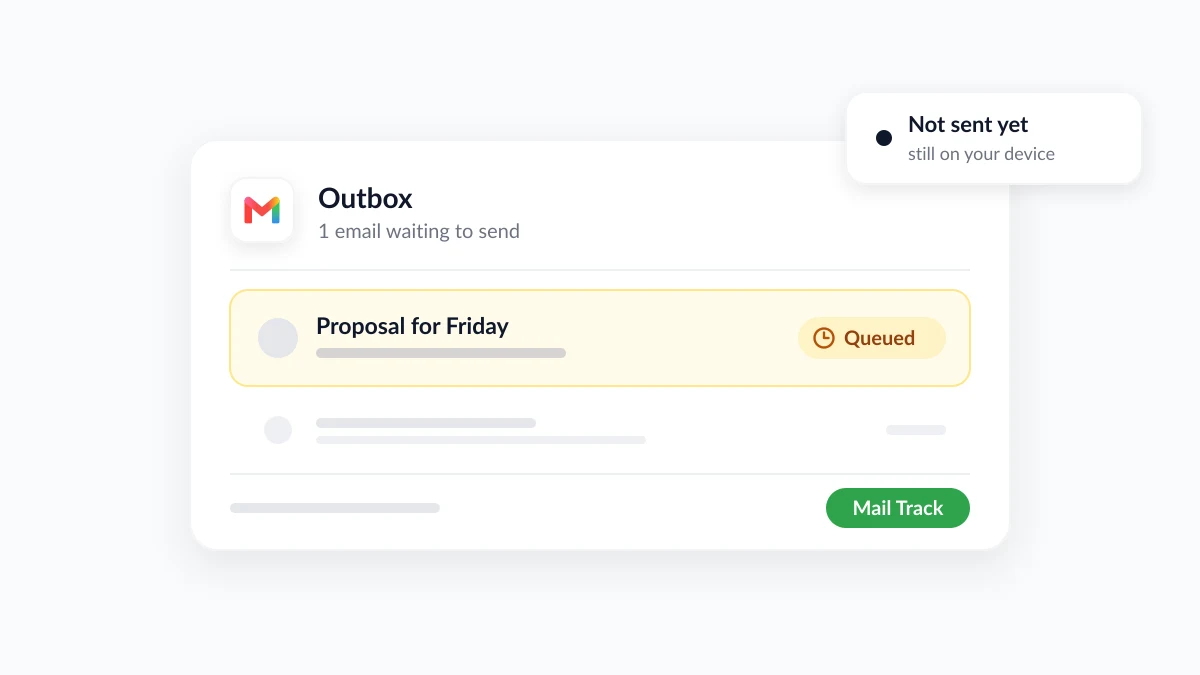
Gmailの「キューに追加済み(送信待ち)」とは?原因と解決策、その後の流れ
Gmailで「キューに追加済み(送信待ち)」と表示される意味をご存知ですか?これはメールが送信トレイで待機中で、まだ送信されていない状態を指します。本記事では、接続不良やストレージ不足といった主な原因と、Android、iPhone、パソコンでの具体的な解決策を詳しく解説します。
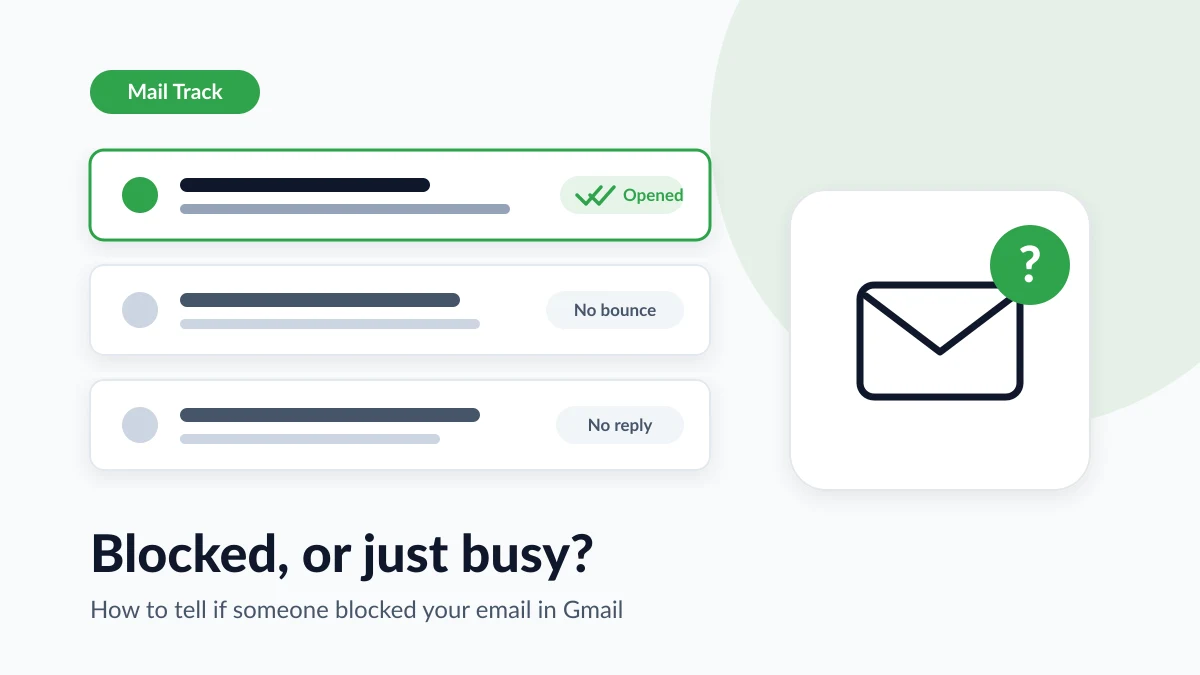
Gmailで自分のメールがブロックされているか確認する方法:兆候とチェック項目
Gmailで自分のメールがブロックされているか確認する方法を解説します。ブロックの実際の仕組み、バウンス(エラー)メッセージの正しい読み解き方、そして開封追跡機能を使ってブロックと単なる未返信を見分ける方法について、具体的な手順と注意点を詳しく説明します。
Gmailのメールスヌーズ機能:仕組みと活用方法
Gmailのスヌーズ機能の仕組みやアーカイブ・ミュートとの違いを解説します。さらに、Mail Trackの開封通知と組み合わせることで、適切なタイミングでフォローアップを行うための実践的なルーチンについても詳しく紹介します。