
Gmailの「キューに追加済み(送信待ち)」とは?原因と解決策、その後の流れ
Gmailで「キューに追加済み(送信待ち)」と表示される意味をご存知ですか?これはメールが送信トレイで待機中で、まだ送信されていない状態を指します。本記事では、接続不良やストレージ不足といった主な原因と、Android、iPhone、パソコンでの具体的な解決策を詳しく解説します。
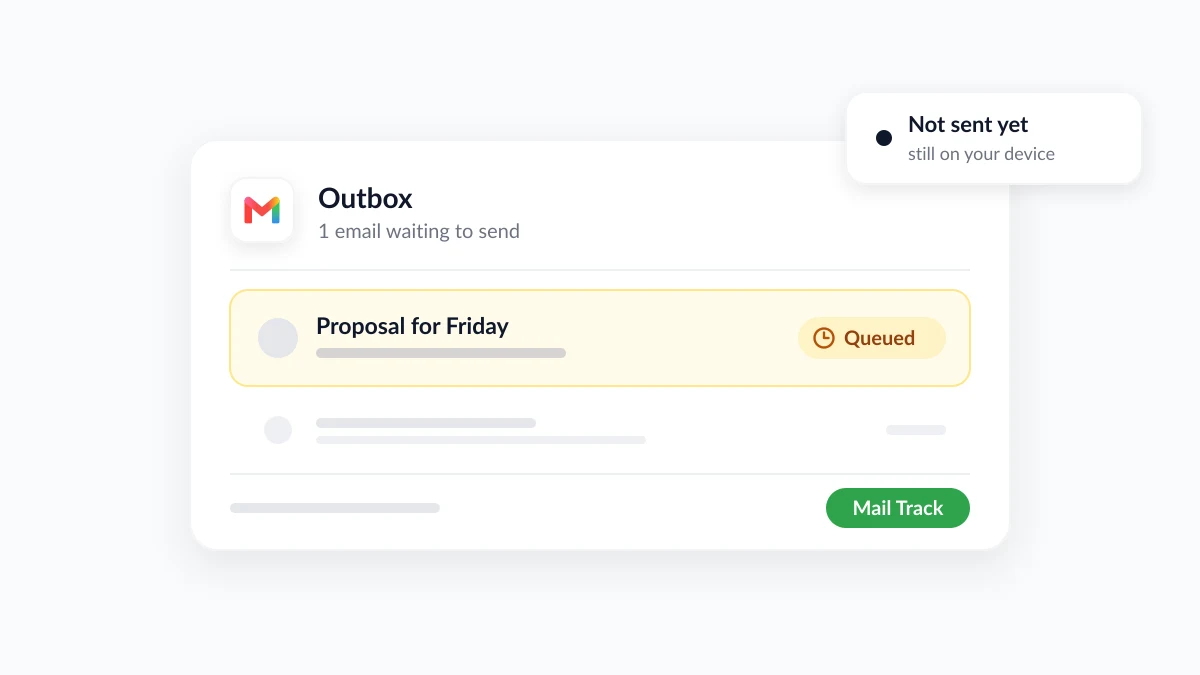
Gmailアプリで送信をタップしたのに、メッセージが「送信済み」に移動せず、「キューに追加済み(送信待ち)」というラベルが付いたまま留まることがあります。では、Gmailの「キューに追加済み」とはどういう意味なのでしょうか?これは、メールがまだ送信されていないことを意味します。Gmailが送信できるようになるまで、あなた自身のデバイスの送信トレイで待機している状態です。受信者にはまだ何も届いていません。
キューに追加されたメールのほとんどは、原因が解消されれば自動的に送信されます。その原因は限られており、接続の不安定さ、設定の問題、アカウントの容量不足、または送信制限のいずれかです。本ガイドでは、それぞれの原因について詳しく確認し、Android、iPhone、パソコンでの解決策や、送信を取りやめたいキュー内のメールをキャンセルする方法を解説します。また、キューが解消された後に何が起こるかについても説明します。Gmail内でメールの開封やクリックを追跡できるChrome拡張機能およびGoogle WorkspaceアドオンであるMail Track for Gmailを使用すると、送信したメールがいつ開封されたかを確認できますが、これもメールが実際に送信トレイから送出された後にのみ機能します。
Gmailの「キューに追加済み」の正確な意味とは?
「キューに追加済み」は待機状態を表します。送信をタップした瞬間にGmailアプリがメッセージを送信できなかったため、メッセージを一時的に保留し、後で再試行しようとしている状態です。Clean Emailのqueued emails in Gmailに関するガイドでは、これを「順番待ちリストに入っており、現在送信できない」メールであると説明しており、通常はAndroidやiPhoneのGmailアプリの送信トレイでこのラベルが表示されると指摘しています。
パソコン版のGmailにも、異なる名前で同じ仕組みが存在します。using Gmail offlineに関するGoogleのヘルプページによると、オフライン時に送信したメッセージは新しい「送信トレイ」フォルダに保存され、インターネットに再び接続した際に自動的に送信されると記載されています。
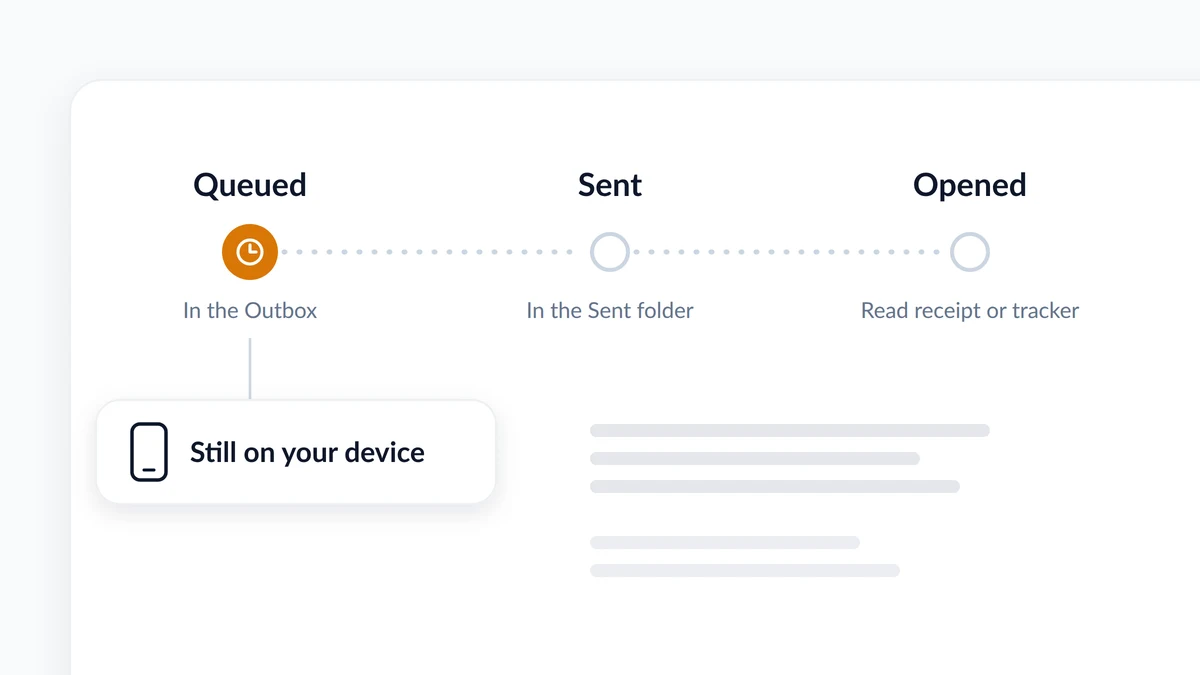
以下の3つのステータスは混同されやすいため注意が必要です。
| ステータス | メールの場所 | 受信者の状態 |
|---|---|---|
| キューに追加済み(Queued) | スマホやブラウザの送信トレイの中 | 何も届いていない |
| 送信済み(Sent) | 送信済みフォルダの中(Gmailによって引き渡された状態) | バウンスや迷惑メールにならない限り、メールが届いている |
| 開封済み(Opened) | 開封証明やメールトラッカーによって報告された状態 | メールが少なくとも1回は表示されている |
なぜGmailでメールがキューに追加されるのか?7つの一般的な原因
ほとんどのケースは、以下のいずれかの原因に帰結します。最初の4つはデバイスに起因し、残りの3つはメッセージやアカウントに起因するものです。
| 原因 | 発生している状況 | 典型的なサイン |
|---|---|---|
| 接続が弱い、または接続されていない | Wi-Fiやモバイルデータ通信が復旧するまでGmailがメッセージを保留している | ウェブサイトの読み込みも遅い |
| パソコンのオフラインモード | オフライン時に送信されたメッセージが送信トレイで待機している | ブラウザのGmailに「送信トレイ」ラベルが表示される |
| 同期がオフ、またはアプリが古い | アプリがGoogleのサーバーとメールをやり取りできない | 新着メールも届かない |
| バックグラウンドデータが制限されている | Androidのデータセーバーにより、バックグラウンドでのモバイルデータ通信が制限されている | Wi-Fiに接続した途端にメールが送信される |
| 添付ファイルが大きい | 大きなファイルのアップロードがまだ続いている | メールに動画や多数の写真が添付されている |
| Googleストレージが一杯 | 送信と受信の両方が停止している | 受信メールも止まっている |
| 送信制限に達した | 送信が最大1日間一時停止されている | その日に大量の宛先へメールを送信した |
分かりにくい原因について、Googleの公式ページでは次のように説明されています。
- 同期の問題。 sync errors with the Gmail appに関するGoogleのページでは、受信トレイが更新されない問題や「アカウントが同期されていません」というエラーと並んで、「メッセージを送信できない」ことが症状として挙げられています。
- データセーバー。 Pixel Phoneヘルプのusing less mobile dataに関するページによると、Androidのデータセーバーは「ほとんどのアプリやサービスで、Wi-Fi経由でのみバックグラウンドデータを取得できるようにする」機能です。
- 添付ファイル。 個人アカウントの場合、attachment limit is 25 MB(添付ファイルの上限は25MB)です。これを超えると、Gmailは添付ファイルを削除し、Google Driveのリンクとして追加します。Clean Emailは、モバイルデータ通信での遅いアップロードが途中で止まり、メッセージが待機状態になることがあると付け加えています。
- ストレージ。 Googleアカウントには、Drive、Gmail、Photosで共有される最大15GBの容量が用意されています。managing your storageに関するGoogleのページでは、この制限について明確に述べています。上限に達するとメールの送受信ができなくなり、あなた宛てに送信されたメッセージは送信者に送り返されます。
- 送信制限。 sending limit errorsに関するGmailのページによると、1通のメールで500人以上の宛先に送信したり、1日に500通以上のメールを送信したりすると、「メール送信の制限に達しました」というメッセージが表示されることがあり、1〜24時間以内に再び送信できるようになるとされています。有料のGoogle Workspaceアカウントにはdaily limit of 2,000 messages per user(ユーザーあたり1日2,000通の制限)があり、制限に達したユーザーは最大24時間新しいメッセージを送信できなくなります。
1つ注意点があります。Googleのページは上記の各制限や症状を確認していますが、これらのすべてのケースでアプリが「キューに追加済み」と表示することを保証しているわけではありません。この関連性はトラブルシューティングガイドやユーザーの報告に基づいているため、このリストは確定的な診断としてではなく、確認するためのチェックリストとして使用してください。
Gmailでキューに追加されたメールを送信する方法
まず、すべてのデバイスに適用される3つの手順から始めます。その後、お使いのデバイスのセクションに進んでください。
- 接続を確認する。 ブラウザで任意のウェブサイトを開きます。これはGoogleが推奨する接続テストです。読み込まれない場合は、何よりもまずWi-Fiやモバイルデータ通信の問題を解決してください。
- 送信トレイを更新する。 Gmailアプリでメニュー(3本線)をタップし、送信トレイを開いて上から下にスワイプします。How-To Geekのemails stuck in the Gmail Outboxに関するガイドでは、iPhoneとAndroidの両方でこの解決策が挙げられています。
- メールを書き直さない。 Clean Emailは、その間に同じメッセージを書き直して再送信すると、受信者に両方のメールが届いてしまう可能性があると警告しています。
AndroidのGmailでキューに追加されたメールを修正する方法
以下は、Googleが提供するAndroid向けの同期トラブルシューティング手順に、データセーバーの確認を加えたものです。
- PlayストアからGmailアプリを更新する。
- スマートフォンを再起動する。 Googleは、一時的な同期の問題を解決するためにこれを推奨しています。
- Gmailの同期をオンにする。 アプリでメニューを開き、「設定」から自分のアカウントを選択し、「データ使用量」の下にある「Gmailの同期」にチェックが入っていることを確認します。
- ストレージを二重に確認する。 Googleアカウントの容量が一杯だと送信がブロックされます。また、デバイス自体のストレージ容量が少ない場合もGmailアプリが同期されないとGoogleは付け加えています。
- Gmailにバックグラウンドデータの使用を許可する。 データセーバーがオンになっている場合は、「設定」、「ネットワークとインターネット」、「データセーバー」、「無制限のデータ」の順に進み、Gmailに対してオンにします。これらはPixelのメニュー名であり、他のスマートフォンメーカーでは表現が異なる場合があります。
- 最終手段としてアプリのストレージを消去する。 手順は「設定」、「アプリ」、「すべてのアプリを表示」、「Gmail」、「ストレージとキャッシュ」、「ストレージを消去」の順に進み、その後再起動します。
アプリがクラッシュしたり通知が届かないなど、他の症状も表示される場合は、Gmail not working on Androidに関する当社のガイドでさらに詳しく解説しています。
iPhoneおよびiPadでキューに追加されたメールを修正する方法
同じGoogleのヘルプページには、iPhoneおよびiPad版も用意されています。その手順は以下の通りです。
- 手動で同期する。 受信トレイで、上から下にスワイプします。
- App StoreからGmailを更新する。
- デバイスを再起動する。
- Safariでウェブサイトを読み込み、接続をテストする。
- アプリのバックグラウンド更新をオンにする。 「設定」、「一般」、「アプリのバックグラウンド更新」の順に進み、Gmailに対して有効にします。
- Googleアカウントのストレージを確認する。 容量が一杯になると、メッセージの送受信ができなくなります。
パソコンでGmailの送信トレイをクリアする方法
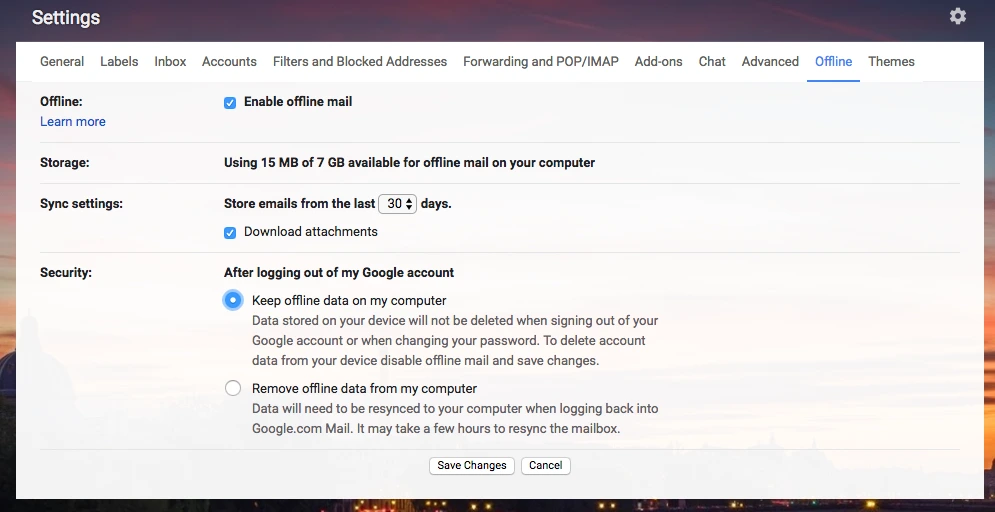
ブラウザ版では、送信トレイはGmailのオフラインモードに属しています。これは、Chromeユーザーがインターネット接続なしで最大90日分のメッセージを検索、作成、削除、アーカイブできるようにGoogleがoffline support in the new Gmailを発表した2018年以来、Gmailに組み込まれています。この機能は、シークレットモードではないChromeウィンドウでのみ動作します。
接続に問題がないにもかかわらずメッセージが送信トレイで待機し続ける場合は、オフラインメールをオフにしてください。
- 設定を開く。 歯車アイコンをクリックし、「すべての設定を表示」を選択します。
- 「オフライン」タブを開く。
- 「オフラインメールを有効にする」のチェックを外し、「変更を保存」をクリックします。
- Gmailを再読み込みする。
キューに追加されたメールは最終的に送信されるのか?また、キャンセルは可能か?
原因が一時的なものであれば、送信されます。Googleは、オフラインで送信されたメッセージは接続されると自動的に送信されると述べており、Clean Emailもモバイルアプリについて同様に説明しています。つまり、Gmailは再試行を続け、問題が解決され次第メッセージを送信します。
原因がアカウントにある場合、キューに追加されたメールが自然に解消されることはありません。
- ストレージが一杯。 空き容量を確保するまで何も送信されません。Googleが最初に提案しているのは、ゴミ箱と迷惑メールを空にすることです。
- 送信制限。 待つことだけが唯一の解決策です。個人アカウントでは1〜24時間、Google Workspaceでは最大24時間待つと、制限がリセットされます。
Gmailでキューに追加されたメールを削除する方法
送信トレイを開き、キューに追加されたメールを開いて削除します。Clean Emailによると、メッセージはゴミ箱に移動し、送信キューから取り下げられるため、受信者には届きません。
これは、メールを確実に取り戻すことができる唯一の段階です。送信された後、GmailのUndo Send(送信取り消し)機能では5、10、20、または30秒のキャンセル期間が与えられますが、それを過ぎるとメッセージはあなたの手を離れてしまいます。how to recall an email in Gmailに関する当社のガイドでは、その期間について詳しく解説しています。
メールの送信を取りやめるのではなく、内容を変更したい場合はどうすればよいでしょうか。その場合はテキストをコピーし、キューにあるバージョンを削除して、オンラインに戻った際に修正したものを送信してください。
キューが解消された後:「送信済み」は「既読」と同じではない
メールが送信トレイから「送信済み」に移動すると、Gmailはその役割を終えて静かになります。メッセージが開封されたかどうかは教えてくれません。Gmailに組み込まれているread receipts(開封証明)は職場や学校のアカウントでのみ利用可能であり、受信者が承認する必要がある場合もあります。さらに、Google自身も開封証明は「受信者がメッセージを読んだことを常に意味するわけではない」と注記しています。
メールトラッカーはそのギャップを埋めてくれます。Mail TrackはGmailに開封証明を追加します。メールが読まれるとダブルチェックマークが表示され、開封回数と時間が分かり、デスクトップやモバイルでプッシュ通知を受け取ることもできます。無料プランでは無制限にメールを追跡でき、メールが追跡されていることを受信者に伝える小さな署名が目に見える形で追加されます。有料プランでは、署名のない目に見えないトラッカーを使用します。
キューは、ある特定の意味において追跡に影響を与えます。トラッカーは、送信されたメールについてのみ報告できるからです。重要なメッセージが1〜2日経っても開封されない場合は、フォローアップのメールを書く前に3つの確認を行ってください。
- 送信トレイ。 メッセージがまだそこにあり、キューに追加されたままですか?それなら、誰にも無視されているわけではありません。単に送信されていないだけです。
- 送信済み。 「送信済み」の中にあり、正しい宛先に送られていますか?
- 開封。 トラッカーに開封の記録は表示されていますか?how to know if your email has been readに関する当社のガイドでは、これらのシグナルの読み解き方を説明しています。
限界があることも覚えておいてください。開封はタイミングを示すシグナルであり、誰かがすべての行を読んだという証明ではありません。また、一部のメールアプリは開封を隠したり、余分に記録したりすることがあります。「キューに追加済み」というラベルは、それとは逆の証拠、つまり明白な事実です。メールが送信されるまで、誰かが開封できるものは存在しません。
よくある質問(FAQ)
まとめ
では、Gmailの「キューに追加済み」とはどういう意味でしょうか。それは、メールが作成されて送信トレイで待機しており、まだ送信されていない状態を指します。接続を確認し、送信トレイを更新してから、メールが送信されるまで、同期、バックグラウンドデータ、添付ファイルのサイズ、ストレージ、送信制限を順に確認してください。もし送信を完全に取りやめたい場合は、まだ可能なうちに送信トレイから削除しましょう。メッセージが「送信済み」に移動した後の次の疑問は、誰かがそれを開封したかどうかです。そして、その疑問にGmail内で答えてくれるのがMail Trackです。
メール追跡を始めましょう
Google Workspace Marketplace から Mail Track for Gmail を追加して、メールが開封された瞬間に通知を受け取りましょう。無料で無制限にご利用いただけます。
Gmailに追加おすすめ記事
Tips の他の記事
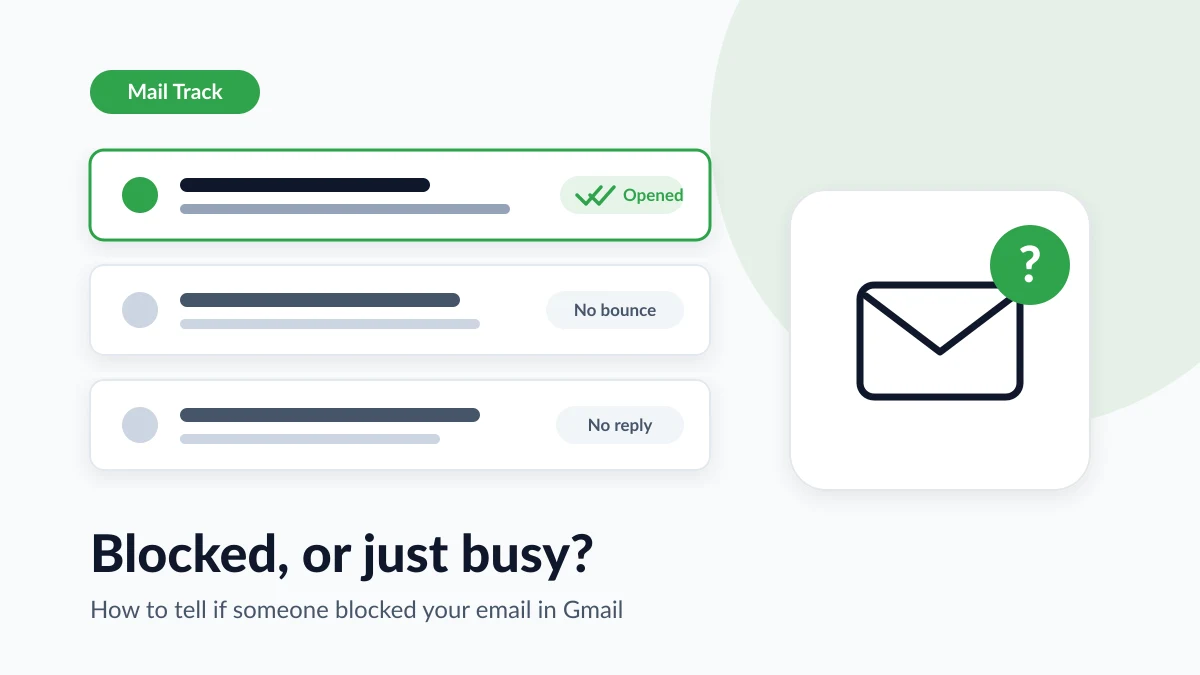
Gmailで自分のメールがブロックされているか確認する方法:兆候とチェック項目
Gmailで自分のメールがブロックされているか確認する方法を解説します。ブロックの実際の仕組み、バウンス(エラー)メッセージの正しい読み解き方、そして開封追跡機能を使ってブロックと単なる未返信を見分ける方法について、具体的な手順と注意点を詳しく説明します。
Gmailのメールスヌーズ機能:仕組みと活用方法
Gmailのスヌーズ機能の仕組みやアーカイブ・ミュートとの違いを解説します。さらに、Mail Trackの開封通知と組み合わせることで、適切なタイミングでフォローアップを行うための実践的なルーチンについても詳しく紹介します。
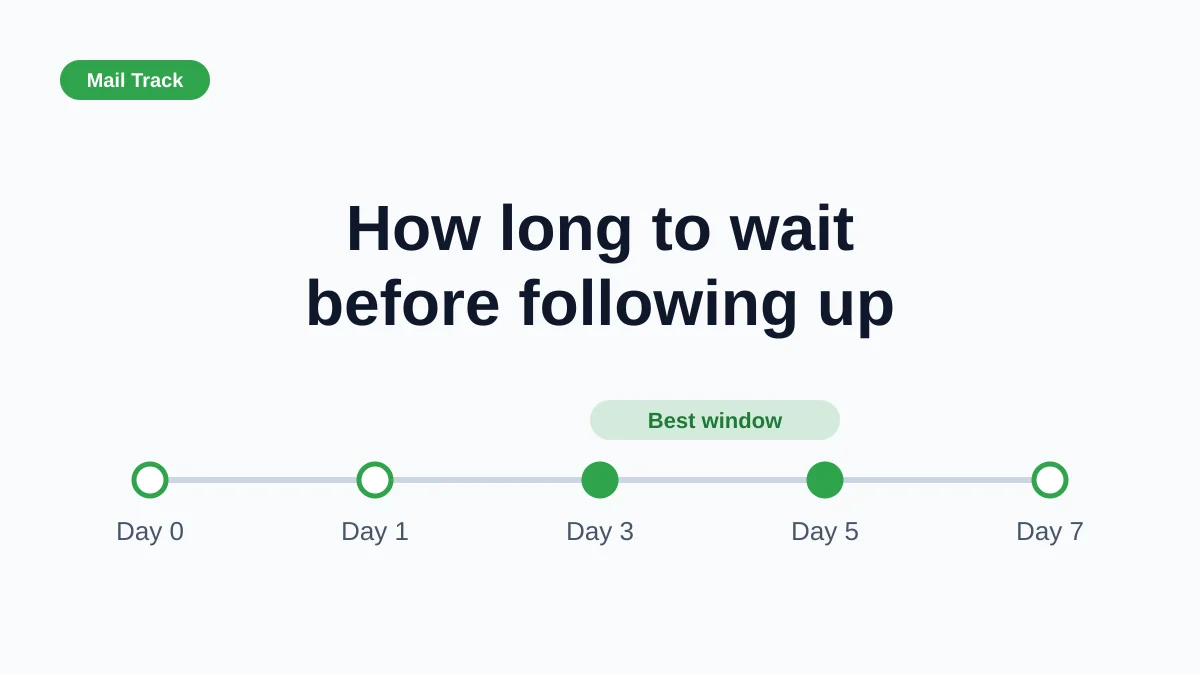
メールのフォローアップはいつ送るべき?(トラッキング信号を活用したタイミングの判断)
メールのフォローアップを送る適切なタイミングはいつでしょうか?状況別の待機期間の目安に加え、GmailでMail Trackの開封・クリック通知を活用して、相手の反応を見ながら最適なタイミングで追伸を送るための具体的な戦略とヒントを詳しく解説します。