
Gmailでテンプレートを作成する方法:設定、編集、および制限事項
Gmailでテンプレートを作成する方法を詳しく解説します。設定の「詳細」タブで機能を有効にする手順から、下書きの保存、新規メールへの挿入、上書きによる編集や削除の方法まで網羅しています。さらに、フィルタを使った自動返信の設定方法や、スマホアプリでは利用できないといった重要な制限事項についても説明します。
今週同じ返信を入力するのはこれで3回目であり、4回目もすぐにやってくるでしょう。Gmailでテンプレートを作成する方法を学べば、数分でその問題を解決できます。設定でこの機能を有効にし、メッセージを一度作成したら、作成ウィンドウの3点リーダーメニューから下書きを保存するだけです。それ以降は、新規メールでも返信でも、数回のクリックでそのテキストを呼び出すことができます。
本ガイドはGoogleの公式手順に沿って解説し、さらに公式が触れていない部分もカバーします。具体的には、テンプレートが保存するものと除外するもの、編集ボタンなしでテンプレートを編集する方法、フィルタを使って自動送信する方法、そして「テンプレート」メニューが見当たらない場合の確認事項について説明します。最後には、テンプレートでは解決できない「メールが開封されたかどうか」という疑問について触れます。これは、Gmail内でメールの開封やクリックを追跡するためのChrome拡張機能およびGoogle WorkspaceアドオンであるMail Track for Gmailの役割です。
全体の手順の概要は以下の通りです。
| 段階 | Gmail内の場所 | クリックするもの |
|---|---|---|
| テンプレートを有効にする(初回のみ) | 設定、すべての設定を表示、詳細タブ | 「テンプレート」の横にある「有効にする」を選択し、「変更を保存」 |
| テンプレートを保存する | 作成ウィンドウ、その他のオプション(3点リーダー) | テンプレート、下書きをテンプレートとして保存、新しいテンプレートとして保存 |
| 再利用する | 作成ウィンドウまたは返信、その他のオプション | テンプレート、「テンプレートの挿入」の下にあるテンプレート名 |
Gmailでテンプレートを有効にする方法
テンプレートはGmailに組み込まれていますが、有効にするまでは非表示になっています。creating a template in Gmailに関するGoogleのヘルプページは「テンプレートをオンにする」というセクションから始まっており、Zapier’s guide to Gmail email templatesでもこの機能は「デフォルトで無効になっている」と指摘されています。
- パソコンでGmailを開く。 スマートフォンからは設定できません。
- すべての設定を開く。 右上の「設定」(歯車アイコン)をクリックし、「すべての設定を表示」をクリックします。
- 「詳細」タブを開く。 設定ページ上部のタブの並びにあります。
- テンプレートを有効にする。 「テンプレート」の横にある「有効にする」を選択します。
- 保存する。 ページ下部の「変更を保存」をクリックします。
この設定には「よく使うメッセージをテンプレートにして時間を節約しましょう」と1行で説明されています。この作業は1回行うだけで済みます。
パソコンが必要であることは絶対的な制限です。同じヘルプページには「メッセージテンプレートをオンにして使用できるのは、パソコン上のGmailからのみです」と記載されています。reading and sending email in Gmailに関するGoogle Workspaceのガイドでも、別の視点から「テンプレートはGmailモバイルアプリでは利用できません」と述べられています。
下書きからGmailのテンプレートを作成する方法
テンプレートは通常の下書きから始まります。Googleの手順は非常にシンプルです。
- 「作成」をクリックする。 ボタンはGmailの左上にあります。
- メッセージを書く。 再利用したいテキストを入力し、件名を追加します。「宛先」行は空のままにしておきます。
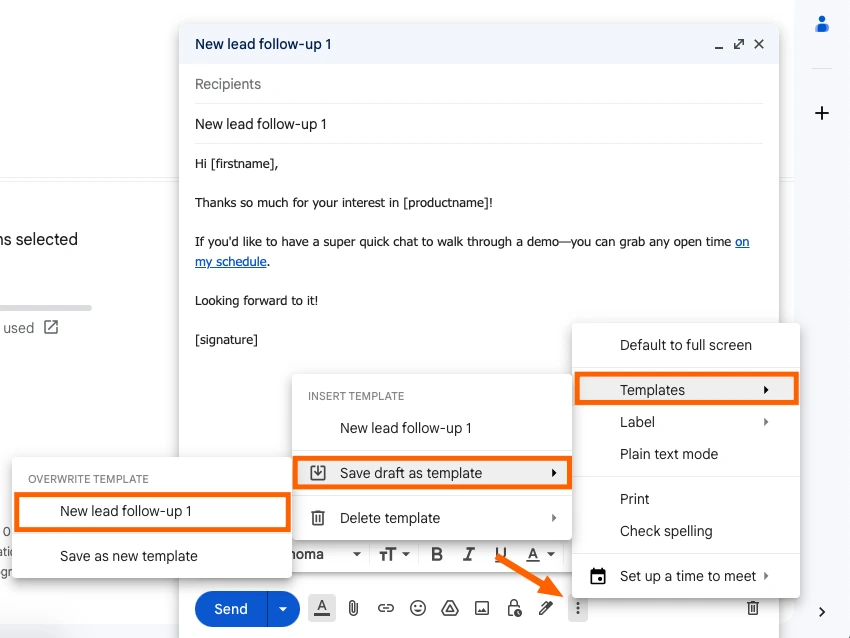
- その他のオプションを開く。 作成ウィンドウの下部にある3点リーダーをクリックし、「テンプレート」を選択します。
- 下書きをテンプレートとして保存する。 「下書きをテンプレートとして保存」をクリックし、「新しいテンプレートとして保存」をクリックします。
- 名前を付ける。 Gmailで名前の入力を求められます。Zapierによると、「件名をそのまま残すか、わかりやすいタイトルを付ける」ことができ、その後「保存」をクリックします。
テンプレートが保存するものと除外するもの
Googleはこの機能を「頻繁に変更されない情報を含むメッセージがある場合は、そのメッセージをGmailのテンプレートとして保存して再利用できます」と一言で要約しています。しかし、具体的に何が再利用されるのかはそれほど明確ではありません。
| 下書きの部分 | どうなるか | 情報源 |
|---|---|---|
| 本文 | 保存される。Googleの手順では「テンプレートのテキスト」と呼ばれている | |
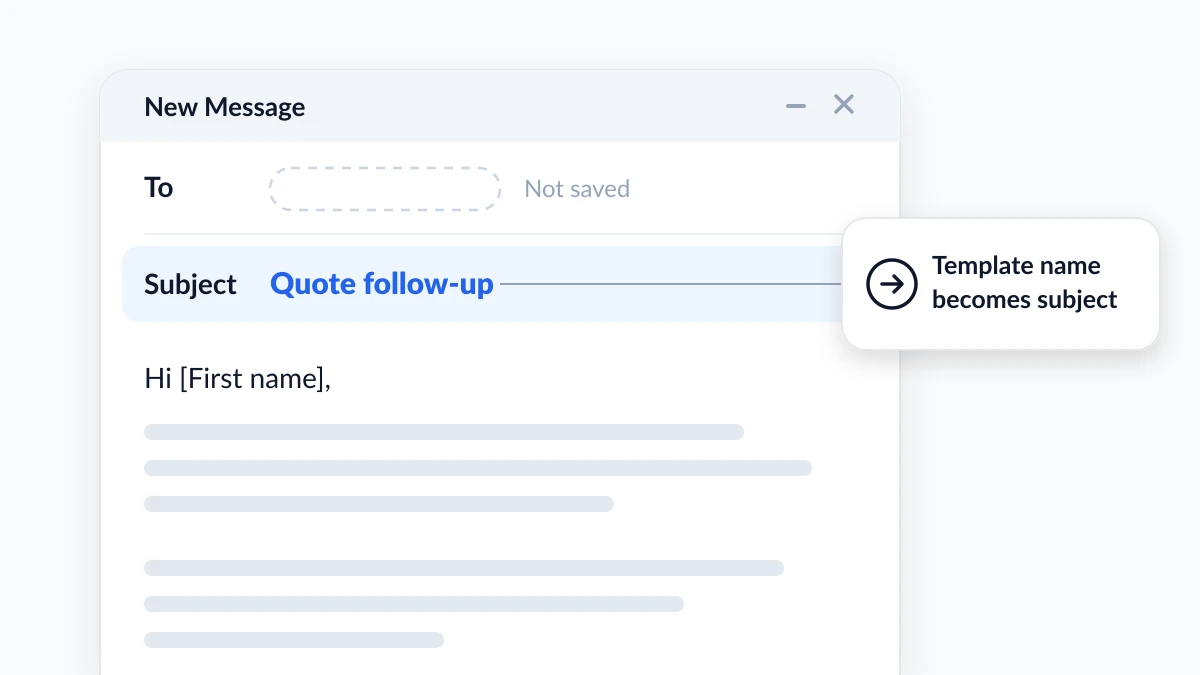
| テンプレート名 | 保存時に件名から提案される。挿入時には「自動的に件名として入力される」 | Zapier |
| 宛先 | 保持されない。「テンプレートには保存されないため、まだ宛先を入力しないでください」 | Zapier |
| 署名 | 下書きに含まれていれば保持される。「署名を含めることもできます」 | |
| 添付ファイル | Googleのヘルプページには記載がない | 公式な言及なし |
これにより、2つの実用的な注意点が生じます。Gmailがすでにすべての新規メールに署名を追加している場合は、テンプレートから署名を外しておかないと、メッセージに署名が2つ付いてしまう可能性があります。また、ファイルが重要な場合は、テンプレートと一緒に保存されると思い込まないでください。ファイルを添付したテスト用テンプレートを1つ保存し、新しいメッセージに挿入して確認してみましょう。
再利用しても安全なテンプレートを作成する
- 名前の目的を決める。 Zapierの警告は率直で、「テンプレートのタイトルが件名になる」としています。各テンプレートに実際の件名のような名前を付けるか、わかりやすい名前を使用して毎回件名を変更するかのどちらかにしましょう。
- プレースホルダーを見落とさないようにする。 テンプレートは固定されたテキストであり、名前を自動で入力してくれる機能はありません。Zapierは「プレースホルダーをできるだけ目立たせる」ことを推奨しています。角括弧([ ])を使うとうまくいきます。
- 状況ごとに1つのテンプレートを用意する。 毎回削らなければならない長いテンプレートよりも、そのまま送信できる短いテンプレートの方が優れています。
この方法で書かれた短いフォローアップの例を以下に示します。
件名: [トピック]に関するフォローアップ
[名前]様
[曜日]にお送りした[トピック]に関するメールのフォローアップです。こちらはまだご検討中のリストに入っておりますでしょうか。
もしお役に立てるようでしたら、[具体的な次のステップ]を行うことも可能です。
よろしくお願いいたします。 [自分の名前]
保存しておく価値のあるその他の文面については、follow up email after no responseの書き方に関するガイドをご覧ください。
Gmailでテンプレートを使用、編集、または削除する方法
新規メールまたは返信にテンプレートを挿入する
- メッセージを開く。 「作成」をクリックするか、返信を開きます。Zapierは返信でもテンプレートが機能することを確認しており、「返信でテンプレートを使用する場合は、返信ボタンをクリックする」と述べています。
- その他のオプションを開き、テンプレートを選択する。 保存時に使用したのと同じ3点リーダーメニューです。
- テンプレートを選ぶ。 「テンプレートの挿入」の下に名前がリストされています。
- 仕上げて送信する。 Googleの最後の2つの手順は、「メッセージの残りの部分を作成する」と「送信をクリックする」です。
送信する前に、以下の3つを確認してください。
- 件名。 新規メールの場合、テンプレートの名前になっている可能性があります。
- プレースホルダー。 開き括弧をすべて探し、それに続く内容を置き換えます。
- 宛先。 入力するまで「宛先」行は空のままです。
上書きしてテンプレートを編集する
Gmailにはテンプレート用のエディタがありません。Googleが推奨する方法は、修正した下書きを古いものに上書き保存することです。
- 新しいメッセージにテンプレートを挿入する。
- テキスト、件名、またはその両方を変更する。
- その他のオプションを開き、「テンプレート」、次に「下書きをテンプレートとして保存」の順に選択する。
- 「テンプレートの上書き」の下にあるテンプレートの名前を選ぶ。
- 「保存」をクリックして確定する。
テンプレートを削除する
その他のオプションを開き、「テンプレート」、次に「テンプレートの削除」を選択します。テンプレートを選び、「削除」をクリックします。
フィルタを使ってテンプレートを自動送信する方法
テンプレートは自動返信にも利用できます。Googleのルールは短く、「メッセージテンプレートを自動返信として送信するには、フィルタを作成する必要があります」とされています。
- 検索オプションを開く。 Gmail上部の検索ボックスで、「検索オプションを表示」をクリックします。
- 返信するメールの条件を指定する。 「宛先」フィールドのアドレスや件名の単語など、検索条件を入力します。
- 条件をテストする。 「検索」をクリックしてどのメールが一致するかを確認し、再度検索オプションを開きます。
- 「フィルタを作成」をクリックする。
- テンプレートを選ぶ。 「テンプレートを送信する」の横にあるチェックボックスをオンにし、テンプレートを選択します。
- もう一度**「フィルタを作成」をクリック**して完了する。
有効にする前に、どのような設定を行っているかを理解しておきましょう。Zapierはその結果について、「フィルタに一致するメールを受信するたびに、自動的にテンプレートで返信するようになります」と説明しています。フィルタは誰が送信したかを判断しないため、条件が緩いとニュースレターや自動通知にも返信してしまいます。条件は絞り込んで設定してください。
| テンプレート送信付きのフィルタ | 不在通知 | |
|---|---|---|
| 返信対象 | 条件に一致するメール | 設定した期間内に届いたメール |
| 頻度 | Zapierによると、一致するすべてのメール | 「通常、返信は相手から最初にメッセージを受け取ったときにのみ送信されます」 |
| 設定場所 | 検索オプション、フィルタを作成 | 設定、全般タブ |
| 適した用途 | 予測可能なリクエストに対する固定の回答 | 休暇などで仕事を離れる期間 |
不在通知の列は、sending an automatic reply when you’re out of officeに関するGoogleのページに基づいています。休暇の場合はこちらの方が適したツールであり、当社のstandard out of office messageテンプレートで文面を確認できます。
自動返信を停止するには、フィルタを削除します。rules to filter your emailsに関するGoogleのページでは、その手順を「設定」、「すべての設定を表示」、「フィルタとブロック中のアドレス」、そして「編集」または「削除」と案内しています。詳細については、how to edit filters in Gmailに関する当社のガイドをご覧ください。
Gmailのテンプレートが表示されない?解決策、制限事項、および代替案
| 状況 | 考えられる原因 | 対処法 |
|---|---|---|
| 「その他のオプション」に「テンプレート」の項目がない | テンプレートが有効になっていないか、変更が保存されていない | 「詳細」タブでテンプレートを有効にし、「変更を保存」をクリックする |
| スマホのGmailアプリにテンプレートがない | 仕様です。テンプレートは「Gmailモバイルアプリでは利用できません」 | パソコンのブラウザでGmailを開く |
| 一方のアカウントにはテンプレートがあるが、もう一方にはない | Googleアカウントごとに設定とテンプレートが独立している | どのアカウントにログインしているかを確認する |
| テンプレートが消えた | 削除されたため。削除は取り消せません | もう一度作成し、次回はバックアップのコピーを保存しておく |
| 件名にテンプレートの名前が表示される | Gmailが名前から件名を自動入力する | 件名を変更するか、件名として機能する名前でテンプレートを再度保存する |
Googleが明記している制限と明記していない制限
- パソコンのみ。 上記で引用した両方のGoogleページに記載されています。
- 削除の取り消し不可。 ヘルプページに記載されています。
- テンプレートの数。 ヘルプページに上限の記載はありません。
- 共有。 ヘルプページには、同僚とテンプレートを共有する方法についての記載がありません。テキストを保存した共有ドキュメントを使うのが簡単な回避策です。
- 添付ファイル。 言及されていません。依存する前にテストしてください。
テンプレート、差し込み印刷、レイアウト:どれが必要か
Gmailには似たような機能が3つあります。さらに混乱を招くことに、Googleのレイアウトのページでもテンプレートという言葉が使われています。「Gmailでテンプレートを選択し、ロゴや画像などでテンプレートをカスタマイズします」と記載されています。
| 機能 | 目的 | Googleによる利用対象者 |
|---|---|---|
| テンプレート | 手動で1通ずつ挿入する保存済みのテキスト | ヘルプページにプランの要件なし |
| Mail merge | @firstnameなどの差し込みタグを使用して、「パーソナライズされたメールキャンペーン、ニュースレター、お知らせを幅広いユーザーに」送信する | Workspace Individual、およびBusiness、Enterprise、EducationのStandardとPlusエディション |
| Layouts | ロゴ、色、画像を使用して、「プロフェッショナルな外観のメールを多数のユーザーに」送信する | 同上の7つのエディション |
200通のメールそれぞれに異なる名前を入れる必要がある場合、それはテンプレートではなく差し込み印刷の役割です。
誰か開封した?テンプレートでは分からないこと
テンプレートを使えば送信は速くなります。しかし、その後の沈黙に対しては何もしてくれません。10分間で10人に同じ丁寧なメッセージを送ったとしても、誰がそれを見たかは分からないままです。
Mail Trackは、その欠けているシグナルをGmail内に追加します。テンプレートから作成されたメールも他のメールと同様に作成ウィンドウから送信されるため、同じように追跡されます。開封されるとダブルチェックマークが表示され、開封回数と時間が分かります。無料プランでは無制限のメールを追跡でき、メールが追跡されていることを受信者に伝える小さな可視署名が追加されます。Premiumプランでは、署名のない不可視のトラッカーを使用します。
開封確認とテンプレートは非常に相性が良いです。
- 開封されたが、数日経っても返信がない場合。 話題がまだ新鮮なうちに、フォローアップのテンプレートを挿入しましょう。
- 一度も開封されていない場合。 件名やタイミングに問題がある可能性が高いです。再送する前に件名を変更するか、別の連絡手段を試してください。
- あるテンプレートが無視され続けている場合。 書き直しましょう。テンプレートは、返信をもらえてこそ保存する価値があります。
制限事項も念頭に置いてください。開封とは、画像が読み込まれた状態でメールが表示されたことを意味します。受信者のメールアプリが画像をブロックしている場合は開封が記録されず、一部のアプリやセキュリティフィルタは画像を自動的に読み込みます。開封されたからといって、誰かがすべての行を読んだという証明にはなりません。また、フィルタによって送信された自動返信の開封データも期待しないでください。Gmailはそれらを独自に送信するため、追跡をオンにできる作成ウィンドウが存在しないからです。
よくある質問
まとめ
Gmailでテンプレートを作成する方法さえ分かれば、その手順は短く済みます。パソコンで機能を有効にし、きれいな下書きを保存して、必要な場所に挿入し、送信前に件名とプレースホルダーを確認するだけです。テンプレートは入力の手間を省いてくれますが、その後に何が起こったかを教えてくれるわけではありません。その点、Mail Trackを使えば、メールが開封されたかどうかがGmail内で分かるため、フォローアップのテンプレートを送信する価値があるタイミングを把握できます。
メール追跡を始めましょう
Google Workspace Marketplace から Mail Track for Gmail を追加して、メールが開封された瞬間に通知を受け取りましょう。無料で無制限にご利用いただけます。
Gmailに追加おすすめ記事
チュートリアル の他の記事
Gmailでリンクのクリックを追跡する方法(クリックが意味する本当のこと)
Gmailでリンクのクリックを追跡する方法を学びましょう。なぜGmailには標準機能がないのか、追跡リンクの仕組み、そしてセキュリティスキャナーによる誤検知を避けてクリック結果を正しく読み解くためのヒントを詳しく解説します。
Gmailで連絡先を見つける方法:実践ガイド
Gmailで連絡先が見つからないのは、連絡先がGmailではなくGoogleコンタクトにあるためです。デスクトップとモバイルアプリでの探し方、メールスレッドから連絡先情報を取得する方法、検索と保存、ショートカット、30日以内に削除した連絡先の復元まで解説します。
営業における反論の解説と対処法
営業で受ける反論の本当の意味と対処法を解説します。反論・あしらい・条件の違い、買い手が反論する理由、価格・タイミング・権限・信頼など5つの主要な反論タイプ、Gmailの開封行動から読み取れること、どの反論にも使える5ステップの枠組みを紹介します。