
Gmailで送信したメールを取り消す方法:2026年版ガイド
Gmailには送信済みメールを完全に取り消す機能はありません。デスクトップとモバイルで「送信取り消し」を有効にして使う方法、間に合わなかったときの訂正メールや機密保持モードでの対処、開封シグナルを使ったフォローアップのタイミングを解説します。

送信済みフォルダを眺めながら、やってしまったと後悔していることでしょう。宛先の間違い、添付ファイルのミス、不適切な表現、あるいは送るつもりのなかった機密ファイル。もしGmailに魔法のような「メール取り消しボタン」があることを期待してここへ来たのなら、時間を節約するために結論を言います。Gmailにはそのような機能はありません。
Gmailで送信済みメールを完全に取り消せない理由
厳しい現実ですが、Gmailが送信を完了した時点で、そのメールを回収することはできません。Googleのサポートによれば、送信後のメールを取り消す方法はありません。唯一のネイティブな安全策は**「送信取り消し」機能ですが、これは設定に応じて送信ボタンを押した後の5秒、10秒、20秒、または30秒間**という短い猶予を与えるだけのものです。 Google Support on Gmail recall limits
この区別は重要です。多くの人が「取り消し(recall)」という言葉を使いますが、彼らが求めているのは「送信が完了する前に停止すること」だからです。Gmailができるのは後者だけです。ポップアップが消えたら、メッセージはあなたの管理下から離れ、あなたのコピーではなく、相手の受信トレイにあるコピーとして存在することになります。Googleのサポートは別のスレッドでも同じ点を繰り返しており、取り消しのバナーが消えたら、そのメールをキャンセルしたり取り消したりする方法はないと明言しています。 Google Support on Undo Send timing
典型的な例として、クライアントに間違ったバージョンの資料を送り、5分後にミスに気づくケースがあります。その時点で、あなたは何も「取り消して」いません。損害を最小限に抑えるための対応をしているに過ぎません。
実践的なルール: メッセージがすでにGmailの「送信取り消し」ウィンドウを過ぎているなら、隠された取り消し機能を探すのはやめましょう。そんなものは存在しません。
Gmailで送信したメールを取り消す方法について考える際の正しいアプローチはこうです。最初の数秒で捕まえるか、あるいは事後対応に切り替えるかです。相手がメッセージを見たかどうかを確認してから追いかけたい場合は、こちらのガイドが役立ちます。相手がメールを開封したか確認する方法
Gmailの「送信取り消し」を有効にして使う
今日一つだけやるべきことがあるとすれば、「送信取り消し」をGmailが許可する最長の遅延時間に設定することです。デスクトップでGmailを開き、設定 → すべての設定を表示 → 全般 → 送信取り消しへと進み、取り消し可能な時間を選択して変更を保存してください。利用可能な時間は最大30秒で、トラブルに巻き込まれる前に必要なバッファとなります。 Google’s Gmail help thread on Undo Send
送信ボタンを押すと、Gmailの左下に小さな通知が表示されます。すぐに**「取り消し」をクリックすれば、メッセージは「下書き」**に戻り、ミスを修正したり完全に削除したりできます。ここでの勝負はタイミングです。通知が消えるのを待ってしまえば、Gmailはあなたを守ってくれません。
デスクトップならパニックを防げる
デスクトップでは、ワークフローがスピードを重視して構築されています。メールを送信し、左下のバナーに注目して、タイマーが切れる前にキャンセルするかどうかを判断します。そのため、送信が少し遅れるように感じても、取り消し期間を30秒に設定しておくことをお勧めします。確認が少し遅れることは、間違ったファイルを顧客に送ってしまうリスクに比べれば安い代償です。
モバイルでも可能だが、事前の設定が必要
AndroidやiPhone/iPadのGmailアプリでも、送信後に右下(または左下)に同じ**「取り消し」**バナーが表示されます。素早くタップすれば、メールは送信されません。ただし、タイマーはデスクトップの設定に依存するため、必ず事前にコンピュータのGmailで設定を済ませておいてください。アプリ側では設定を変更できません。
取り消し期間がデフォルトのままなら、送信するたびにギャンブルをしているようなものです。
だからこそ、はっきり言っておきます。**「送信取り消し」**はミスをした後に見つける機能ではありません。ミスが起こる前に準備しておく設定です。そのウィンドウが過ぎてしまえば、Gmailは二度目のチャンスをくれません。
Gmail取り消しの限界
検索結果を見ると、GmailをOutlookと比較する人が多いため、事態がより複雑に見えてしまいます。その比較は誤解を招くものです。GmailにはOutlookのような取り消し機能はなく、そもそもOutlookの機能でさえ、限られたMicrosoft環境でしか機能しません。Gmailのモデルははるかにシンプルで、寛容ではありません。取り消しタイマーが消えていれば、メッセージは配信済みであり、Gmailのネイティブツールで相手の受信トレイから削除することはできません。
実際には機能しないこと
多くの人が、以下のケースならまだなんとかなるのではないかと考えますが、実際には不可能です。
| 送信後の経過時間 | できること | 制限 |
|---|---|---|
| 数秒以内 | Gmailで**「取り消し」**をクリック | 通知が表示されている間のみ有効 |
| タイマー終了後 | 訂正や謝罪メールを送る | 元のメールは受信トレイに残る |
| Gmailアカウントへの配信後 | 相手に削除を依頼する | 送信者側に削除の権限はない |
Googleのサポートは、重要な例外についても明言しています。外部システムからGmailアカウントへメールが送信された場合でも、送信者は送信後にそれを取り消すことはできません。つまり、サードパーティのクライアントを使っても、魔法のように権限が増えることはありません。むしろ制限されることがほとんどです。
「メールのスケジュール設定」を「取り消し」と混同する人がいますが、これは例外ではありません。**「送信日時を設定」機能を使った場合、送信時刻が来る前であれば「予定」**フォルダからキャンセルできます。しかし、これは取り消しではありません。メッセージがまだ送信されていないだけです。自動保存された下書きも同様で、作業内容を失わないためのものであり、すでに配信されたメッセージを回収するものではありません。
実践的なルールは単純です。30秒が経過し、相手がGmailを使っている場合、あなたはもう取り消しボタンを探すべきではありません。事後対応のフェーズに入っており、完璧さよりもスピードが重要です。
「送信取り消し」が間に合わなかった時の対処法
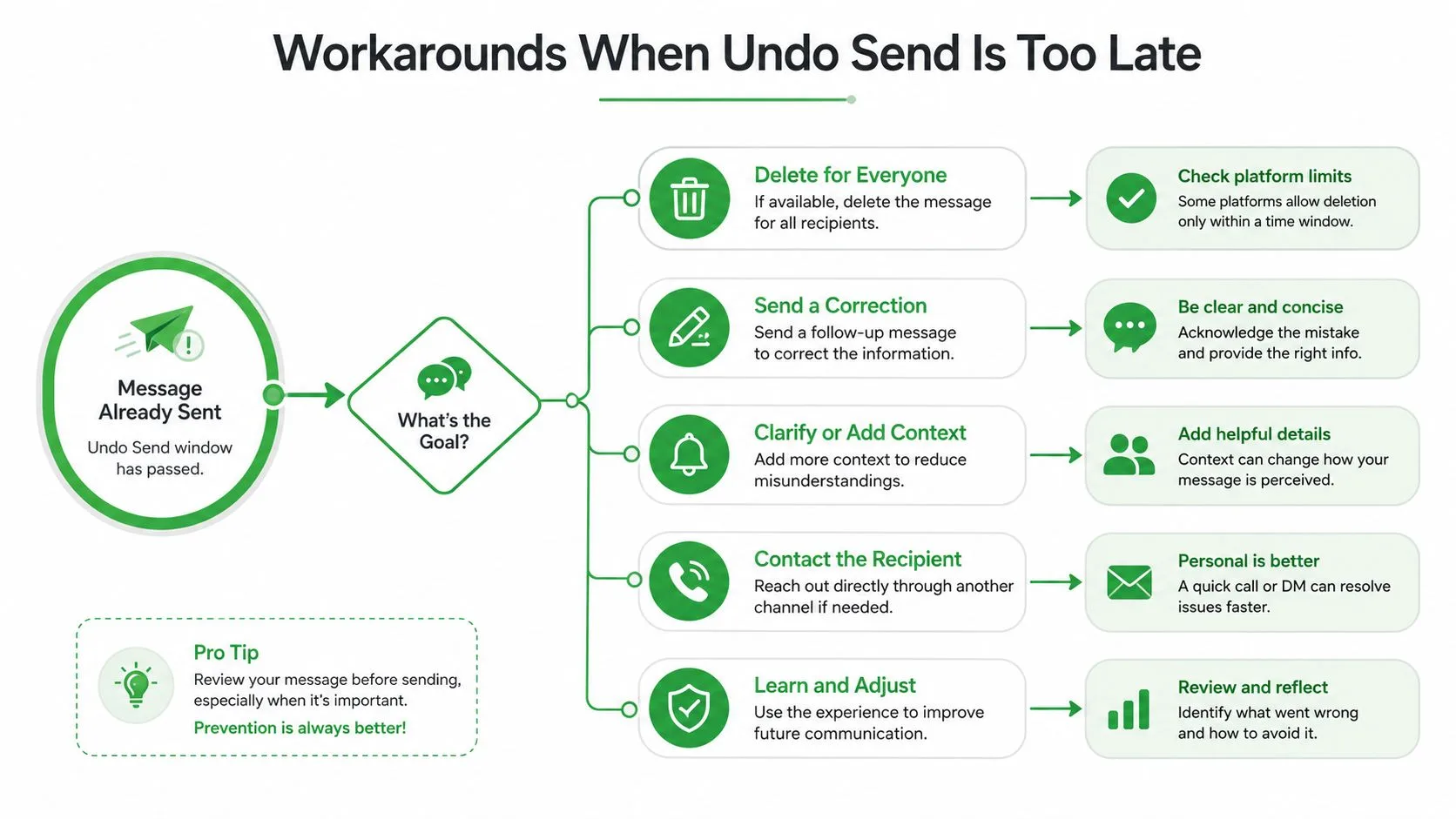
メールを送ってしまった後は、賢さよりも冷静さが勝ります。最善の行動は送った内容と相手によって異なりますが、パターンは一貫しています。素早く動き、直接的に伝え、相手に訂正内容を理解させる手間をかけさせないことです。
短い訂正メールを送る
間違ったバージョンを送ってしまった場合は、一つの目的だけを果たす簡潔なフォローアップメールを送りましょう。短くまとめ、ミスを認め、ドラマチックにせず、正しいバージョンを提示します。
シンプルなテンプレートが有効です。
件名: 先ほどのメールの訂正について
本文: 先ほど誤ったバージョンのファイルを送信してしまいました。お手数ですが、こちらのファイルをご使用いただき、先ほどのメッセージは破棄してください。
このような表現なら、過度な言い訳を避けられます。また、元のミスを一行ずつ読み返させることも防げます。元のエラーが軽微な場合は、これが最善です。
今後の機密メールには「機密保持モード」を使う
Gmailの**「機密保持モード」は、アクセス権をより細かく制御したい新規メッセージに役立ちます。メッセージの閲覧可能期間を制限することはできますが、すでに読まれてしまったものを取り消すことはできません**。これは封じ込めのためのツールであり、タイムマシンではありません。
関係性が許すなら削除を依頼する
間違った相手に送ってしまった場合、長々とした謝罪よりも直接的な依頼の方がうまくいくことがあります。メールを削除し、内容を無視してもらうよう頼みましょう。トーンは平易で敬意を払ったものにしてください。パニックに陥っているように見えない方が、相手も協力してくれやすくなります。
機密性の高い内容はWorkspace内でエスカレーションする
Google Workspace環境内でミスが起きた場合でも、個々のユーザーが他人の受信トレイから送信済みメールをリモートで削除することはできません。正しい行動は、組織内のデータ保持やセキュリティを担当する人々に連絡することです。ファイルやメッセージが内部システムにある場合は、管理者レベルの制御で対応できる可能性がありますが、これは組織的なプロセスであり、個人のGmailの裏技ではありません。
ミスが情報漏洩ではなくフォローアップに関するものであれば、返信がない場合のフォローアップメールの書き方を参考にする方が、元の送信内容を悔やむよりもはるかに建設的です。メッセージが相手の受信トレイに入ってしまった以上、礼儀とスピードが何よりも重要です。
Mail Tracker for Gmailを使ってフォローアップのタイミングを計る
送信ミスをした後の疑問は「取り消せるか?」ではなく「もう見られたか?」であることが多いです。Gmailにはネイティブな可視性がないため、過剰に謝罪したり、待ちすぎたりしてしまいます。Gmail内のトラッカーを使えば、二重チェックマーク、開封回数、メッセージごとのタイムスタンプが表示されるため、訂正が緊急なのか、まだ早いのかを判断できます。Mail Tracker for Gmailのメール追跡ガイド
開封シグナルがフォローアップを変える
メッセージが開封されていなければ、簡単な訂正で十分かもしれません。すでに読まれている場合は、相手がすでに印象を形成している可能性があるため、より丁寧なメモが必要です。その違いは小さく聞こえるかもしれませんが、次のメールをどう書くか、あるいはタイピングする代わりに電話をすべきかどうかを左右します。
Mail Tracker for Gmailは、追跡対象のメールが開封されるとデスクトップやモバイルに即時のプッシュ通知を送ります。タイミングが重要なときにはまさに必要なシグナルです。無料プランには目に見える追跡署名が含まれますが、プレミアムプランでは目に見えないトラッカーを使用できます。プライバシーのトレードオフも明確です。このツールは開封イベントを記録するものであり、メールの内容を記録するものではありません。
これは営業、採用、クライアントワーク、サポートスレッドなど、タイミングが訂正の必要性を左右する場面で重要です。相手がメールを開封していないとわかれば、元のメッセージが広まる前に「無視してください」という簡単なメモを送れます。すでに開封されているなら、フォローアップをより正確で騒がしくないものにできます。
装飾ではなく損害管理として使う
追跡は監視のための劇場ではありません。メッセージがすでに届いているときに盲目的なフォローアップを避けるため、あるいは緊急のメールが開封された瞬間を捉えるためのものです。もしバーチャルアシスタントと協力しており、特に受信トレイの整理やアウトバウンドのフォローアップを管理しているなら、そのワークフローをHire Virtual Assistantsと組み合わせることで、手動チェックを増やさずに対応を迅速に保つことができます。
ポイントは単純です。Gmailが送信済みメールの取り消しを許さないなら、送信後に何が起きたかをよりよく把握する必要があります。それこそが、訂正を慌てた行動ではなく、意図的なものに見せる方法です。
実際に使える実践的な取り消しプレイブック
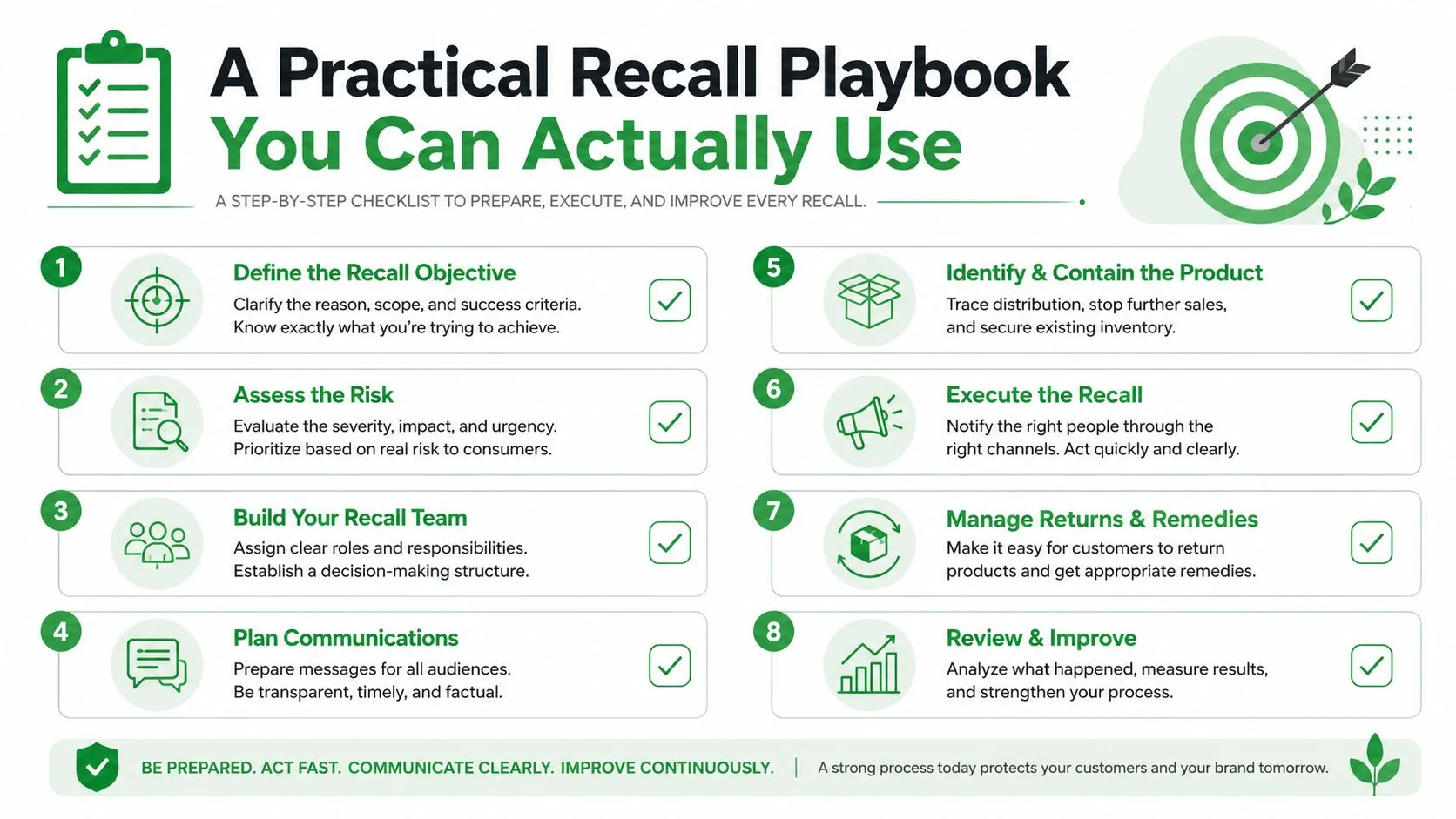
ミスに合わせて適切な行動をとりましょう。
- 送信ボタンを押しすぎた: Gmailの取り消しウィンドウ内で**「取り消し」をクリックし、そのウィンドウを最大30秒**に設定しておく。
- 間違った相手に送り、後で気づいた: 短い訂正を送り、メールの削除を依頼し、過剰に説明しない。
- 機密情報を共有した: 今後のメッセージには**「機密保持モード」**を使い、すでに送信済みなら組織内でエスカレーションする。
- 相手が見たかどうか知りたい: フォローアップで追いかける前に、追跡シグナルを確認する。
- 忙しいチームで働いている: 送信後ではなく、**「下書き」**の段階で校正する。
- 重要なメールを送る: 即座に送信せず、短い遅延時間を設定してスケジュール送信する。
- 繰り返しのアウトバウンドメールを扱う: 受信トレイを整理し、間違ったスレッドに返信しないようにする。
- 緊急事態を減らしたい: 次のミスが起きる前に、今すぐ習慣を作る。
大規模なアウトリーチ、サポートチーム、採用デスクを運営しているなら、すべては運ではなくプロセスです。最速のチームは記憶に頼らず、送信ボタンが問題になる前にエラーをキャッチするセットアップに頼っています。
今日、**「送信取り消し」**を30秒に設定してください。そして、機密性の高い次のメッセージは衝動的に送るのではなく、スケジュール送信にしてください。その一つの習慣が、どんな謝罪メールよりも多くのパニックを防いでくれます。
送信後に何が起きたかをより明確に知りたい場合、Mail Tracker for Gmailは、Gmail自体が提供していない開封シグナル、タイムスタンプ、即時アラートを提供します。メッセージを取り消すことはできませんが、フォローアップが必要かどうかを教えてくれます。Mail Tracker for Gmailにアクセスし、次の送信で失敗する前に追跡ワークフローをセットアップしてください。
メール追跡を始めましょう
Google Workspace Marketplace から Mail Track for Gmail を追加して、メールが開封された瞬間に通知を受け取りましょう。無料で無制限にご利用いただけます。
Gmailに追加おすすめ記事
Tutorials の他の記事

Gmailでリンクのクリックを追跡する方法(クリックが意味する本当のこと)
Gmailでリンクのクリックを追跡する方法を学びましょう。なぜGmailには標準機能がないのか、追跡リンクの仕組み、そしてセキュリティスキャナーによる誤検知を避けてクリック結果を正しく読み解くためのヒントを詳しく解説します。

Gmailで連絡先を見つける方法:実践ガイド
Gmailで連絡先が見つからないのは、連絡先がGmailではなくGoogleコンタクトにあるためです。デスクトップとモバイルアプリでの探し方、メールスレッドから連絡先情報を取得する方法、検索と保存、ショートカット、30日以内に削除した連絡先の復元まで解説します。

営業における反論の解説と対処法
営業で受ける反論の本当の意味と対処法を解説します。反論・あしらい・条件の違い、買い手が反論する理由、価格・タイミング・権限・信頼など5つの主要な反論タイプ、Gmailの開封行動から読み取れること、どの反論にも使える5ステップの枠組みを紹介します。