
Gmailで未読メッセージを検索する方法
Gmailで未読メッセージを確実に見つける方法を解説します。is:unreadなどの検索演算子と範囲の指定、トリアージに役立つ演算子の組み合わせ、消えない「幽霊」未読の解決、AndroidとiOSでの検索手順、検索の保存とフィルタの作成まで紹介します。

会議の合間にGmailを開き、未読バッジが表示されているのを見て、受信トレイに未読メッセージが待っていることを期待します。しかし、実際に表示されるリストには、太字のスレッドが数件あるだけです。残りのメッセージは、プロモーション、ソーシャル、アーカイブ済みラベル、迷惑メール、またはゴミ箱に埋もれており、未読のまま普段チェックしていない場所に隠れている可能性があります。
そのため、Gmailで未読メッセージを検索する方法を知っておくことが重要です。単にすべての未読メッセージを見つけるだけでは不十分です。重要なのは検索範囲を制御することであり、それによって優先度の低いメールに邪魔されることなく、クライアントからの依頼、候補者からの返信、請求書、または内部決定事項といった未読メールを見つけ出すことができます。
未読メッセージを見つけるのが見た目以上に難しい理由
多くのプロフェッショナルは、Gmailの受信トレイをスキャンし、太字の件名を探すことから始めます。メールの到着が遅く、一箇所に留まっている場合はそれで機能します。しかし、Gmailが受信メッセージを自動分類したり、フィルタによってスレッドがラベルに移動されたり、あるいはすべてのメッセージを開く前に会話をアーカイブしたりすると、この方法は通用しなくなります。
Gmailの未読ステータスは、画面上のビューではなく、メッセージそのものに付随するものです。Googleのドキュメントによると、is:unreadは、受信トレイの表示だけでなく、メールボックス内のどこに存在していても、現在未読としてマークされているすべてのメッセージを返します。その結果、受信トレイは整理されているように見えても、他の場所に未読メッセージが残っているという「可視性のギャップ」が生じます。
採用担当者は「メイン」タブが静かだと思っていても、別のカテゴリに候補者からの未読の返信が届いているかもしれません。営業担当者は受信トレイでプロスペクトからの返信を探しても、自動的にアーカイブされたスレッドを見逃す可能性があります。クライアントマネージャーは、現在表示されているメッセージと一致しない未読バッジを目にすることになります。
実践的なルール: 未読バッジは、現在の受信トレイに表示されている内容を正確に示すものではなく、メールボックス全体に対する信号として扱うこと。
スクロールするだけではこの問題は解決しません。スクロールは現在のビューしか確認できないからです。検索演算子を使用すれば、メッセージが未読かどうかという「ステータス」と、Gmailがどこに配置したかという「場所」を切り分けて考えることができます。もし受信トレイが過負荷の原因になっている場合は、仕事が圧倒的な量になった時の対処法に関する広範なガイダンスが、メッセージの処理を始める前に何に集中すべきかを判断する助けになるでしょう。
スレッド内の古いメッセージが未開封のままである場合など、スレッド表示がさらなる混乱を招くこともあります。最新の返信が既読に見えてもスレッドが未読として表示される場合は、Gmailでのスレッド表示の仕組みを確認しておくと便利です。
未読メッセージのための主要な検索演算子
信頼できる出発点は、Gmailの標準的な検索演算子です。
is:unread
これをGmailの検索バーに入力して検索を実行します。Googleはデスクトップ、Android、iPhone、iPadでこのステータスフィルタを公式にサポートしており、結果にはメールボックス全体にわたる未読メッセージが含まれます。受信トレイに残っているメッセージだけでなく、未読メッセージ全体を把握したい場合に適したクエリです。GoogleのGmail検索ドキュメントには、より詳細な検索のために組み合わせることができるステータス演算子と場所演算子が記載されています。
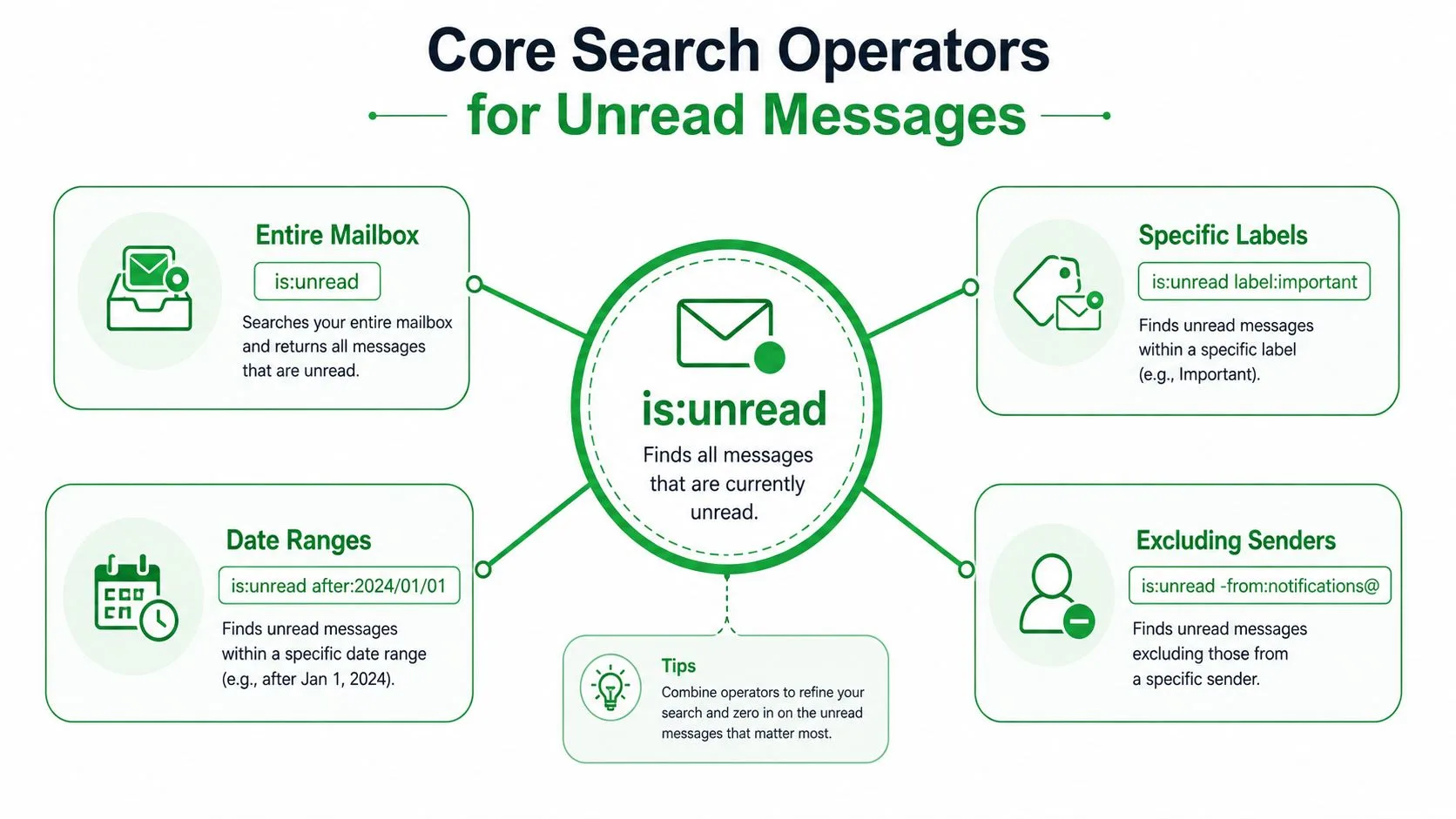
適切な範囲を選択する
質問の内容に一致するクエリを使用してください。
- メールボックス全体:
is:unreadは、Gmailの検索可能な場所全体で未読としてマークされたメッセージを見つけます。 - アクティブな受信トレイのみ:
in:inbox is:unreadは、現在受信トレイにある未読メッセージに結果を限定します。アーカイブされた未読メールは表示されません。 - 隠れた場所を含むすべて:
in:anywhere is:unreadは、アーカイブ、迷惑メール、ゴミ箱などの場所まで検索範囲を広げます。 - メインのメッセージ:
category:primary is:unreadは、Gmailが「メイン」に割り当てたメールに焦点を当てます。 - プロモーションメッセージ:
category:promotions is:unreadは、プロモーションメールを分離して一括整理するのに役立ちます。
演算子の順序は実用的な意味を変えません。is:unread in:inbox と in:inbox is:unread は同じ組み合わせフィルタを表します。重要なのは、未読ステータスと、関心のある場所やカテゴリの両方を含めることです。
ステータスと場所は異なる問いに答える
is:unread は「どのメッセージが未読としてマークされているか?」という問いに答えます。「それらのメッセージのうち、どれがまだアクティブな作業キューにあるか?」という問いには答えません。後者の答えが必要な場合は in:inbox を追加してください。
受信トレイの表示とバッジの数が一致しない場合は、in:anywhere is:unread を使用します。これは意図的に範囲を広げているため、結果をすぐに実行可能なリストとして扱わないでください。調査用ビューとして扱い、送信者、カテゴリ、ラベル、または添付ファイルで絞り込んでから一括操作を行ってください。
正確なトリアージのための高度な演算子の組み合わせ
広範な未読検索は発見には役立ちますが、大量の作業をこなすにはより絞り込んだクエリが必要です。is:unread と、実行すべき作業を特定する条件を組み合わせます。
特定のクライアントや同僚からのメッセージには、以下を使用します。
from:sender@example.com is:unread
ファイルが添付された未読メールには、以下を使用します。
is:unread has:attachment
タスクが送信者とドキュメントの両方に依存している場合は、これらを組み合わせることができます。
from:client@example.com is:unread has:attachment
これは「未読」を検索してすべての結果を手動で開くよりもはるかに便利です。関連のない通知を同じレビューキューに強制的に入れることなく、未読の提案書、契約書、請求書、またはブリーフを浮き彫りにできます。
実際のワークフローに基づいて検索を構築する
ラベルとカテゴリは異なる目的を果たします。「メイン」や「プロモーション」といったカテゴリはGmailの自動分類です。「クライアント」や「採用」といったラベルは、あなた自身やフィルタが作成した組織システムを反映しています。
カスタムラベルの場合は、以下を試してください。
label:clients is:unread
ラベルにアーカイブ済みのスレッドが含まれており、アクティブな受信トレイの作業のみが必要な場合は、場所を追加します。
label:clients in:inbox is:unread
特定の送信者タイプについては、マイナス記号を使用して予測可能なノイズを除外します。
is:unread -from:notifications@example.com
また、カテゴリをターゲットにしつつ、別の邪魔なソースを除外することもできます。
category:primary is:unread -from:newsletter@example.com
時間的な制約がある場合は、日付修飾子が役立ちます。Gmailは after: および before: 検索をサポートしており、Gmailの日付検索ガイドは、特定の期間を中心にクエリを絞り込む必要がある場合に便利です。日付フィルタを「何が重要かを判断する代わり」にするのではなく、クライアントのフォローアップ期間や最近の採用サイクルなど、意味のある日付境界を維持してください。
未読メールトリアージのための一般的な演算子の組み合わせ
| シナリオ | 検索クエリ | ユースケース |
|---|---|---|
| アクティブな未読クライアントメール | in:inbox label:clients is:unread | レビュー待ちのクライアントスレッドに集中する |
| 特定の送信者からの未読メール | from:sender@example.com is:unread | プロスペクト、マネージャー、候補者からの返信を探す |
| 未読ドキュメント | is:unread has:attachment | ファイルの確認が必要なメッセージを見つける |
| メインの作業キュー | category:primary is:unread | プロモーションやソーシャルのノイズを減らす |
| アーカイブ済みの未読メール | in:archive is:unread | 受信トレイから削除されたメッセージを調査する |
| 最近の期間の未読メール | is:unread after:2024/01/01 | 選択した日付以降のメッセージにレビューを絞る |
ビジネス上の質問に答えられる最も狭いクエリを使用してください。広すぎる検索は、結果を整理することに時間を費やしてしまい、本来の作業ができなくなるため、新たな形の受信トレイ疲労を生み出します。
「幽霊」未読問題の解決
未読バッジの数が、受信トレイで見える太字のメッセージ数よりも多くなることがあります。この不一致は、検索システムがランダムに未読メールを作成したわけではなく、通常、Gmailが検査しているビューの外にある未読メッセージをカウントしていることを意味します。
アーカイブされた会話が一般的な原因です。フィルタが受信トレイをスキップしたか、すべてのメッセージを開く前にスレッドをアーカイブした可能性があります。カテゴリタブも別の死角となります。特に「プロモーション」「ソーシャル」「更新」「フォーラム」をめったに確認しない場合に顕著です。迷惑メールやゴミ箱にも未読ステータスのメッセージが含まれている可能性があるため、通常の受信トレイのスキャンではバッジと一致しないことがあります。
まずは包括的なクエリから始めてください。
in:anywhere is:unread
Googleは is:unread をメールボックス全体のステータス検索として文書化しており、in:anywhere は通常の受信トレイ検索では省略される場所まで場所の範囲を広げます。結果が表示されたら、送信者、カテゴリ、ラベル、およびフォルダのコンテキストを確認してください。バッジを消すためだけにすべてを既読にしないでください。未読メッセージは、まだ解決されていない義務を表している可能性があります。
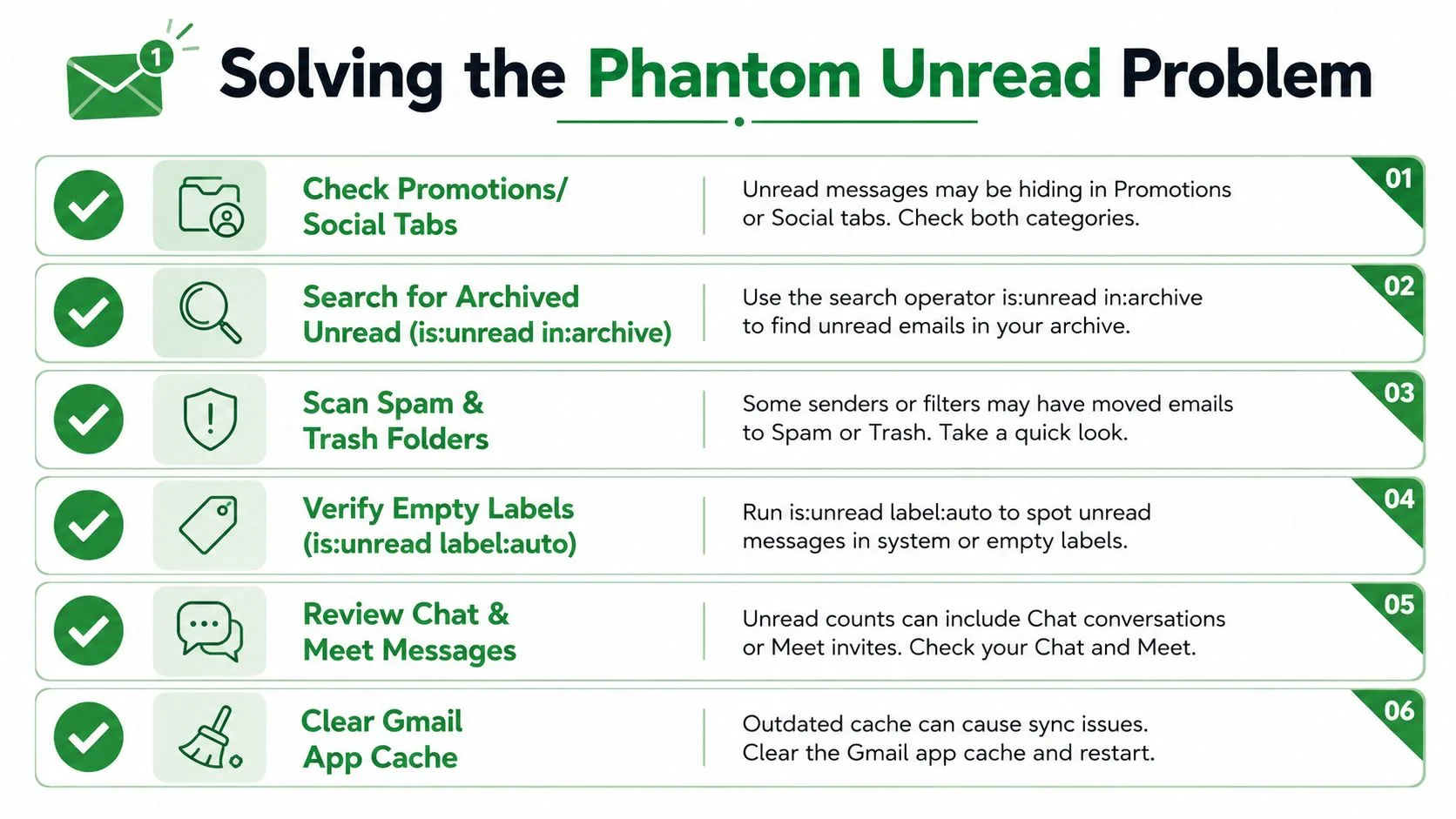
実践的な診断手順
- カテゴリタブを確認する: デフォルトのタブに頼らず、メイン、プロモーション、ソーシャル、更新、フォーラムのカテゴリ検索を実行します。
- アーカイブ範囲を検査する:
in:archive is:unreadとin:inbox is:unreadを比較し、フィルタや手動アーカイブによってメッセージがビューから外れたかどうかを確認します。 - すべての場所を検索する: 迷惑メールやゴミ箱が不一致の原因である可能性がある場合は、
in:anywhere is:unreadを使用します。 - フィルタを見直す: 受信トレイをスキップしたり、ラベルを適用したり、受信メッセージを自動的に既読にするルールがないか確認します。
- モバイル同期を更新する: アプリのバッジが古い場合は、メールボックスを更新し、デバイス設定からGmailアプリのキャッシュをクリアします。
- 会話履歴を確認する: スレッドを開き、最新の返信だけでなく、古いメッセージも確認します。
未読メッセージが見つからないというコミュニティでの議論では、検索範囲、タブの並び替え、モバイルの状態が古いことが繰り返し原因として挙げられています。もし包括的な検索で、期待した場所に表示されない結果が返ってきた場合、Gmailはそれを通常の作業ビューの外のどこかに配置している可能性が高いです。
AndroidおよびiOSでのモバイルアプリ検索手順
Gmailモバイルアプリも同じ主要な未読演算子をサポートしています。アプリを開き、上部の検索フィールドをタップして is:unread と入力し、検索を実行します。GoogleのAndroid向けガイダンスでは、アプリが未読や既読の状態を含むメッセージステータスで検索できることが確認されています。
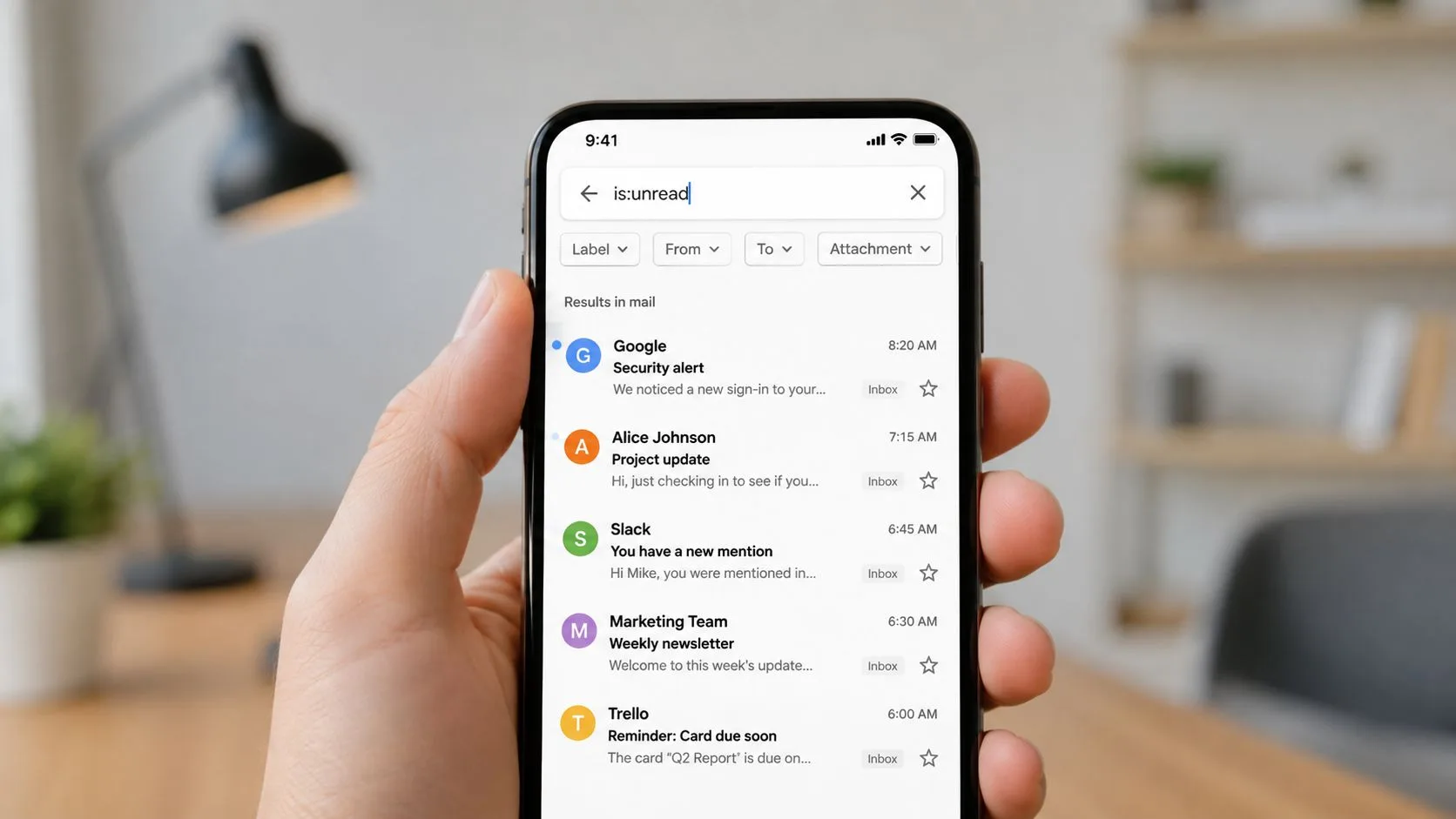
Androidの手順
- Gmailアプリを開きます。
- 検索バーをタップします。
is:unreadと入力します。- 検索アイコンまたは送信キーをタップします。
- 結果が広すぎる場合は、
in:inbox、from:、category:primary、またはhas:attachmentを追加します。
例えば、in:inbox is:unread category:primary は、is:unread 単体よりも集中した作業キューを提供します。通知バッジの意味がまだわからない場合は、同じ検索フィールドから in:anywhere is:unread を実行してください。
iPhoneおよびiPadの手順
手順はほぼ同じです。
- Gmailを起動します。
- 検索フィールドをタップします。
- コロンを含めて演算子を手動で入力します。
- 検索を実行します。
- 最近の検索を使用して、頻繁に行うクエリを繰り返します。
モバイルアプリの検索チップは一般的なフィルタに役立ちますが、正確な範囲をすでに知っている場合は、演算子を入力する方が早いことがよくあります。検索履歴は便利ですが、共有デバイスや機密性の高いデバイスを使用している場合は、最近の検索をクリアすることをお勧めします。
モバイルでのトリアージは、ブラウジングするのではなく、決定クエリを使用する場合に最も効果的です。返信を待っているときは送信者を検索し、ドキュメントを確認しているときは添付ファイルを検索し、不一致を診断する場合にのみ全場所検索を使用してください。
検索の保存とフィルタの作成
Gmailには、一部のタスク管理システムのような「この検索を保存」ボタンはありませんが、繰り返し行う未読検索に簡単にアクセスできるようにすることは可能です。クエリを実行し、結果として表示されたGmailのURLをコピーして、ブラウザにブックマークします。in:inbox is:unread category:primary のブックマークを作成すれば、メインのレビューキューへの直接の入り口となります。
フィルタは、受信メッセージの処理方法を変更するのに適しています。デスクトップ版Gmailで「設定」を開き、「すべての設定を表示」を選択し、「フィルタとブロック中のアドレス」に移動して新しいフィルタを作成します。送信者、件名、その他の条件を定義し、ラベルの適用、スターの付与、重要マークの付与、受信トレイのスキップなどのアクションを選択します。
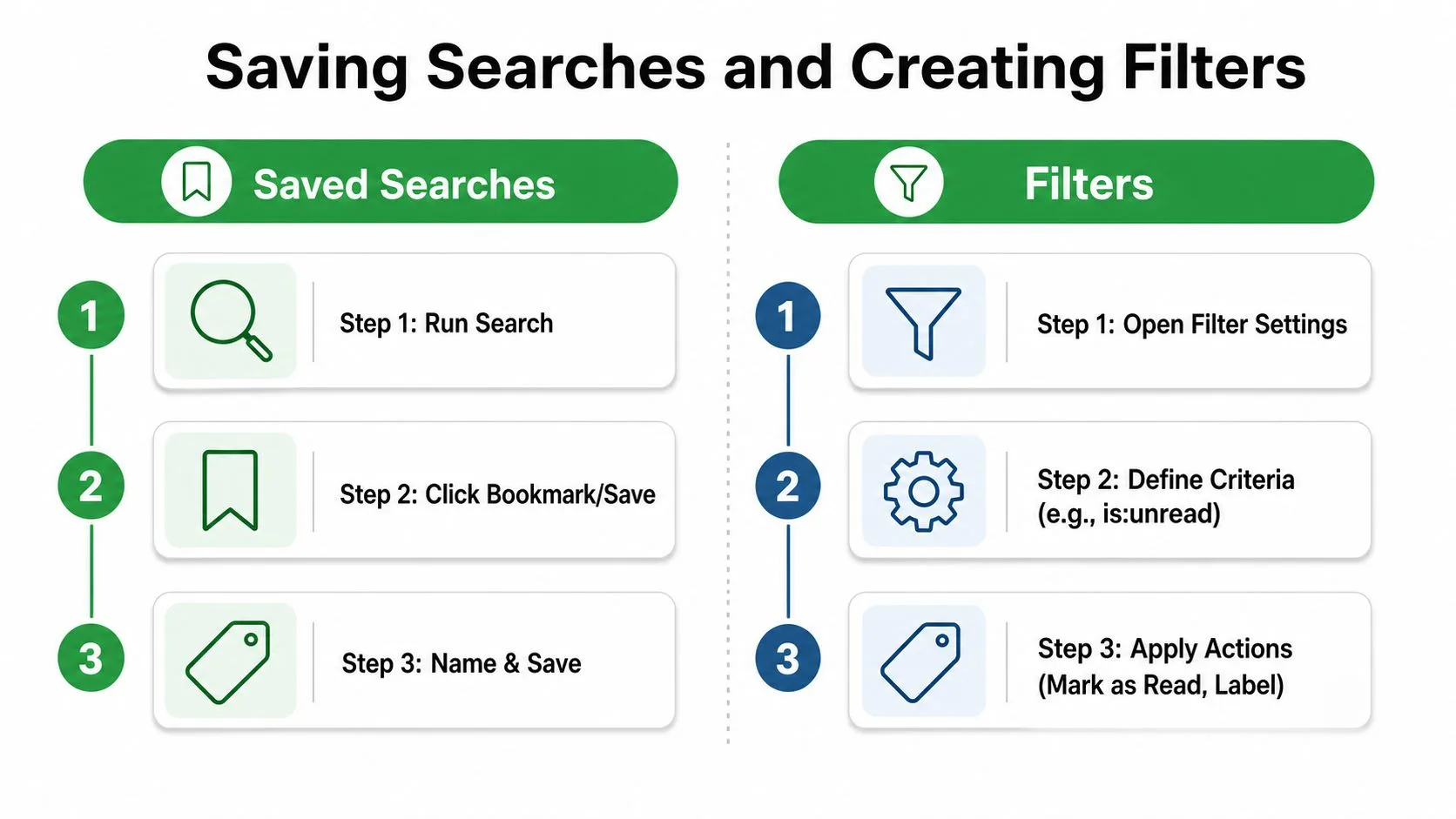
フィルタを使用して範囲を維持する
フィルタは、すでにメールボックスにあるすべての未読メッセージを遡及的に修正することはできません。フィルタは受信したメールを処理するように設計されているため、広範なアクションを適用する前に基準をテストしてください。実践的な設定としては、重要なクライアントアドレスからのメッセージに「クライアント」ラベルを適用し、label:clients is:unread を定期的なレビュー検索として使用する方法があります。
「既読にする」や「受信トレイをスキップ」には注意してください。これらのアクションは目に見える乱雑さを減らしますが、処理が必要なメッセージを隠してしまう可能性もあります。既存のルールを編集する場合は、Gmailでフィルタを編集するためのガイドに従って、Gmailのフィルタコントロールを慎重に使用してください。
自動化の原則: まず分類を自動化すること。既読ステータスの変更は、そのメッセージが個別のレビューを必要としないと確信できる場合にのみ自動化すること。
持続可能な構成は、通常、手動検索用のブックマーク、長期的な整理用のラベル、予測可能な受信パターン用のフィルタの3層を組み合わせます。これにより、Gmailをビューから作業を削除する不透明なシステムに変えることなく、スピードを手に入れることができます。
プロアクティブなメールトリアージシステムの構築
未読メッセージの検索は、回復のための戦術です。より良いシステムは、未読数が混乱を招く前に、重要なメールに認識可能な場所を与えるものです。
クライアント、候補者、ベンダー、内部作業などの送信者グループごとにラベルを作成します。フィルタを使用してそれらのラベルを適用し、ラベルと is:unread を組み合わせた保存済み検索をレビューします。メインの作業とプロモーションの整理が混ざらないように、カテゴリ固有の検索は分けておきましょう。
シンプルな運用リズムで十分です。
- まず「メイン」の未読キューをレビューする。
- 次に、ラベル付けされたクライアントや候補者のメッセージを処理する。
- ドキュメントがその日の作業を左右する場合は、添付ファイルを検索する。
- バッジと受信トレイの表示が一致しない場合は、全場所検索を実行する。
- アーカイブ、ラベル付け、返信、または既読にする操作を意図的に行う。
正当なメッセージが繰り返し迷惑メールに分類される場合は、Gmailでメールが迷惑メールフォルダに入らないようにする方法に関する実践的なガイダンスを確認してください。目的はすべての未読メッセージをなくすことではありません。残っているすべての未読メッセージを理解可能な状態にすることです。
営業チームやクライアント対応チーム向けに、Mail Tracker for Gmailは開封確認、開封数、タイムスタンプ、通知をGmail内に追加し、送信した未読メッセージとエンゲージメントがあったメッセージを区別するのに役立ちます。Mail Tracker for Gmailにアクセスして、追跡されたメッセージのアクティビティが、集中した未読検索ルーチンをどのように補完し、フォローアップのタイミングを容易にするかを確認してください。
メール追跡を始めましょう
Google Workspace Marketplace から Mail Track for Gmail を追加して、メールが開封された瞬間に通知を受け取りましょう。無料で無制限にご利用いただけます。
Gmailに追加おすすめ記事
Tutorials の他の記事

Gmailでリンクのクリックを追跡する方法(クリックが意味する本当のこと)
Gmailでリンクのクリックを追跡する方法を学びましょう。なぜGmailには標準機能がないのか、追跡リンクの仕組み、そしてセキュリティスキャナーによる誤検知を避けてクリック結果を正しく読み解くためのヒントを詳しく解説します。

Gmailで連絡先を見つける方法:実践ガイド
Gmailで連絡先が見つからないのは、連絡先がGmailではなくGoogleコンタクトにあるためです。デスクトップとモバイルアプリでの探し方、メールスレッドから連絡先情報を取得する方法、検索と保存、ショートカット、30日以内に削除した連絡先の復元まで解説します。

営業における反論の解説と対処法
営業で受ける反論の本当の意味と対処法を解説します。反論・あしらい・条件の違い、買い手が反論する理由、価格・タイミング・権限・信頼など5つの主要な反論タイプ、Gmailの開封行動から読み取れること、どの反論にも使える5ステップの枠組みを紹介します。