
Gmailでグループメールを送信する方法:2026年版ガイド
連絡先ラベルやGoogleグループを使用してGmailでグループメールを送信する方法を解説します。プライバシー、ベストプラクティス、エンゲージメント追跡についても網羅しています。

おそらく、あなたは多くの人に一度にメールを送る必要があり、そのたびに受信者リストをゼロから作り直したくないと考えているのでしょう。プロジェクトの進捗報告、採用活動の連絡、クライアントへの告知、あるいはボランティアグループへの連絡など、理由は様々かもしれません。Gmailならそれに対応可能です。しかし、ほとんどのチュートリアルで省略されているのは、「送信ボタンを押した後に何が起こるか」という点です。
メッセージを送信するのは仕事の半分に過ぎません。フォローアップが重要な連絡を行っている場合、どの受信者が反応したのかを知る必要があります。そうすることで、推測で動くのではなく、賢明な対応が可能になります。
Gmailでグループメールを送信する際の課題
Gmailには、グループメールを扱うための実用的な方法が2つあります。
1つ目は、Google コンタクトの連絡先ラベルです。これは手軽な選択肢です。再利用可能なリストを作成し、必要なときに新しいメールにそのリストを挿入します。小規模なチーム、クライアントのグループ、面接パネル、あるいは個人的に管理しているリストに適しています。
2つ目は、Google グループです。これは目的が異なる別のツールです。恒久的なグループアドレスを作成し、より正式なグループ構造を構築します。大人数の管理、共有ディスカッション、長期的なメーリングリストを運用する場合に理にかなっています。
ユーザーは方法を選ぶ際、利便性を優先しがちです。それは理解できますが、重要なトレードオフを見落としています。適切な方法は、何人に連絡するのか、プライバシーが重要か、そして後で個別のエンゲージメントを追跡する必要があるかによって決まります。
実用的なルール: 再利用可能な受信者リストが必要なだけなら、連絡先ラベルを使用してください。メンバーシップ管理機能を備えた永続的な共有アドレスが必要なら、Google グループを使用してください。
実際の業務において重要な3つ目の側面があります。メールが送信されたかどうかだけでなく、誰が読んだのかを知る必要があるかもしれません。これは営業のフォローアップ、採用パイプライン、顧客へのアップデート、関係者とのコミュニケーションにおいて重要です。エンゲージメントの可視性がないグループ送信は、多くの場合、誰にフォローアップすべきかを判断するためにさらなる手間が発生し、効率を下げてしまいます。
そのため、Gmailでグループメールを送信する方法を学ぶことは、単なるリスト作成以上の意味を持ちます。それは、次のステップに必要な送信方法を選択することなのです。
連絡先ラベルを使用したクイックメソッド
連絡先ラベルは、Gmailでグループメールを送信する最も速い方法です。シンプルで、Googleエコシステムに組み込まれており、リストが変更された際も簡単にメンテナンスできます。
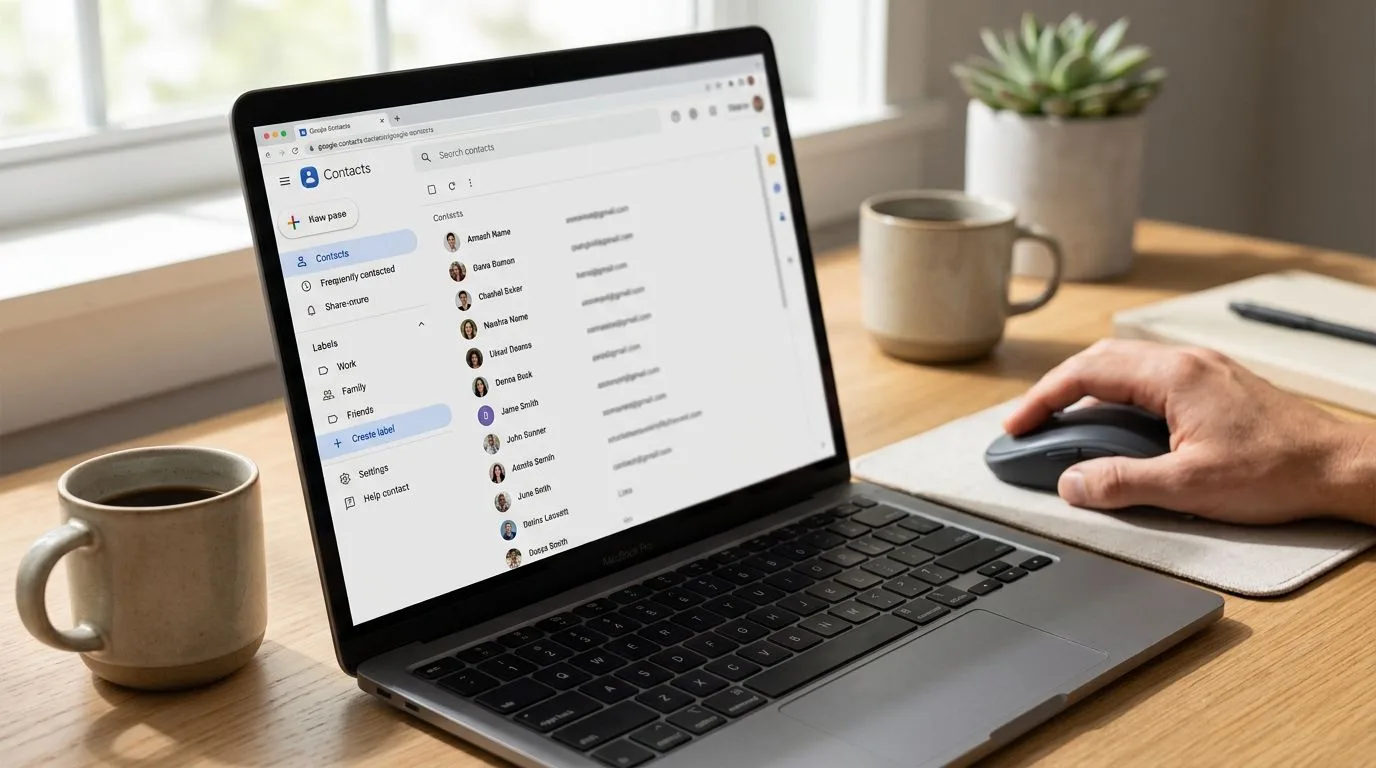
ラベルを作成する
Gmailではなく、Google コンタクトから始めます。
- Google アプリランチャーから Google コンタクトを開きます。
- グループに追加したい連絡先を選択します。
- ラベルアイコンをクリックします。
- 「プロジェクトチーム」、「営業見込み客」、「読書会」などの新しいラベルを作成します。
- 保存します。
先にラベルセクションでラベルを作成し、後から連絡先を追加・削除することも可能です。Googleの公式サポートでも、Google コンタクトのラベルを通じて受信者を選択し、作成ウィンドウに挿入するという手順が推奨されています。個別のグループアドレスを作成する方法ではありません(ラベルベースのグループメールに関するGoogleサポートガイダンス)。
ラベルを正しく挿入する
多くの人がこの部分で混乱します。
ラベル名を直接アドレスバーに入力して、うまく解決されることを期待するようなGmailのオートコンプリートに頼ってはいけません。よりクリーンなワークフローは、宛先フィールドをクリックし、マイコンタクトを選択してラベルを選び、挿入をクリックすることです。これにより、Gmailはラベルに関連付けられた実際のメールアドレスを強制的に入力します。
この方法は、予測可能で繰り返しやすいため、ステップバイステップのチュートリアルで最も推奨されています。まだリストを作成中の場合は、こちらのゼロからメーリングリストを作成する方法というガイドが役立ちます。
ラベルがうまく機能する場合
ラベルの主な強みはスピードです。追加のインフラや権限を設定することなく、個人的なリストを最新の状態に保つことができます。
Tech AdvisorのGmailグループメール解説によると、Google コンタクトのラベルを使用するのが最も効率的なステップバイステップの方法であり、100人未満のリストでは98%の配信成功率を誇ります。一方で、Gmailのアンチスパムシステムが大量送信を検知する可能性があるため、500人を超えるリストでは成功率が72%まで低下します。
これは、経験豊富なGmailユーザーが実際に気づいていることと一致します。ラベルは小規模な定期グループには最適ですが、一括メールのように見えるほどリストが大きくなると使いにくくなります。
手動で受信者リストを作り直すことなく、より大規模にパーソナライズされたメールを送信する必要がある場合は、Mail Merge for Gmailのようなツールが、シンプルな連絡先ラベルと本格的なメーリングリストインフラの間のギャップを埋めるのに役立ちます。
連絡プロセス全体を強化している場合、より強力な連絡先管理設定を行うことでビジネス効率を向上させることも可能です。特に、同じ人物がキャンペーン、プロジェクト、アカウントステージ間を移動する場合に有効です。
ラベルについて考える際の簡単な指針は以下の通りです。
- 小規模な再利用可能リストに最適: 社内チーム、アドバイザー、クライアント、候補者、定期的に連絡するコミュニティメンバーなど。
- 編集が容易: リスト全体を作り直すことなく、Google コンタクトでメンバーの追加や削除が可能。
- 個別のフォローアップに適している: 受信者リストが別のグループシステムではなく、自分の連絡先に保存されているため。
- デフォルトではプライバシーに弱い: 全員を「宛先」フィールドに入れると、BCCを適切に扱わない限り、すべてのアドレスが可視化されます。
Gmailとコンタクトでの流れを確認したい場合は、短い動画ガイドが役立ちます。
Google グループを使用したスケーラブルな方法
リストが個人的なものから業務的なものへと変わった場合、Google グループがより優れたツールとなります。これは単に受信者フィールドを埋めるためのショートカットではなく、リスト管理そのものです。
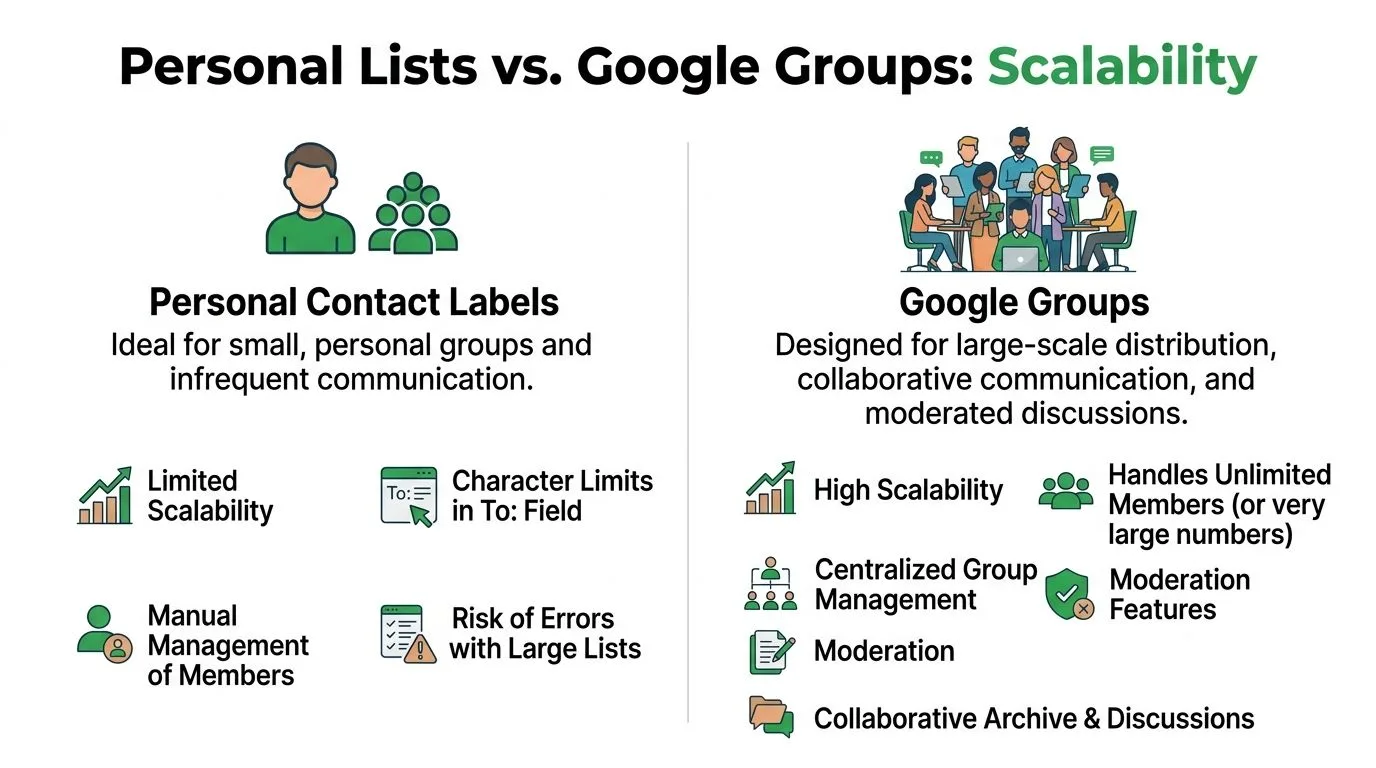
Google グループが変えるもの
Google グループは、リスト全体に対して単一の恒久的なアドレスを提供します。毎回個別の連絡先を選択する代わりに、その1つのアドレスに送信すれば、Googleが現在のメンバーへの配信を処理します。
メンバーが変更されてもアドレスが変わらないため、これは重要です。誰かが参加したり脱退したりするたびにリストを作り直す必要はありません。また、Googleはグループのアイデンティティとメッセージ履歴を保持し、公開、誰でも参加可能、または制限付きアクセスなどのプライバシー設定も提供します。
Googleによると、Google グループはグループあたりのメンバー数に制限がなく、招待、直接追加、承認制の参加者数にも上限はありません。そのため、部門全体への告知、大規模なコミュニティ、共有カレンダー、長期的なコミュニケーションチャネルに最適です。
選択すべきタイミング
以下のような場合、連絡先ラベルよりもGoogle グループの方が理にかなっています。
- メンバーシップが頻繁に変更される: 人事リスト、部門メーラー、同窓会グループ、サポートコミュニティなど。
- 安定したアドレスが必要: 背後にいる人物が変わっても機能し続けるアドレス。
- 共有履歴が必要: アーカイブされたスレッドは、監査証跡やコンテキストとして役立ちます。
- 権限が必要: 投稿権限、参加ポリシー、プライバシー設定が重要である場合。
Google グループは、個人のアドレスショートカットというよりは、管理されたメーリングリストに近いものです。
グループ内での会話を全員に見える状態にしておきたい場合に重要な設定が1つあります。グループへの返信が、グループスレッドに残るのではなく、元の送信者に個人的に返信されてしまうことがあります。透明性のあるグループディスカッションが目的であれば、管理者はトピック作成者への個人的な返信が許可されないようにグループ設定を調整する必要があります。この動作に関する実用的な説明は、Google グループの返信設定に関する議論で確認できます。
連絡先ラベル vs Google グループ
| 機能 | 連絡先ラベル | Google グループ |
|---|---|---|
| 設定スタイル | 個人の連絡先整理 | 管理されたグループアドレス |
| 最適な用途 | 小規模で直接的な受信者リスト | 大規模で継続的なリスト管理 |
| メンバーシップ変更 | Google コンタクトで編集 | グループレベルで管理 |
| アドレスの永続性 | 専用グループアドレスなし | あり、永続的なアドレス |
| 共有アーカイブ | なし | あり |
| 権限管理 | 最小限 | より強力なグループレベルの管理 |
| 追跡の適合性 | 個別のフォローアップワークフローに最適 | 広範囲の配信に最適 |
規模と継続性が必要な場合は、Google グループがより強力な方法です。ターゲットを絞った連絡と後のフォローアップが必要な場合は、ラベルの方が実際の受信者に近い状態を維持できます。
プライバシーの保護と配信の確実性
グループメールの失敗のほとんどは技術的なものではなく、ワークフローのミスです。
最大の問題は、全員のアドレスを他人にさらしてしまうことです。クライアント、候補者、顧客、あるいは混在した相手にメールを送る場合、公開する理由がない限り、受信者リストが見えることはプライバシーの問題であると想定すべきです。
BCCを意図的に使用する
Gmailでのプライバシーを重視した送信とは、通常、自分のアドレスを宛先に入れ、実際の受信者をBCCに入れることを意味します。これにより、グループの他のメンバーからアドレスが隠されます。
問題は、多くのユーザーがその考え方を知っていても、ワークフローを知らないことです。ある情報源によると、2025年のピュー研究所の調査では、専門家の73%がグループ送信におけるプライバシー侵害を懸念している一方で、Gmailグループの正しいBCCワークフローを知っているのはわずか12%であったとされています(こちらを参照)。これを正式な調査とみなすか、ユーザーの混乱の兆候とみなすかにかかわらず、実務上のギャップは現実のものです。
エラーを回避するためのワークフローは以下の通りです。
- メールを作成します。
- 自分のアドレスを宛先に入れます。
- クイックオートコンプリートに頼らず、受信者ピッカーを開きます。
- 連絡先リストのアドレスを挿入し、必要に応じてBCCに移動します。
- 宛先やCcに誰も残っていないことを再確認します。
チームがアドレスの露出だけでなく、メールの安全性についてより広く考えている場合は、BEC攻撃(ビジネスメール詐欺)の阻止の基本を理解しておく価値があります。ビジネスメール詐欺は、信頼やメッセージの取り扱いに関する弱い社内習慣を悪用することが多いためです。
送信が雑に見えると配信が失敗する
プライバシーだけが問題ではありません。メッセージが個人の受信トレイから送られた一括メールのように見えると、配信率は低下します。
一般的な原因は以下の通りです。
- 可視受信者が多すぎる: 混雑した「宛先」フィールドは、フィルターにとってリスクがあるように見えます。
- 方法に対してリストが大きすぎる: 連絡先ラベルは非常に大規模な送信には適していません。
- 過度に宣伝的なフォーマット: 大量の画像、攻撃的な表現、リンクだらけのコピーは配信率を損なう可能性があります。
- 不明確な追跡の期待: 開封追跡を使用している場合は、ユーザーの同意とコミュニケーションの規範についても考える必要があります。メール追跡が倫理を損なうかどうかに関する議論は、チームがポリシーを設定する際に役立ちます。
グループメールはシンプルで関連性が高く、セグメント化されたものにしてください。メッセージが通常の通信のように見える場合、Gmailはより寛容です。
慎重に送られた短いリストは、通常、「宛先」フィールドに詰め込まれた巨大な混在リストよりも優れた結果を出します。
送信を超えて:グループメールのエンゲージメントを追跡する
これは、ほとんどのGmailチュートリアルが省略している部分です。
グループを作成し、メッセージを送信する。そして待って推測する。これは、タイミングが重要な仕事をしている場合には弱いワークフローです。営業担当者は誰が興味を持っているかを知る必要があり、採用担当者はどの候補者がメモを見たかを知る必要があり、クライアントチームは誰が対応したかをエスカレーションの前に知る必要があります。
ある情報源によると、関係者に送信されたグループメールの42%は開封されていません。また、グループを作成することと、その後のエンゲージメントを追跡することの間のギャップが強調されています(ソース参照)。そのギャップこそが、グループメールのワークフローが不完全だと感じられる理由です。
個別のエンゲージメントが変えるもの
個別の開封状況が見えれば、フォローアップはより鋭くなります。
以下のことが可能になります。
- アクティブな受信者を優先する: すでにメッセージを確認した人に最初に返信する。
- 盲目的な催促を避ける: まだ開封していない人に同じメモを再送しない。
- タイミングのパターンを見つける: すぐに開封する連絡先もあれば、特定の時間帯にしか開封しない連絡先もあります。
- リストの質とメッセージの質を分ける: 誰も開封しない場合は件名やターゲットが間違っている可能性があり、一部の人しか開封しない場合は、次のアクションをよりターゲットを絞ったものにできます。
ここでの便利なツールは、AIメール件名ジェネレーターです。これは、追跡後のアクションではなく、最初のメッセージを開封させるという問題がある場合に役立ちます。
追跡において方法の選択が重要な理由
追跡は、メッセージをどのように送信するかによって大きく異なります。
Google グループアドレスにメールを送ると、グループがメッセージを転送します。Google グループメールの追跡に関する議論によると、これにより追跡データは「何件開封されたか」を理解するためには役立ちますが、「誰が開封したか」を知ることはできません。
これが重要な制限です。Google グループは配信のために構築されており、受信者レベルのエンゲージメント分析のためではありません。
個別のレベルでエンゲージメントを確認したい場合は、ラベルベースのルートがより良い基盤となります。特に、メッセージごとの受信者の開封を記録するGmail追跡ツールと組み合わせる場合に有効です。一例としてMail Tracker for Gmailがあります。これはGmail内で開封通知を追加するため、グループ全体を1つの不透明な送信として扱うのではなく、送信されたメールごとのアクティビティを確認できます。
送信方法が追跡の質を決定します。メッセージが1つのグループアドレスに送られると、可視性は狭まります。受信者が個別のメッセージを受け取れば、フォローアップはより正確になります。
そのため、Gmailでグループメールを送信する方法への答えは、送信後に何が必要かによって決まります。配信だけが必要なら複数の方法がありますが、個別のエンゲージメントデータが必要なら、受信者レベルの可視性を維持する設定にする必要があります。
一般的なグループメールの問題のトラブルシューティング
クリーンな設定でも失敗することはあります。通常、症状は原因を明確に示しています。
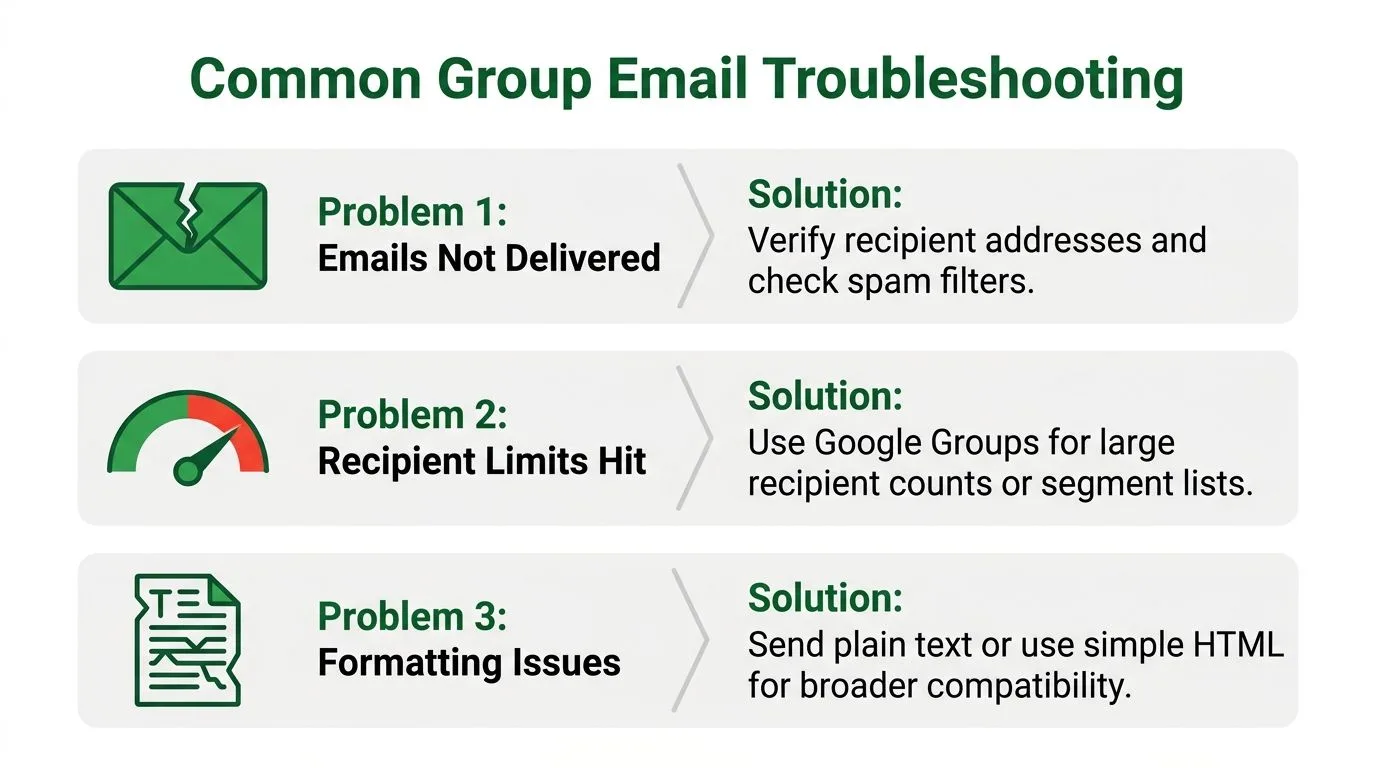
メールが遅延するか、グループ全体に届かない
Google グループを大量配信に使用している場合、クォータ制限が原因である可能性があります。Google グループは、タスクキューベースの送信において1分あたり最大5,100受信者、1日あたり最大7,400,000受信者の制限を設けています(Google App Engine Groupsの議論)。送信がこれらの制限を超えると、遅延やエラーが発生する可能性があります。
代わりに以下を試してください。
- 大規模な送信を分割する: 一度にすべてを押し込まず、時間をずらして送信します。
- タイミングを確認する: 1日の合計が問題なくても、バースト送信は失敗する可能性があります。
- 適切な方法を使用する: 大規模な業務リストに個人スタイルの送信を強制しないでください。
メッセージが届かないと言われる
これは多くの場合、リストの衛生状態、迷惑メールフォルダーの問題、またはグループ設定の問題です。
基本から始めましょう。
- アドレスを確認する: 古い、または誤入力された連絡先は、依然として最も退屈で一般的な失敗の原因です。
- グループメンバーシップを確認する: Google グループで、意図した受信者がメンバーであり、適切に登録されていることを確認してください。
- 返信動作を確認する: メンバーがグループで見えるディスカッションを期待しているのに返信がプライベートになってしまう場合、設定が問題であるにもかかわらず、グループが壊れていると誤解される可能性があります。
受信者によってフォーマットが崩れる
複雑なフォーマットは、グループ配信で必ずしもうまく表示されるとは限りません。メッセージが重要な場合は、簡素化してください。
短い段落、少ないデザイン要素、控えめなリンクを使用してください。メッセージが異なる受信トレイ間で確実に表示される必要がある場合は、重厚なスタイルのレイアウトよりも、シンプルなHTMLやプレーンテキストの方が安全です。
グループメールは、理解されるまでの時間が短いほど、デザインを減らすべきです。
トラブルシューティングを行う際は、一度に5つのことを変更しないでください。1つの変数を変更し、小さなテストを送信して、何が改善されたかを確認してください。
Gmailグループメールに関するよくある質問
Gmailモバイルアプリからグループメールを送信できますか?
モバイルから保存済みの連絡先に送信することはできますが、Google コンタクトの方がラベルやメンバーシップの制御がしやすいため、デスクトップの方がリスト管理は簡単です。重要な連絡であれば、まずデスクトップでリストを作成または編集し、必要に応じてモバイルから送信してください。
作成した連絡先ラベルを編集するにはどうすればよいですか?
Google コンタクトを開き、左側のサイドバーでラベルを見つけて、そこでメンバーの追加や削除を行います。ラベル名は変わりませんが、将来のメール送信のためにメンバーシップが更新されます。
Google グループを編集するにはどうすればよいですか?
Gmailではなく、Google グループ内で管理します。そこでメンバーシップ、投稿権限、プライバシー設定、モデレーション動作を変更します。
Gmailの開封確認と追跡アドオンの違いは何ですか?
Gmailのネイティブな開封確認をリクエスト機能には制限があります。Gmail開封確認ガイドによると、これはGoogle Workspaceアカウントでのみ利用可能であり、受信者が手動で開封通知の送信を承認する必要があります。つまり、受信者がプロンプトを無視したり、確認を望まない場合は信頼できません。
追跡アドオンは異なるメカニズムを使用しており、Gmail内で自動的な開封可視性を提供できるため、フォローアップのタイミングが重要な場合に多くのチームがこちらを好みます。
Google グループに送信されたメールの開封者を追跡できますか?
個別のレベルで有用な方法では追跡できません。メッセージがグループアドレスに送られ、グループがそれを転送する場合、受信者固有の可視性は失われます。人ごとのフォローアップが必要な場合は、個別の受信者を維持する方法で送信してください。
グループメールには「宛先」、「Cc」、「BCC」のどれを使うべきですか?
受信者のプライバシーが重要な場合はBCCを使用してください。全員が受信者リスト全体を見る必要がある場合のみ宛先を使用します。外部へのグループ送信のほとんどは、理由がない限りデフォルトでBCCにすべきです。
配信と同じくらいフォローアップが重要な場合、Mail Tracker for Gmailを使用すると、GmailユーザーはGmail内で直接開封通知を受け取ることができます。これにより、誰が反応したかを確認し、推測ではなくそのシグナルに基づいて行動することが容易になります。
メール追跡を始めましょう
Google Workspace Marketplace から Mail Track for Gmail を追加して、メールが開封された瞬間に通知を受け取りましょう。無料で無制限にご利用いただけます。
Gmailに追加おすすめ記事
Tutorials の他の記事

Gmailで送信したメールを取り消す方法:2026年版ガイド
Gmailの「送信取り消し」機能を使ってメールを取り消す方法、ミスをした際の対処法、および追跡のヒントを解説します。

Gmailの会話型表示:スレッド化に関する完全ガイド
Gmailの会話型表示とは何か、スレッド化の仕組み、そしてウェブやモバイルでオン・オフを切り替える方法について、分かりやすいステップバイステップの手順で解説します。

Gmailでパスワード付きメールを送信する方法
Gmailの機密モード、暗号化された添付ファイル、セキュアな共有機能を使用して、パスワード付きメールを送信する方法を学びましょう。あらゆる状況に応じたステップバイステップのガイドです。