
Gmailでパスワード付きメールを送信する方法
Gmailでパスワード付きのメールを送る4つの方法を解説します。機密モードによるアクセス制御、送信前の添付ファイルのパスワード保護、エンドツーエンド暗号化やPGPアドオン、安全な共有リンクの使い分けと、状況に応じた選び方のフレームワークを紹介します。

契約書や税務書類、顧客リストなどを送信しようとする際、Gmailの送信ボタンがいつもより大きく感じられることがあるかもしれません。通常のメールには真の機密性の境界線がないため、実用的な問題は「メッセージを保護すべきかどうか」ではなく、「受信者にストレスを与えずに、どの保護レイヤーがその業務に適しているか」という点にあります。
Gmailでは、通常4つの方法のいずれかを選択します。一時的なアクセス制御には機密モードを使用し、添付ファイル自体を送信前に暗号化するか、より強力なメッセージ保護が必要な場合はPGPやエンタープライズ向けの暗号化オプションに移行するか、あるいは添付ファイルを完全に避けて制限付きのファイルリンクを共有します。最適な選択肢は、何を保護しようとしているのか、相手は誰か、そして送信後にどの程度の摩擦(手間)を許容できるかによって決まります。
機密情報に対して標準的なメールが不十分な理由
多くの人は、機密情報を手に持ち、作成ウィンドウを開いて初めて問題に気づきます。採用担当者が報酬に関するメモを送る場合、中小企業の経営者が銀行の書類を転送する場合、あるいはアカウントマネージャーが署名済みの契約書をメールしようとする場合、一度送信ボックスから離れてしまったメッセージに対して、通常のメールでは意味のある制御ができません。
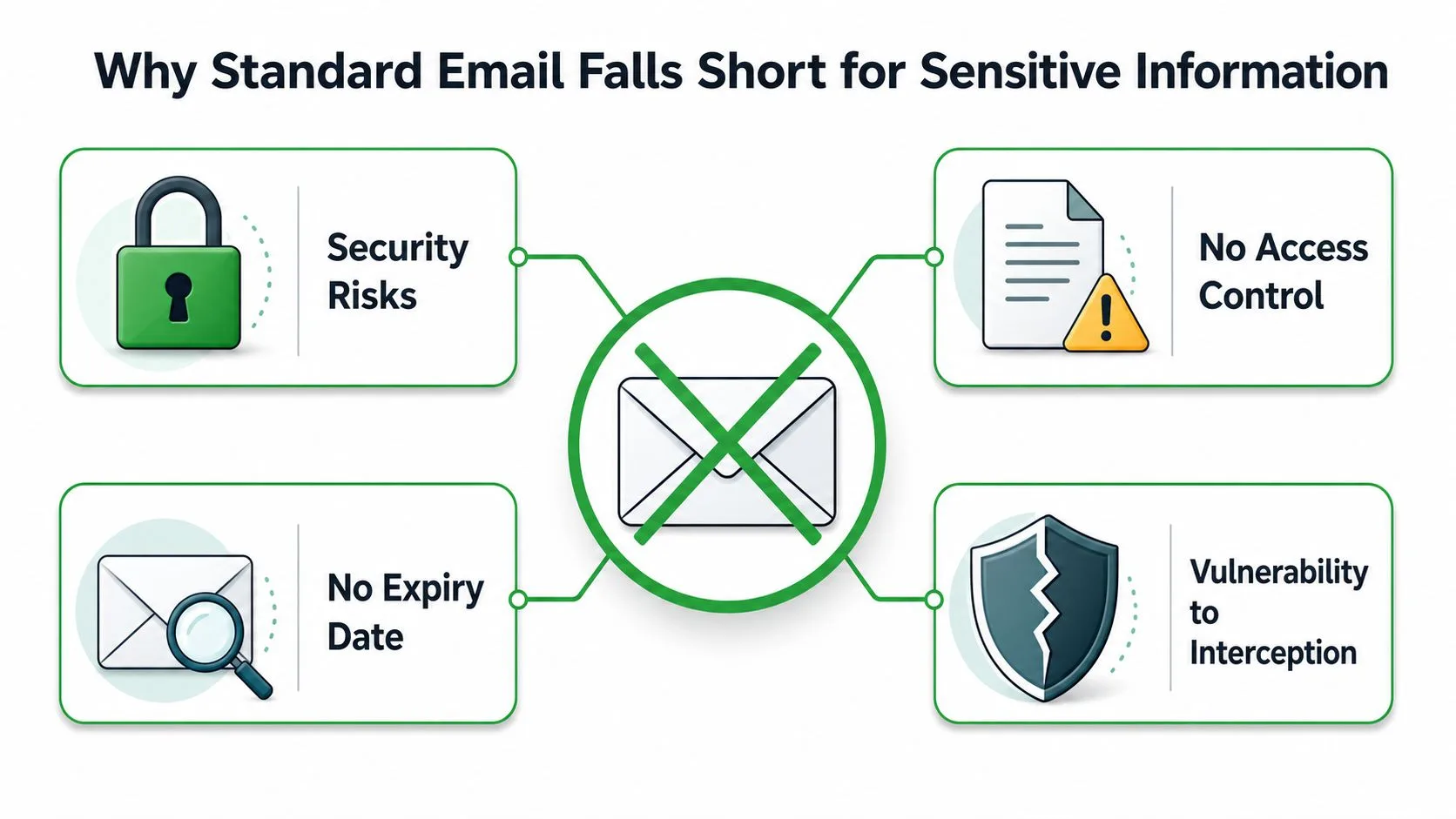
根本的な問題は、メールが機密保持ではなく「配送」のために構築されている点です。そのため、実用的な選択肢は、アクセス制御、ファイル暗号化、管理された暗号化、またはセキュアなリンク共有という4つのカテゴリーに分かれます。パスワード付きメールの送信方法を比較検討する場合、閲覧時間を制限する必要があるのか、ファイル自体をロックする必要があるのか、ポリシーベースの暗号化を強制する必要があるのか、あるいは添付ファイルを完全に避けるべきかを自問するのが良い出発点となります。
4つの実用的なパス
機密モードは、Gmail内で最も迅速に行える手段です。閲覧期限を設定でき、電話番号によるパスコード認証を要求することも可能なため、高度な暗号化よりも、一時的な閲覧や事後の制御を重視する場合に役立ちます。
暗号化された添付ファイルは、ファイル自体に保護をかけて送る必要がある場合に適しています。ラップトップから送信する前にPDFやアーカイブをロックすれば、メールプラットフォームに依存せず、ドキュメント自体にセキュリティが備わります。
PGPおよびエンタープライズ向けの暗号化は、より強力なメッセージ保護が必要で、設定の手間を許容できるチームに適しています。Microsoftのドキュメントでは、Microsoft Purview Message Encryption、S/MIME、Information Rights Managementが挙げられており、これらは単なるパスワード入力ではなく、管理された暗号化と利用制限が重要であることを示しています。
セキュアな共有リンクは、受信者がメール本文ではなく、制御されたポータルでファイルを開くべき場合に有効です。継続的なクライアントワークや、そもそも添付ファイルに含めるべきではない大きなファイルを扱う場合に、よりクリーンな方法となります。
送信後の整理もワークフローに含まれる場合、メッセージの経路だけでなく、機密データの保存先についても考える実用的な理由があります。古い記録を扱うチームにとって、アトランタのデータ破棄業者を探すことは、特にメールやファイルの保持期間が重なる場合、より広範なデータ取り扱いポリシーの一部となり得ます。
実用的なルール: 受信者が一度だけ閲覧して終了する必要がある場合は、時間制限のあるアクセス方法を使用してください。ファイルがどこへ移動しても保護された状態を維持する必要がある場合は、ファイル自体を暗号化してください。誤送信を取り消す必要がある場合は、Gmailで送信済みメールを削除する方法で、Gmailの組み込みの取り消し機能の限界について解説しています。
Gmailの機密モードによるアクセス制御
Gmailに組み込まれている機密モードは、受信トレイから離れることなく保護を行いたい場合に最も迅速な選択肢です。エンタープライズ向けソフトウェアのような複雑さがなく、多くの小規模ビジネスで利用されているのはそのためです。
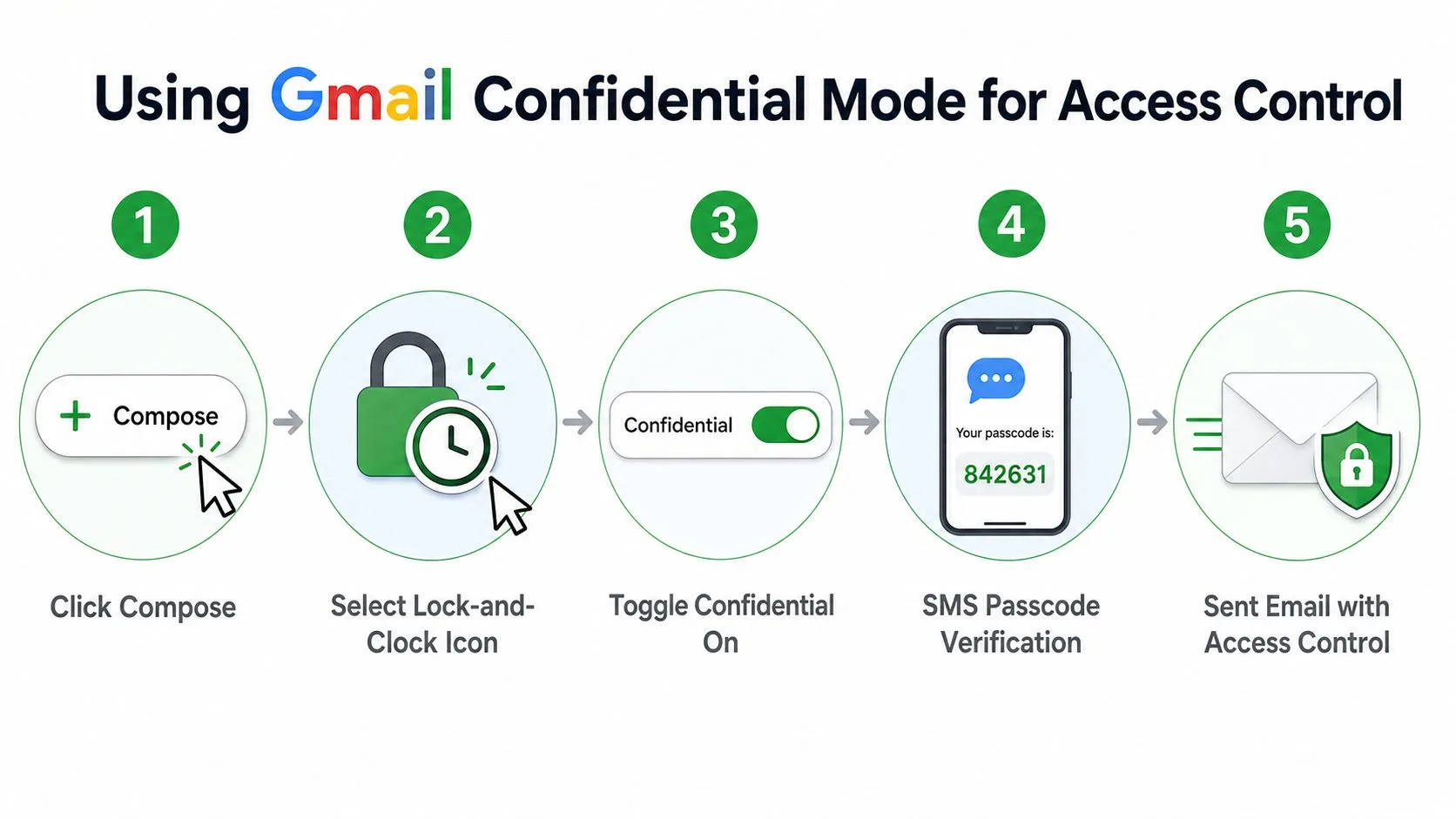
作成をクリックし、メッセージウィンドウ内の鍵と時計のアイコンを選択します。そこから、1日、1週間、1ヶ月、3ヶ月、5年といった有効期限を設定し、受信者がメッセージを開く前に電話番号で認証させたい場合はSMSパスコードオプションを有効にします(Gmail機密モードの動画を参照)。
受信者は通常のメール本文を体験するわけではありません。リンクを受け取り、パスコードを有効にした場合は、入力した電話番号に紐付いた認証ステップを経る必要があります。これは、簡単な提案書や短期的なクライアントへの更新情報には適していますが、電話番号が正確であること、そして受信者がそのデバイスにアクセスできることが前提となります。
保護できるものとできないもの
機密モードは「アクセス制御」に関するものであり、古典的なエンドツーエンドの秘密保持ではありません。受信者側での転送、コピー、ダウンロード、印刷を防止できるため便利ですが、プロバイダーが一切検査できない完全に暗号化されたメッセージとは異なります。
この違いは、規制の厳しい環境や機密性の高い環境では重要です。相手が確実に電話コードを受け取れない場合や、Gmailの組み込み制御を超えてドキュメントを保護する必要がある場合、この方法は適していません。そのような場合は、通常、添付ファイルの暗号化やエンタープライズポリシーのワークフローに移行します。
多くのガイドで省略されている詳細として、設定を保存した後の送信者の体験があります。保護はメッセージ設定の一部であり、後から追加できるものではないため、送信前に機密モードの選択を確定させる必要があります(ステップバイステップのGmailガイドを参照)。
誤送信を整理する必要がある場合、Gmailがメッセージの取り消しや削除の動作をどのように処理するかを知っておくと役立ちます。関連するワークフローについては、Gmailで送信済みメールを削除する方法のガイドで解説されており、機密メッセージのプロセスと併せて活用できます。
Gmailの機密モードは、送信者が簡単なガードレールを望み、受信者がリンクと電話認証に対応できる場合に最適です。メッセージ自体に暗号学的な保護が必要な場合には、あまり説得力がありません。
送信前に添付ファイルをパスワード保護する
添付ファイル自体に保護が必要な場合は、Gmailに到達する前にファイルを暗号化してください。これにより、セキュリティの境界線がメールサービスからドキュメント自体へと移行するため、PDF、スプレッドシート、ZIPアーカイブなどを通常のシステム外の相手に送信する際に、より信頼性が高まります。
PDFのワークフローでは、Adobe Acrobatや、ファイルにパスワードを適用できる他のエディターを使用する人が多いです。Officeドキュメントの場合、WordやExcelの組み込み暗号化オプションが日常的なビジネス利用には十分なことが多いです。アーカイブの場合、7-Zip、WinRAR、macOS Finderなどのツールを使用して、パスワードで保護された.zipや.7zファイルを作成できます。これは複数のファイルをまとめる際に便利です。
実際に重要なこと
パスワードをファイルと同じメールに含めてはいけません。もしそうしてしまうと、鍵と錠を一緒に渡すことになり、意味がありません。
独立したガイダンスでは、8文字以上の混合文字クラスのパスワードを使用し、電話や別のメールなど、別のチャネルを通じてパスワードを送信することを推奨しています(メール暗号化ガイダンスを参照)。実際には、テキストメッセージやセキュアなアプリを使用する方が、同じスレッドで返信するよりもクリーンです。受信者が同じ受信トレイ内で2通目のメッセージを探す必要がないからです。
受信者の体験は、Gmailの機密モードほど洗練されていません。ファイルを開くための適切なソフトウェアが必要であり、別のチャネルからパスワードを入手する必要があり、なぜファイルがメール上では正常に見えるのにパスワードを入力するまで開けないのかを理解してもらう必要があるかもしれません。その摩擦は、より強力なファイルレベルの保護モデルとのトレードオフです。
最も簡単で、かつ最も一般的な失敗は、パスワードをメッセージ本文や件名に記載することです。これではアーカイブが保護されているように見えても、鍵を平文で渡していることになり、忙しいオフィスで繰り返されがちなミスです。
実用的なコンパニオンワークフローが必要な場合は、より制御された形式でドキュメントを送信する方法を確認してください。PDF形式でドキュメントを送信する方法に関する関連ガイドは、暗号化する前にファイル自体を標準化する際に役立ちます。
Gmail向けのエンドツーエンド暗号化とPGPアドオン
一部のメッセージには、Gmailの機密モードが提供できる以上の強力な保護が必要です。その場合、PGPやエンタープライズ向けの暗号化ツールが選択肢となります。これらはプロバイダーの閲覧制御に頼るのではなく、メッセージ自体を保護するため、鍵管理が必要となります。
エンタープライズ向けのメール保護は、単一の設定で完結することは稀です。Microsoft Purview Message Encryption、S/MIME、Information Rights Managementといったツールは問題の異なる部分を処理し、S/MIMEは各受信者の公開鍵を必要とします。この鍵交換が、摩擦の大部分を説明しています。メッセージが期待通りに開くためには、双方が証明書や鍵を正しく管理しなければなりません。
なぜ設定が重く感じるのか
PGPや同様のアドオンは真のコンテンツ暗号化を提供できますが、送信者と受信者の双方により多くのことを要求します。鍵を交換し、ソフトウェアに互換性を持たせ、相手が助けを求めずにメッセージを復号する方法を知っておく必要があります。
そのため、このワークフローは限定的なケースには適していますが、カジュアルな送信には不向きです。セキュリティ意識の高いパートナー、技術的な同僚、またはITサポートのある社内チームであれば、このプロセスを処理できます。一度限りのクライアントは、メッセージを読むためだけに何かをインストールしたり、証明書のステップをこなしたりすることを望まないでしょう。
メカニズムだけでなく選択肢を比較している場合は、セキュアなパスワード共有ツールを探すが、鍵交換とアクセスの引き渡しについて考えるための有益な方法を提供しています。より広範なワークフロー計画については、メール生産性向上ツールの議論で、メモ取りやフォローアップの側面がカバーされています。
重要な問いは、セキュリティ要件が設定の負担を正当化するかどうかです。答えがイエスなら、PGPやエンタープライズ向けの暗号化が正しい選択肢になり得ます。答えがノーなら、添付ファイルを暗号化するか、制御されたリンクを使用する方が、関係者全員にとって摩擦が少なくなります。
サポートチケットなしでメッセージを開けない受信者は、すでにシステムの限界に直面しています。強力な暗号化は、相手がそれを使える場合にのみ役立ちます。
メールに代わるセキュアなファイル共有リンク
時として、パスワード付きメールを送信する方法に対する最良の答えは、ファイルを添付しないことです。制限付きリンクの方がクリーンで、取り消しが容易で、特に双方が見直す必要のあるドキュメントの場合、受信者にとっても煩わしさが少なくなります。
Googleドライブは、Gmailを中心としたワークフローにおける明白な例です。特定の権限でファイルを共有し、誰が閲覧または編集できるかを決定し、ファイルを直接添付する代わりにメールでリンクを送信します。受信者の体験は通常シンプルで、リンクをクリックし、必要に応じてサインインし、ブラウザでドキュメントを開くだけです。
リンクが添付ファイルに勝る場合
このアプローチは、バージョン管理が重要な場合に有効です。修正、コメントスレッド、複数の関係者が関与する場合、ドライブ上のライブファイルの方が、パスワード付き添付ファイルの連鎖よりも混乱が少なくなります。
また、ファイルが大きすぎる場合や、通常の添付ファイルワークフローには動的すぎる場合にも役立ちます。セキュアなリンクは後から取り消すことができるため、送信済みの添付ファイルが世界中に流出した後には得られないレベルの制御が可能になります。
一部のチームは、メッセージ自体に対する追加の制限として、これをGmailの機密モードと組み合わせています。メールは単なる配送用のラッパーであり、主要な資産は制御されたファイルストアにあるという場合、この階層化されたアプローチはうまく機能します。
欠点は、アイデンティティの摩擦です。セキュリティモデルは受信者のアカウントアクセスに依存するため、双方がすでにGoogle Workspaceを使用しているか、既知のログインパターンを持っている場合に最もスムーズに体験できます。受信者がその環境外にいる場合、サインインのステップが会話を遅らせる原因となる可能性があります。
ただし、継続的なクライアント関係においては、セキュアなリンクが最も苦痛の少ない選択肢であることが多いです。送信者がアクセスを制御し、受信者はライブドキュメントを受け取り、誰もスレッドに埋もれたパスワードを探す必要はありません。
最適な方法の選択とセキュリティのベストプラクティス
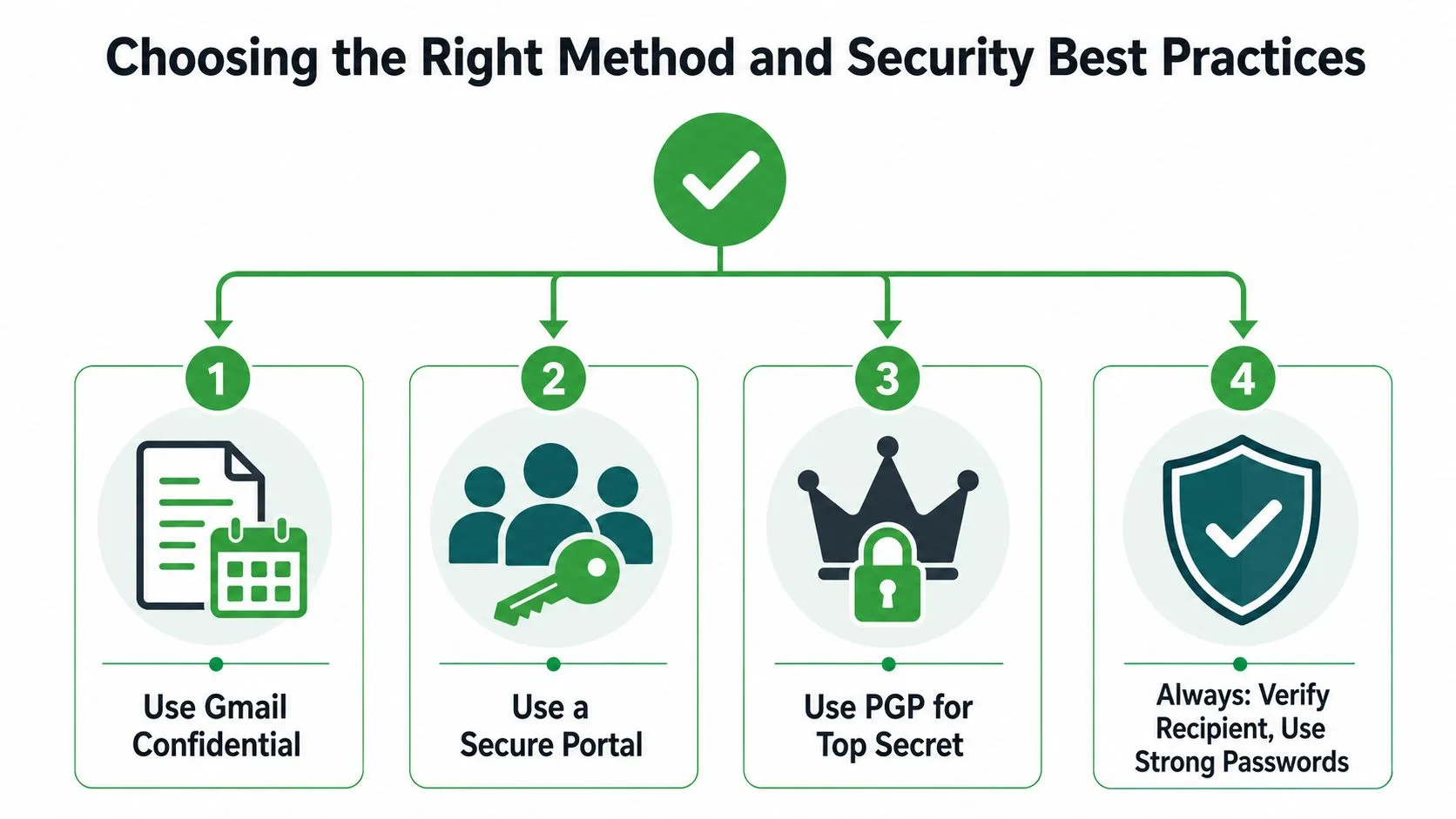
最も迅速な選択方法は、シナリオに手法をマッピングすることです。新規クライアントへの一度限りの契約書は、通常Gmailの機密モードが適しています。会計士に送る財務記録は、別のパスワードチャネルを使用した暗号化された添付ファイルとして扱うのが適切です。技術に精通した同僚への機密性の高い戦略メモであれば、PGPやエンタープライズ向けの暗号化ツールが正当化されるかもしれません。チームと共有するアクティブなプロジェクトドキュメントは、セキュアなファイル共有リンクの方がうまく機能します。
衛生管理のルールは、どの方法でも大きく変わりません。名前、口座番号、医療用語などを除いた短く中立的な件名を使用し、パスワードは同じメールではなく、テキスト、電話、またはセキュアなアプリで送信してください(セキュリティガイダンスを参照)。これは単なるエチケットではなく、保護されたメッセージと、誤った安心感との違いです。
シンプルな意思決定フレームワーク
Gmailの機密モードを使用する: 一時的なアクセス、簡単な設定、組み込みの制御を望み、受信者に何もインストールさせたくない場合。
暗号化された添付ファイルを使用する: ファイル自体が機密対象であり、パスワードを別のチャネルで送れる場合。
PGPまたはエンタープライズ向けの暗号化を使用する: 組織がより強力なメッセージレベルの保護を必要とし、鍵管理をサポートできる場合。
セキュアなポータルまたはドライブリンクを使用する: 受信者が静的な添付ファイルではなく、共有ファイルから作業すべき場合。
すべてのワークフローを保護する習慣は、規律ある共有です。強力なパスワード、別々のチャネル、中立的な件名、そして受信者の快適さに合わせた適切な方法は、誰も正しく従えない複雑な設定よりも、日常的なセキュリティに貢献します。
優れたメールセキュリティプロセスは、最初の1週間を過ぎれば退屈に感じるはずです。フォローアップを管理しながら機密性の高いGmailの会話を整理するための簡単な方法が必要な場合は、Mail Tracker for Gmailが、別のワークフローを追加することなく、Gmail内で開封通知、既読確認、メッセージレベルの可視性を提供します。
メール追跡を始めましょう
Google Workspace Marketplace から Mail Track for Gmail を追加して、メールが開封された瞬間に通知を受け取りましょう。無料で無制限にご利用いただけます。
Gmailに追加おすすめ記事
Tutorials の他の記事

Gmailでリンクのクリックを追跡する方法(クリックが意味する本当のこと)
Gmailでリンクのクリックを追跡する方法を学びましょう。なぜGmailには標準機能がないのか、追跡リンクの仕組み、そしてセキュリティスキャナーによる誤検知を避けてクリック結果を正しく読み解くためのヒントを詳しく解説します。

Gmailで連絡先を見つける方法:実践ガイド
Gmailで連絡先が見つからないのは、連絡先がGmailではなくGoogleコンタクトにあるためです。デスクトップとモバイルアプリでの探し方、メールスレッドから連絡先情報を取得する方法、検索と保存、ショートカット、30日以内に削除した連絡先の復元まで解説します。

営業における反論の解説と対処法
営業で受ける反論の本当の意味と対処法を解説します。反論・あしらい・条件の違い、買い手が反論する理由、価格・タイミング・権限・信頼など5つの主要な反論タイプ、Gmailの開封行動から読み取れること、どの反論にも使える5ステップの枠組みを紹介します。