
大量メールの送信方法:2026年版アウトリーチガイド
Gmailから大量のメールを送るためのアウトリーチガイドです。ホット・ウォーム・コールドでのリスト分け、送信方法の選び方、迷惑メール判定を避けるアカウントのウォームアップ、Mail Tracker for Gmailでの開封追跡とフォローアップのタイミングを解説します。
Gmailにリストがあり、カレンダーには締め切りが迫り、作成ウィンドウを見つめる時間が長くなるほど募る不安。全員をBccに貼り付けてGmailが警告を出さないことを祈るべきか、それとも次のアウトリーチを行う前に本格的な送信ワークフローを構築すべきか。その答えは、送信先の人数、必要なパーソナライズの度合い、そしてGmailをバルクメールボックスのように扱うことで送信者としての評価を損なうリスクを許容できるかどうかによって決まります。
大量メール送信は、もはやニッチな戦術ではありません。世界中で毎日推定3764億通のメールが送受信されており、2026年には世界のメールユーザー数は47億3000万人に達し、平均的な人は1日あたり100〜120通のメールを受け取ると予測されています(メール統計ソース)。また、Gmailは世界で18億人のアクティブアカウントを抱える最も広く利用されているプロバイダーであるため、Gmailを起点としたアウトリーチは単なる例外的なケースではなく、現実的な運用環境となっています。Gmailから送信する場合、重要なのは闇雲に送ることではなく、適切な方法を選択し、スパム判定を避け、誰が反応したかを把握することです。
Gmailで大量メール送信が必要だと気づく瞬間
採用担当者が80人の最終候補者に連絡するためにGmailを開く。フリーランスが新しいクライアントリストを手に入れ、一度に案内を送る必要がある。中小企業のオーナーが400人の購入者に製品アップデートを伝えたいが、受信トレイを混乱させたくない。どのケースでも、同じ直感がすぐに働きます。アドレスをBccに貼り付けて、送信ボタンを押して次に進もう、と。
その直感は理解できますが、それこそが失敗の元です。Bccは受信者を隠すことはできますが、到達率の問題は解決せず、パーソナライズもほとんどできず、誰かが「全員に返信」したり、メッセージの送信方法に気づいたりすると、気まずい返信が届くことになります。また、Gmailにはバルク送信に関する実用的な制限があり、無効な受信者はスパムシステムにとって危険信号となるため、最も簡単に見える方法が、後で最も多くの後始末を必要とする方法であることがよくあります。
実用的なルール: メッセージが機密性が高く、件数が少なく、すべての受信者に対して同一の内容である場合は、Gmailで対応可能です。リストが大きく、ターゲットが混在している場合、あるいは追跡やフォローアップのタイミング管理が必要な場合は、Gmail単体では限界が見えてきます。
判断は通常、3つの問いに集約されます。リストの規模に適したGmailネイティブの送信方法はどれか? スパム判定を避けるにはどうすればよいか? そして、誰が開封し、クリックし、返信したかをどうやって知るか? このガイドの残りの部分では、製品パンフレットが推奨する順序ではなく、実際にメールを送信する人が必要とする順序でこれらの問いに答えていきます。
一言書く前にリストをセグメント化する
大量メールが最も失敗しやすいのは、全員に同じ一般的なメッセージを送る場合です。最もクリーンなキャンペーンは、下書きではなくスプレッドシートから始まります。何かを書く前に、役割、段階、地域、行動などでリストを分割し、連絡先全体ではなくセグメントに向けて書きましょう。
シンプルな「ホット・ウォーム・コールド」構造を使う
500件の連絡先リストがある場合、最初の分類は非常にシンプルで構いません。ホットとは、最近返信があった、クリックした、予約した、または直接的な関心を示した人々。ウォームとは、ターゲットには合致しているが最近のエンゲージメントがない人々。コールドとは、プロフィールは一致しているが、より慎重なアプローチや異なる切り口が必要な人々です。
この3つのバケツへの分割により、メッセージの誠実さが保たれます。ホットなリードには直接的な依頼を。ウォームなリードには、より多くの文脈を添えた短いフォローアップを。コールドなリードには、よりソフトな導入とプレッシャーの少ない内容を。これはパーソナライズが単なる飾りではなくなる場所でもあります。コピーがメールマージのギミックではなく、実際の履歴を反映したものになるからです。
Gmailが処理する前にリストをクリーンアップする
最終接触日、課題、担当者、ステータスの列を追加しましょう。これらの4つのフィールドがあれば、メールに偽のパーソナライズを詰め込むことなく、関連性の高い一文を簡単に書くことができます。オプトアウトを明確にタグ付けし、明らかな重複を削除し、すでにバウンスしたアドレスや古いアドレスには送信しないでください。Gmailやメールプロバイダーは無効な受信者のパターンを監視しており、質の悪いリストへの送信は評価を損なう最も早い方法の一つです。
GMassが引用したメタ分析によると、送信をスケジュールする際は火曜日が最も適しており、午前10時が開封率、返信率、コンバージョン率において全体的に最適な時間帯であることがわかっています(GMassのタイミング分析)。これはセグメンテーションに取って代わるものではありません。適切なメッセージを、適切なバケツに対して、適切なタイミングで送るべきだということを意味しています。
クリーンなリスト、合致したメッセージ、制御されたタイミング。この組み合わせは、ターゲットを絞らない大量送信にほぼ確実に打ち勝ちます。
Gmailからの適切な送信方法を選択する
Gmailには3つの実行可能なパスがありますが、それぞれ異なります。適切な選択は、リストのサイズ、各メッセージをどれだけ変更する必要があるか、そして速度と可視性のどちらが重要かによって決まります。Gmail単体で扱える以上のオーケストレーションを求めるチームには、CRMメールマーケティングツールがワークフローの一部を担うことができますが、多くのGmailユーザーはアウトリーチを受信トレイ内に留めることを好みます。
| 方法 | 実用的な受信者上限 | パーソナライズ | 追跡 | 最適な用途 |
|---|---|---|---|---|
| GmailのBcc | 小規模な送信。Gmail自身のガイダンスであるメッセージあたり500人を十分に下回るようにし、ベストプラクティスとしてはメッセージあたり300人までを推奨 (Gmailバルクメールのベストプラクティス) | 低 | 最小限 | 信頼性の高い告知、非常に小規模なリスト |
| GoogleスプレッドシートとGmailによるメールマージ | 中規模の送信。特に各受信者に合わせた一文が必要な場合 | 高 | Bccよりは良いが、設定に依存する | 採用、営業、アカウントアウトリーチ |
| Gmail拡張機能またはWorkspaceアドオン | 開封追跡やフォローアップ通知を伴う中規模の送信 | 高 | リアルタイム指標、二重チェックマーク、開封数、タイムスタンプ | レスポンスのタイミングが重要なアウトリーチ |
Bccは最も軽量なオプションであり、パーソナライズよりもプライバシーが重要な場合に理にかなっています。メールマージは、スプレッドシートから取得したフィールドを各人に適用できるため、文言をより細かく制御できます。GmailアドオンやWorkspace Marketplaceの拡張機能は、通常のGmailにはないレイヤーを追加します。それは、誰がメッセージを見たかを推測するのではなく、受信トレイ内で追跡を行う機能です。
この境界線は理論ではなく実用的なものです。非常に小規模で信頼性の高いリストに送信する場合は、Bccで十分かもしれません。より大きなリストに送信する場合、カスタムフィールドが必要な場合、または誰が開封したかを知る必要がある場合は、メールマージやアドオンに移行してください。Gmail自体は、自分のメールボックスやリソースメールボックスを使用する場合、受信者リストを500人未満に保ち、最良の結果を得るにはメッセージあたり300人未満のリストを使用するように指示しています(Gmailバルクメールのベストプラクティス)。問題は、Gmailがそもそも適切な送信元であるかどうか、あるいは個人の受信トレイから送信する段階を過ぎ、より厳格なリスト管理が必要なワークフローに移行すべきかどうかです。Bccが機能しなくなる境界線については、MailtrackのGmail BccガイドでGmailの観点から解説されています。
メールの作成とMail Tracker for Gmailのインストール
優れた大量メールは、オーディエンスのセグメントに合った特定の件名から始まります。プレビューテキストを絞り込み、読者に読み続ける理由を一つ与え、一つだけ依頼し、そこで終えます。メールですべてを解決しようとすると、結局何も達成できません。
追跡レイヤーを追加する前にメッセージを書く
キャンペーンの内部名称ではなく、オーディエンスのセグメントに一致する件名を使用してください。本文は、関連性を証明する一文で始め、すぐに依頼に移ります。Googleスプレッドシートのパーソナライズトークンを使用する場合は、名、会社名、役割、最終接触日など、範囲を絞ってください。過剰な差し込みフィールドはすぐにロボットのように見えてしまいます。
Gmailではシンプルな構造がうまく機能します。
- 件名: 具体的に、直接的に、セグメントを意識したもの。
- プレビューテキスト: そのメールが今重要な理由を簡潔に。
- 冒頭の一文: 受信者の文脈に触れる一文。
- 本文: 明確な依頼または次のステップ。
- 署名: 一貫性のあるもの。無料プランの場合は目に見える追跡タグが含まれます。
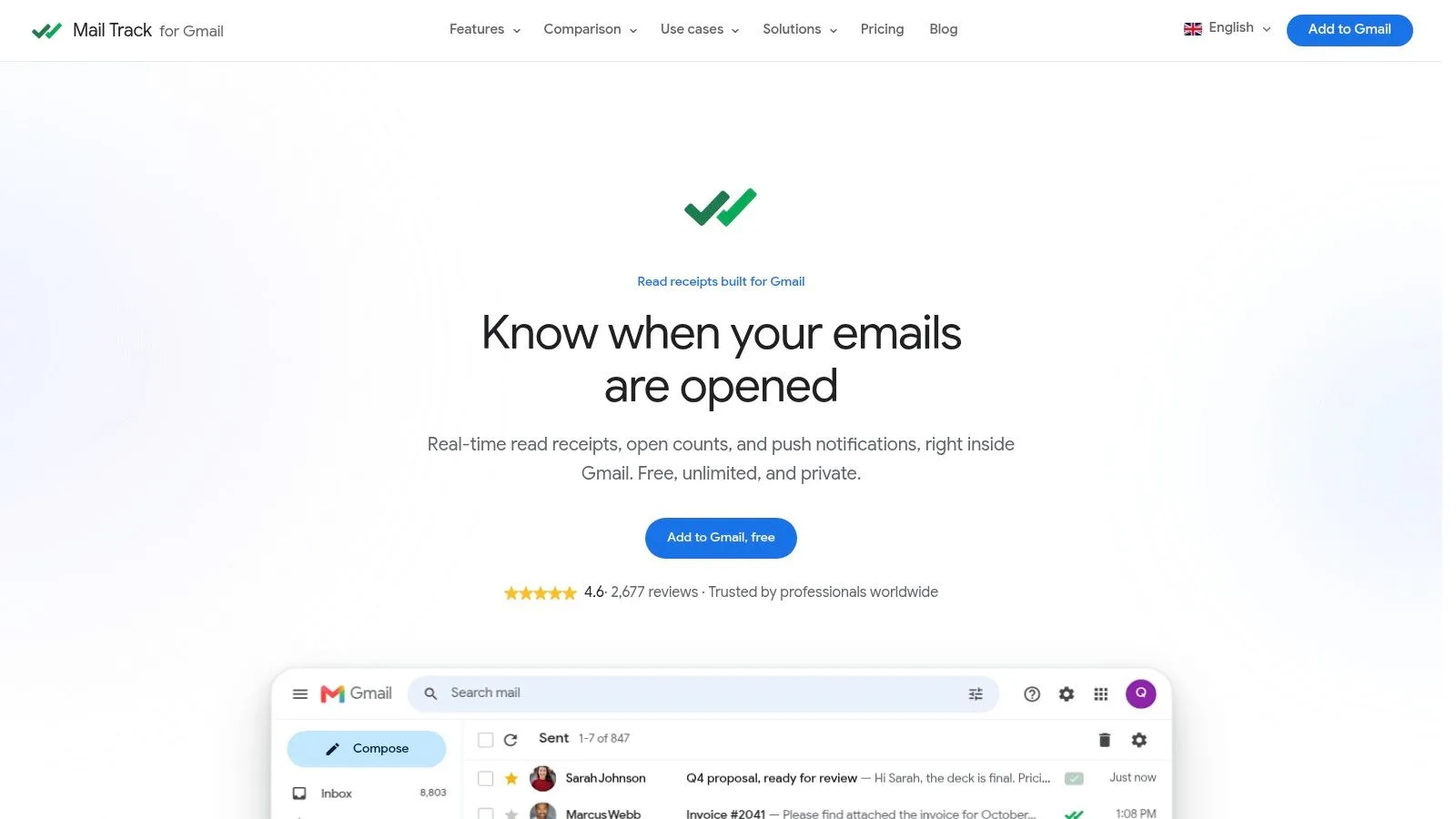
追跡レイヤーが重要なのは、フォローアップの速度を変えるからです。Mail Tracker for GmailのようなGmail拡張機能は受信トレイに統合され、二重チェックマーク、開封数、タイムスタンプを追加し、別のワークフローを強制することなくGmailから直接機能します。Gmail内での可視性がポイントです。
実用的なインストール手順は以下の通りです。Chrome拡張機能またはGoogle Workspace Marketplaceのアドオンを追加し、送信に使用するGmailアカウントで一度サインインし、追跡インジケーターが受信トレイに表示されることを確認します。次に、自分自身と管理している別のアドレスにテストメッセージを送信します。二重チェックマークが表示され、開封タイムスタンプが更新されれば、準備完了です。
この設定こそが、メールマージを実用的にするものです。一般的なメモを一つ送る代わりに、追跡付きのパーソナライズされたメッセージをGmailから送信し、間違ったフォローアップに時間を浪費する前に、エンゲージメントの最初の兆候を待つことができます。Gmail内での追跡レイヤーの動作の詳細については、Gmail用メール追跡ガイドを参照してください。
スパムフォルダへの送信を避ける
到達率は、ほとんどのGmailガイドが省略する部分ですが、メールが読まれるかどうかを決定づけるものです。Gmailから大規模に送信する場合、最初の問いは、送信設定が評価を損なうことなくそのボリュームをサポートできるかどうかです。つまり、送信ドメインでのSPF、DKIM、DMARCの設定に加え、いきなり大量送信するのではなく、小さく始めて徐々に増やす送信パターンが必要です。
スケールする前にアカウントを温める
賢明な立ち上げは、低い日次ボリュームから始まり、制御されたステップで増加させます。UpLeadのバルクメールガイドでは、1日10〜50通から始め、初期段階では数日ごとにボリュームをほぼ倍増させ、ボリュームが増えるにつれて**20〜50%**の増加に抑えることで送信者の評価を保護することを推奨しています(UpLeadの大量メールガイダンス)。運用の論理は単純です。新規またはコールドな送信パターンはメールボックスプロバイダーを不安にさせ、不安なプロバイダーはより厳しくフィルタリングします。
個人的なメッセージしか送っていないGmailアカウントが、突然放送プラットフォームのように振る舞うと、結果が伴います。リストをアクティブに保ち、非アクティブなアドレスを削除し、評価レベルに合わせたバッチで送信してください。非常に小さなリストを超えて移動する場合は、突然の急増を避けてください。メールボックスプロバイダーの視点から見れば、それらはスパム行為のように見えるからです。
ブロックされる前にシグナルを監視する
Gmail自身のバルクメールガイダンスでは、自分のメールボックスやリソースメールボックスを使用する場合、受信者リストを500人未満に保ち、最良の結果を得るにはメッセージあたり300人未満にするよう指示しています。リストがそれより大きい場合は、送信を分割するか、適切なバルクメールワークフローに移行してください。
新しく準備した受信トレイからコールドリストに送信し、受信トレイへの到達を期待してはいけません。評価はバッチごとに構築されます。
送信設定ツールを通じて、受信トレイへの到達状況、バウンス動作、苦情を監視してください。評価が低下した場合は、ボリュームの拡大を停止し、非アクティブなアドレスを整理し、コンテンツを大量送信のように見せず、実際の受信者への関連性の高いメッセージのように見えるよう改善してください。何が通過するかを決めているのはメールボックスであり、あなたの意図ではありません。到達率が懸かっている場合、機械的な規律はコピーライティングの魔法に勝ります。また、返信がない場合のフォローアップメールは、最初の送信が届いて初めて機能します。
開封を追跡し、フォローアップのタイミングを計る
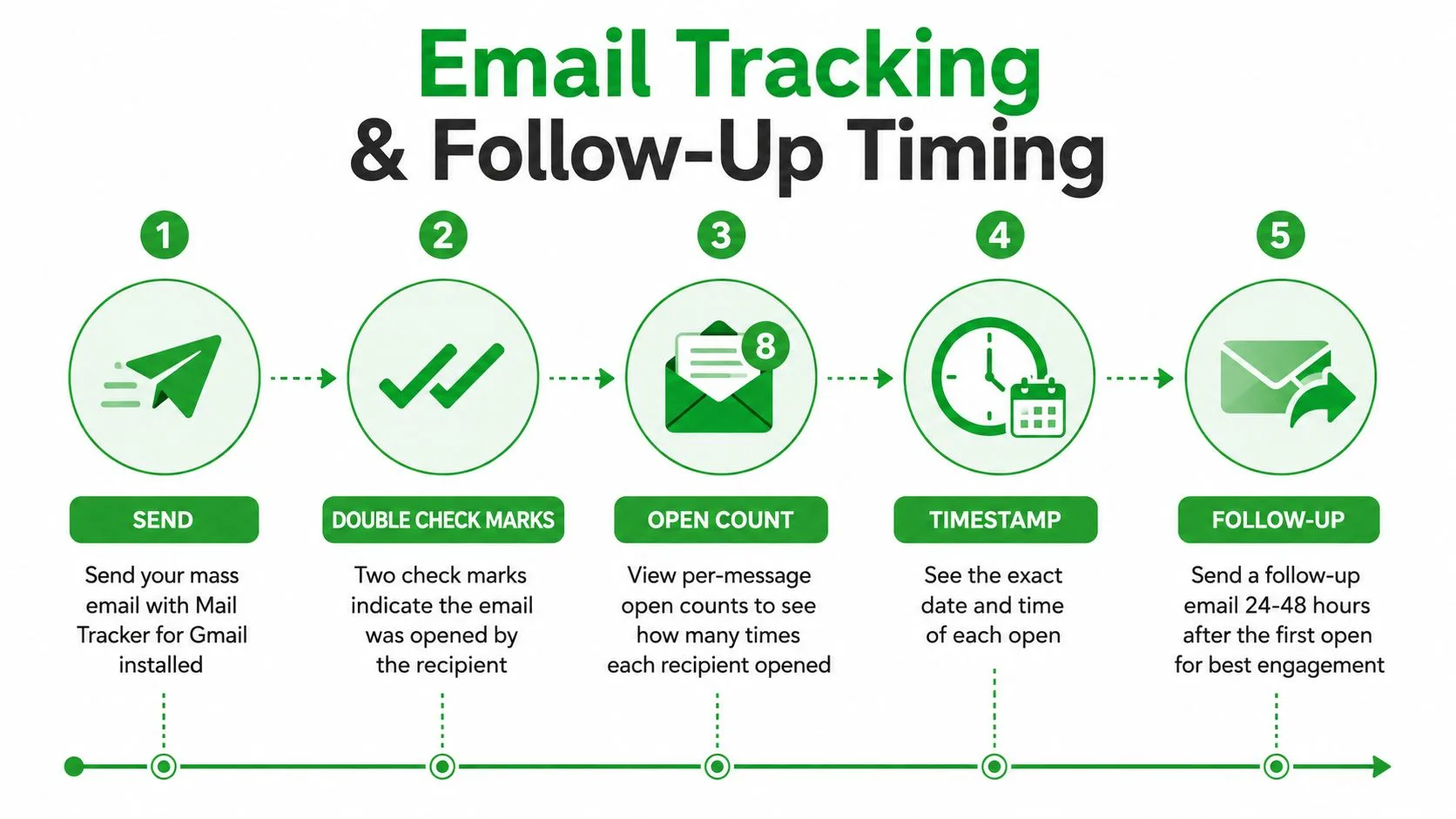
追跡された開封は、次の行動を変える場合にのみ有用です。Gmail内では、二重チェックマーク、開封数、タイムスタンプが誰がエンゲージしたかを伝え、即時の通知によってスレッドがまだ温かいうちに行動を起こすことができます。これは人々が認める以上に重要です。なぜなら、返信が来ない原因のほとんどはコピーの悪さではなく、フォローアップの遅さにあるからです。
受信トレイのシグナルをシーケンスに変える
一度開封された追跡メールは、3回開封されたメールとは異なる対応に値します。Gmail内の目に見えるインジケーターは、受信トレイを離れることなくその区別を教えてくれます。モバイルを使用している場合は、開封シグナルが次のデスクトップセッションまで気づかれないことがないよう、Gmailの通知をオンにしておいてください。
実用的なリズムは以下の通りです。
- 当日: メールがすぐに開封され、適合性が高い場合は、文脈が新鮮なうちに簡潔な人間味のあるフォローアップを送ります。
- 約72時間後: 開封されたが返信がない場合は、短い一文とよりシンプルな依頼で背中を押します。
- 7日後: 全く開封がない場合は、丁寧な別れのメモを送るか、後で別の切り口を試します。
このシーケンスにより、アクティブな読者に連絡しすぎたり、まだ興味があるかもしれない人への連絡が不足したりすることを防げます。また、追跡レイヤーを非常に直接的な方法で有用にします。虚栄心のためのデータを収集するのではなく、次のメッセージを送るタイミングを決定するのです。
開封アラートを意図の証明ではなくタイミングとして使う
Gmailのフォローアップメールタイミングガイドが有用なのは、スパム的な執拗さではなく、返信がない後のタイミングに焦点を当てているからです。誰かがメッセージを開封して返信しなかった場合、開封は次のメモを調整するためのシグナルです。全く開封されなかった場合は、タイミング、件名、またはリストの質が問題かもしれません。これらを異なる問題として扱ってください。
最良のワークフローはシンプルです。Gmailから送信し、二重チェックマークを監視し、シグナルが強いときに素早くフォローアップし、死んだスレッドを長く追いかけないこと。これにより、一日を効率的に進め、受信トレイが未完のアウトリーチの墓場になるのを防げます。
開封が信頼できなくなったときに最適化すべきこと
開封率はかつて、関心のクリーンな代理指標のように感じられていました。しかし、もはやクリーンではありません。Apple Mailのプライバシー保護やGmailの画像キャッシュにより、開封はノイズが多くなりました。人間が意味のある形で読まなくても、開封が事前取得されたり隠蔽されたりする可能性があるためです。だからといって追跡が無意味になるわけではありません。数字の意味が変わっただけです。
より良い動きは、スコアボードをシフトすることです。返信率、クリック率、ダウンストリームのコンバージョンの方が、生の開封数よりも実際の関心について多くを語ります。最近の実務家のガイダンスはその方向に動いており、ダッシュボードよりも成果を重視するGmailユーザーにとって理にかなっています。返信や会議につながるメッセージは、膨らんだ開封数を稼ぐメッセージよりも有用です。
開封データを結論ではなく手がかりとして使う
Mail Tracker for Gmailが依然として役立つのは、メッセージごとのアクティビティ、タイムスタンプ、リアルタイムのアラートを受信トレイ内で提供してくれるからです。コツは、それをCRMのメモや独自のログと組み合わせて、好奇心と意図を区別できるようにすることです。受信者が繰り返し開封してクリックする場合、それは一度限りの開封よりも強いシグナルです。開封した後に沈黙した場合は、次の行動は短く、具体的に留めるべきです。
古い開封率への執着はここで崩壊し始めます。キャンペーンは、人々がちらっと見たかどうかで判断されるべきではなく、見た後に何をしたかで判断されるべきです。つまり、返信、リンククリック、予約された会議、そしてプロセスが追跡できるのであれば、影響を受けた収益を監視することを意味します。開封はタイミングの助けにはなりますが、メインのスコアボードであるべきではありません。
週次のワークフローをタイトに保つ
繰り返しのルーチンは簡単です。まずセグメント化し、リストサイズに合った方法で送信し、追跡シグナルを監視し、実際のエンゲージメントに基づいてフォローアップを書く。リストが劣化し始めたら、メールを書き直す前にリストを修正してください。送信ボリュームがGmailに負担をかけ始めたら、個人の受信トレイからのスケーリングを停止し、専用のバルクメールプラットフォームに移行してください。
一般的な失敗モードにはすべてシンプルな修正策があります。
メールがスパムに行く: 送信ドメインを認証し、立ち上げを遅くし、次の送信前に非アクティブな連絡先を削除する。
受信者同士が見えてしまう: プライバシーに敏感な小規模送信にはBccを使用するか、各人に個別のメッセージが届くようにメールマージに切り替える。
開封が表示されない: 追跡が正しくインストールされているか確認し、開封シグナルだけでなくクリックや返信でもキャンペーンを判断する。
Gmailが送信をブロックする: バッチサイズを減らし、Gmailの受信者数ガイダンスを下回るようにし、温まっていないコールドアカウントからの送信を停止する。
短い「やるべきこと・やってはいけないこと」リストがプロセスを健全に保ちます。
- ドメインを認証すること。
- 小さく始めて徐々に増やすこと。
- 何を、いつ、誰に送ったか分かるように各送信にタグを付けること。
- 開封だけでなく、返信とクリックを監視すること。
- 1,000件のアドレスをBccに貼り付けないこと。
- 同じ件名を永遠に使い回さないこと。
- バウンスレポートを無視しないこと。
一つの最後の判断ルールが、どんなダッシュボードよりも役立ちます。リストが小さく、送信がシンプルで、フォローアップが手動であれば、Gmailで十分です。ボリュームが増え、パーソナライズが重要になり、あるいは評価が個人の受信トレイに任せるには重要すぎる場合は、Gmailでは不十分になります。
Gmailからアウトリーチを送信していて、誰が開封し、誰が返信し、いつフォローアップすべきかを知る必要がある場合、Mail Tracker for Gmailは別のワークフローを強制することなく、受信トレイ内でそのシグナルを提供します。Mail Tracker for Gmailにアクセスして、追跡された送信、開封タイムスタンプ、即時アラートが、現在の作業方法にどのように適合するかを確認してください。
メール追跡を始めましょう
Google Workspace Marketplace から Mail Track for Gmail を追加して、メールが開封された瞬間に通知を受け取りましょう。無料で無制限にご利用いただけます。
Gmailに追加おすすめ記事
Tutorials の他の記事

Gmailでリンクのクリックを追跡する方法(クリックが意味する本当のこと)
Gmailでリンクのクリックを追跡する方法を学びましょう。なぜGmailには標準機能がないのか、追跡リンクの仕組み、そしてセキュリティスキャナーによる誤検知を避けてクリック結果を正しく読み解くためのヒントを詳しく解説します。

Gmailで連絡先を見つける方法:実践ガイド
Gmailで連絡先が見つからないのは、連絡先がGmailではなくGoogleコンタクトにあるためです。デスクトップとモバイルアプリでの探し方、メールスレッドから連絡先情報を取得する方法、検索と保存、ショートカット、30日以内に削除した連絡先の復元まで解説します。

営業における反論の解説と対処法
営業で受ける反論の本当の意味と対処法を解説します。反論・あしらい・条件の違い、買い手が反論する理由、価格・タイミング・権限・信頼など5つの主要な反論タイプ、Gmailの開封行動から読み取れること、どの反論にも使える5ステップの枠組みを紹介します。