
返信と全員に返信の違い:メールの受信者とそれぞれの適切な使い分け
Gmailにおける「返信」と「全員に返信」の違いについて解説します。それぞれの受信者の範囲、Bccに指定された宛先がどうなるか、デフォルトの返信設定を変更する手順、そしてグループへの返信が誰かに開封されたかどうかを確認する方法など、具体的な詳細を網羅しています。
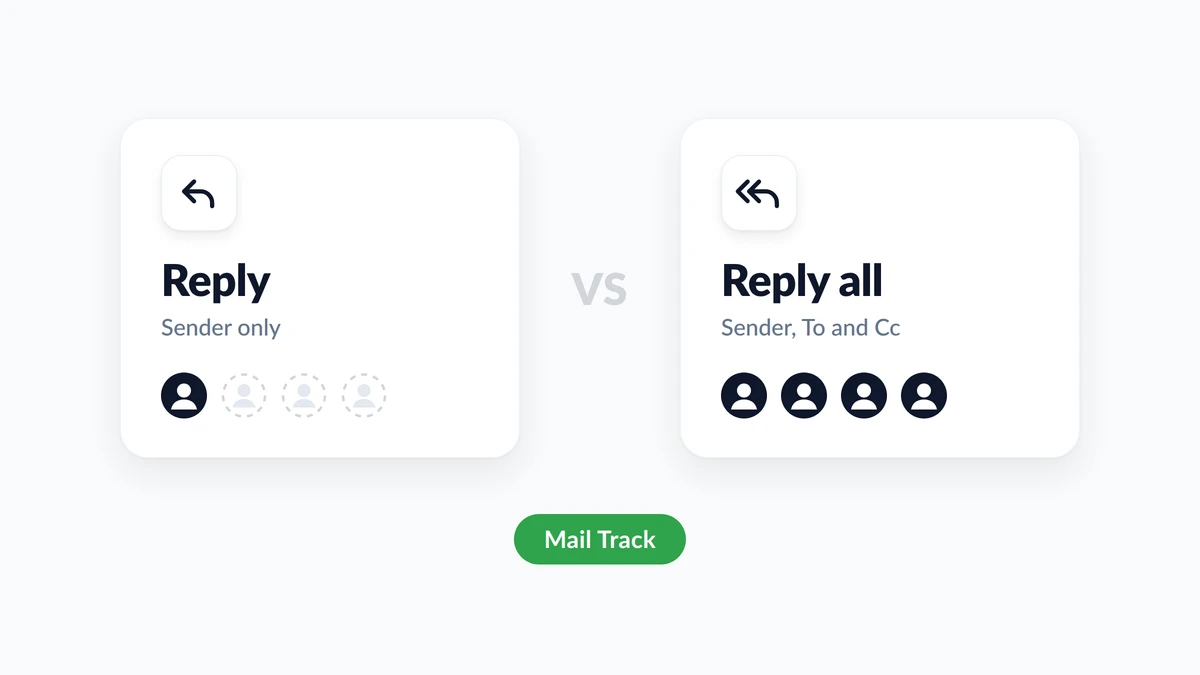
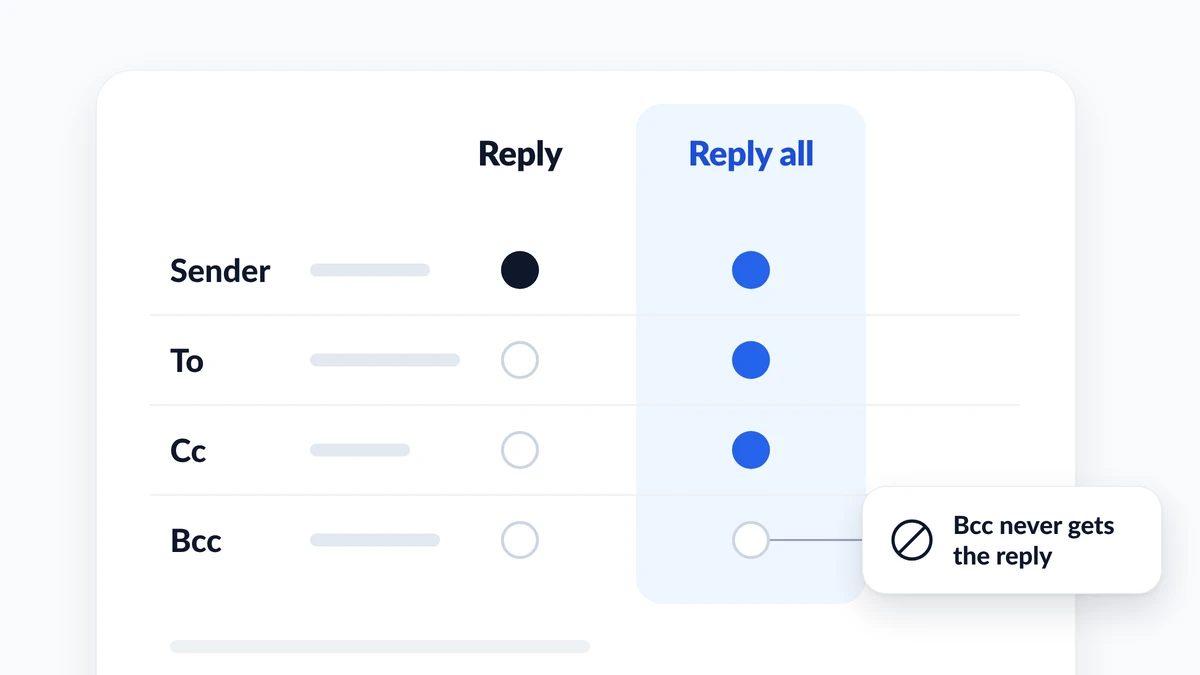
6人が宛先に含まれるメッセージを受信し、簡単な回答を入力した後、カーソルが2つのボタンの間で迷うことがあるかもしれません。返信と全員に返信の違いは、「誰があなたの回答を見る必要があるか」という1つの疑問に集約されます。「返信」は送信者のみにメッセージを送ります。「全員に返信」は、送信者とToおよびCcの行にいる全員にメッセージを送ります。元のメールをBccで受け取った人は、どちらの返信も受け取りません。
本ガイドでは、これら2つを並べて比較し、Gmailで全員に返信する方法やデフォルト設定の変更手順を紹介します。また、Bccの受信者がどうなるかについて説明し、後悔するような「全員に返信」をしてしまった後の対処法も取り上げます。さらに、どちらのボタンを使っても分からない「送信したメールを誰かが開封したかどうか」という問題にも触れます。Chrome拡張機能およびGoogle WorkspaceアドオンであるMail Track for Gmailを使用すると、送信したメールがGmail内でいつ開封されたかが分かります。最後のセクションでは、グループスレッドにおいてそのシグナルが何を意味するのかを解説します。
返信と全員に返信の違い
| 返信 (Reply) | 全員に返信 (Reply all) | |
|---|---|---|
| メッセージの受信者 | 送信者のみ | 送信者とToおよびCcの全員 |
| Bccの受信者 | 含まれない | 含まれない |
| 最適な用途 | 送信者だけが必要とする回答 | グループの行動を変えるような回答 |
| 主なリスク | 回答を必要としている人が見逃す | 受信トレイのノイズになる、または不適切な人が読んでしまう |
| Gmailのキーボードショートカット | r | a |
replying to messages in Gmail (Gmailでのメッセージへの返信) に関するGoogleのヘルプページでは、これら2つをそれぞれ1行で定義しています。「返信」はメッセージを送信者に送り、「全員に返信」は送信者とToおよびCcの行にいる全員に送ります。Outlookでも同じように区別されています。reply to or forward an email message (メールメッセージの返信または転送) に関するMicrosoftのページでは、「返信」は「新しいメッセージを元の送信者にのみ送信する」のに対し、「全員に返信」は「元の送信者と、ToおよびCcの行にいる他のすべての受信者」に送られると記載されています。
これら2つのボタンの隣には、3つ目のボタンがあります。「転送」は、スレッドに全く参加していなかった人に向けてメッセージを開始します。Microsoftの言葉を借りれば、「全く新しい受信者のセットを入力できる」機能です。
返信と全員に返信の使い分け
安全な習慣としては、まず「返信」から始め、あなたの回答がスレッドにいる他の人々の行動を変える場合にのみ「全員に返信」に切り替えることです。
「返信」を使用するケース:
- 「ありがとうございます、承知しました」や「はい、参加できます」など、回答が送信者にのみ関係する場合。
- 会社のお知らせなど、メッセージが大規模なリストに送信された場合。
- 回答に個人的、機密性が高い、または批判的な内容が含まれる場合。
「全員に返信」を使用するケース:
- 新しい日程、決定事項、訂正など、回答が全員の計画を変更する場合。
- その回答を見なければ、他の人が同じ質問をしたり、同じ作業を二度繰り返したりする可能性がある場合。
- 送信者がグループに対し、全員をCcに入れたままにするよう求めた場合。
MicrosoftのOutlookに関するガイダンスも同じ方向性を示しています。多くの人に送信されたメッセージに対して「全員に返信」を使用する前に、「『返信』を選択し、本当に含めたい人だけを追加する方が良い場合が多い」と提案しています。もし「全員に返信」を選ぶ場合は、「メッセージを受け取る必要のない人を削除する」よう指示しています。when to use Reply, Reply All, Cc and Bcc (返信、全員に返信、Cc、Bccの使い分け) に関するHubSpotのガイドでは、逆のケースに役立つ判断基準を提供しています。それは、他の人が「あなたの返信を見ないと混乱する」場合に「全員に返信」を使用するというものです。
全員に返信のエチケット:送信前の4つの確認事項
- ToとCcの行を読む。 名前を数えてください。4人のチームメイトへの「全員に返信」と、400人の同僚への「全員に返信」は全く異なる行為です。
- あなたの回答に基づいて誰が行動するかを考える。 送信者だけが行動する場合は、「返信」を使用します。
- 手動で整理または追加する。 リスト全体を維持しなければならない決まりはありません。回答を必要としない人を削除するか、「返信」を使用して回答が必要な2人を追加します。
- 話題が変わった場合はスレッドの名前を変更する。 replying to email (メールへの返信) に関するGoogle Workspaceラーニングセンターのページでは、その手順を説明しています。返信の種類(返信ボタン)の横にある下向き矢印をクリックし、「件名を編集」を選択して新しい件名を入力します。
「全員に返信」ストームとは何か
「全員に返信」ストームとは、非常に大規模なリストにメッセージが送信され、受信者が全員に対して返信し続けることで発生する現象です。これは非常によくあることなので、MicrosoftはExchange Onlineにブレーキ機能を組み込みました。Reply All Storm Protection settings (「全員に返信」ストーム保護設定) に関するExchangeチームの投稿では、デフォルト設定が示されています。2,500人以上の受信者がいるスレッドで、60分以内に10回の「全員に返信」が行われると、そのスレッドへのさらなる返信は6時間ブロックされます。管理者はこれらの設定のほとんどを調整できます。
1つのルールに従えば、あなたがストームを引き起こすことはありません。それは「人数を数えられないリストには絶対に『全員に返信』をしない」ということです。
Gmailで全員に返信する方法とデフォルト設定の変更
パソコンの場合
- メッセージを開きます。
- メッセージの下にある「全員に返信」をクリックします。
- 受信者を確認し、回答を書いて「送信」をクリックします。
keyboard shortcuts (キーボードショートカット) に関するGmailのページには、「返信」は r、「全員に返信」は a、「転送」は f と記載されています。これらはショートカットがオンになっている場合にのみ機能します。「設定」を開き、「すべての設定を表示」をクリックして「キーボードショートカット」セクションを見つけ、「キーボードショートカットON」を選択して「変更を保存」をクリックしてください。
Android、iPhone、iPadの場合
Gmailアプリでメッセージを開き、その一番下を確認します。同じヘルプページのGoogleのAndroid版とiPhone版の両方で、そこで「返信」または「全員に返信」をタップし、メッセージを書いて「送信」をタップするよう説明されています。
「全員に返信」をデフォルトにする、または元に戻す
Gmailでは、これら2つのうちどちらを優先するかを決めることができます。Googleはこの設定を、「返信」ボタンと「全員に返信」ボタンの順序を変更するものとして説明しています。
- パソコンでGmailを開きます。
- 右上の「設定」をクリックし、「すべての設定を表示」をクリックします。
- 「全般」タブを開いたままにします。
- 「返信時のデフォルトの動作」セクションで、「返信」または「全員に返信」を選択します。 ページの下部に「変更を保存」ボタンが表示されている場合は、それをクリックします。
| 場所 | デフォルトの返信設定 | パス |
|---|---|---|
| パソコンのGmail | あり | 設定、すべての設定を表示、全般、返信時のデフォルトの動作 |
| AndroidのGmailアプリ | あり | メニュー、設定、全般設定、メールのデフォルトの返信アクション |
| iPhoneおよびiPadのGmailアプリ | Googleのヘルプページに記載なし | 各メッセージで「全員に返信」を選択する |
「全員に返信」にはBccも含まれるか?
いいえ、含まれません。sending messages with Cc and Bcc (CcとBccを使用してメッセージを送信する) に関するGmailのヘルプページには、明確に記載されています。メッセージに対して「全員に返信」をした場合、Bccにいる人はその返信を見ることができません。同じページでは、それぞれの側から何が見えるかについても説明されています。
- ToとCcにいる人は、誰かがBccに追加されたことを知りません。
- Bccにいる人は、自分がBccを使用して追加されたこと、およびToとCcの受信者を見ることができます。
- Bccにいる人は、Bccにいる他の人の名前やアドレスを見ることはできません。
だからこそ、Bccはお知らせに適しています。隠しリストにいる誰も、リスト全体に回答することができないからです。how Bcc works in Gmail (GmailでのBccの仕組み) に関する私たちのガイドでは、送信側の詳細を解説しています。
もし自分がBccにいて「全員に返信」を押した場合
あなたの回答は、送信者とToおよびCcの全員に送信されます。彼らはあなたがCcに入れられていたことを知りませんでしたが、これによって知ることになります。
Googleは2026年7月にこの問題に対処しました。new Reply All warnings in Gmail (Gmailの新しい「全員に返信」警告) に関する投稿によると、ToまたはCcフィールドに自分のアドレスが含まれていないスレッドで「全員に返信」をクリックすると、Gmailに警告バナーが表示されるようになりました。これには、Bcc、自動転送、および委任されたメールが含まれます。この警告は、Google Workspaceの顧客、Workspace Individualのサブスクライバー、および個人のGoogleアカウントにおいて、デフォルトでオンになっています。
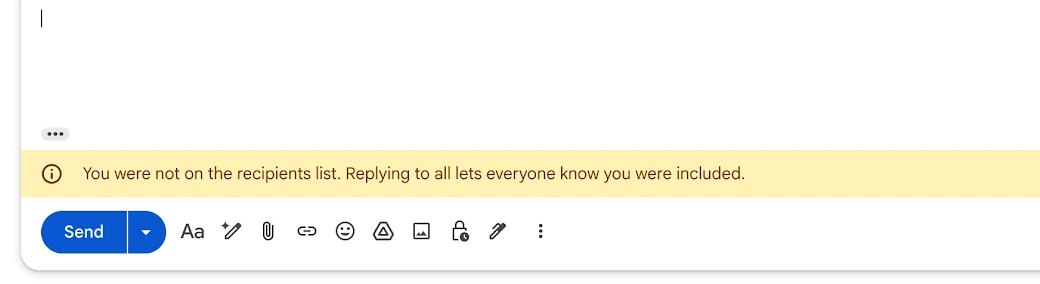
このバナーが表示されたら、送信する前にToとCcの行を確認してください。もし自分がBccにいた場合は、「返信」に切り替えてください。送信者はあなたをこっそりCcに入れることを選んだのであり、直接回答することでその選択を尊重することになります。
間違えて「全員に返信」してしまった?まだできる対処法
- 数秒以内に取り消す。 送信直後、Gmailには「メッセージを送信しました」という通知とともに「元に戻す」オプションが表示されます。Gmailの Undo Send setting (送信取り消し設定) では、送信の取り消し期間を5秒、10秒、20秒、または30秒から選択できます。必要になる前に、今すぐ30秒に設定しておきましょう。how to recall an email in Gmail (Gmailで送信したメールを取り消す方法) に関する私たちのガイドでは、その時間枠が過ぎた後に何ができるかを説明しています。
- 謝罪のために再び「全員に返信」をしない。 全員への2通目のメッセージはノイズを倍増させます。内容が無害であった場合は、そのままにしておきましょう。機密性の高い内容であった場合は、送信者または関係者に直接連絡してください。
- 他の人が返信し続ける場合はスレッドをミュートする。 muting Gmail messages (Gmailメッセージのミュート) に関するGoogleのページでは、スレッドをミュートすると、返信は受信トレイをスキップして直接アーカイブに移動すると説明されています。メッセージの横にあるチェックボックスをオンにし、「その他」をクリックして「ミュート」を選択するか、キーボードショートカットがオンの状態で
mを押します。ただし、あなただけに送信された場合、あなたが所属するGoogleグループに送信された場合、または誰かがあなたをToやCcに追加した場合は、返信が受信トレイに届きます。後でスレッドを見つけるには、is:mutedで検索してください。
誰かがあなたの「全員に返信」を読んだか?開封トラッキングが示すこと
「全員に返信」は沈黙で終わることがよくあります。5人があなたの更新情報を受け取ったものの誰も返答せず、それが読まれたのか埋もれてしまったのか判断できないことがあります。
Mail TrackはGmailに開封確認機能を追加します。送信したメールが開封されるとダブルチェックマークが表示され、開封回数とタイムスタンプが確認できるほか、デスクトップやモバイルでプッシュ通知を受け取ることもできます。無料プランでは無制限のメールを追跡でき、メールが追跡されていることを受信者に伝える小さな署名が目に見える形で追加されます。Premiumプランでは、署名のない目に見えないトラッカーを使用します。
グループへの返信の場合、そのシグナルは慎重に読み取る必要があります。
- トラッカーは各個人ではなくメッセージに紐づいている。 5人への「全員に返信」での開封は、誰かがそれを開封したことを示します。誰が開封したかまでは分かりません。
- 開封回数は読者全体で合算される。 4回の開封は、4人の同僚が1回ずつ開封した可能性もあれば、1人の同僚が4回開封した可能性もあります。
- 開封は「読まれた」ことと同じではない。 一部のメールアプリやセキュリティフィルターは独自に画像を読み込み、一部の読者は画像をブロックするため、開封数が過大にカウントされたり、見逃されたりすることがあります。how accurate email tracking is (メールトラッキングの精度) に関する私たちのガイドでは、これらのケースについて詳しく説明しています。
ここで再び、ボタンの選択が重要になります。見積もりを承認する必要があるクライアントなど、特定の1人があなたの回答を見たかどうかを知る必要がある場合は、その人に直接「返信」するか、別のメールを送信してください。受信者が1人であれば、開封はその人によるものである可能性がはるかに高くなります。「全員に返信」はグループが知るべき内容のために取っておき、スレッドに「あなたがこれを開封したのが分かります」などと書き込むことは絶対に避けてください。
よくある質問 (FAQ)
まとめ
返信と全員に返信の違いは、礼儀の問題ではなく、対象者の問題です。「返信」は送信者に回答します。「全員に返信」は送信者とToおよびCcの全員に回答し、Bccには決して届きません。まずは「返信」から始め、あなたの回答がグループの行動を変える場合に「全員に返信」に切り替えましょう。Gmailの送信取り消し機能は30秒に設定しておき、止まらないスレッドはミュートしてください。自分の回答が開封されたかどうかを知りたい場合、Mail Trackを使えばGmail内でそれを確認できます。そして、1人への直接の「返信」が最も明確なシグナルを与えてくれます。
メール追跡を始めましょう
Google Workspace Marketplace から Mail Track for Gmail を追加して、メールが開封された瞬間に通知を受け取りましょう。無料で無制限にご利用いただけます。
Gmailに追加おすすめ記事
Comparisons の他の記事

Gmail向けブラウザ拡張機能のベスト:2026年比較
2026年版、Gmailで使えるブラウザ拡張機能10選を比較します。Mail Tracker for Gmail、Yesware、Mixmax、Streak、Boomerang、GMassなどの得意分野とトレードオフを整理し、ワークフローと権限から選ぶポイントを解説します。

Gmailのブラインドコピー:その仕組みと賢い使い方
Gmailのブラインドコピー(BCC)の仕組みと賢い使い方を解説します。To・Ccとの違い、PCとモバイルでの送信手順、宛先を隠すことによるプライバシーと説明責任のトレードオフ、アウトリーチに向かない場面、よくあるエラーと対処法を紹介します。

Gmailで複数の宛先にメールを送信する方法
Gmailで複数の宛先にメールを送る方法を、ウェブ版とモバイル版で解説します。To、Cc、Bccの使い分け、メールマージでのパーソナライズ、大量のBcc送信に伴う到達率とプライバシーのリスク、Mail Tracker for Gmailでの開封確認とフォローアップを紹介。