
Gespreksweergave in Gmail: Een complete gids voor threading
Leer wat gespreksweergave in Gmail is, hoe threading werkt en hoe je dit in- of uitschakelt op web en mobiel met duidelijke stapsgewijze instructies.

Maandagochtend opent Gmail met dezelfde kleine schok die veel mensen maar al te goed kennen. Een paar threads zien er onschuldig uit, maar daaronder zitten alle antwoorden, follow-ups en doorgestuurde notities van projecten die nooit echt tot stilstand zijn gekomen. Gespreksweergave in Gmail is de instelling die die stapel losse rijen verandert in één enkel gesprek, zodat de inbox niet langer aanvoelt als een stapel losse berichten, maar als een werkruimte gebaseerd op threads.
Die verschuiving is belangrijk omdat Gmail niet langer één regel per e-mail laat zien wanneer de gespreksweergave is ingeschakeld. De helppagina’s van Google beschrijven het als een instelling die gebruikers kunnen aanpassen via Instellingen → Alle instellingen bekijken → Algemeen → Gespreksweergave. Ze laten zien dat gerelateerde berichten worden gegroepeerd in threads die je kunt uitvouwen of samenvouwen in desktop- en mobiele workflows (Google Help over gespreksweergave). Als je je ooit hebt afgevraagd waarom een uitwisseling met een klant lijkt te “verdwijnen” in één rij, dan is dat de functie die zijn werk doet.
Wat gespreksweergave daadwerkelijk doet in je inbox
Je opent Gmail en in plaats van twaalf rijen te zien voor één prospect, één recruiter en één klant, zie je drie gesprekken. Elke rij vertegenwoordigt een volledige heen-en-weerwisseling, niet slechts één bericht, waardoor de inbox rustiger aanvoelt nog voordat je bent begonnen met sorteren. Dat is de belofte van gespreksweergave in Gmail: minder visuele ruis en een duidelijker beeld van wat nog aandacht vereist.
De eigen richtlijnen van Gmail omschrijven de instelling als een hulpmiddel voor inbox-organisatie. Wanneer gespreksweergave is ingeschakeld, worden gerelateerde e-mails samengevouwen tot één zichtbare thread, en kun je die thread uitvouwen of samenvouwen om de individuele berichten erin te bekijken (Google Help over gespreksweergave). In de praktijk kan één uitwisseling met een klant vele afzonderlijke e-mails bevatten terwijl deze toch slechts één item in de inbox inneemt.
Dat verandert de manier waarop mensen hun inbox lezen. Je stopt met scannen naar elk antwoord alsof het gloednieuw is, en je begint te scannen naar welk gesprek als volgende actie vereist. Een lange verkoopketen, een wervingslus of een thread met revisies voor een adviesopdracht wordt makkelijker om weer op te pakken omdat de geschiedenis op één plek staat.
Praktische regel: Als dezelfde mensen blijven antwoorden over hetzelfde onderwerp, helpt gespreksweergave je meestal door de rommel te verminderen. Als je wilt dat elk bericht op zichzelf staat, kan de gegroepeerde weergave dicht aanvoelen.
De eenvoudigste manier om erover na te denken is dit. Gespreksweergave verandert Gmail in een inbox gebaseerd op threads, dus de zichtbare eenheid is het gesprek, niet het individuele bericht. Dat is de reden waarom een drukke inbox plotseling lichter kan aanvoelen, ook al is er geen e-mail verdwenen.
Hoe Gmail-threading berichten samenvoegt
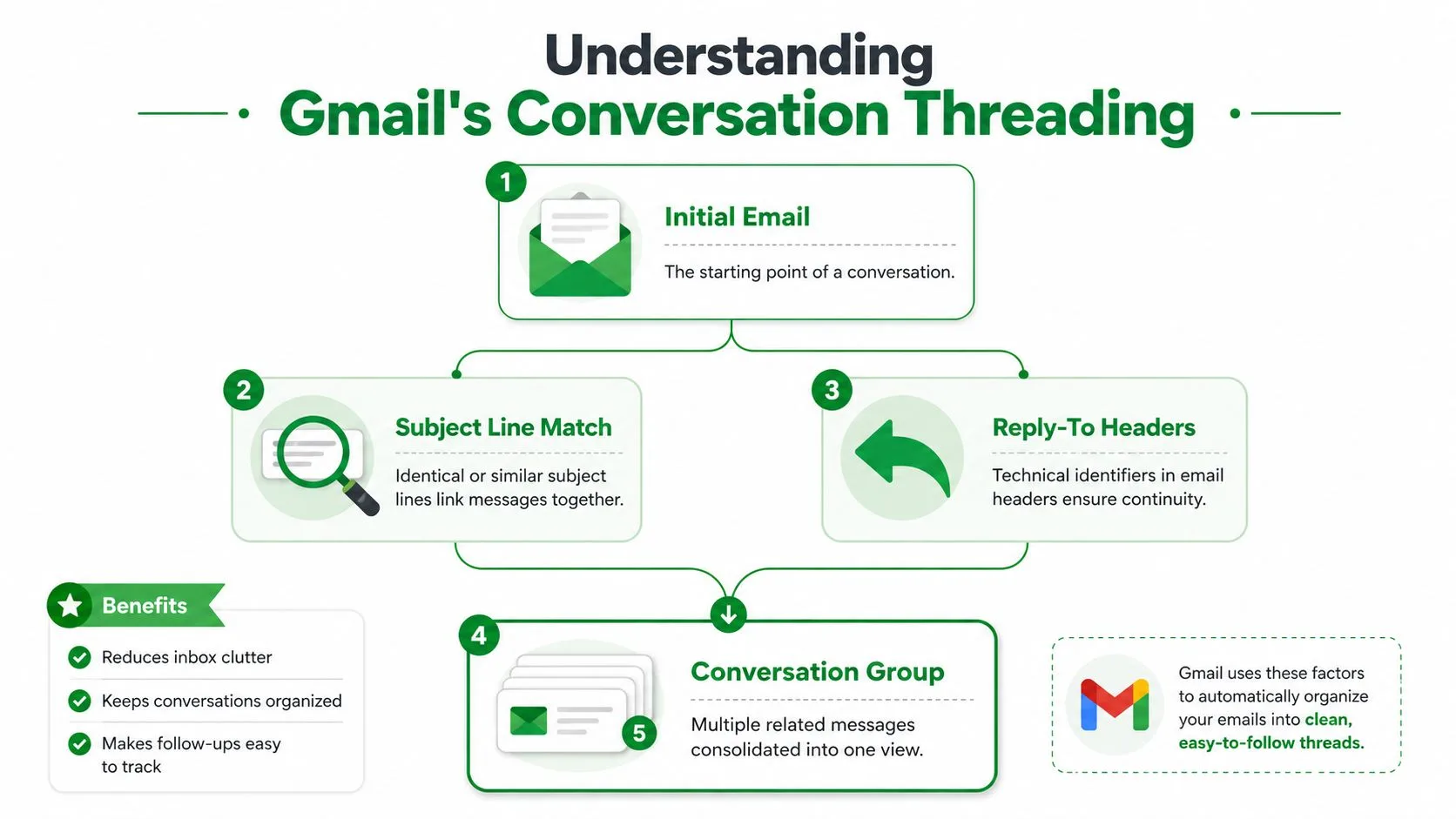
Zie een Gmail-thread als een manilla-envelop vol brieven. De envelop is het gesprek en elke brief erin is één bericht, zelfs als er veel notities, antwoorden en doorgestuurde stukken in zitten.
Het mentale model
Gmail groepeert berichten in een gespreksgroep wanneer ze tot dezelfde uitwisseling behoren. De help-inhoud van Google en uitleg van derden wijzen beide naar dezelfde praktische regel: berichten worden gegroepeerd op basis van het gespreksconcept, meestal via de onderwerpregel en de antwoordrelatie tussen e-mails (Google Help over gespreksgroepering, GMass-uitleg over gespreksweergave in Gmail). Dat is de reden waarom een veranderend onderwerp een thread kan splitsen en een bericht apart kan laten verschijnen.
De inbox zelf gebruikt die thread als de bericht-indexeringseenheid. In plaats van één regel per bericht, vouwt Gmail de antwoorden en doorstuurberichten die bij de thread passen samen tot één uitvouwbaar item. Een walkthrough van een derde partij merkt ook op dat de mobiele app zijn eigen configuratie kan vereisen, wat belangrijk is omdat het thread-gedrag kan verschillen totdat beide plekken zijn geconfigureerd (YouTube-walkthrough over gespreksweergave in Gmail).
Hoe de inbox de thread presenteert
Het laatste bericht is wat je als eerste opmerkt. Eerdere antwoorden blijven verborgen in hetzelfde gesprek en je kunt de thread uitvouwen wanneer je de geschiedenis nodig hebt. Dat betekent dat Gmail organiseert op basis van de nieuwste activiteit, terwijl de volledige discussieketen op één plek behouden blijft.
Een handige manier om het te onthouden:
- Initiële e-mail: start het gesprek.
- Antwoordrelatie: houdt de keten verbonden.
- Thread-rij: wordt het enige inbox-item dat je scant.
- Uitvouwen of samenvouwen: toont of verbergt de oudere berichten in hetzelfde gesprek.
Een thread is geen map in de oude e-mailzin. Het is één levend gesprek en Gmail bepaalt waar nieuwe antwoorden worden geplaatst op basis van de vraag of ze nog steeds tot die keten behoren.
Daarom voelt de functie subtiel aan totdat je hem een tijdje hebt gebruikt. Zodra je het thread-model begrijpt, begint het gedrag van Gmail logisch te worden in plaats van willekeurig aan te voelen.
Gespreksweergave aan versus uit en wat er verandert
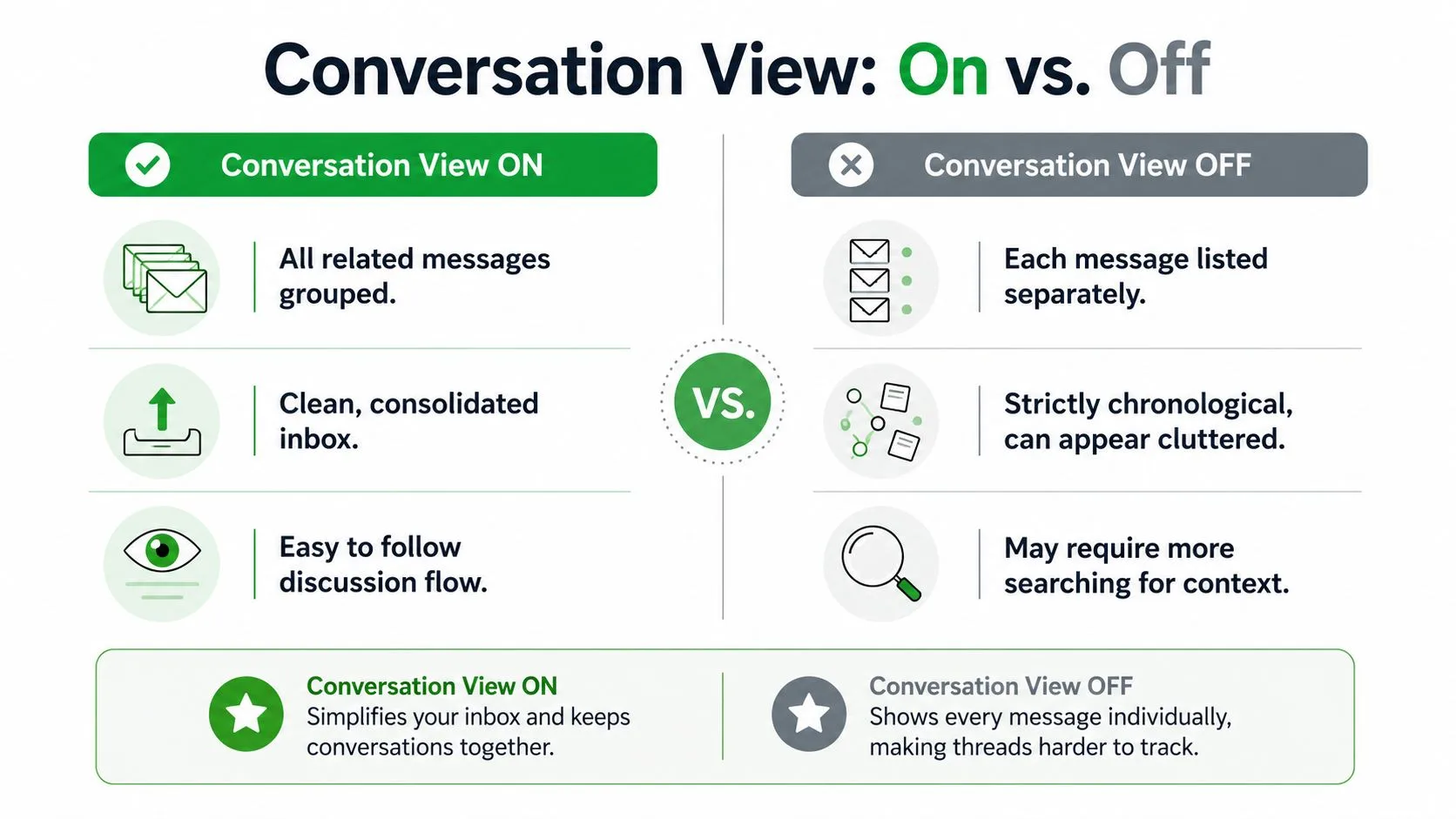
De schakelaar doet één ding, maar het verandert het gevoel van de hele inbox. Met gespreksweergave aan toont Gmail gegroepeerde antwoorden als één thread. Met gespreksweergave uit krijgt elk bericht weer zijn eigen rij.
| Gedrag | Gespreksweergave Aan | Gespreksweergave Uit |
|---|---|---|
| Aantal inbox-rijen | Gerelateerde berichten zijn samengevouwen tot één thread | Elk antwoord verschijnt afzonderlijk |
| Scannen | Sneller voor lange heen-en-weerwisselingen | Directer als je elk bericht zichtbaar wilt hebben |
| Context | Volledige uitwisseling zit in één uitvouwbaar item | Context is verspreid over individuele rijen |
| Follow-up flow | Nieuwste activiteit is makkelijker te spotten | Elke e-mail staat op zichzelf |
Dat is het praktische verschil waar lezers meestal om geven. Een verkoopgesprek met zes heen-en-weer-antwoorden wordt één rij wanneer de gespreksweergave aan staat, maar zes afzonderlijke rijen wanneer deze uit staat. Hetzelfde geldt voor wervingslussen en revisies van klanten.
Wanneer de instelling uit staat, keert Gmail terug naar een strikte inbox per bericht. Dat kan schoner aanvoelen voor mensen die elke e-mail onafhankelijk willen beoordelen, maar het betekent ook dat de geschiedenis van een discussie niet voor je is gebundeld. Wanneer de instelling aan staat, is de inbox minder rommelig, maar zit het volgende antwoord één klik dieper in de thread.
Inbox-tabbladen en filters zijn afzonderlijke hulpmiddelen en ze bepalen dit gedrag niet. Gespreksweergave verandert alleen hoe Gmail de berichten groepeert die je al hebt. Het bepaalt niet of iets in Primair, Reclame of een ander tabblad terechtkomt.
Als je het gevoel van de twee modi wilt vergelijken, denk dan in termen van taakstijl. Aan werkt goed wanneer je in langlopende uitwisselingen leeft. Uit werkt beter wanneer je wilt dat elke individuele e-mail op zichzelf staat in de inbox.
Gespreksweergave in- of uitschakelen op web en mobiel
Begin op het web als je daar de meeste tijd doorbrengt. Open Gmail, klik op het tandwielpictogram, kies Alle instellingen bekijken, ga vervolgens naar Algemeen en zoek Gespreksweergave. Sla de wijziging op vanuit hetzelfde instellingengebied en Gmail zal die voorkeur voor dat account behouden (Google Help over instellingen voor gespreksweergave).
Als je meerdere accounts gebruikt, controleer ze dan elk afzonderlijk. Gmail-instellingen zijn accountspecifiek, dus je werk-inbox en persoonlijke inbox hoeven zich niet op dezelfde manier te gedragen. Dat is handig wanneer de ene mailbox vol staat met klant-threads en de andere vooral uit snelle eenmalige berichten bestaat.
Op mobiel is het pad anders. Open de Gmail-app, tik op het menu met de drie lijnen, ga naar Instellingen, kies het account dat je wilt en schakel daar Gespreksweergave in. Walkthroughs van derden laten zien dat de app zijn eigen threading-instelling kan hebben, dus het wijzigen van de browserversie verandert niet altijd direct wat je op je telefoon ziet (Gm a ss walkthrough voor gespreksweergave).
Eén detail brengt mensen constant in de war. Als je threading op desktop uitschakelt maar in de app aan laat staan, zullen je inboxen niet overeenkomen. Hetzelfde account kan op de ene plek als thread worden weergegeven en op de andere als platte lijst totdat beide instellingen op elkaar zijn afgestemd.
De mobiele app volgt dezelfde logica, alleen met een ander klikpad.
Snelle gewoonte: Nadat je de instelling hebt gewijzigd, open je één thread die je goed kent en controleer je of Gmail één gesprek of afzonderlijke rijen toont. Dat is de snelste manier om te bevestigen dat het account zich gedraagt zoals je verwacht.
Hoe threading verkoop-, wervings- en adviesworkflows verandert
Een verkoper ziet het voordeel als eerste bij follow-up werk. Eén prospect-thread kan ontdekkingsvragen, prijsantwoorden en het laatste zetje allemaal op dezelfde plek bevatten, waardoor het volgende bericht makkelijker te versturen is omdat de context er al is. Dat is ook de reden waarom veel teams de gespreksstructuur verbinden aan outreach-tools en workflowgewoonten, inclusief bronnen zoals hoe je geen wervings-e-mails schrijft wanneer ze proberen de outreach helder en menselijk te houden.
Een recruiter voelt dezelfde druk, alleen met meer bewegende delen. Gesprekken met kandidaten kunnen zich uitstrekken over planning, interviewfeedback en compensatievragen, en threaded groepering houdt die geschiedenis gekoppeld aan de persoon in plaats van deze over de inbox te verspreiden. Advieswerk ziet er vergelijkbaar uit, behalve dat de thread vaak deliverables, revisies en goedkeuringen van één klant of projectleider bevat.
Waar threading het meest helpt
- Verkoop: Het laatste antwoord is makkelijk te spotten wanneer een prospect plotseling terugkomt na dagen van stilte.
- Werving: Communicatie met kandidaten blijft gekoppeld aan dezelfde keten, wat helpt wanneer je met veel openstaande rollen jongleert.
- Advies: Opmerkingen over concepten, wijzigingen in de scope en goedkeurings-e-mails blijven in één dossier in plaats van uit elkaar te drijven.
De afweging is reëel. Een snel antwoord kan zich verstoppen in een lange thread, en als je snel beweegt, mis je misschien een kort bericht dat onmiddellijke aandacht verdient. Daarom geven sommige mensen de voorkeur aan een plattere inbox wanneer ze triage doen met hoge prioriteit.
Een workflow gericht op tools kan helpen als je zichtbaarheid nodig hebt in die threads. De interne verkoop-tracking use case op de pagina voor verkoop-e-mailtracking van Mail Tracker for Gmail is een goed voorbeeld van hoe teams nadenken over timing wanneer een gesprek al als thread is weergegeven.
Het belangrijkste punt is simpel. Gespreksweergave verandert meer dan alleen het uiterlijk. Het verandert hoe verkopers vastgelopen deals opnieuw oppakken, hoe recruiters de geschiedenis van kandidaten op orde houden en hoe consultants lange projectcycli beheren zonder de gespreksdraad te verliezen.
Mail Tracker for Gmail gebruiken in threaded gesprekken
Mail Tracker for Gmail zit in Gmail en voegt leesbevestigingen, dubbele vinkjes, open-aantallen en tijdstempels per bericht toe aan de berichten die je verstuurt. Dat maakt het nuttig in een threaded inbox omdat de trackinggegevens gekoppeld blijven aan het bericht, zelfs wanneer het gesprek zelf is samengevouwen.
Een paar mechanismen zijn hier van belang. Wanneer iemand één bericht in een thread opent, registreert dat open-evenement voor dat bericht, niet voor elk antwoord in de keten. Het open-aantal weerspiegelt recente betrokkenheid van de ontvanger en tracking-meldingen komen nog steeds aan, zelfs als de thread is ingeklapt in de inbox. Het punt is om te laten zien wat er is gebeurd met het bericht dat je hebt verstuurd, niet om te gissen naar de hele gespreksgeschiedenis.
Mail Tracker for Gmail biedt ook een zichtbare tracking-handtekening op het gratis abonnement, terwijl Premium een onzichtbare tracker bevat voor mensen die willen dat hun e-mails discreter passen bij normale communicatiegewoonten. Het product werkt in Gmail op web en mobiel, inclusief de Chrome-extensie en de integratie met de Gmail-app, dus de tracking-weergave blijft dicht bij de inbox die je al gebruikt.
Als je een volledige walkthrough van de installatie en het gedrag wilt, gaat de gids voor e-mailtracking voor Gmail van het product dieper in op hoe de indicatoren verschijnen bij dagelijks gebruik.
Wat belangrijk is voor threaded gesprekken is simpel. Gespreksweergave vertelt je hoe Gmail de inbox groepeert. Mail Tracker for Gmail vertelt je of een specifiek bericht in die thread is geopend. Dat zijn verschillende signalen en samen helpen ze je om zowel de structuur van de inbox als de reactie op wat je hebt verstuurd te lezen.
Problemen met threading en misvattingen oplossen
Een thread breekt vaker dan mensen verwachten en de oorzaak is meestal alledaags. Als een bericht plotseling in een aparte rij verschijnt, controleer dan of de onderwerpregel is gewijzigd. Gmail vertrouwt op de gespreksrelatie, dus zelfs een kleine wijziging in het onderwerp kan ervoor zorgen dat een antwoord eruitziet als een nieuwe keten.
Een ander veelvoorkomend probleem is een e-mail van een ander account die niet verschijnt waar je die verwachtte. Dat komt meestal doordat Gmail instellingen per account afhandelt, dus de ene inbox kan gespreksweergave tonen terwijl de andere dat niet doet. De oplossing is saai maar effectief: controleer het account dat je gebruikt en zorg ervoor dat dezelfde threading-instelling daar ook aan of uit staat.
Het uitschakelen van gespreksweergave verwijdert niets. Het verandert alleen hoe de inbox de berichten weergeeft die al bestaan. Als je een opfrisser wilt over waarom mensen antwoordzichtbaarheid verwarren met berichtbezorging, helpt de gids voor leesbevestigingen in Gmail om weergavegedrag te scheiden van betrokkenheidstracking.
Twee andere misvattingen komen vaak voor. Gespreksweergave is niet hetzelfde als inbox-tabbladen en het bestuurt niet Primair, Sociaal of Reclame. Het maakt Gmail ook niet sneller in technische zin, het verandert alleen hoe de inbox aanvoelt terwijl je erdoorheen scant.
Als een bericht “ontbreekt”, begin dan bij de onderwerpregel, dan het account, dan de thread-status. In de meeste gevallen verklaart een van die drie het gedrag.
De schoonste manier om over Gmail-threading na te denken is dit. Het is een fundamenteel inbox-model, geen cosmetische voorkeur. Zodra je weet hoe de groepering werkt, kun je beslissen of de threaded weergave past bij jouw workflow, of dat een plattere inbox je helpt sneller te bewegen.
Mail Tracker for Gmail voegt leesbevestigingen, open-meldingen en tracking-signalen in de inbox toe die werken naast de op threads gebaseerde weergave van Gmail. Als je een duidelijker beeld wilt van wat er gebeurde nadat je op verzenden hebt geklikt, bezoek dan Mail Tracker for Gmail en zie hoe het past in de inbox die je al gebruikt.
Klaar om je e-mails te volgen?
Voeg Mail Track for Gmail toe vanuit de Google Workspace Marketplace en weet precies wanneer je e-mails worden geopend. Gratis en onbeperkt.
Toevoegen aan GmailMeer lezen
Meer uit Tutorials

Hoe je linkklikken in Gmail kunt volgen (en wat een klik echt betekent)
Leer hoe je linkklikken in Gmail volgt, waarom Gmail dit niet standaard doet, hoe tracking werkt en hoe je kliks interpreteert zonder in de val te lopen.

Hoe vind ik mijn contacten in Gmail: Een praktische gids
Leer hoe je mijn contacten in Gmail vindt op desktop en mobiel. Duidelijke stappen voor Google Contacten, zoektips, sneltoetsen en contactgegevens uit e-mails.

Bezwaren in sales uitgelegd en hoe je ermee omgaat
Leer wat een bezwaar in sales echt betekent, waarom het gebeurt en ontdek bewezen kaders om met vertrouwen om te gaan met bezwaren over prijs, timing en vertrouwen.