
Gmail-meldingsinstellingen: Volledige installatiehandleiding
Beheers Gmail-meldingsinstellingen op internet, Chrome, Android en iOS. Stapsgewijze configuratie, OS-machtigingen en tips voor probleemoplossing
Je wacht op een contractondertekening van een belangrijke klant. Het bericht komt aan, maar je telefoon blijft stil, Chrome laat niets zien en je ontdekt de e-mail pas uren later wanneer je Gmail handmatig opent. Dat falen voelt willekeurig aan, maar Gmail-meldingsinstellingen falen zelden willekeurig. Ze falen omdat verschillende onafhankelijke controles het met elkaar eens moeten zijn voordat een melding je kan bereiken.
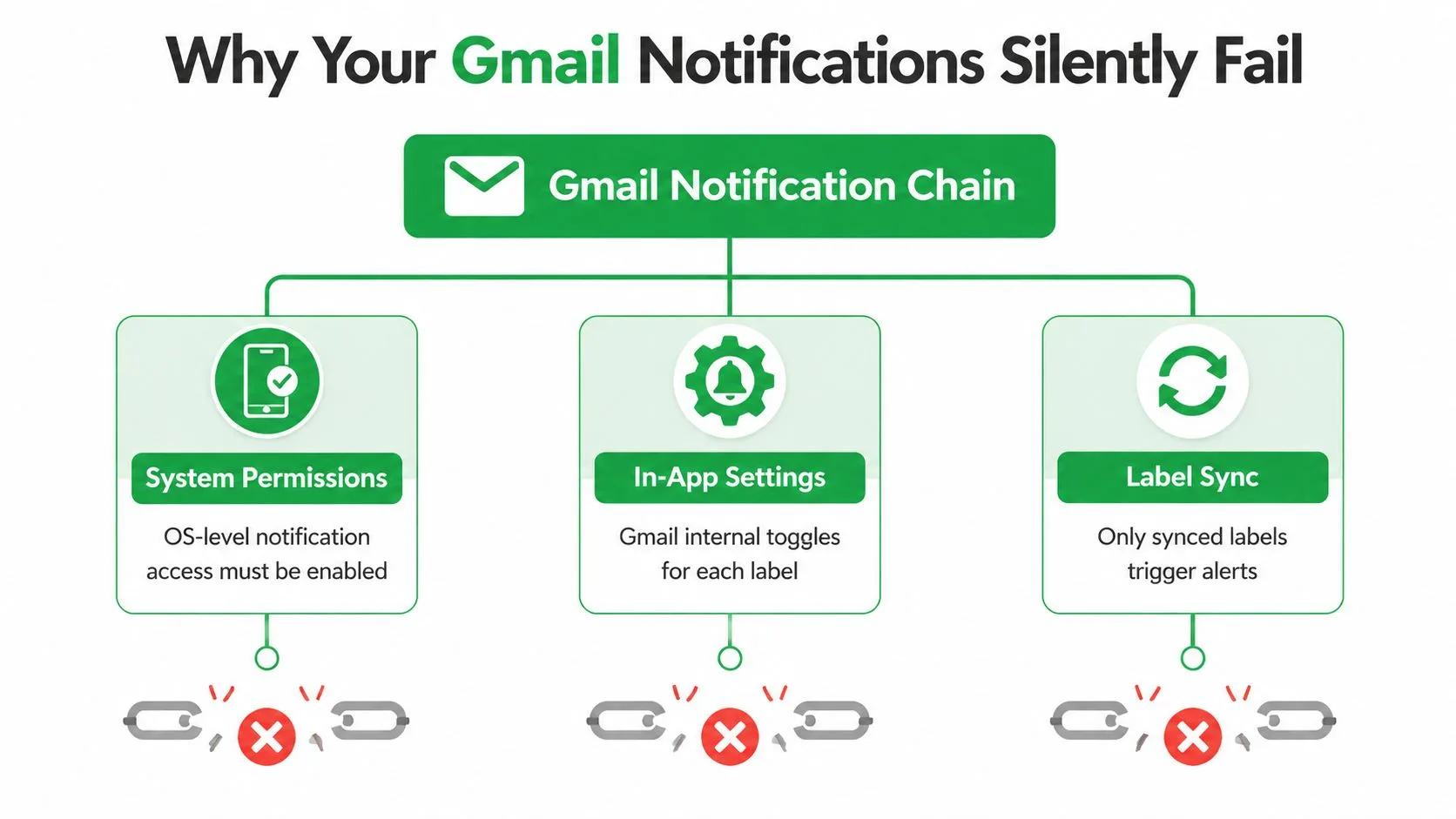
Gmail-meldingen werken als een keten die browser- of besturingssysteemmachtigingen, de instellingen van Gmail zelf en label-synchronisatie omvat. Een geblokkeerde machtiging op enig punt kan de aflevering stoppen zonder een duidelijke waarschuwing te geven. De praktische oplossing is om te identificeren welke laag kapot is in plaats van herhaaldelijk de hoofd-schakelaar voor meldingen in Gmail om te zetten.
Waarom je Gmail-meldingen stilletjes falen
Een gebruiker kan Gmail-meldingen ingeschakeld hebben en toch een belangrijk bericht missen. Op een desktop kan Chrome meldingen voor mail.google.com hebben geblokkeerd, of Windows of macOS kan Chrome onderdrukken via een focusmodus. Op een telefoon kan het besturingssysteem Gmail-toestemming weigeren, terwijl de Gmail-app intern blijft aangeven dat meldingen zijn ingeschakeld.
De drie lagen achter een melding
Systeemmachtigingen bepalen of de browser of Gmail-app banners, geluiden, badges of meldingen op het vergrendelscherm mag weergeven. Deze bedieningselementen bevinden zich buiten Gmail, en daarom zal het wijzigen van een voorkeur in de app een geblokkeerde machtiging van het besturingssysteem niet overschrijven.
In-app-instellingen bepalen welke berichten Gmail als meldingswaardig beschouwt. Gmail ondersteunt afzonderlijk gedrag voor desktop, Android en iPhone/iPad, in plaats van één universele schakelaar. Op desktop kunnen gebruikers opties kiezen zoals meldingen voor nieuwe e-mail of belangrijke e-mail in de instellingen van Gmail, zoals gedocumenteerd in Google’s Gmail notification guidance.
Label-synchronisatie bepaalt of labelspecifieke meldingen op Android kunnen werken. Google stelt dat een label berichten moet synchroniseren om meldingen te genereren. Als een label is ingesteld om noch recente berichten, noch alle berichten te synchroniseren, kan Gmail de e-mail later ontvangen en weergeven zonder een melding te produceren.
Praktische regel: Test de lagen in volgorde. Bevestig eerst of het apparaat of de browser Gmail-meldingen kan weergeven, bevestig daarna of Gmail ze toestaat en controleer vervolgens of het specifieke label is gesynchroniseerd.
Dit verklaart het veelvoorkomende probleem met contract-e-mails. Het bericht kan correct worden afgeleverd, maar een filter stuurt het naar een label dat niet wordt gesynchroniseerd, of een categorie voor mobiele meldingen is uitgeschakeld, of de sitetoestemming van Chrome was eerder geblokkeerd. Geen enkele instelling legt de hele keten bloot, dus gebruikers repareren vaak de verkeerde laag en gaan ervan uit dat Gmail onbetrouwbaar is.
Gmail-web- en Chrome-browsermeldingen configureren
Desktopmeldingen vereisen twee afzonderlijke machtigingen. Gmail moet intern om meldingen vragen en Chrome moet mail.google.com toestaan om ze weer te geven. Slechts één inschakelen laat de browserketen onvolledig.
Schakel de desktopvoorkeur van Gmail in
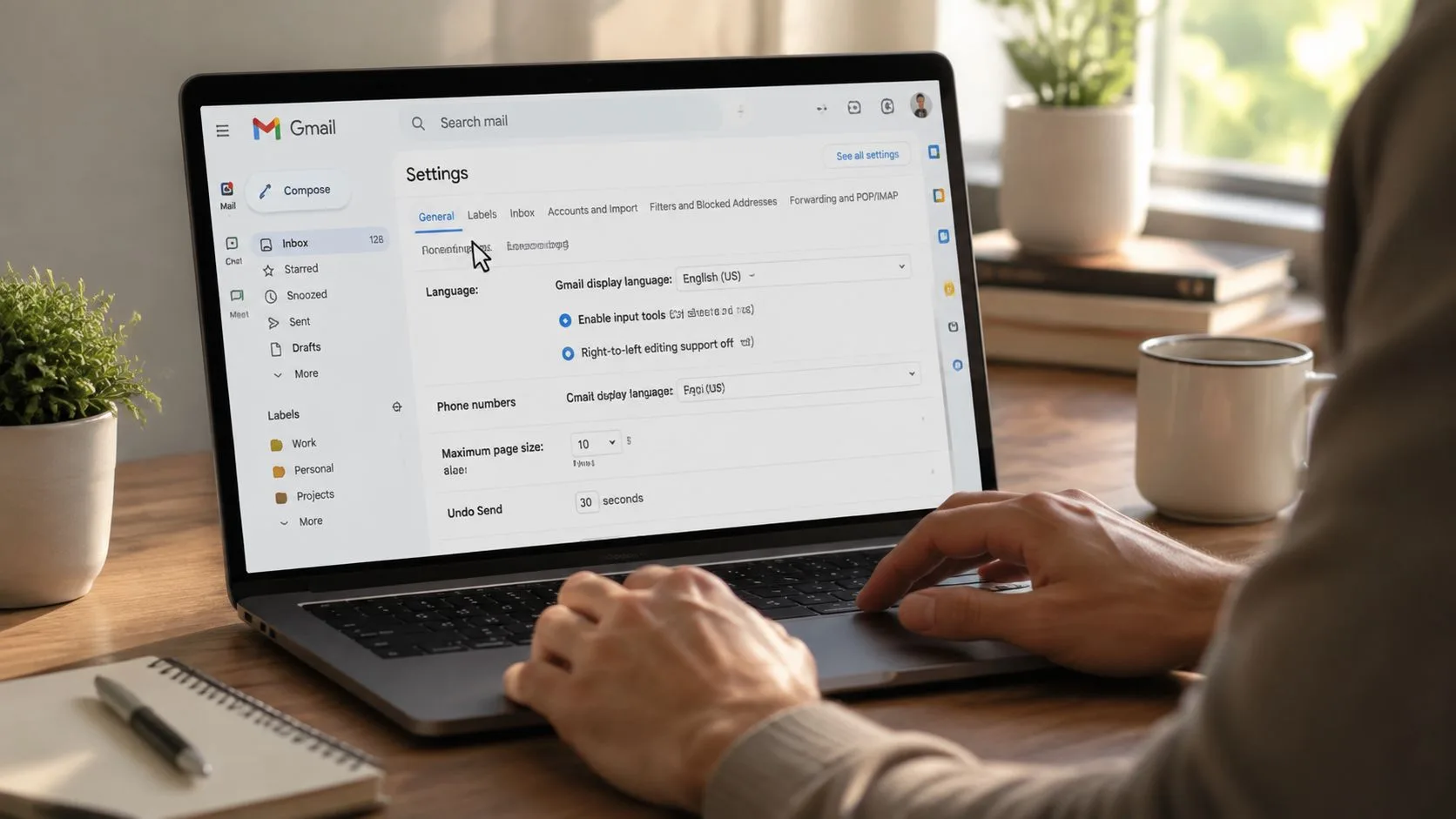
- Open Gmail in Chrome.
- Selecteer het tandwielpictogram in de rechterbovenhoek.
- Kies Alle instellingen bekijken.
- Blijf op het tabblad Algemeen.
- Scroll naar Desktopmeldingen.
- Selecteer Meldingen voor nieuwe e-mail aan of Meldingen voor belangrijke e-mail aan.
- Scroll naar beneden en klik op Wijzigingen opslaan.
De keuze is belangrijk. Meldingen voor nieuwe e-mail zijn breder, terwijl meldingen voor belangrijke e-mail nauwer zijn en afhangen van de belangrijkheidsclassificatie van Gmail. Als je op een specifieke klant wacht, kan de bredere optie helpen tijdens het testen, maar een nauwere regel is meestal gemakkelijker om mee te leven in een drukke inbox.
Voor een gerelateerde uitleg over browsergebaseerde meldingen, zie deze handleiding voor het enabling push notifications.
Sta Gmail toe in Chrome
Terwijl Gmail geopend is, selecteer je het slotpictogram naast de adresbalk. Zoek Meldingen en wijzig de machtiging naar Toestaan. Als Chrome de site eerder heeft geblokkeerd, is deze handmatige reset noodzakelijk. Gmail kan geen desktopmelding weergeven wanneer de browser een blokkering heeft opgeslagen.
Je kunt ook de bredere lijst met machtigingen van Chrome bekijken:
Instellingen > Privacy en beveiliging > Site-instellingen > Meldingen
Controleer of meldingen in het algemeen zijn toegestaan en of mail.google.com niet in de lijst met geblokkeerde sites staat. Verwijder de site uit de geblokkeerde lijst of wijzig de machtiging naar Toestaan en vernieuw vervolgens Gmail.
Als beide instellingen correct lijken: Controleer het meldingscentrum van het besturingssysteem. Windows Focus of macOS Focus kan Chrome het zwijgen opleggen terwijl Gmail en Chrome correct geconfigureerd blijven. Schakel de relevante focusmodus tijdelijk uit, stuur jezelf een testbericht en observeer of de melding verschijnt.
Chrome-extensies kunnen ook het meldingsgedrag verstoren, vooral privacy- of productiviteitstools die browser-API’s beperken. Schakel recent toegevoegde extensies tijdelijk uit en test opnieuw. Vermijd het wissen van alle browsergegevens voordat je de machtigingen controleert, omdat een reset nuttige instellingen kan verwijderen zonder de werkelijke oorzaak te identificeren.
Android-meldingen instellen met label-synchronisatie
Android Gmail-meldingen zijn afhankelijk van zowel de meldingsbediening van de telefoon als de regels op accountniveau van Gmail. De stap voor label-synchronisatie is degene die ik het vaakst gemist zie worden wanneer een gebruiker zegt: “Meldingen werken voor mijn hoofd-inbox, maar niet voor berichten die naar deze map worden gestuurd.”
Begin met de systeemmachtiging van Android
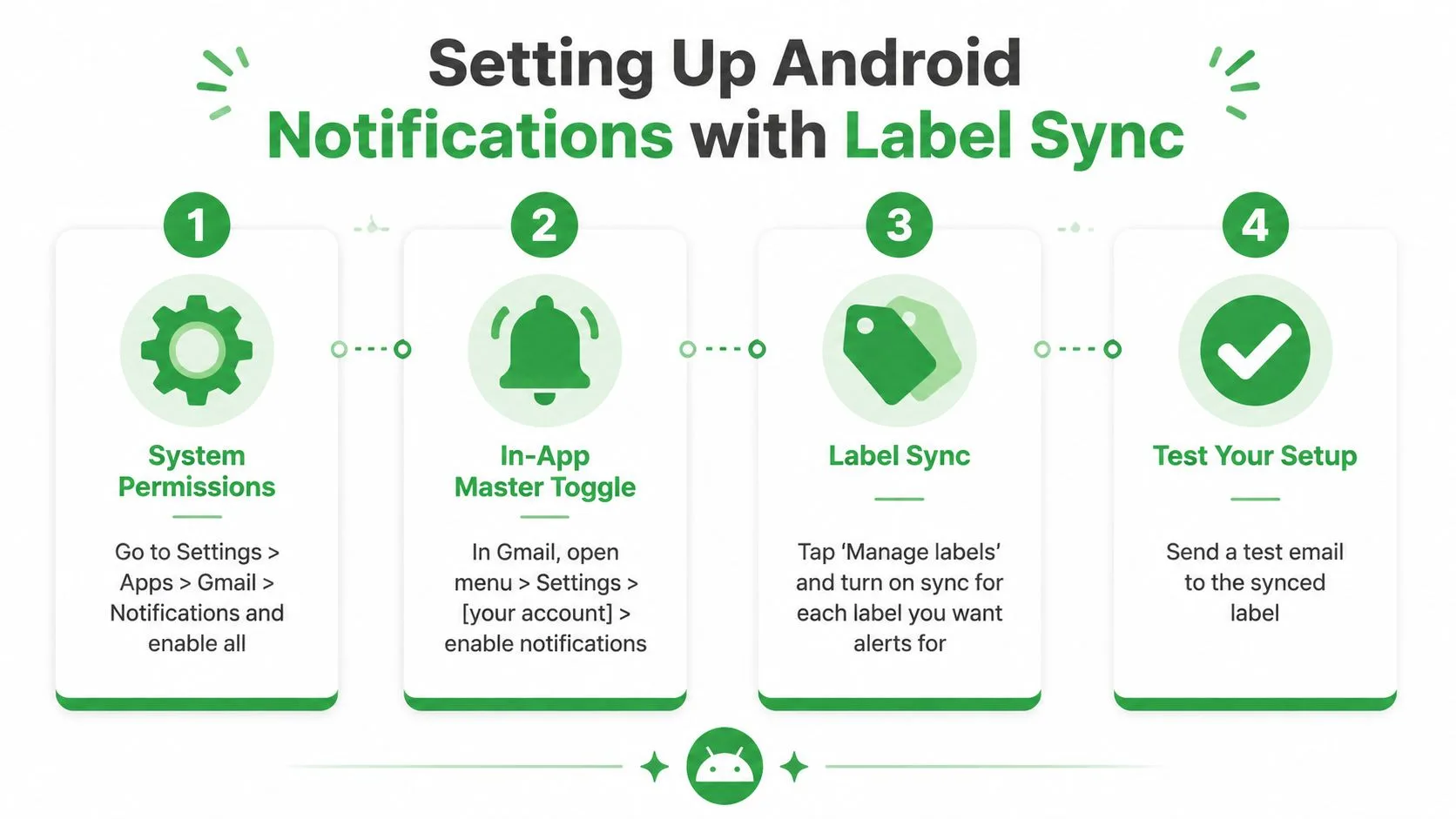
Open Instellingen > Apps > Gmail > Meldingen. Schakel de hoofd-meldingsmachtiging in en inspecteer vervolgens de individuele meldingscategorieën die door je Android-versie worden getoond. Categorieën zoals standaardmail of e-mail met hoge prioriteit kunnen afzonderlijk worden beheerd, dus een toegestane app kan nog steeds een uitgeschakelde categorie eronder hebben.
Open vervolgens Gmail en volg Menu > Instellingen > selecteer je account > Meldingen. Kies Alle als elk inkomend bericht je moet waarschuwen, of kies Alleen hoge prioriteit als je wilt dat Gmail routine-e-mail filtert.
Het gedocumenteerde Android-pad van Google wijst gebruikers ook naar Inbox-meldingen onder de instellingen van het geselecteerde account. Controleer of het account dat je bewerkt het account is dat het bericht ontvangt, vooral als Gmail meerdere accounts bevat.
Synchroniseer elk label dat een melding nodig heeft
Open in Gmail Labels beheren, selecteer het relevante label en inspecteer Berichten synchroniseren. Kies Laatste 30 dagen of Alles. Een label dat is ingesteld op Geen genereert geen meldingen, zelfs niet als Android-machtigingen en de hoofd-meldingsvoorkeur van Gmail zijn ingeschakeld.
Dit is vooral belangrijk voor gefilterde e-mail. Een wervingslabel, klantenservice-wachtrij of klantenmap kan berichten correct ontvangen terwijl ze stil blijven omdat Gmail dat label niet op het apparaat synchroniseert.
Gebruik een testbericht dat is geadresseerd aan het relevante account en in het doellabel is geplaatst. Als de test pas verschijnt na het openen van Gmail, bekijk dan de synchronisatie- en batterijbeperkingen voordat je niet-gerelateerde Gmail-instellingen wijzigt.
Batterijbesparing, gegevensbesparing en fabrikantspecifieke achtergrondlimieten kunnen achtergrondactiviteit vertragen. Controleer Gmail onder de batterij-instellingen van Android en verwijder beperkende behandelingen waar je apparaat die optie biedt. Voor breder advies over het verminderen van onderbrekingen, zie stop notification overload Android. Een aparte handleiding voor Android application notifications kan helpen wanneer het probleem meer dan alleen Gmail treft.
E-mailmeldingen voor iPhone en iPad beheren
iPhone- en iPad-gebruikers moeten Gmail op twee plaatsen configureren. iOS bepaalt of Gmail meldingen kan weergeven, terwijl de Gmail-app bepaalt welke berichten in aanmerking komen. Elke laag kan e-mail het zwijgen opleggen terwijl de andere correct geconfigureerd lijkt.
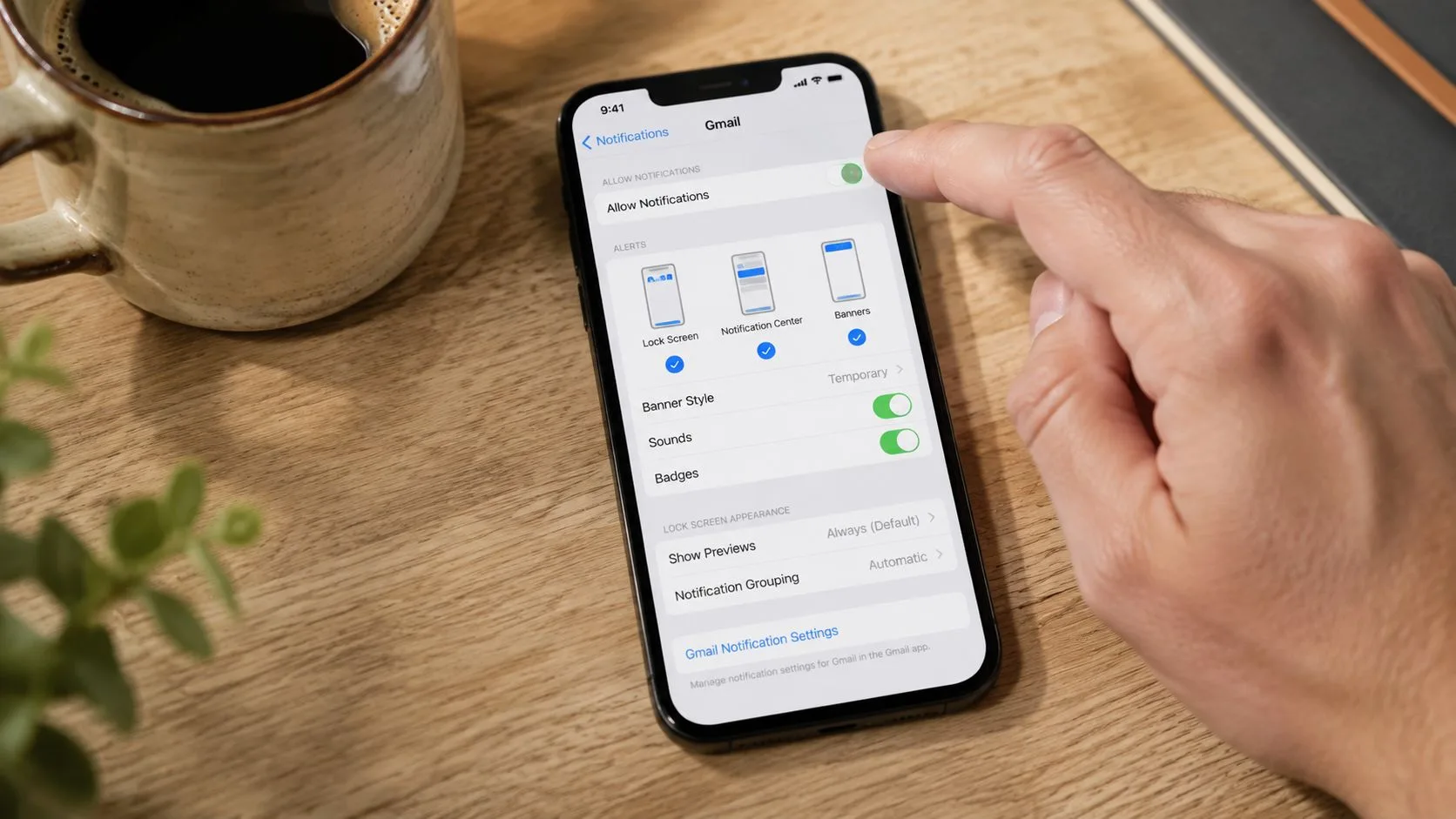
Verleen eerst iOS-toestemming
Open Instellingen > Meldingen > Gmail en schakel Sta meldingen toe in. Kies of meldingen verschijnen als banners, waarschuwingen of op het vergrendelscherm, en beslis of geluiden en badges moeten worden ingeschakeld.
Open vervolgens Gmail en volg Menu > Instellingen > Meldingen > E-mailmeldingen. Selecteer het doelaccount en kies het niveau dat overeenkomt met je workflow. Google documenteert opties zoals Alle nieuwe e-mail en Alleen hoge prioriteit in zijn iOS-meldingshandleiding.
Alle nieuwe e-mail is nuttig bij het diagnosticeren van een ontbrekende melding omdat het het prioriteitsfilter van Gmail uit de test verwijdert. Alleen hoge prioriteit is stiller, maar het kan gebruikers laten afvragen waarom een bericht in een gefilterde categorie nooit een melding heeft geactiveerd. Het prioriteitsmodel van Gmail en de meldingsmachtiging van het apparaat moeten samenwerken.
Controleer Focus en achtergrondactiviteit
Een Focus-modus kan geluiden, banners en badges onderdrukken, zelfs wanneer Gmail meldingen mag geven. Bekijk Niet storen en eventuele aangepaste Focus-profielen, inclusief schema’s en app-specifieke filters. Test buiten de actieve Focus-periode of sta Gmail tijdelijk toe.
Inspecteer ook Instellingen > Algemeen > Ververs op achtergrond en zorg ervoor dat Gmail is ingeschakeld. Achtergrondactiviteit ondersteunt tijdig ophalen wanneer de app niet geopend is. Als dit is uitgeschakeld, worden berichten en badges mogelijk pas bijgewerkt nadat je Gmail hebt gestart.
Badges kunnen verouderde nummers tonen wanneer het ophalen op de achtergrond de app-status niet heeft vernieuwd. Open Gmail, vernieuw de inbox en controleer vervolgens de badgeconfiguratie onder Instellingen > Meldingen > Gmail. Als het aantal onjuist blijft, start de app dan opnieuw en test opnieuw na bevestiging van zowel de iOS-machtiging als het in-app-meldingsniveau van Gmail.
Voor gebruikers die minder onderbrekingen nodig hebben, kan turning off email alerts selectief beter zijn dan Gmail wereldwijd uitschakelen. Houd meldingen voor het account of prioriteitsniveau dat je werk ondersteunt, en houd routineverkeer stil.
Meldingsmoeheid in inboxen met een hoog volume vermijden
Meer meldingen zorgen niet automatisch voor snellere reacties. Ze kunnen constante onderbreking creëren, vooral wanneer elke geautomatiseerde update, nieuwsbrief en sociale melding hetzelfde geluid krijgt als een bericht van een klant.
Een 2024-enquête onder 500 werknemers rapporteerde dat één derde elke 15 minuten werd onderbroken door digitale meldingen, wat neerkomt op ongeveer 160 afleidingen per week, zoals samengevat in het verstrekte Gmail-categorieonderzoek. Onafhankelijk 2025-onderzoek naar smartphone-meldingsmoeheid verbindt frequente meldingen ook met aandachtverstoring en verminderd welzijn. Deze bevindingen ondersteunen een praktische conclusie: het meldingsvolume heeft bewuste limieten nodig.
Bouw een meldingshiërarchie op
Begin bij het gevolg van het missen van een bericht, niet alleen bij de identiteit van de afzender.
| E-mailtype | Aanbevolen behandeling |
|---|---|
| Berichten van klanten, managers of actieve kandidaten | Sta snelle meldingen toe wanneer een vertraging echte kosten met zich meebrengt |
| Nieuwsbrieven en geautomatiseerde rapporten | Routeer naar een label en bekijk in batches |
| Promoties en routine-updates | Houd stil tenzij een specifiek bericht belangrijk is |
| Duidelijke marketing-spam | Filteren en archiveren zonder melding |
Het categoriemodel van Gmail scheidt e-mail in Primair, Sociaal, Reclame en Updates, volgens Google’s inbox category documentation. Gebruik die scheiding als startpunt, maar ga er niet vanuit dat Primair perfect is. Belangrijke operationele e-mail kan nog steeds worden gerouteerd door filters of labels, dus bekijk de werkelijke berichten die elke categorie bereiken.
Op Android vereisen labelmeldingen de synchronisatie-instelling die eerder is beschreven. Synchroniseer alleen de labels die aandacht verdienen en laat labels met een lage waarde stil. Voor filters open je de zoekopties van Gmail, definieer je de afzender of termen, selecteer je Filter maken, pas je vervolgens een label toe en archiveer je het bericht indien nodig. Automatisch archiveren voorkomt dat routine-e-mail concurreert met actief werk, terwijl het label beschikbaar blijft voor geplande beoordeling.
Een stillere inbox is een configuratiekeuze, geen teken dat je alles mist.
Controleer je meldingen regelmatig. Kijk welke labels geluiden of banners produceerden, identificeer de meldingen die je negeerde en verfijn die regels. Prioriteitsinbox kan helpen door belangrijk en ongelezen, met ster en al het andere te scheiden, zoals beschreven in Google’s Priority Inbox guide. Die structuur geeft je een plek om e-mail met een lagere prioriteit te bekijken zonder dat elke aankomst urgent is.
Veelvoorkomende problemen met Gmail-meldingen oplossen
Werk van buiten naar binnen. Eerst de interne schakelaar van Gmail controleren kan tijd verspillen wanneer het besturingssysteem of de browser de aflevering al heeft geblokkeerd.
Gebruik deze diagnostische volgorde
- Browsermachtiging: Open in Chrome de sitebediening voor
mail.google.comen stel Meldingen in op Toestaan. Als de machtiging na een browserupdate is gewijzigd, reset deze dan handmatig en vernieuw Gmail. - Machtiging besturingssysteem: Bevestig dat Chrome of Gmail is toegestaan in de meldingsinstellingen van Windows, macOS, Android of iOS. Schakel Focus of Niet storen tijdelijk uit tijdens het testen.
- Gmail-voorkeur: Controleer de accountspecifieke meldingsinstelling opnieuw. Meerdere accounts vereisen afzonderlijke verificatie.
- Label-synchronisatie: Open op Android Labels beheren en stel het relevante label in om te synchroniseren voor Laatste 30 dagen of Alles. Niet-gesynchroniseerde labels kunnen geen meldingen genereren.
- Achtergrondbeperkingen: Schakel Android-batterijbesparing of beperkende batterijbehandeling voor Gmail uit. Schakel op iPhone en iPad Gmail in onder Ververs op achtergrond.
- Extensies en app-status: Schakel browser-extensies die meldingsgedrag kunnen blokkeren tijdelijk uit. Gebruik op Android Instellingen > Apps > Gmail > Opslag > Cache wissen en open vervolgens Gmail opnieuw. Het wissen van de cache is minder ingrijpend dan het wissen van app-gegevens.
- Accountverbinding: Als meldingen op verschillende apparaten kapot blijven, verwijder dan het betreffende account en voeg het opnieuw toe. Start op een telefoon opnieuw op na verwijdering voordat je opnieuw inlogt.
Test één variabele tegelijk
Stuur een test-e-mail naar het exacte account en label dat een melding moet geven. Wijzig niet tegelijkertijd de browsermachtiging, Gmail-voorkeuren, batterij-instellingen en label-synchronisatie, omdat je dan niet weet welke aanpassing het probleem heeft opgelost.
Leesbevestigingen zijn een aparte functie van gewone Gmail-meldingen. Google documenteert ze als een functie die alleen voor Google Workspace beschikbaar is, niet voor persoonlijke @gmail.com-accounts. In Workspace vraagt de afzender er een aan via Meer opties > Leesbevestiging aanvragen, en beheerders beheren de beschikbaarheid onder Gmail > Gebruikersinstellingen > E-mailleesbevestigingen. Google zegt dat een administratieve wijziging tot 24 uur kan duren om door te voeren, en de bevestiging rapporteert de datum en tijd waarop het bericht is geopend, in plaats van de inhoud van het bericht te volgen. Zie Google’s read receipt documentation voordat je een ontbrekende bevestiging als een meldingsfout behandelt.
Als je zichtbaarheid van open-events in Gmail nodig hebt, biedt Mail Tracker for Gmail leesbevestigingen en open-meldingen voor gevolgde berichten die vanuit Gmail zijn verzonden, met activiteit getoond via indicatoren en tijdstempels. Bezoek Mail Tracker for Gmail om te bekijken hoe het past bij je normale Gmail-meldingsinstellingen en opvolgingsproces.
Klaar om je e-mails te volgen?
Voeg Mail Track for Gmail toe vanuit de Google Workspace Marketplace en weet precies wanneer je e-mails worden geopend. Gratis en onbeperkt.
Toevoegen aan GmailMeer lezen
Meer uit Guides

Hoe nauwkeurig is e-mailtracking? Wat opens je echt vertellen
Hoe nauwkeurig is e-mailtracking in Gmail? Ontdek waarom opens soms onterecht worden geteld, hoe je valse opens herkent en welke signalen je kunt vertrouwen.

E-mail trackingpixel: Hoe het werkt, hoe je het herkent en wat de beperkingen zijn
Wat is een e-mail trackingpixel, hoe toont het een opening in Gmail, hoe vind je er een en waarom Gmail en Apple Mail proxies de betrouwbaarheid beperken.

7 Voorbeeld-e-mails voor het accepteren van een baanaanbod
Gebruik deze 7 voorbeeld-e-mails voor het accepteren van een baanaanbod voor formele, beknopte en enthousiaste antwoorden, inclusief onderwerpregels, clausules en verzendtips.