
Hoe groot mag een bestand zijn dat je via Gmail verstuurt? De volledige gids voor 2026
Hoe groot mag een bestand zijn dat je in 2026 via Gmail verstuurt? Leer alles over de limiet van 25 MB, de nieuwe wijziging naar 50 MB voor Google Workspace Enterprise Plus, Drive-oplossingen en de beste methoden.
25 MB is de verzendlimiet van Gmail voor de gecombineerde bijlagen op een persoonlijk account. Vanaf februari 2026 kunnen gebruikers van Google Workspace Enterprise Plus directe bijlagen tot 50 MB versturen, dus het juiste antwoord hangt nu af van welk Gmail-account je gebruikt.
Hoe groot mag een bestand zijn dat je via Gmail verstuurt? Het bekende antwoord is nog steeds 25 MB voor een persoonlijk Gmail-account, maar dat getal beschrijft niet langer elke Google Workspace-configuratie. Een persoonlijke inbox, een standaard bedrijfsaccount en een Enterprise Plus-account kunnen verschillende regels volgen, en je beheerder kan ook organisatie-specifieke beperkingen toepassen.
Er is nog een bron van verwarring: Gmail meet de totale berichtgrootte, niet alleen de bestandsgrootte die op je computer wordt weergegeven. Een groep bescheiden bestanden kan samen de drempel overschrijden, terwijl Gmail te grote bijlagen kan omzetten naar een Google Drive-link in plaats van ze als traditionele bijlagen te versturen.
De 25 MB-regel en wat deze werkelijk meet
Voor een persoonlijk Gmail-account is de praktische basislijn 25 MB voor alle bijlagen samen, niet 25 MB per bestand. De Gmail-documentatie van Google legt uit dat Gmail bijlagen automatisch vervangt door een Google Drive-link wanneer het totaal die limiet overschrijdt.
Dat betekent dat twee bestanden van elk 12 MB kunnen passen, terwijl een PDF van 24 MB plus een afbeelding van 2 MB niet zal lukken. Elk bestand zit onder de hoofdlimiet, maar Gmail telt de groottes van de bijlagen bij elkaar op voordat wordt besloten of het bericht direct kan worden verzonden.
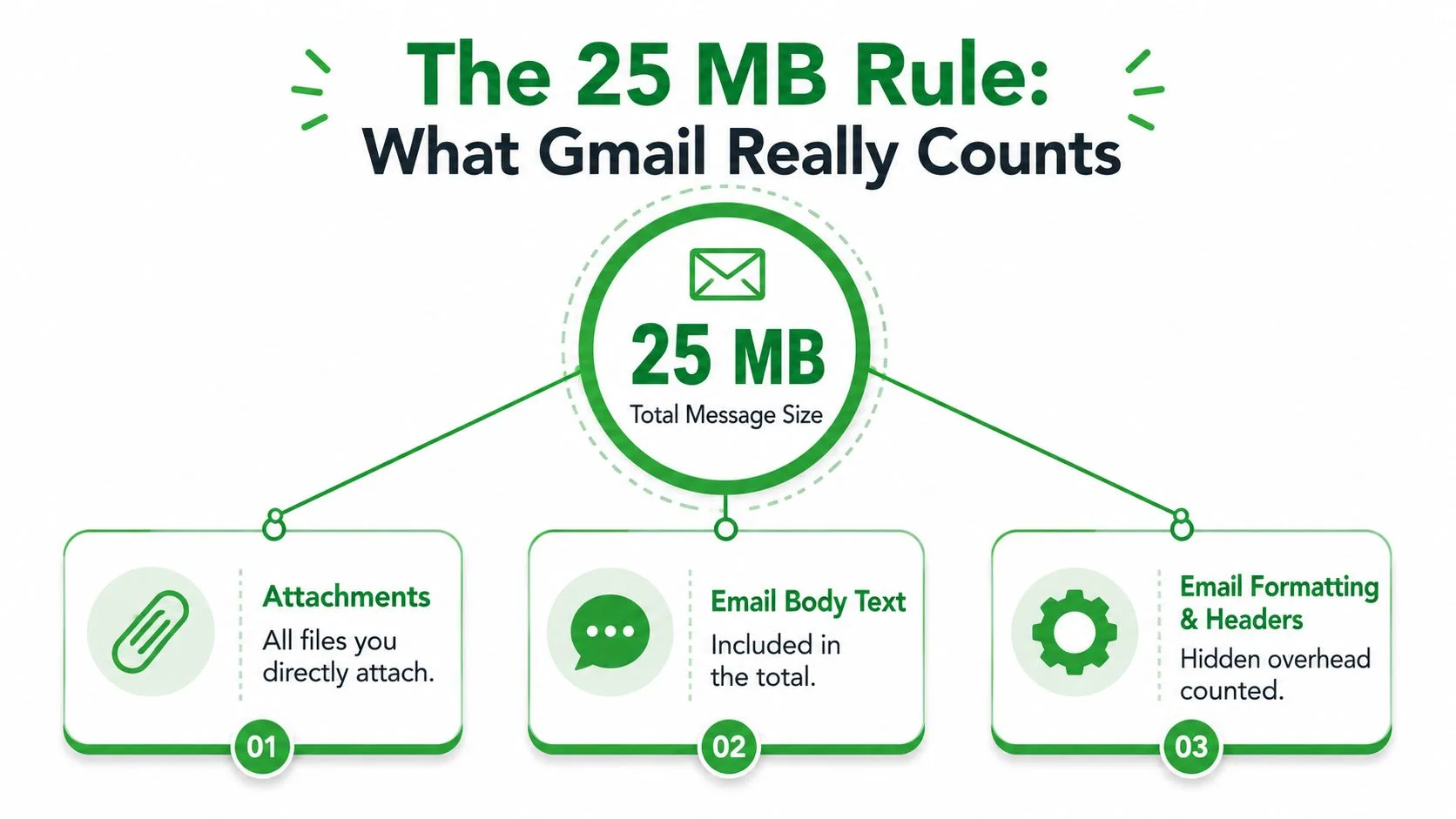
Wat Gmail meet
Het totaal van de bijlagen is het deel dat je controleert, maar het bericht bevat ook de e-mailtekst en technische berichtgegevens. Bestandsversleuteling voegt overhead toe tijdens het transport, dus een bestand dat heel dicht bij de limiet lijkt te zitten, kan nog steeds een foutmelding veroorzaken.
Je hoeft de versleuteling niet handmatig te berekenen. Gmail regelt dat proces, maar je kunt beter wat marge aanhouden in plaats van precies op het plafond te mikken.
Praktische regel: Behandel 25 MB als een gecombineerd plafond met een beetje marge, niet als een garantie dat één bestand met het label 25 MB altijd direct kan worden verzonden.
Een snelle controle voor het verzenden
Open een concept en kijk naar elk bijlage-icoon in het venster voor het opstellen van een bericht. Beweeg de muis over de bestanden, noteer de weergegeven groottes en tel ze bij elkaar op. Als het gecombineerde totaal ruim onder de 25 MB ligt, zou het bericht als een normale bijlage onder de persoonlijke Gmail-basislijn moeten worden verzonden.
Als je meerdere afbeeldingen, een presentatie en een PDF bijvoegt, controleer dan de hele groep in plaats van je alleen op het grootste bestand te concentreren. De vraag is niet “Is dit bestand kleiner dan 25 MB?”, maar “Vallen alle bestanden in dit concept binnen de totale berichttoegestane grootte van Gmail?”
Waarom jouw limiet misschien geen 25 MB is
Persoonlijk Gmail geeft de meeste gebruikers een eenvoudig startpunt, maar werk- en schoolaccounts kunnen door de beheerder ingestelde limieten volgen. De ondersteuningsrichtlijnen van Google voor Google Workspace stellen dat de verzend- en ontvangstlimieten voor die accounts worden bepaald door de beheerder van de organisatie.
De belangrijkste uitzondering in 2026 is Enterprise Plus. Google kondigde aan dat gebruikers van Enterprise Plus vanaf februari 2026 directe bijlagen tot 50 MB kunnen versturen, terwijl de grootte van inkomende berichten werd verhoogd naar 70 MB. De aankondiging beschrijft de wijziging voor uitgaande berichten als een verdubbeling van de eerdere verzendlimiet van 25 MB. Je kunt de details lezen in de update van februari 2026 van Google Workspace.
Dat betekent niet dat elk zakelijk Gmail-account de nieuwe limiet heeft. Je abonnement, beheerdersinstellingen, uitrolstatus en het vermogen van de ontvanger om grotere berichten te ontvangen, kunnen allemaal het resultaat beïnvloeden.
Gmail-bijlagelimieten per accounttype in 2026
| Accounttype | Standaardlimiet | Beheerder kan verlagen naar | Effectief feb 2026 |
|---|---|---|---|
| Persoonlijk Gmail | 25 MB gecombineerde bijlagen | Niet van toepassing | 25 MB verzendbasislijn |
| Google Workspace werk- of schoolaccount | Afhankelijk van organisatie | Beheerdersgestuurd | Afhankelijk van abonnement en uitrol |
| Enterprise Plus | 50 MB uitgaand, indien ingeschakeld | Beheerdersgestuurd | 50 MB uitgaand en 70 MB inkomend |
De veiligste controle is in je eigen opstelvenster. Start een concept, voeg een bestand toe en lees de richtlijnen voor de maximale grootte die Gmail onder het bijlage-icoon weergeeft. Als de zichtbare limiet verschilt van wat een collega ziet, kan dat duiden op accountbeleid in plaats van een storing in Gmail.
Wat er gebeurt als je de limiet overschrijdt
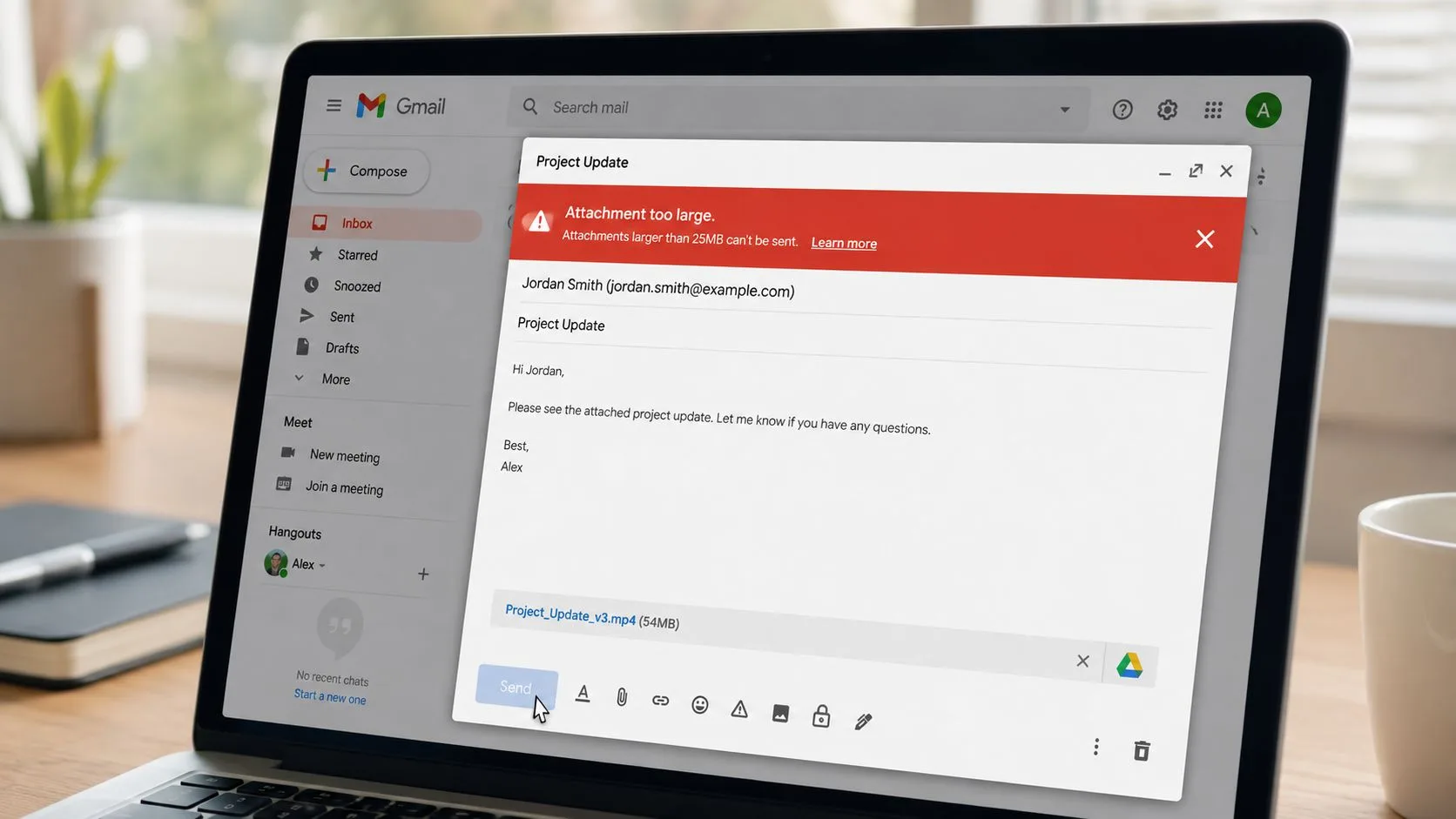
De reactie van Gmail hangt af van hoe je het bestand toevoegt. Een bestand dat vanaf je computer is geselecteerd, kan worden tegengehouden wanneer het de limiet voor directe bijlagen van het account overschrijdt. Gmail geeft een bijlagefout weer in het opstelvenster, waardoor je de kans krijgt om het bestand te verwijderen, de grootte te verkleinen of in plaats daarvan een deellink te kiezen.
Als het bestand al in Google Drive staat, kan Gmail het als een Drive-link invoegen. De e-mail zelf blijft klein, terwijl de ontvanger het bestand via Drive opent. Dat verandert de kwestie van toegang: de ontvanger heeft mogelijk toestemming nodig om het item te bekijken, en de link werkt niet zoals bedoeld als de instelling voor delen te restrictief is.
Lees de waarschuwing voordat je iets verwijdert
Kijk naar het bijlage-icoon en de tekst eronder. Gmail kan het specifieke bestand identificeren dat het probleem veroorzaakt, wat helpt wanneer een concept meerdere bijlagen bevat. Verwijder eerst alleen het te grote item en probeer daarna een Drive-link of een kleinere versie.
De ontvanger ontvangt in het geval van een link ook geen conventionele kopie van het bestand. Ze ontvangen een bericht met toegang tot het Drive-item, dus controleer of ze het kunnen bekijken, becommentariëren of bewerken voordat je het verstuurt.
Een succesvolle verzending betekent niet altijd een succesvolle overdracht. Controleer zowel de e-mailstatus als de bestandstoegang van de ontvanger.
Voor een visuele rondleiding laat deze korte demonstratie zien hoe Gmail omgaat met grote bijlagen en het delen via Drive.
Drie manieren om bestanden te versturen die groter zijn dan de limiet
Wanneer een bestand niet als directe bijlage past, kies dan de methode op basis van wat de ontvanger ermee moet doen. Een samenwerkingsdocument, een afgewerkte video en een tijdelijk archief hebben niet dezelfde vereisten voor delen.
Google Drive-links
Drive is meestal de soepelste optie binnen Gmail. Upload het bestand naar Google Drive, selecteer het via de Drive-kiezer van Gmail en voeg een link in in plaats van het bestand door het bijlagekanaal te dwingen. Gmail kan die vervanging ook automatisch uitvoeren wanneer het totaal te groot is.
De ontvanger kan het item bekijken of downloaden op basis van de toestemming die je instelt. Drive werkt vooral goed wanneer meerdere mensen dezelfde huidige versie nodig hebben, omdat je het opgeslagen bestand kunt bijwerken zonder een nieuwe kopie te sturen.
Het nadeel is opslag- en toegangsbeheer. Het bestand blijft in de Drive van de afzender staan en ontvangers kunnen worden geblokkeerd totdat de eigenaar de juiste toestemming verleent.
Compressie
Een ZIP-archief kan helpen wanneer de overschrijding bescheiden is of wanneer je meerdere tekstzware documenten samen verstuurt. Zowel Windows als macOS bieden ingebouwde compressietools en de ontvanger kan het archief na het downloaden uitpakken.
Compressie werkt het beste met documenten en verzamelingen van vergelijkbare bestanden. Reeds gecomprimeerde video’s, foto’s en veel PDF’s worden nauwelijks kleiner, dus het maken van een ZIP-archief lost het probleem niet altijd op. Het kan het ook moeilijker maken om individuele bestanden te bekijken.
Transferdiensten
Diensten zoals WeTransfer, Dropbox Transfer, Send Anywhere en Filemail maken een downloadlink aan in plaats van de payload in Gmail te plaatsen. Hun beleid verschilt, dus controleer de beschikbare bestandsruimte, wachtwoordcontroles, vervalperiode en of de ontvanger een account nodig heeft voordat je er een kiest.
| Methode | Maximale bestandsgrootte | Ontvanger heeft account nodig? | Verval | Beste voor |
|---|---|---|---|---|
| Google Drive-link | Afhankelijk van Drive-beschikbaarheid en accountopslag | Soms, afhankelijk van instellingen voor delen | Gecontroleerd door eigenaarsinstellingen | Samenwerking en doorlopende toegang |
| ZIP-archief | Moet nog steeds binnen de limiet van Gmail passen | Meestal nee | Geen automatische linkverval | Kleine overschrijdingen en documentbundels |
| Transferdienst | Afhankelijk van aanbieder en abonnement | Vaak niet, maar beleid varieert | Meestal gecontroleerd door aanbieder | Eenmalige grote leveringen |
Voor gerelateerde workflows met meerdere gepersonaliseerde bestanden, zie mail merge with attachments. In eenvoudige termen: Drive wint voor samenwerking, compressie helpt bij kleine overschrijdingen en transferdiensten zijn geschikt voor eenmalige payloads die geen permanente opslag nodig hebben.
Grote bestanden versturen vanuit de Gmail mobiele app
De Gmail-app volgt hetzelfde basisidee, maar opslagruimte op de telefoon, mobiele data en verbindingskwaliteit maken het proces minder vergevingsgezind. Tik op Android op de paperclip en kies vervolgens een bron zoals Google Drive, Bestanden of Foto’s. Op iOS kan Gmail de selectie doorgeven via de documentkiezer van Apple, wat van invloed kan zijn op hoe een bestand wordt bekeken of geselecteerd.
Een betrouwbare workflow voor je telefoon
Begin met het selecteren van het bestand voordat je een lang bericht schrijft. Houd de voortgang van het uploaden in de gaten, vooral bij mobiele data, en vermijd het wisselen van apps terwijl Gmail een groot item verwerkt. Een onstabiele verbinding kan de upload onderbreken of het concept langer laten wachten dan verwacht.
Wanneer Gmail een te groot item omzet in een Drive-link, controleer dan de miniatuur van de bijlage voordat je op Verzenden tikt. Een Drive-indicator vertelt je dat de ontvanger een cloudlink opent in plaats van een traditionele kopie van het bestand te ontvangen.
Foto’s en korte clips zijn goede kandidaten voor lokale verkleining wanneer je op mobiele data zit. Kleinere media uploaden sneller en verminderen de kans op een time-out, maar verlaag de kwaliteit niet zo ver dat de ontvanger het bestand niet meer kan gebruiken.
Mobiele controle: Bevestig de bestandsbron, wacht tot de upload is voltooid, inspecteer de miniatuur en controleer vervolgens de Drive-machtigingen voordat je verzendt.
De app kan ook praktische beperkingen opleggen die losstaan van het berichttotaal, waaronder een plafond per bijlage. Als je telefoon de upload niet kan voltooien, verplaats het bestand dan via wifi naar Drive en deel het vanaf daar in plaats van herhaaldelijk dezelfde bijlage opnieuw te proberen.
Voor berichten met vertrouwelijke documenten, bekijk how to send a secure email voordat je vanaf een telefoon deelt. Een cloudlink is handig, maar gemak vervangt geen doelbewuste toegangscontrole.
De juiste methode kiezen voor elk bestandsformaat
Gebruik de grootte die in je concept wordt getoond als het eerste beslispunt en overweeg vervolgens de ontvanger, het bestandstype en de vereiste levensduur van de gedeelde link.
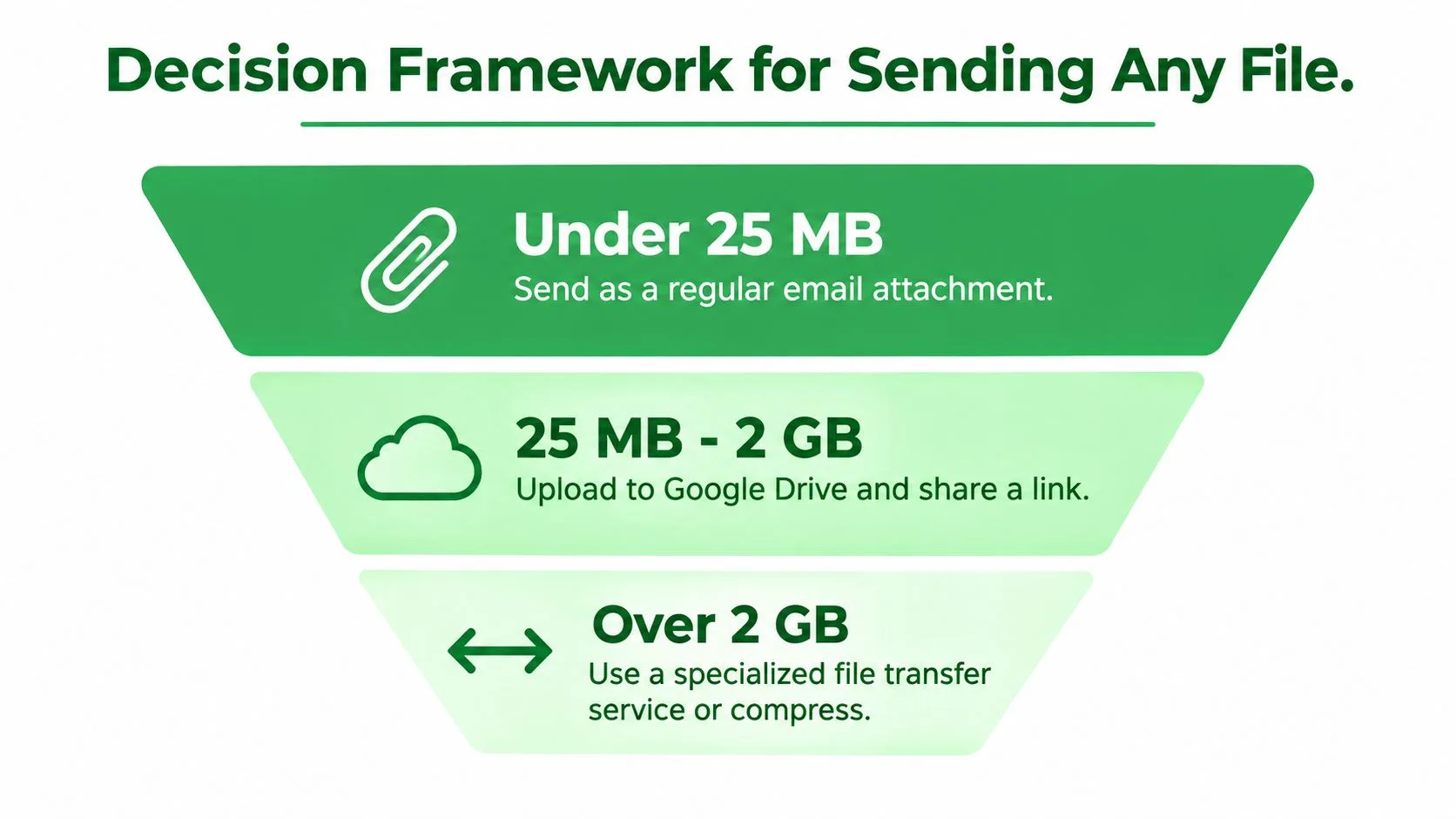
- Onder 25 MB: Verstuur het als een normale bijlage als het gecombineerde totaal van het concept binnen de limiet van je account valt. Dit is de eenvoudigste keuze voor een document dat de ontvanger lokaal moet downloaden of archiveren.
- Van 25 MB tot 100 MB: Gebruik een Google Drive-link of maak een ZIP-archief als compressie de verzameling onder de limiet van je account kan brengen. Stel de Drive-toegang in voordat je verzendt, vooral wanneer de ontvanger buiten je organisatie valt.
- Van 100 MB tot 2 GB: Drive is vaak de praktische keuze, terwijl een transferdienst goed werkt voor een tijdelijke overdracht. Een gecomprimeerde map blijft nuttig wanneer de inhoud grotendeels uit documenten bestaat en de ontvanger één downloadbaar pakket verwacht.
- Boven 2 GB: Plan voor cloudopslag, een gespecialiseerde transferdienst, een fysieke overdracht of een gesplitst archief. Gmail is niet de juiste bezorgcontainer voor een payload van deze omvang.
Zorg dat de overdracht werkt
Controleer voor het verzenden of de ontvanger het formaat kan openen. Een Drive-link kan technisch worden afgeleverd maar praktisch nutteloos zijn als de ontvanger geen toestemming heeft, terwijl een ZIP-bestand extractiesoftware of een duidelijke uitleg vereist.
Gebruik voor gevoelig materiaal een bewust beperkte rol voor delen en geef de voorkeur aan een verlopende transferlink wanneer langdurige toegang niet nodig is. Als het bericht zelf extra bescherming nodig heeft, bekijk dan how to send password-protected email.
De onthoudbare regel is simpel: verstuur kleine bestanden als bijlage, link middelgrote bestanden en verstuur zeer grote bestanden via een transferdienst. Controleer eerst je accountniveau, want door de wijziging bij Enterprise Plus hebben sommige Workspace-gebruikers nu een breder pad voor directe verzending dan gebruikers van persoonlijke Gmail-accounts.
Mail Tracker for Gmail voegt leesbevestigingen, open-aantallen, tijdstempels en realtime meldingen toe in Gmail, zodat je kunt bevestigen of een e-mail met bestandsdeling is geopend en op het juiste moment actie kunt ondernemen. Bezoek Mail Tracker for Gmail om te zien hoe het je Gmail-bestandsafhandelingen meer zichtbaarheid kan geven.
Klaar om je e-mails te volgen?
Voeg Mail Track for Gmail toe vanuit de Google Workspace Marketplace en weet precies wanneer je e-mails worden geopend. Gratis en onbeperkt.
Toevoegen aan GmailMeer lezen
Meer uit Guides

Hoe nauwkeurig is e-mailtracking? Wat opens je echt vertellen
Hoe nauwkeurig is e-mailtracking in Gmail? Ontdek waarom opens soms onterecht worden geteld, hoe je valse opens herkent en welke signalen je kunt vertrouwen.

E-mail trackingpixel: Hoe het werkt, hoe je het herkent en wat de beperkingen zijn
Wat is een e-mail trackingpixel, hoe toont het een opening in Gmail, hoe vind je er een en waarom Gmail en Apple Mail proxies de betrouwbaarheid beperken.

7 Voorbeeld-e-mails voor het accepteren van een baanaanbod
Gebruik deze 7 voorbeeld-e-mails voor het accepteren van een baanaanbod voor formele, beknopte en enthousiaste antwoorden, inclusief onderwerpregels, clausules en verzendtips.