
Hoe verwijder je verzonden e-mails in Gmail: Ongedaan maken en alternatieven
Ontdek hoe je verzonden e-mails in Gmail verwijdert. Leer meer over 'Verzenden ongedaan maken' en waarom echt intrekken niet mogelijk is. Verken veilige alternatieven en de Vertrouwelijke modus in 2026.
Je kunt een Gmail-e-mail alleen ongedaan maken binnen een tijdvenster van 30 seconden. Daarna kun je het niet meer verwijderen uit de inbox van de ontvanger, maar je hebt nog steeds goede opties voor schadebeperking.
Als je hier in paniek bent, zit je in hetzelfde schuitje als bijna iedereen vroeg of laat. Je hebt het concept met de verkeerde bijlage verzonden. Je hebt op de verkeerde persoon gereageerd. Je drukte op verzenden voordat je de onderwerpregel had aangepast, of voordat je een alinea had verwijderd die absoluut niet verstuurd had mogen worden.
Het goede nieuws is dat je kunt stoppen met het verspillen van tijd aan het zoeken naar een verborgen knop voor intrekken. Zo werkt Gmail niet. Wat wel werkt, is de enige functie kennen die een bericht vóór bezorging kan stoppen, begrijpen waarom verwijderen uit Verzonden niet helpt, en een professioneel actieplan hebben voor het moment dat het bericht al de deur uit is.
Dat zinkende gevoel nadat je te snel op verzenden hebt gedrukt
De paniek begint meestal op dezelfde manier. Je verstuurt de e-mail, kijkt een halve seconde naar het scherm en merkt direct het probleem op. Misschien ontbreekt de bijlage. Misschien ging het spreadsheet naar de klant in plaats van naar je teamgenoot. Misschien zorgde autocorrectie ervoor dat je op precies het verkeerde moment onverschillig overkwam.
Dat moment is belangrijk omdat Gmail je een zeer korte kans geeft om het bericht te stoppen. Als je nog binnen dat venster zit, handel dan snel. Als je er buiten bent, stop dan met willekeurig klikken en schakel over naar de herstelmodus.
Wat mensen meestal als eerste proberen
Gebruikers doen vaak een van de volgende drie dingen:
- De map Verzonden openen: Ze hopen dat het verwijderen van het bericht daar het op de een of andere manier terughaalt.
- Gmail herhaaldelijk verversen: Ze gaan ervan uit dat er een vertraagde synchronisatie of verborgen optie moet zijn.
- Zoeken naar een intrekfunctie: Ze verwachten dat Gmail werkt zoals sommige zakelijke mailsystemen waar ze over hebben gehoord.
Geen van deze benaderingen zal je redden zodra het bericht is bezorgd.
Praktische regel: Behandel een verzonden Gmail-bericht als een brief die je al uit handen hebt gegeven. Jouw taak is om het ofwel te stoppen voordat het vertrekt, of om te beheren wat er daarna gebeurt.
De belangrijke verschuiving is mentaal. Vraag niet: “Hoe wis ik dit?” Vraag: “Welk resultaat heb ik nu nodig?” Soms is dat een correctie. Soms is dat een snelle verontschuldiging. Soms is dat een telefoontje voordat de persoon de thread opent.
Het juiste doel in de eerste minuut
Als de e-mail net is verstuurd, is je eerste taak simpel:
- Controleer direct op de knop Ongedaan maken
- Als deze weg is, stop dan met proberen het origineel te verwijderen
- Beslis over de snelste nette opvolging
Die rustige draai is wat een kleine fout scheidt van een escalerende fout.
Je eerste verdedigingslinie: De functie Verzenden ongedaan maken in Gmail
Verzenden ongedaan maken is de enige ingebouwde Gmail-optie die een uitgaande e-mail kan stoppen voordat deze vertrekt. Het is geen echte intrekfunctie. Gmail vertraagt de bezorging voor een korte periode, waardoor je de kans krijgt om te annuleren.
Volgens deze uitleg over het gedrag van Gmail bij het ongedaan maken van verzendingen, kan het annuleringsvenster worden ingesteld op 5, 10, 20 of 30 seconden, en zodra je de 30 seconden passeert, daalt het succespercentage voor het ongedaan maken naar 0%.
Stel het nu in op het maximum
Als je Gmail elke dag gebruikt, stel de vertraging dan in op de langste optie en laat deze zo staan.
- Open Gmail
- Klik op Instellingen
- Klik op Alle instellingen bekijken
- Zoek in het tabblad Algemeen naar Verzenden ongedaan maken
- Wijzig de annuleringsperiode voor verzenden naar 30 seconden
- Wijzigingen opslaan
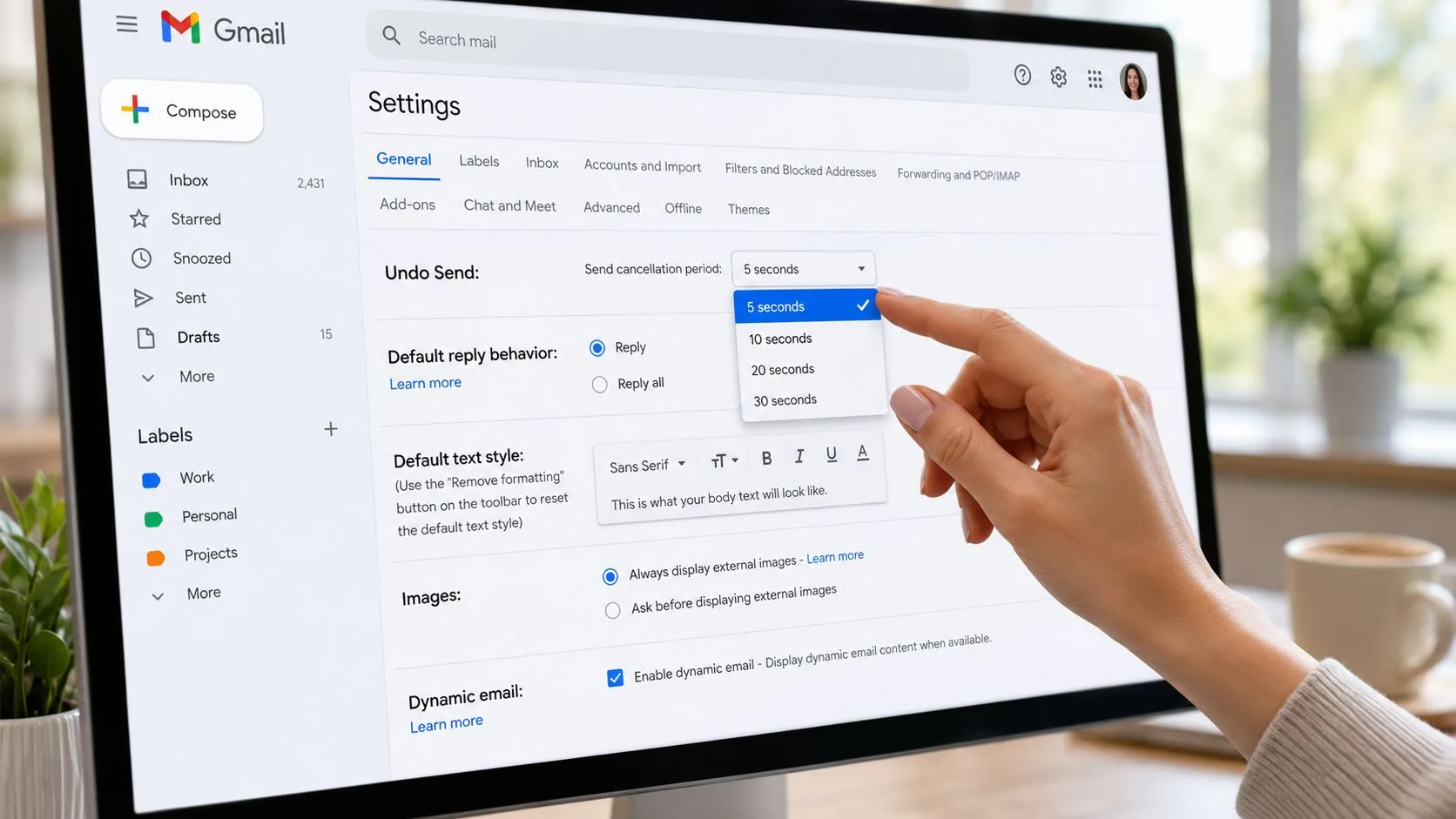
Als je instelling korter is, geef je jezelf minder ruimte dan Gmail toestaat. Voor iedereen die serieus fouten in e-mails wil voorkomen, is 30 seconden de veiligste standaard.
Hoe Verzenden ongedaan maken er echt uitziet
Direct nadat je een bericht hebt verzonden, toont Gmail een klein bevestigingsgebied met Bericht verzonden en een knop Ongedaan maken. Die knop bestaat alleen tijdens je geconfigureerde vertragingsvenster. Klik er op tijd op en Gmail stopt de verzending.
Een paar details zijn hier van belang:
- Het is een vertraging, geen ophalen: De e-mail is nog niet volledig verzonden.
- Het moet vooraf worden geconfigureerd: Als je de instelling nooit hebt aangepast, krijg je mogelijk niet de langste bescherming.
- Interface-timing is belangrijk: Als je afgeleid bent, verdwijnen die seconden snel.
Zie Verzenden ongedaan maken niet als een reddingsfunctie. Zie het als een veiligheidsbuffer die je vooraf hebt gekozen.
Waar mensen de mist in gaan
De grootste fout is aannemen dat de functie elk verzonden bericht overal zal redden. Dat zal het niet. Als je verzendt vanuit een mobiele app of een e-mailclient van derden, komt de ervaring mogelijk niet overeen met wat je verwacht van Gmail op het web.
Dit is de praktische conclusie:
| Situatie | Wat te verwachten |
|---|---|
| Gmail webinterface | Beste kans om Verzenden ongedaan maken te zien en te gebruiken |
| Korte annuleringsinstelling | Minder tijd om fouten op te vangen |
| E-mailclient van derden | De prompt verschijnt mogelijk niet zoals je verwacht |
| Nadat het venster sluit | Het bericht is weg |
Als je de meest betrouwbare bescherming wilt, verstuur belangrijke e-mails dan vanuit Gmail zelf, met de annuleringsperiode al ingesteld op 30 seconden.
De mythe van de map Verzonden: Wat verwijderen echt doet
Het verwijderen van een bericht uit Verzonden verwijdert alleen jouw kopie. Het doet niets met de inbox van de ontvanger.
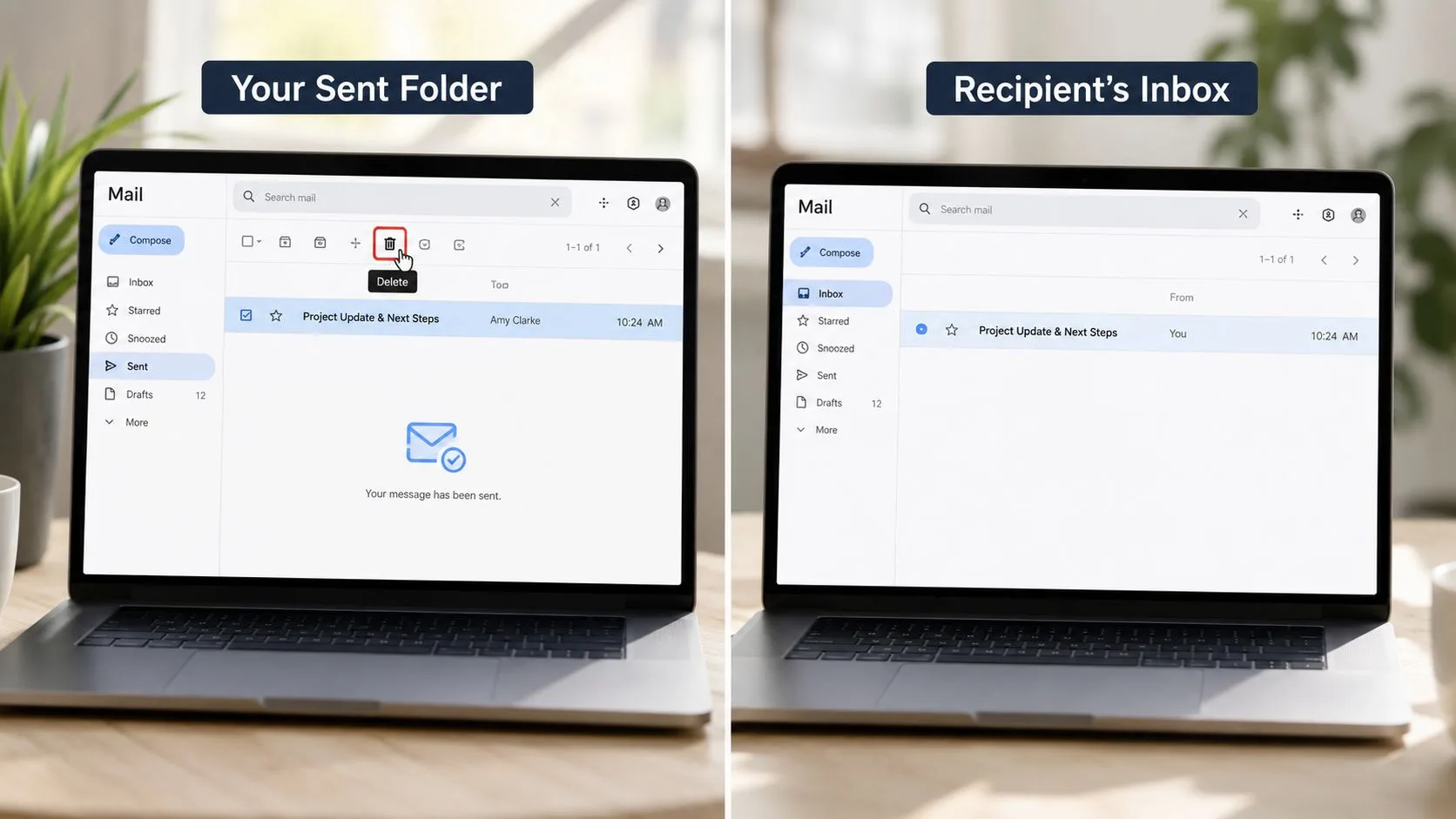
Dit is een van de meest voorkomende misverstanden over hoe je verzonden e-mails in Gmail verwijdert. Volgens deze discussie over het misverstand rond de map Verzonden, draait 35% van de threads in r/GMail om verwarring tussen verwijderen uit Verzonden en het ongedaan maken van een bericht.
Wat verwijderen uit Verzonden echt betekent
Het verwijderen van een verzonden e-mail is als het weggooien van jouw kopie van een brief nadat je deze hebt verstuurd. Jouw lade is schoner. De andere persoon heeft de brief nog steeds.
Dat geldt of je nu gebruikt:
- Gmail op het web
- De Gmail-app op Android
- De Gmail-app op iPhone
- Een opgeschoonde mailboxweergave die jouw kopie niet meer toont
De mailbox van de ontvanger blijft precies zoals deze was.
Waarom deze mythe extra schade veroorzaakt
Het probleem is niet alleen het misverstand. Het is het valse gevoel van opluchting. Mensen verwijderen uit Verzonden, gaan ervan uit dat het probleem is opgelost en stoppen dan met opletten wanneer ze een correctie zouden moeten sturen of de telefoon zouden moeten pakken.
Als je de verzonden kopie al hebt verwijderd, is de volgende stap nog steeds hetzelfde. Ga ervan uit dat de ontvanger de e-mail heeft en handel dienovereenkomstig.
Voor een snelle visuele rondleiding door dat onderscheid, helpt deze video het verschil te verduidelijken tussen het verwijderen van jouw kopie en het intrekken van een bericht:
Verwijderen uit Verzonden is inbox-huishouding. Het is geen berichtintrekking.
Waarom je een verzonden Gmail-bericht niet echt kunt intrekken
Zodra het vertragingsvenster van Gmail sluit en het bericht is bezorgd, gaat de controle uit jouw handen. Dat is het deel dat veel mensen niet duidelijk genoeg horen.
Het standpunt van Google zelf is bot. In de discussie van Google over het intrekken van verzonden Gmail-berichten, biedt Gmail geen echte intrekfunctie na bezorging, en Google stelt dat “er niemand is die de e-mail kan intrekken zodra deze is verzonden.”
De eenvoudige technische reden
E-mail gedraagt zich niet als een gedeeld document dat beide kanten kunnen bewerken. Het gedraagt zich meer als een overdracht tussen systemen.
Het proces is eenvoudig:
- Je drukt op verzenden
- Gmail verwerkt het uitgaande bericht
- De mailserver van de ontvanger accepteert het
- Die kopie wordt onderdeel van hun mailbox
Op dat punt kan noch jij, noch Gmail in de inbox van iemand anders reiken en het verwijderen.
Waarom mensen een verborgen oplossing verwachten
Sommige gebruikers gaan ervan uit dat er een beheerdersprogramma, een instelling voor gevorderde gebruikers of een browsertruc moet zijn die een bezorgd bericht kan terughalen. Die is er niet. Daarom leiden zoekopdrachten naar hoe je verzonden e-mails in Gmail verwijdert mensen vaak in cirkels.
Een beter gebruik van je tijd is het verbeteren van wat er na bezorging gebeurt. Als je ook geeft om of je bericht is gezien, kan een gids voor het krijgen van een leesbevestiging in Gmail je helpen om helderder na te denken over timing en opvolging.
De mailbox-analogie die echt past
Een fysieke brief is nog steeds de beste analogie. Terwijl deze op je bureau ligt, heb je er controle over. Tijdens de korte verzendvertraging van Gmail kun je het nog stoppen. Zodra het is bezorgd in de mailbox van de ander, is het hun kopie.
Stop met zoeken naar een geheime intrekknop na bezorging. Die is er niet.
Dat klinkt hard als je net een fout hebt gemaakt, maar het helpt. Hoe sneller je de technische limiet accepteert, hoe sneller je een slimme professionele reactie kunt geven.
Een proactieve oplossing met de Vertrouwelijke modus van Gmail
Als je soms gevoelige informatie verstuurt en je zorgen maakt over latere toegang, is de Vertrouwelijke modus van Gmail de functie die het waard is om te gebruiken voordat de fout gebeurt.
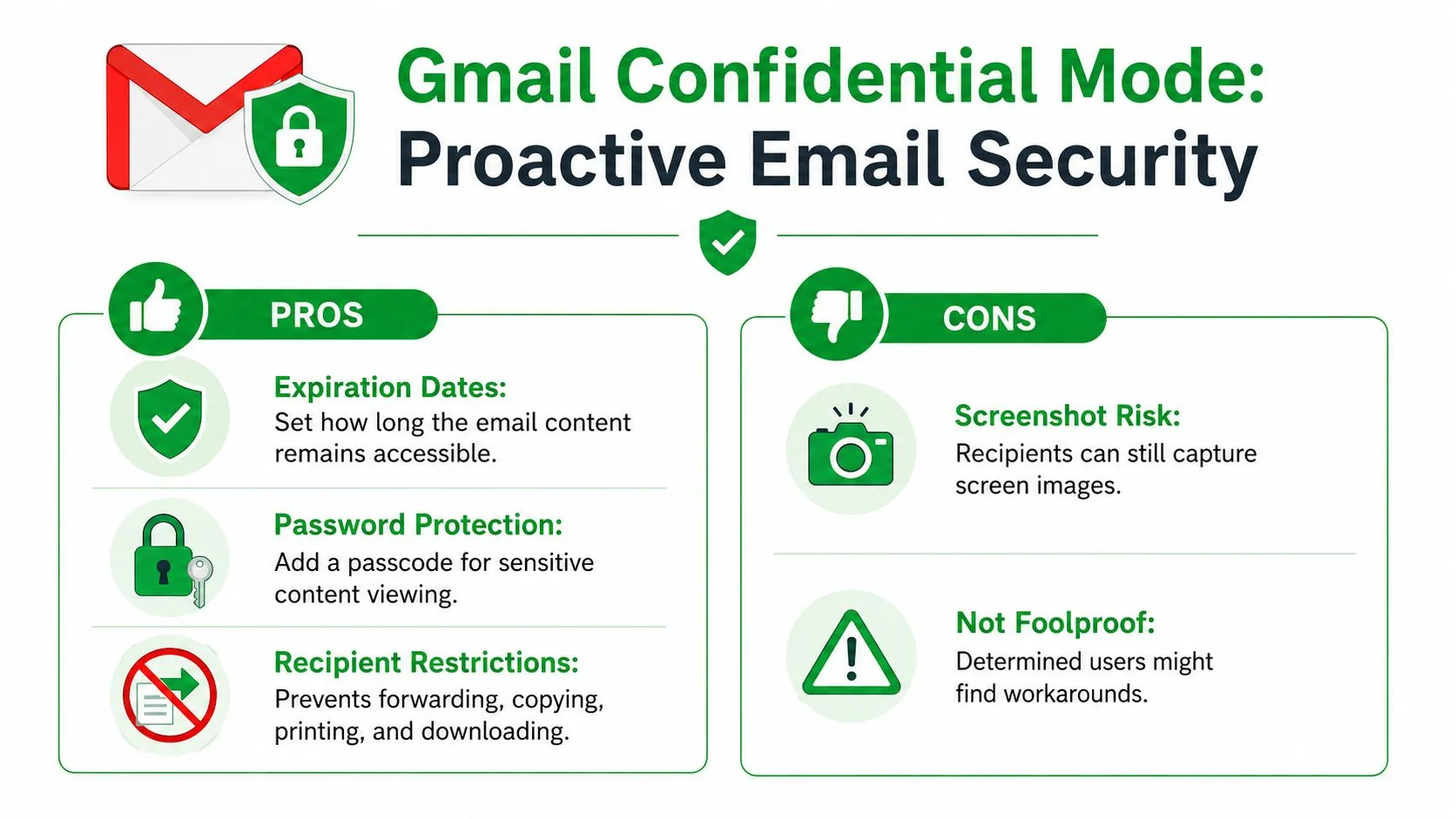
Volgens deze rondleiding door verzonden e-mailcontroles en de Vertrouwelijke modus, kun je, wanneer de Vertrouwelijke modus is ingeschakeld voordat je verzendt, de toegang tot de berichtinhoud later intrekken. Het kan de e-mailtekst laten verdwijnen voor de ontvanger, maar het verwijdert niet de thread zelf uit hun inbox, en het verbergt niet de onderwerpregel of metadata.
Wanneer de Vertrouwelijke modus zinvol is
Gebruik het wanneer de belangrijkste zorg toegang tot de inhoud is, niet het bestaan van het bericht.
Goede kandidaten zijn onder meer:
- Gevoelige documenten: Informatie die je later misschien wilt vergrendelen
- Tijdelijke toegang: Inhoud die moet verlopen na beoordeling
- Beperkte afhandeling: Berichten die je niet wilt laten doorsturen, afdrukken of downloaden
Een video-uitleg over de Vertrouwelijke modus van Gmail toont ook het slotpictogram in het opstelvenster en de optie om een vervaldatum in te stellen voordat je verzendt.
Hoe je het inschakelt
In een nieuw Gmail-opstelvenster:
- Klik op het slotpictogram
- Stel een vervaldatum in
- Voeg indien nodig een toegangscodevereiste toe
- Verstuur het bericht
Als je later de toegang intrekt, kan de ontvanger de toegang tot de hoofdtekst van het bericht verliezen, zelfs nadat het is bezorgd.
De beperkingen zijn belangrijk
De Vertrouwelijke modus helpt bij toegangsbeheer. Het wist niet het feit dat je iemand hebt gemaild.
Dit is de afweging:
| Waar het bij helpt | Wat het niet doet |
|---|---|
| Toegang tot berichttekst intrekken | De e-mailthread uit de inbox verwijderen |
| Vervaldatum toevoegen | De onderwerpregel verbergen |
| Doorsturen, afdrukken en downloaden blokkeren | Afzender, tijdstempel en ontvangerdetails verwijderen |
Als je tools evalueert voor zichtbaarheid na verzending, is dit overzicht van e-mailtracking voor Gmail nuttige context. Het lost een ander probleem op. Tracking helpt je betrokkenheid te begrijpen. De Vertrouwelijke modus helpt je toegang te controleren vóór de verzending.
Slimme alternatieven wanneer een e-mail al is verzonden
Wanneer Ongedaan maken weg is, verschuift je taak van preventie naar schadebeperking. Dat betekent niet gokken. Het betekent de minst rommelige volgende stap kiezen op basis van wat er is gebeurd.
De nuttige mentaliteit is simpel. Wees snel, kort en professioneel.
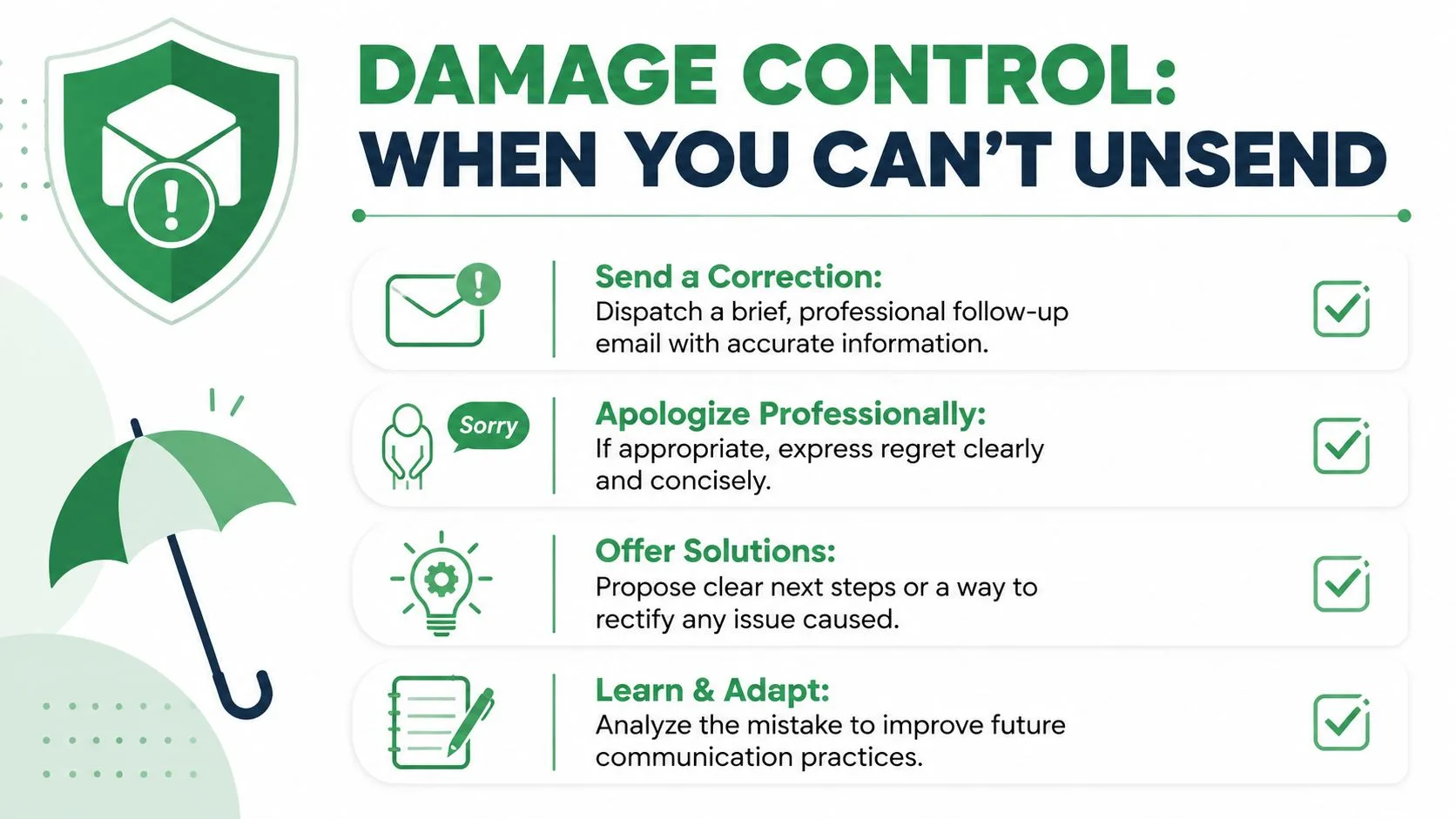
Het lokale karakter van het gedrag van Gmail bij Ongedaan maken is waar sinds de functie een standaardinstelling werd in juni 2015, zoals opgemerkt in deze Reddit-discussie over de geschiedenis en limieten van Gmail’s Verzenden ongedaan maken. Zodra dat korte venster voorbij is, is de opvolgingsstrategie belangrijker dan technische trucs.
De beste reactie hangt af van de fout
Een typefout en een vertrouwelijkheidskwestie zijn niet hetzelfde probleem.
Hier zijn de opties die ik het vaakst aanbeveel:
- Een correctie-e-mail sturen: Beste wanneer het originele bericht grotendeels in orde is, maar verkeerde informatie, een ontbrekend bestand of een kapotte link bevat.
- Direct bellen of berichten sturen: Beste wanneer de fout urgent of gevoelig is, of waarschijnlijk tot onmiddellijke verwarring zal leiden.
- Duidelijk om verwijdering vragen: Als je iets naar de verkeerde persoon hebt gestuurd, vraag hen dan om het te verwijderen. Houd het verzoek direct en respectvol.
- Intern escaleren: Betrek in een werkomgeving juridische zaken, compliance, HR of IT wanneer de inhoud een echt organisatorisch probleem creëert.
De slechtste opvolging is een lange, nerveuze uitleg. De beste is kort en duidelijk.
Hoe een goede correctie eruitziet
Een nette correctie-e-mail heeft meestal:
- Een onderwerpregel die urgentie duidelijk aangeeft
- Een erkenning van de fout in één zin
- De gecorrigeerde informatie of bijlage
- Een beknopte verontschuldiging indien gepast
Als je een sterker proces wilt voor deze momenten, is deze gids voor het optimaliseren van e-mailopvolging het lezen waard. En als je te maken hebt met threads die stil zijn geworden na een correctie, helpt deze gids over het schrijven van een opvolgings-e-mail na geen reactie je om de toon stabiel te houden zonder nerveus te klinken.
Een paar onderwerpregels die werken
| Situatie | Betere onderwerpregel |
|---|---|
| Verkeerde bijlage | Correctie: Bijgewerkte bijlage bijgevoegd |
| Verkeerde informatie | Correctie: Bijgewerkte details hieronder |
| Naar verkeerde persoon gestuurd | Gelieve mijn vorige e-mail te negeren |
Leg niet te veel uit. Als de originele e-mail verwarring veroorzaakte, is duidelijkheid waardevoller dan zelfkritiek.
Als je betere zichtbaarheid wilt na verzending, helpt Mail Tracker for Gmail je om te zien wanneer berichten worden geopend, zodat je in realtime slimmere beslissingen kunt nemen over opvolging. Mail Tracker for Gmail is de productnaam en het integreert direct met Gmail om leesbevestigingen, tijdstempels en meldingen te tonen zonder je in een aparte workflow te dwingen.
Klaar om je e-mails te volgen?
Voeg Mail Track for Gmail toe vanuit de Google Workspace Marketplace en weet precies wanneer je e-mails worden geopend. Gratis en onbeperkt.
Toevoegen aan GmailMeer lezen
Meer uit Comparisons

Hoe je een e-mail naar meerdere ontvangers stuurt in Gmail
Leer hoe je een e-mail naar meerdere ontvangers stuurt in Gmail op desktop en mobiel. Beheers Aan, Cc en Bcc, personaliseer op schaal en houd opens bij.
Lead vs Prospect: Belangrijkste verschillen en kwalificatie
Verward over het verschil tussen een lead en een prospect? Leer de verschillen, de kwalificatie en hoe e-mailtracking leads verandert in gekwalificeerde prospects.
Hoe kies je een e-mailtracker: wat er echt toe doet
Niet alle e-mailtrackers zijn gelijk. Hier zijn de functies die ertoe doen bij het kiezen van een tracker, en waarom Mail Track for Gmail op elk punt gratis scoort.