
Hoe pushmeldingen voor gevolgde e-mails in te schakelen
Leer hoe u pushmeldingen voor gevolgde e-mails inschakelt op desktop, mobiel en in de browser. Stapsgewijze installatie voor Gmail, Chrome en Mail Tracker for Gmail.
U heeft meldingen ingeschakeld, een gevolgde e-mail naar een belangrijke prospect gestuurd en bent blijven wachten op de melding dat de e-mail is geopend. Gmail geeft aan dat het bericht is verzonden, maar uw bureaublad blijft stil en uw telefoon geeft niets weer. Dat frustrerende resultaat betekent meestal niet dat de volgfunctie niet werkt. Het betekent dat er nog een toestemmings- of onderdrukkingslaag is die het signaal blokkeert.
Leren hoe u pushmeldingen inschakelt voor gevolgde e-mails vereist meer dan alleen op “Toestaan” klikken. De browser, het besturingssysteem, Gmail en de volgservice controleren elk een deel van het afleverpad. Deze handleiding doorloopt de installatie in die volgorde en richt zich vervolgens op de minder voor de hand liggende instellingen die waarschuwingen tegenhouden nadat gebruikers denken dat alles is ingeschakeld.
Waarom pushmeldingen falen, zelfs nadat u ze heeft ingeschakeld
Een pushmelding kan op verschillende punten falen. De website heeft mogelijk toestemming, terwijl Chrome meldingen wereldwijd blokkeert. Chrome staat de site mogelijk toe, terwijl Windows of macOS waarschuwingen onderdrukt. Gmail is mogelijk correct geconfigureerd, terwijl de batterijinstellingen van een telefoon voorkomen dat de app betrouwbaar op de achtergrond werkt.
Pushmeldingen werden een gangbare mobiele functie toen Apple in 2009 de Apple Push Notification Service introduceerde met iOS 3.0, gevolgd door de mobiele push-benadering van Google in 2010. Browser-push kwam later, waarbij Google in december 2014 als eerste browserleverancier browser-pushmeldingen ondersteunde, zoals beschreven in deze geschiedenis van de ontwikkeling van pushmeldingen. Het moderne systeem is daarom een gelaagde platformfunctie, geen universele schakelaar.
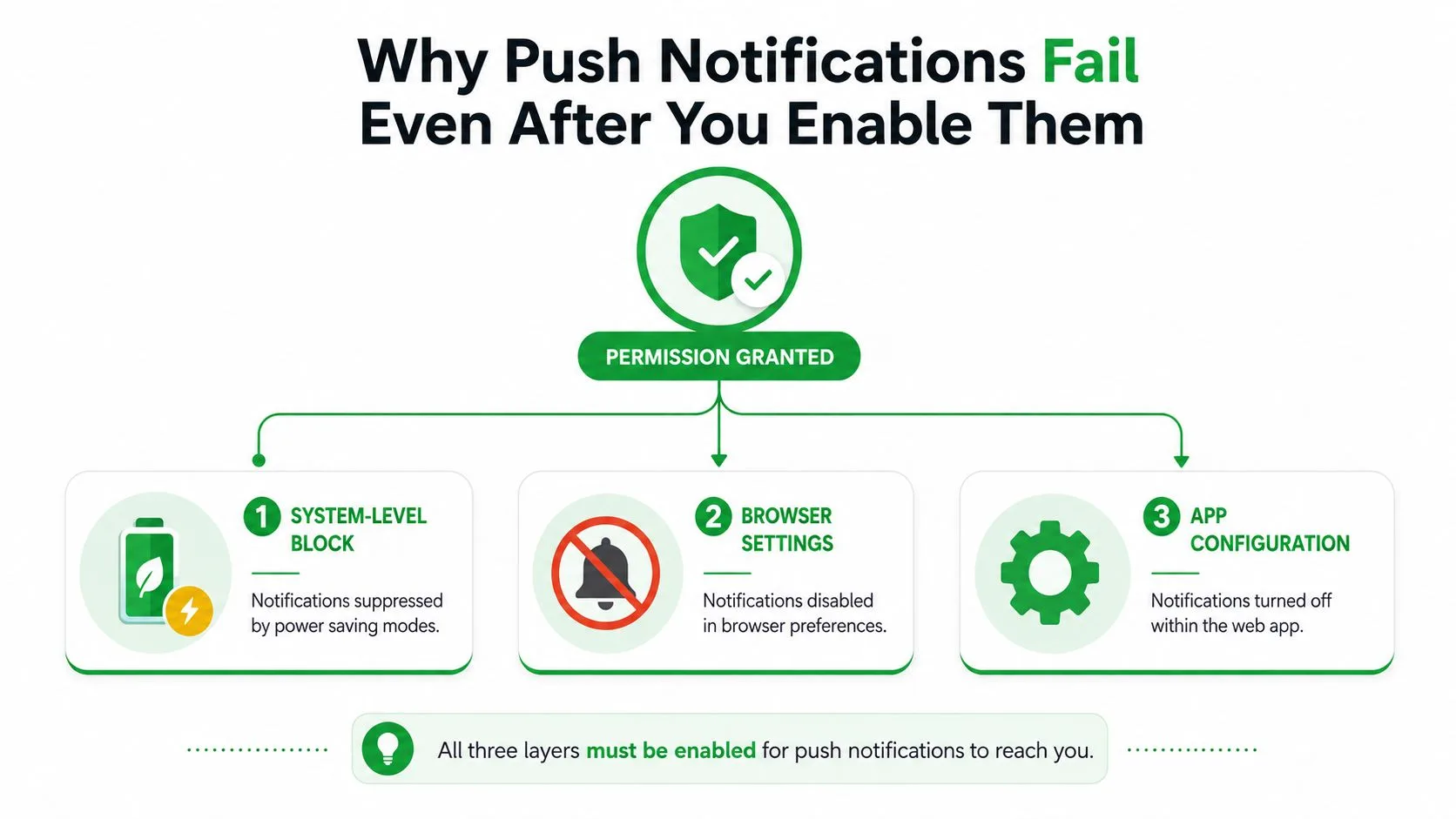
Controleer elke toestemmingslaag
Gebruik deze volgorde wanneer een melding over een opening niet aankomt:
- Browser-toestemming: Bevestig dat de Gmail- of volg-site meldingen mag verzenden.
- App-configuratie: Controleer de eigen meldingsinstellingen van Gmail en de volg-extensie.
- Toestemming van het besturingssysteem: Zorg ervoor dat de browser of Gmail-app banners, geluiden en meldingen in het meldingscentrum kan weergeven.
- Onderdrukkingsinstellingen: Controleer Focus, Niet storen, batterijbesparing, modus voor laag stroomverbruik en energiebeheerders van de fabrikant.
- Afleverstatus: Controleer of het apparaat of de browser nog correct is geregistreerd voor push-aflevering.
Een toestemmingsverzoek bevestigt slechts één laag. Het overschrijdt geen geblokkeerd meldingskanaal, een regel voor rusttijden of achtergrondbeperkingen. Platformgedrag varieert ook aanzienlijk. Een sectoroverzicht uit 2026 rapporteerde mediane opt-in-percentages van 81% op Android en 51% op iOS, met een algemeen percentage van 60%, terwijl een afzonderlijke benchmark uit 2025 een wereldwijde mobiele opt-in van ongeveer 61% rapporteerde, Android op 67% en iOS op 56% in dekking van benchmarks voor pushmeldingen. Die verschillen laten zien waarom dezelfde workflow zich op verschillende apparaten anders kan gedragen.
Praktische regel: Behandel “toestemming verleend” als het begin van de diagnose, niet als bewijs dat de aflevering werkt.
Voor workflows op meerdere apparaten moet u ook het gedrag van de browser en mobiele app van de service bekijken in plaats van aan te nemen dat een desktopinstelling wordt overgedragen naar een telefoon. De richtlijnen voor platformoverschrijdende compatibiliteit zijn nuttig wanneer uw verkoopproces zich verplaatst tussen Gmail in een browser en Gmail op mobiel.
Browser-meldingen inschakelen op desktop
Desktop-waarschuwingen verschijnen pas als de browser de website toestemming geeft om ze weer te geven. Begin met de browser die u voor Gmail gebruikt en test vervolgens de exacte site waar uw workflow voor gevolgde e-mails wordt uitgevoerd.
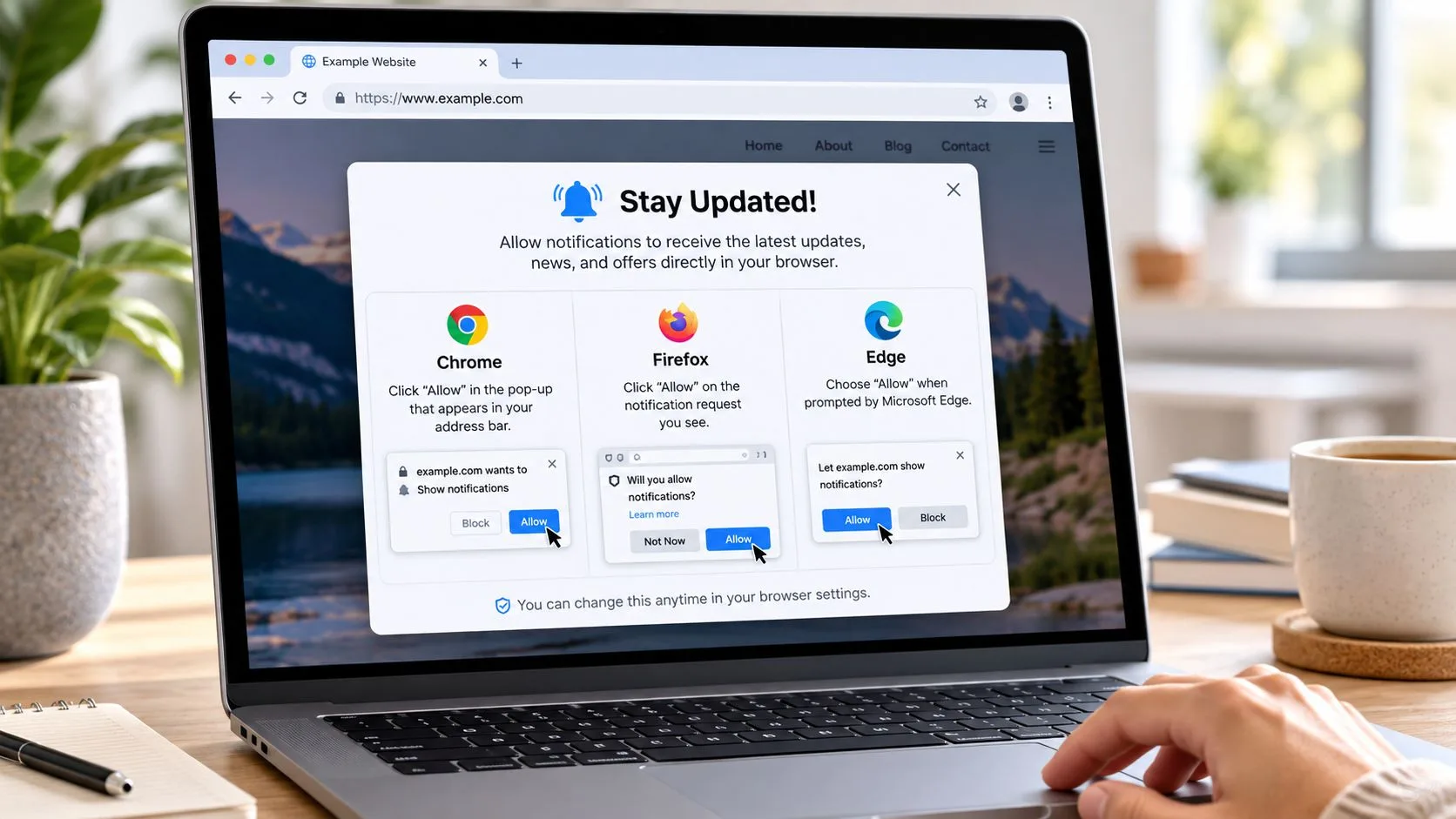
Chrome
Open in Chrome het menu met de drie puntjes en selecteer Instellingen. Ga naar Privacy en beveiliging, kies Site-instellingen en selecteer vervolgens Meldingen. Chrome laat u het standaardgedrag voor sitemeldingen instellen en de lijst Mag meldingen verzenden bekijken, zoals uitgelegd in deze handleiding voor Chrome-meldingsrechten.
Als Gmail of de volg-site onder geblokkeerde sites verschijnt, opent u het item en wijzigt u de meldingsinstelling naar Toestaan. U kunt ook de site openen, het pictogram links van de adresbalk selecteren, site-instellingen kiezen en daar de meldingen wijzigen. Site-specifieke toestemming heeft voorrang op de algemene standaardinstelling van de browser voor dat domein.
Firefox en Edge
Firefox gebruikt een vergelijkbaar controlepad. Open het menu, kies Instellingen, selecteer Privacy en beveiliging, scrol naar Rechten, zoek Meldingen en klik op Instellingen. Zoek het Gmail- of volg-domein, wijzig de status naar Toestaan en sla de wijziging op. Als u het verzoek eerder heeft afgewezen, kunt u hier de toegang herstellen.
Open in Microsoft Edge het menu met de drie puntjes, kies Instellingen, selecteer Cookies en sitemachtigingen en vervolgens Meldingen. Controleer de lijsten met toegestane en geblokkeerde sites en verplaats de relevante site naar de lijst met toegestane sites. Edge kan de toestemming ook weergeven vanuit het informatiepaneel van de site in de adresbalk.
Een verzoek verschijnt mogelijk niet opnieuw nadat u op Blokkeren heeft geklikt of het heeft afgewezen. Blijf Gmail niet verversen in de verwachting dat er een nieuw verzoek verschijnt. Wijzig de opgeslagen sitetoestemming handmatig, laad de pagina opnieuw en test vervolgens met een gevolgd bericht.
Bekijk de walkthrough nadat u ten minste één substantiële instelling in de browser heeft gecontroleerd:
Houd voor een schone test de browser open, bevestig dat de site is toegestaan en stuur een gevolgde e-mail naar een adres waar u toegang toe heeft. Een succesvolle test zou zowel de volg-gebeurtenis in Gmail als de desktopmelding moeten produceren. Als Gmail wordt bijgewerkt maar er geen banner verschijnt, onderzoek dan vervolgens de meldingsinstellingen van het besturingssysteem. Als er niets wordt bijgewerkt, controleer dan de extensie of accountconfiguratie voordat u de browserinstellingen opnieuw wijzigt.
Gmail Web en Mail Tracker for Gmail-meldingen instellen
Gmail heeft een eigen instelling voor desktopmeldingen, los van de browser-toestemming. Open Gmail, selecteer Instellingen, kies Alle instellingen bekijken en scrol naar Desktopmeldingen. Selecteer Meldingen voor nieuwe e-mail aan voor bredere inbox-waarschuwingen, of selecteer Meldingen voor belangrijke e-mail aan wanneer u alleen belangrijke berichten wilt. Google merkt op dat de optie voor belangrijke e-mail beschikbaar is voor gebruikers met Prioriteitsinbox, zoals gedetailleerd beschreven in de instructies voor Gmail-desktopmeldingen.
Klik onderaan de pagina op Wijzigingen opslaan. De eigen waarschuwing van Gmail informeert u over inkomende e-mail. Een waarschuwing voor een gevolgde e-mail dient een ander doel: u op de hoogte stellen wanneer een ontvanger een bericht opent dat u heeft verzonden. Het inschakelen van de waarschuwing voor nieuwe e-mail in Gmail configureert niet automatisch meldingen voor open-gebeurtenissen.
De volg-workflow configureren
Installeer de Mail Tracker for Gmail-extensie via de Google Workspace Marketplace of de Chrome-extensieroute, meld u aan met Google en keur de gevraagde toegang voor meldingen goed. De productnaam is beschrijvend, Mail Tracker for Gmail, en moet niet worden verward met de bredere productcategorie “mail tracker for Gmail” of “email tracker for Gmail”.
Zoek in Gmail naar de volg-bedieningselementen die aan het opstelvenster of het verzonden bericht zijn gekoppeld. Bevestig vóór het verzenden dat het volgen is ingeschakeld. Nadat de ontvanger het bericht heeft geopend, zou de Gmail-interface volg-indicatoren moeten tonen, zoals dubbele vinkjes, een aantal openingen of een tijdstempel, terwijl de meldingslaag een realtime waarschuwing produceert.
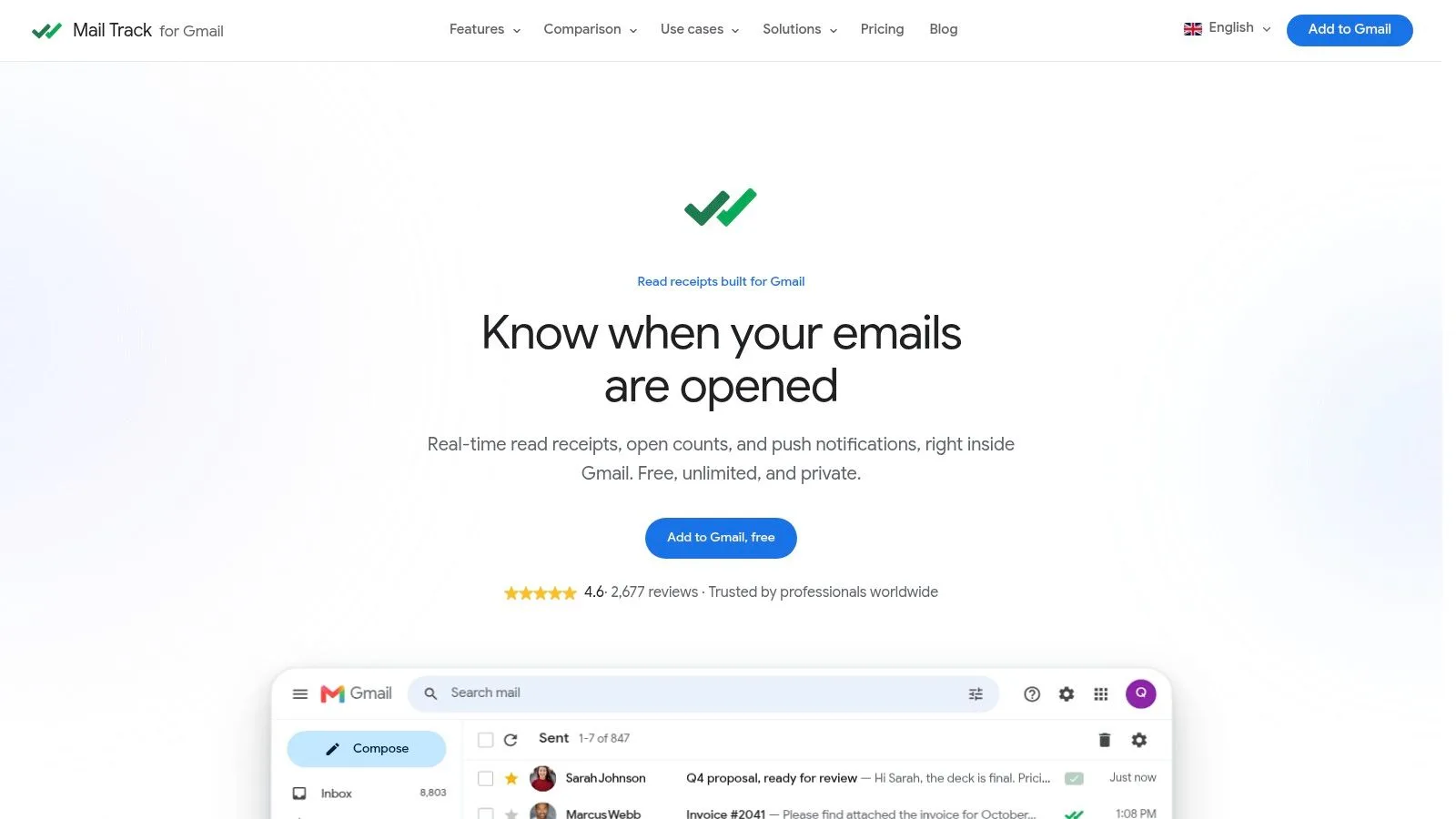
De gratis e-mailtracker voor Gmail van het product biedt de relevante volg-bedieningselementen in Gmail in plaats van een apart verkoopdashboard te vereisen. Die ingebedde workflow is belangrijk omdat u de gebeurtenis kunt verifiëren in dezelfde thread waarin u het bericht heeft verzonden.
Test de hele keten: Stuur een gevolgde e-mail naar uzelf, open deze vanuit een andere browser of ander apparaat en verifieer de gebeurtenis in Gmail voordat u de push-waarschuwing beoordeelt.
Houd de test gecontroleerd. Als u naar uzelf verzendt en opent vanuit dezelfde sessie, kunnen browser-caching of een reeds actief tabblad het resultaat verwarrend maken. Controleer het verzonden bericht, de volg-indicator, de browser-melding en het meldingscentrum van het besturingssysteem. Elk resultaat vertelt u welke laag werkt.
Mobiele meldingen configureren op Android en iOS
De mobiele installatie heeft twee afzonderlijke controlepunten: de meldingsvoorkeuren van de Gmail-app en de systeemtoestemming van het apparaat. Configureer beide en controleer vervolgens of batterij- of Focus-regels deze overschrijven.
Android-installatie
Open in de Gmail-app het Menu, selecteer Instellingen, kies Algemene instellingen en tik vervolgens op Meldingen beheren. Met de Gmail-bedieningselementen van Android kunt u Alle Gmail-meldingen in- of uitschakelen en de soorten meldingen die u ontvangt aanpassen, volgens de Android-meldingsinstructies van Google.
Open vervolgens de systeeminstellingen van Android, zoek de app of browser en bevestig dat meldingen zijn toegestaan. Controleer ook individuele meldingskanalen. Android kan algemene meldingen ingeschakeld laten terwijl een specifiek account, categorie of type waarschuwing wordt gedempt, dus inspecteer het kanaal dat overeenkomt met het bericht dat u verwacht.
Batterijoptimalisatie is een veelvoorkomende bron van vertraagde waarschuwingen. Als het apparaat keuzes biedt voor onbeperkte of geoptimaliseerde achtergrondactiviteit, test de browser of Gmail-app dan met een minder beperkende instelling. De juiste keuze hangt af van het telefoonmodel en uw batterijprioriteiten, maar betrouwbaarheid vereist dat de app zijn achtergrondverbinding kan onderhouden.
Gebruik voor meer apparaatspecifieke details deze handleiding voor meldingsinstellingen voor Android-applicaties.
iPhone en iPad-installatie
Open op iPhone of iPad eerst de Instellingen-app van het apparaat en selecteer Gmail onder meldingen. Schakel toestemming voor waarschuwingen in en kies vervolgens of banners, geluiden en items in het meldingscentrum moeten verschijnen. Open in Gmail het Menu, selecteer Instellingen, kies Meldingen en open vervolgens E-mailmeldingen om het meldingsniveau te selecteren, volgens de iOS- en iPadOS-meldingsinstructies van Google.
Focus-modi kunnen waarschuwingen dempen of vertragen, zelfs wanneer Gmail is toegestaan. Controleer het actieve Focus-profiel, geplande overzichten en meldingsgroepering als een individuele waarschuwing voor een opening lijkt te verdwijnen in een geconsolideerde stapel. De modus voor laag stroomverbruik en achtergrondbeperkingen kunnen ook van invloed zijn op hoe snel apps worden vernieuwd, dus vergelijk het gedrag met die bedieningselementen uitgeschakeld tijdens het testen.
Problemen met stille meldingsfouten oplossen
Wanneer de installatie correct lijkt, diagnosticeer de fout door te vragen waar het signaal stopt. Als de volg-gebeurtenis in Gmail verschijnt maar er geen waarschuwing verschijnt, concentreer u dan op de presentatie in de browser en het besturingssysteem. Als de volg-gebeurtenis zelf nooit verschijnt, controleer dan het gevolgde bericht, de extensiesessie en de accountverbinding.
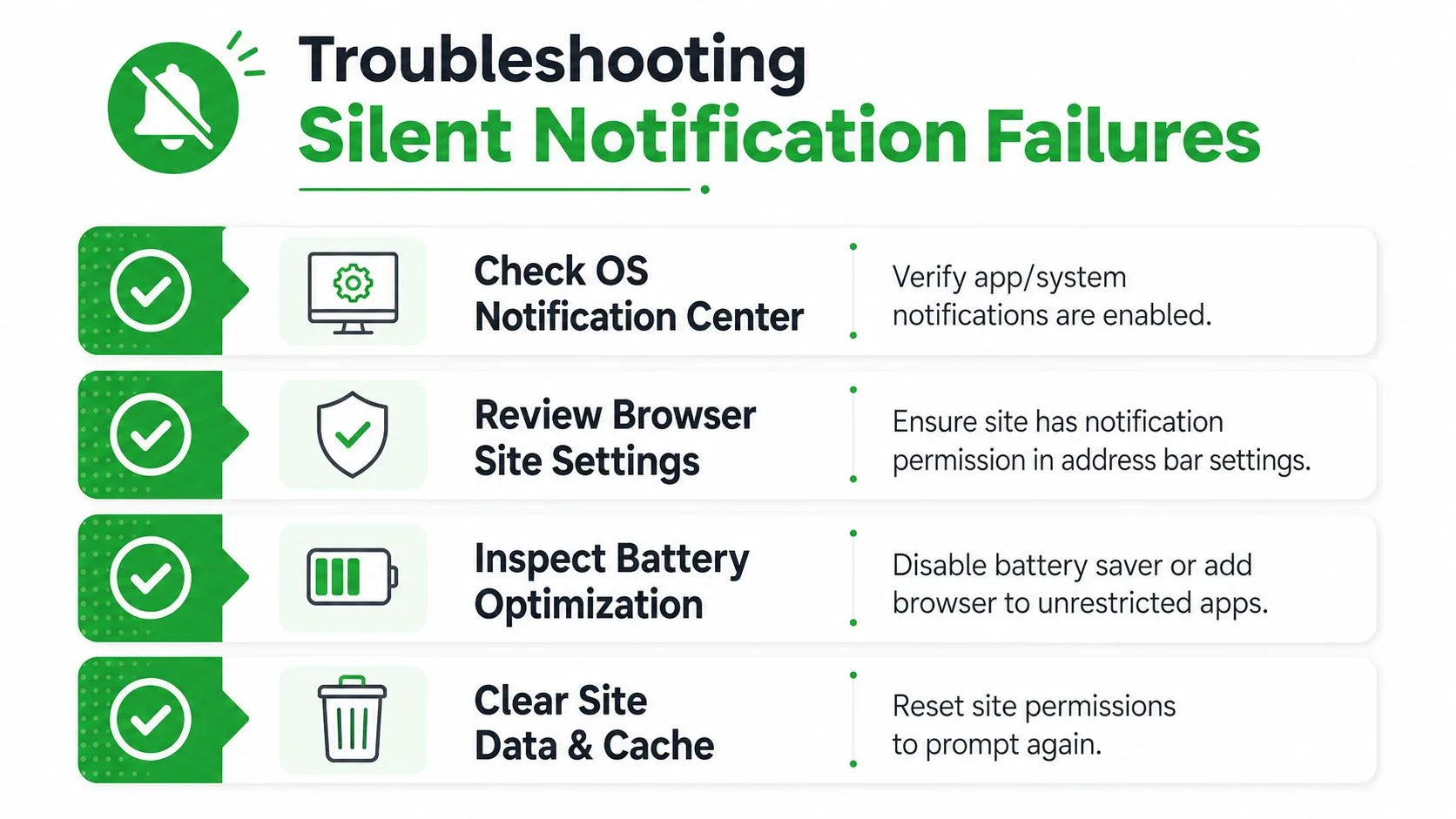
Begin met onderdrukkingsinstellingen
Controleer deze instellingen in volgorde:
- Meldingscentrum: Bevestig dat de browser of Gmail-app is ingeschakeld en dat banners, geluiden of waarschuwingen in het meldingscentrum niet zijn uitgeschakeld.
- Focus en Niet storen: Schakel de actieve modus tijdelijk uit of voeg de browser en Gmail toe aan de toegestane apps.
- Batterijinstellingen: Schakel batterijbesparing uit voor een test en controleer vervolgens onbeperkte achtergrondtoegang of regels voor het in de slaapstand zetten van apps.
- Meldingskanalen: Schakel het specifieke Android-kanaal dat voor de waarschuwing wordt gebruikt opnieuw in in plaats van alleen de hoofdtoestemming te wijzigen.
- Energiebeheerders: Interfaces van Samsung, Xiaomi en andere fabrikanten kunnen achtergrondprocessen agressiever stoppen dan standaard Android-instellingen.
- Browser-sitegegevens: Wis de rechten en cache van de betreffende site, laad deze opnieuw en sta meldingen opnieuw toe als de opgeslagen toestemming beschadigd is.
Een verouderd push-token kan een ander type fout veroorzaken. Services gebruiken een registratietoken voor een apparaat of browser om te identificeren waar een waarschuwing moet worden afgeleverd, en dat token kan verouderd raken na wijzigingen in het browserprofiel, app-updates, herinstallaties of accountwijzigingen. Uitloggen, de app opnieuw opstarten, bijwerken en meldingen opnieuw autoriseren kan de service dwingen een huidige registratie tot stand te brengen.
Android 13 en hoger vereisen ook een zorgvuldige controle van het gedrag van app-meldingsrechten, terwijl iOS-gebruikers Focus, geplande aflevering en achtergrondbeperkingen moeten controleren. Dit zijn geen defecten in de volg-workflow. Het zijn beslissingen van het besturingssysteem die een geldige gebeurtenis kunnen onderdrukken nadat de service deze heeft gegenereerd.
Customer.io raadt aan om afleverpercentage, openpercentage en conversiepercentage te monitoren, waarbij het afleverpercentage wordt berekend als afgeleverd gedeeld door verzonden. De platformgegevens plaatsen gemiddelde push-openpercentages rond de 4%, maar waarschuwen ook dat een laag openpercentage niet automatisch slecht is, omdat een gebruiker direct vanuit de melding kan handelen zonder deze formeel te openen, zoals uitgelegd in hun gids voor pushmeldingsstatistieken.
Best practices voor verkoop- en CRM-gebruikers
Verkoopteams moeten niet elke gevolgde gebeurtenis naar elk apparaat sturen. Routeer waarschuwingen per workflow: openingen door prospects met een hoge prioriteit kunnen onmiddellijke pushmeldingen activeren, terwijl routineactiviteiten in een Gmail-weergave, CRM-wachtrij of dagelijks overzicht kunnen blijven. Dit vermindert ruis en behoudt de aandacht voor momenten die een snelle reactie rechtvaardigen.
Context is belangrijker dan volume. De benchmark van Batch uit 2025 rapporteerde een 14,4% openpercentage voor contextuele campagnes versus 4,19% voor generieke campagnes, een stijging van meer dan drie keer, in hun push CRM-benchmark. Voor workflows met gevolgde e-mails kan context betekenen dat u actieve kansen, wervingskandidaten, klantverlengingen en koude acquisitie scheidt in plaats van elke opening als even urgent te behandelen.
Gebruik een eenvoudige operationele lus:
- Prioriteren: Meld onmiddellijk voor berichten die gekoppeld zijn aan een lopende deal of geplande follow-up.
- Registreren: Log de open-gebeurtenis en reactie in het CRM zonder aan te nemen dat een opening koopintentie betekent.
- Reageren: Gebruik de waarschuwing als een timing-signaal en pas vervolgens uw oordeel toe voordat u belt of een ander bericht stuurt.
- Beoordelen: Vergelijk aflevering, openingen en vervolgacties om te beslissen welke waarschuwingen een realtime behandeling verdienen.
Privacy hoort ook bij de beslissing over de installatie. Een zichtbare volg-handtekening kan het volgen expliciet maken, terwijl een onzichtbare tracker kan passen bij verschillende communicatienormen en accountbeleidsregels. Kies de optie die past bij uw ontvangers, interne regels en verwachtingen voor toestemming in plaats van alleen te optimaliseren voor het volume van waarschuwingen.
Mail Tracker for Gmail plaatst leesbevestigingen, aantal openingen, tijdstempels en realtime meldingen van openingen in Gmail voor desktop- en mobiele workflows. Bezoek Mail Tracker for Gmail om waarschuwingen voor gevolgde e-mails te configureren, het volledige pad voor browser- en apparaatmeldingen te testen en tijdige follow-up onderdeel te maken van uw verkoopproces.
Klaar om je e-mails te volgen?
Voeg Mail Track for Gmail toe vanuit de Google Workspace Marketplace en weet precies wanneer je e-mails worden geopend. Gratis en onbeperkt.
Toevoegen aan GmailMeer lezen
Meer uit Tutorials

Hoe je linkklikken in Gmail kunt volgen (en wat een klik echt betekent)
Leer hoe je linkklikken in Gmail volgt, waarom Gmail dit niet standaard doet, hoe tracking werkt en hoe je kliks interpreteert zonder in de val te lopen.

Hoe vind ik mijn contacten in Gmail: Een praktische gids
Leer hoe je mijn contacten in Gmail vindt op desktop en mobiel. Duidelijke stappen voor Google Contacten, zoektips, sneltoetsen en contactgegevens uit e-mails.

Bezwaren in sales uitgelegd en hoe je ermee omgaat
Leer wat een bezwaar in sales echt betekent, waarom het gebeurt en ontdek bewezen kaders om met vertrouwen om te gaan met bezwaren over prijs, timing en vertrouwen.