
Hoe je in 2026 e-mails uit de spam haalt
Leer hoe je e-mails uit de spam haalt, vertrouwde afzenders op de witte lijst zet, toekomstige foutieve markeringen stopt en de afleverbaarheid van je inbox verbetert.
Je hebt zojuist een antwoord van een klant gevonden in de spammap van Gmail, of erger nog, de eerste reactie van een prospect is daar verdwenen voordat je het ooit hebt gezien. Dat is het deel dat de meeste handleidingen overslaan. E-mails uit de spam halen is slechts de eerste correctie, en als je voor je werk aan koude acquisitie doet, is het echte werk ervoor zorgen dat dezelfde afzender morgen niet opnieuw daar belandt.
Waarom je belangrijke e-mails in de spam belanden
Een verkoper opent op maandag Gmail, verwacht een antwoord van een belangrijke lead, en vindt het bericht begraven in Spam in plaats van in de Inbox. De eerste instinctieve reactie is om op Geen spam te klikken en door te gaan. Dat helpt, maar het lost alleen die ene mailbox, dat ene bericht en dat ene moment in de tijd op.
Waarom Gmail legitieme acquisitie verkeerd classificeert
Het systeem van Gmail is gebouwd om e-mail binnen de mailbox te evalueren, niet via een universele “verwijder deze afzender overal uit de spam” schakelaar. De officiële helpfunctie legt uit dat gebruikers gemarkeerde e-mail in de Spam map controleren en vervolgens een bericht uit de spam verplaatsen wanneer het onterecht is gefilterd. Dit is een correctie op mailboxniveau in plaats van een wereldwijde internetreparatie. Dat onderscheid is belangrijk omdat acquisitieteams vaak aannemen dat één correctie toekomstige verzendingen van hetzelfde domein in elke inbox zal herstellen. Dat zal het niet doen.
Spamfilters kijken naar patronen. Een nieuwe afzender met weinig geschiedenis, een koude campagne die te snel wordt verzonden, een berichttekst vol links of een ontvanger die nooit reageert, kunnen er allemaal voor zorgen dat een legitieme e-mail er riskant uitziet. Trackingtools kunnen een extra laag van controle toevoegen wanneer het verzendpatroon er mechanisch uitziet of de handtekening onbekend aanvoelt voor de ontvanger.
Praktische regel: als een bericht in de Inbox thuishoort, herstel dan eerst de classificatie in de mailbox en corrigeer daarna het verzendpatroon dat het probleem veroorzaakte.
Waarom gewoontes van de afzender belangrijker zijn dan mensen denken
Het gedrag van de afzender bepaalt de afleverbaarheid lang voordat een bericht de ontvanger bereikt. Een campagne die dezelfde tekst naar een grote lijst stuurt, vooral vanaf een vers domein, lijkt meestal totaal niet op normale zakelijke e-mail tussen twee personen. Daarom is het verwijderen van een bericht uit de spam eigenlijk twee taken: het herstellen van het legitieme bericht en vervolgens het verkleinen van de kans op herhaalde filtering.
De consumentenrichtlijnen van de FTC wijzen mensen op rapporteren, markeren als spam of afmelden, afhankelijk van het type afzender, en niet op een universele verwijdering van een zwarte lijst. Voor verkoop- en zakelijke acquisitie is dat het juiste mentale model. Los het probleem in de inbox op en ruim daarna het verzendgedrag op.
Berichten uit de Gmail-spammap verwijderen
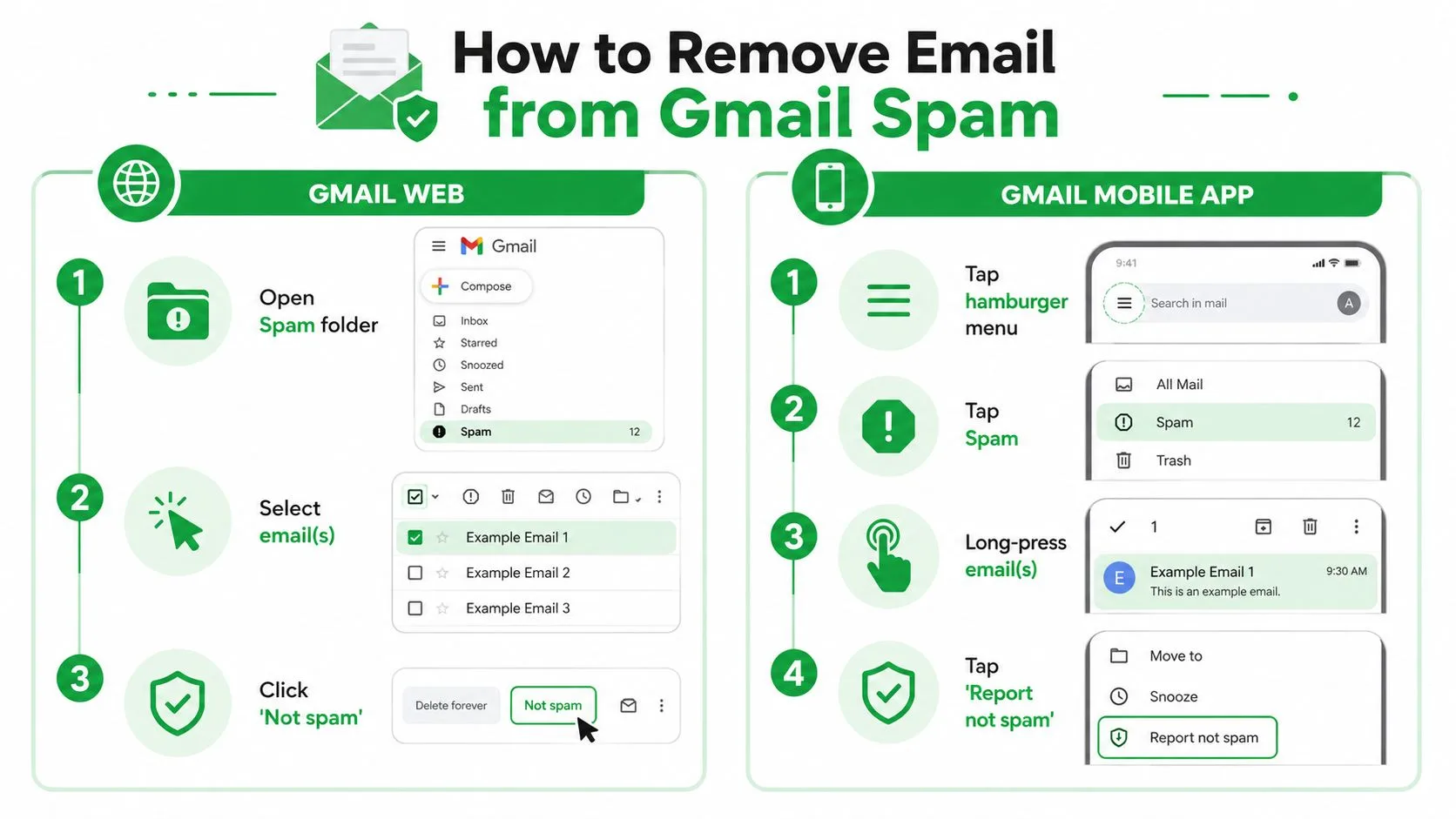
Een goede e-mail kan nog steeds in Spam belanden wanneer Gmail het verzendpatroon nog niet vertrouwt, of wanneer de ontvanger de mailbox al heeft getraind om voorzichtig te zijn. In dat geval begint de oplossing in de mailbox. Open het bericht, markeer het als Geen spam en verplaats het terug naar de Inbox zodat Gmail een duidelijke correctie krijgt voor die specifieke thread Gmail mark or unmark spam.
Op desktop is het herstelproces eenvoudig genoeg, maar het werk ligt nog steeds bij de afzender. Als je alleen het bericht redt en het verzendpatroon ongewijzigd laat, kan het volgende antwoord weer in Spam belanden. Dat gebeurt vaak bij outbound-teams die te snel verzenden, hetzelfde sjabloon te breed hergebruiken of blijven pushen vanaf een domein dat nog niet genoeg vertrouwen heeft opgebouwd. De mailboxcorrectie is belangrijk. Het profiel van de afzender erachter ook.
Gmail web- en mobiele stappen die echt werken
Open op het web Spam in de linkerzijbalk, open het bericht en kies Geen spam of verplaats het terug naar de Inbox. Als je meerdere legitieme antwoorden van dezelfde afzender afhandelt, corrigeer ze dan samen. Gmail leert van herhaald mailboxgedrag, dus eenmalige oplossingen doen minder dan een consistent patroon van opschoning.
Open op mobiel de Gmail-app, tik op het menu, ga naar Spam, open het bericht en kies de optie die het als geen spam markeert. Het exacte pad verschilt een beetje tussen Android en iPhone, maar de workflow blijft hetzelfde. Zoek de foutieve markering, corrigeer deze en houd de thread in de normale inbox-stroom.
Als je terugkerende acquisitie beheert, combineer de mailboxcorrectie dan met een workflow voor de afzender. Een interne Gmail auto-labeling setup guide kan helpen om belangrijke antwoorden naar een overzichtelijkere weergave te leiden, waardoor het makkelijker is om berichten te spotten die onterecht zijn geclassificeerd. Dat vervangt het werk aan je reputatie niet, maar het verkleint wel de kans dat een echt antwoord weer in de verkeerde map verdwijnt.
Gebruik de correctie om de mailbox te trainen
Het doel is niet alleen om één e-mail te redden. Het is om Gmail te leren dat deze afzender thuishoort in een normaal gesprek. Herhaaldelijk op Geen spam klikken bij dezelfde contactpersoon helpt, maar een schoner patroon komt voort uit stabiele gewoontes van de afzender, regelmatige betrokkenheid en minder signalen dat de inbox wordt geraakt door een mechanische campagne.
Dat is het deel dat salesteams missen. Een correctie in de spammap lost het onmiddellijke mailboxprobleem op, maar als je blijft verzenden op een manier die promotioneel of onbekend overkomt, zal Gmail het bericht blijven testen. Herstel eerst de thread en zorg er daarna voor dat het gedrag van de afzender de mailbox een reden geeft om toekomstige e-mail te vertrouwen.
Afzenders op de witte lijst zetten en filters maken om toekomstige markeringen te voorkomen
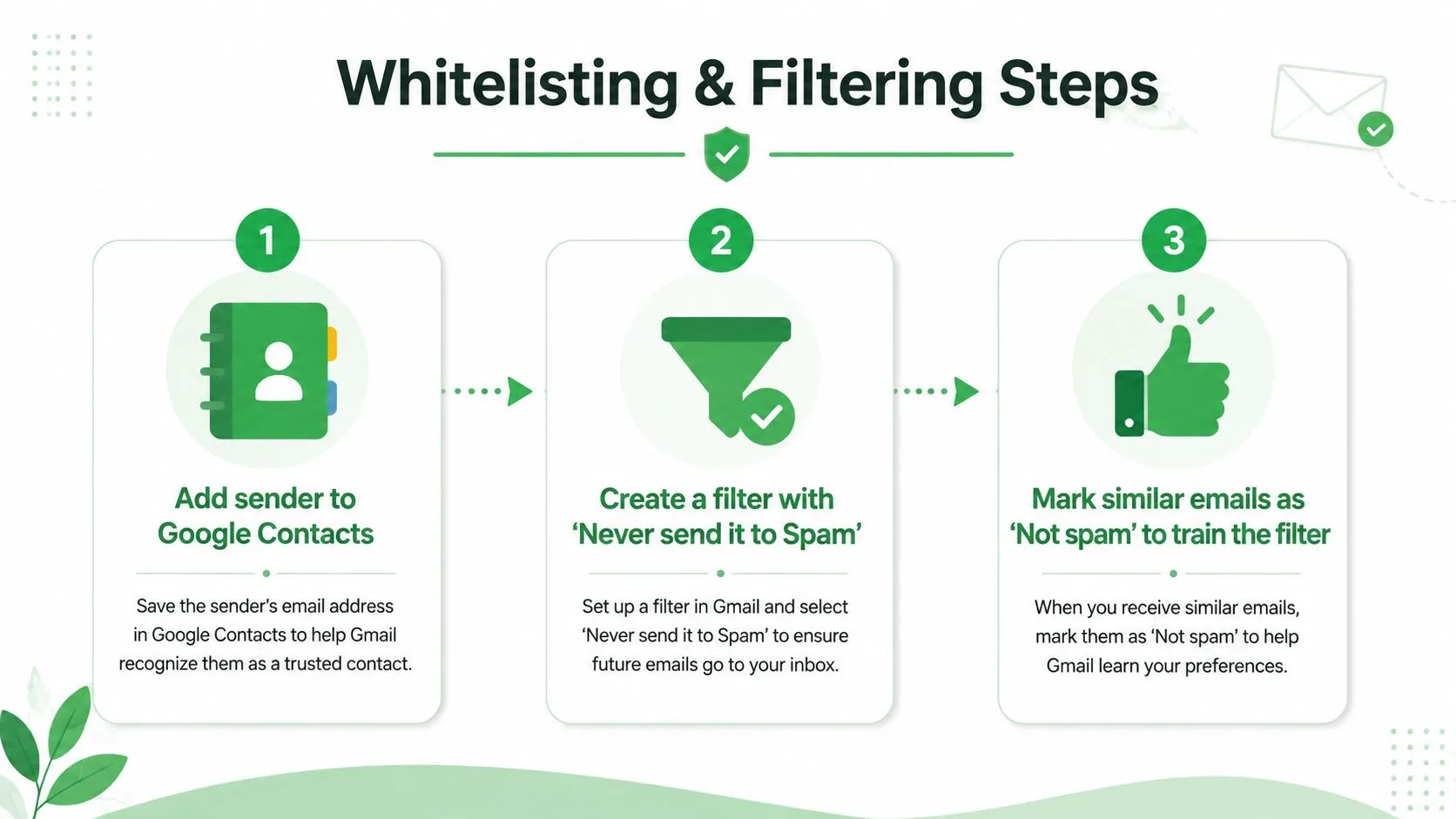
Een echte oplossing via een witte lijst begint bij de ontvanger, maar werkt het beste wanneer de kant van de afzender ook schoon is. Het toevoegen van een vertrouwde afzender aan contacten geeft Gmail een sterker signaal dat de relatie echt is, vooral voor lopende communicatie tussen twee personen. Dat helpt, maar het overschrijft zwakke gewoontes van de afzender niet, dus gebruik het als basislijn in plaats van als definitieve oplossing.
Voor terugkerende afzenders is een filter duurzamer dan een eenmalige redding. Maak het aan via de zoekbalk, richt je op het adres of domein van de afzender en kies de instelling die toekomstige berichten uit de spam houdt. De spamcontroles van Gmail voor Workspace-gebruikers laten beheerders ook toe om het blokkeren van afzenders en gerelateerde berichtcontroles te beheren, zodat team-inboxen consistent kunnen blijven, zelfs wanneer meerdere mensen vanaf hetzelfde domein verzenden.
Richt de mailbox zo in dat deze stopt met het verkeerd aanleren
Het punt is om de mailbox te trainen dat deze afzender thuishoort in een normaal gesprek. Bij elk bericht op Geen spam klikken kan op korte termijn helpen, maar een filter op basis van adres, domein of een terugkerend onderwerp-patroon geeft Gmail een stabielere regel om te volgen.
Dat laat nog steeds de workflow van de afzender over. Als je aan een deal werkt, vraag de prospect dan om je adres aan contacten toe te voegen, het bericht uit de spam te verplaatsen als het daar belandt, of een regel aan hun kant te maken. Houd het verzoek eenvoudig en professioneel. Een zin als: “Als dit bericht in de spam belandt, helpt het verplaatsen naar je inbox om ervoor te zorgen dat onze volgende berichten je goed bereiken,” klinkt als huishoudelijke mededeling, niet als druk.
Het vervolgverzoek dat niet ongemakkelijk voelt
Salesteams krijgen betere resultaten met een kort verzoek voor de witte lijst waarin het verzendende domein wordt genoemd. Dat is belangrijk wanneer updates van een team-alias of een reeks komen, omdat één adres kan worden toegestaan terwijl de rest van het domein nog steeds wordt gefilterd.
Een schone inbox-workflow helpt ook wanneer antwoorden binnenkomen. Als je een praktische manier wilt om belangrijke threads zichtbaar te houden, is de gids over how to auto label emails in Gmail nuttig voor het sorteren van antwoorden zonder de manier waarop je verzendt te veranderen.
Voor teams die sjabloon-acquisitie verzenden, kunnen email templates for listing agents ook laten zien hoe je de berichtstructuur vertrouwd houdt zonder dat het op bulkmail lijkt. Dat is belangrijk omdat filters net zo goed naar patronen kijken als naar inhoud.
Eén klik op Geen spam corrigeert één bericht. Een filter maakt een regel die het volgende bericht in de inbox houdt.
Gewoontes van afzenders die spamfilters activeren en hoe je ze oplost
De kant van de afzender is waar veel problemen met de afleverbaarheid beginnen. Te veel koude e-mails die te snel worden verzonden, agressieve onderwerpregels, niet-overeenkomende namen van afzenders en een zwakke lijsthygiëne zorgen er allemaal voor dat een campagne er geautomatiseerd of ongewenst uitziet. De richtlijnen van Microsoft over het opschonen van spam waarschuwen specifiek dat oplichters zich verschuilen achter vriendelijke zichtbare namen, dus het controleren van het werkelijke adres van de afzender en het gebruik van blokkering of regels op afzenderniveau is belangrijker dan alleen het verwijderen van het bericht.
De gewoontes die acquisitie laten markeren
Spamfilters doen meer dan woorden lezen. Ze lezen gedrag. Als een nieuw domein direct begint met het verzenden van grote volumes, ziet dat er verdacht uit. Als een e-mail te veel links, een zware bijlage of een onderwerpregel die opgeblazen aanvoelt bevat, begint de mailbox deze te behandelen als bulkmail in plaats van als een echt gesprek.
Trackingtools kunnen helpen of schaden, afhankelijk van hoe ze zijn ingesteld. Een gratis tracker met een zichtbare handtekening kan ervoor zorgen dat een bericht minder natuurlijk aanvoelt, terwijl een onzichtbare tracker op een betaald abonnement die visuele wrijving kan verminderen. Mail Tracker for Gmail is een optie die getrackte e-mail vanuit Gmail verzendt en leesbevestigingen en open-meldingen in de inbox toont, wat kan helpen wanneer je wilt zien welke berichten worden gezien zonder je workflow te veranderen.
Herstel het bericht voordat je de klacht oplost
Onderwerpregels krijgen meestal de eerste vertrouwenscheck. Als je ideeën nodig hebt die natuurlijker klinken voor outbound prospecting, heeft Saleswise een nuttige verzameling van email templates for listing agents die je kunnen helpen onderwerpregels te schrijven die menselijk aanvoelen in plaats van spammerig. Het punt is niet om ze blindelings te kopiëren. Het is om te zien hoe beknopte, specifieke taal meestal beter presteert dan hype.
Je moet ook het verzenden doseren. Nieuwe domeinen hebben een zorgvuldige opwarming nodig, wat betekent: consistent volume, gestage betrokkenheid en schone lijsten voordat je harder pusht. De snelste manier om vertrouwen te verliezen is door elke mailbox te behandelen als een stortplaats voor gerecyclede teksten.
Schone gewoontes die standhouden in de tijd
- Personaliseer de openingszin: een bericht dat duidelijk verwijst naar de context van de ontvanger ziet er minder uit als bulk-acquisitie.
- Gebruik een geverifieerd domein: verzend vanaf een domein dat overeenkomt met je zakelijke identiteit, niet vanaf een willekeurig wegwerp-adres.
- Houd de lijst schoon: als mensen niet reageren, verwijder of segmenteer ze dan in plaats van ze opnieuw te bestoken.
- Let op trackingsignalen: als je tracker herhaalde openingen zonder antwoord laat zien, pas dan de follow-up aan in plaats van nog een versie te sturen.
Als je team dezelfde fouten blijft herhalen, is de interne gids over the 20 most common email marketing mistakes de moeite waard om te bekijken voor de volgende verzending. De oplossing is zelden één instelling. Het is meestal een keten van betere keuzes bij het verzenden.
Problemen met hardnekkige spam-mappen oplossen
Wanneer een e-mail in Spam blijft belanden nadat je deze als Geen spam hebt gemarkeerd, ligt het probleem meestal buiten het bericht zelf. Controleer op dat punt de authenticatie, de reputatie van de afzender en hoe dezelfde thread zich gedraagt bij verschillende ontvangers. Een correctie in één mailbox kan één gesprek redden, maar het zal geen configuratie van een afzender repareren die filters blijft triggeren.
Controleer eerst de identiteit van de afzender
Begin bij het werkelijke adres van de afzender, niet de weergavenaam. Een bekende naam kan een niet-overeenkomend domein, een gedeelde mailbox of een alias verbergen die niet overeenkomt met wat de ontvanger verwacht. Als het adres er vreemd uitziet, is dat vaak het eerste teken dat het bericht als riskant wordt behandeld.
Bekijk de berichtkoppen in de Origineel weergeven weergave van Gmail als je daar toegang toe hebt. Dat is waar je kunt controleren of het bericht de authenticatietests heeft doorstaan die belangrijk zijn voor plaatsing in de inbox. Als die controles mislukken, kunnen lokale acties in de mailbox één thread helpen, maar ze zullen het bredere patroon niet herstellen.
Beslis of de oplossing in de mailbox of het domein thuishoort
Als het probleem beperkt is tot één ontvanger, kan een filter of een regel voor veilige afzenders voldoende zijn. Mailboxcontroles kunnen een slechte classificatie overschrijven wanneer de relatie legitiem is, en daarom zijn tools zoals Geblokkeerde afzenders en Veilige afzenders nog steeds belangrijk in Outlook Outlook junk mail controls.
Als hetzelfde probleem bij meerdere ontvangers optreedt, stop dan met het harder verzenden van hetzelfde bericht. Controleer het verzendende domein, de opzet van de campagne en of de e-mail echt één-op-één is of functioneert als bulk-acquisitie. Dat is meestal waar het probleem zit.
Gebruik de eigen instellingen van de provider wanneer je de omgeving beheert
Google Workspace-beheerders kunnen spaminstellingen op organisatieniveau beheren en Gmail-gebruikers kunnen nog steeds vertrouwen op native tools zoals Spam, afzender blokkeren en geen spam controles. Dat is belangrijk in grotere teams omdat één medewerker een thread lokaal kan corrigeren terwijl de beheerder het bredere beleid op één lijn houdt.
Wanneer berichten in Spam blijven glippen, ga er dan vanuit dat de mailbox wijst op een probleem aan de kant van de afzender, niet alleen op een eigenwijs filter.
Voor een praktisch referentiepunt is het overzicht van BatchData over email deliverability benchmarks een nuttige manier om je plaatsingspatronen te vergelijken met bredere normen. Gebruik het als context, niet als scorebord.
Reset het follow-up patroon
Hardnekkige spamproblemen komen vaak voort uit hoe follow-up wordt afgehandeld, niet alleen uit de eerste verzending. Als een prospect nooit heeft gereageerd, zorgen herhaalde verzendingen van dezelfde tekst er meestal voor dat de volgende aanraking er geautomatiseerder uitziet, niet relevanter. Pas de timing aan, verander de invalshoek en verwijder alle trackinggedrag dat onnodige ruis creëert.
Dat is ook waar een breder outbound-proces helpt. Teams die dezelfde onderwerpregels, tekstblokken en timing van opnieuw verzenden blijven hergebruiken, leren filters meestal het verkeerde patroon. Een schonere structuur voor creating an effective email marketing strategy geeft verkopers een manier om follow-up consistent te houden zonder te leunen op herhaalde riskante verzendingen.
Een betrouwbaar systeem voor e-mailafleverbaarheid bouwen
De teams die uit de spam blijven, vertrouwen niet op reddingsklikken. Ze bouwen een wekelijkse routine rond opschoning, hygiëne van de afzender en timing van follow-up. Dat is belangrijk omdat Gmail, Outlook en andere inboxen hun filters blijven aanpassen, en je proces moet die verschuiving voorblijven.
Maak afleverbaarheid onderdeel van je wekelijkse ritme
Een eenvoudige operationele lus werkt beter dan noodoplossingen. Controleer spam-mappen, kijk welke berichten als Geen spam zijn gemarkeerd en kijk of hetzelfde patroon van afzender of onderwerp blijft terugkeren. Ruim vervolgens inactieve contacten op, scherp onderwerpregels aan en houd je volume stabiel in plaats van pieken te creëren.
Tracking helpt hier wanneer het wordt gebruikt voor timing, niet voor druk. Real-time open-meldingen laten je follow-up geven wanneer het bericht is gezien, wat de verleiding vermindert om te snel opnieuw te verzenden en meer filterruis te creëren. Dagelijkse e-mailrapporten en trackinggeschiedenis laten ook zien welke acquisitie aandacht krijgt en welke threads doodlopen.
Houd het systeem eenvoudig genoeg om te onderhouden
Je hebt geen twintig bewegende delen nodig. Je hebt consistente verzending, een schone lijst en een feedbacklus tussen inbox-plaatsing en follow-up gedrag nodig. Als een prospect de eerste e-mail nooit opent, helpt een identieke herverzending meestal niet. Als ze openen en nog steeds niet antwoorden, ligt het probleem waarschijnlijk bij de inhoud of timing van het bericht, niet alleen bij de aflevering.
Voor teams die een breder outbound-proces bouwen, past de interne gids over complete email marketing strategy creation goed naast deze workflow. Het houdt afleverbaarheid gekoppeld aan campagneontwerp in plaats van het als een apart klusje te behandelen.
Kortom: plaatsing in de inbox is een operationele discipline. De beste teams monitoren het, corrigeren het en maken vervolgens de volgende verzending schoner dan de vorige.
Als je een duidelijker beeld wilt krijgen van of je Gmail-acquisitie wordt geopend, genegeerd of begraven, geeft Mail Tracker for Gmail je leesbevestigingen, real-time open-meldingen en trackinggeschiedenis direct in Gmail. Het is gebouwd voor mensen die problemen met de afleverbaarheid vroegtijdig moeten spotten en follow-up moeten aanpassen voordat goede e-mail verloren gaat. Bezoek Mail Tracker for Gmail en krijg meer grip op je volgende verzending.
Klaar om je e-mails te volgen?
Voeg Mail Track for Gmail toe vanuit de Google Workspace Marketplace en weet precies wanneer je e-mails worden geopend. Gratis en onbeperkt.
Toevoegen aan GmailMeer lezen
Meer uit Tutorials

Hoe je linkklikken in Gmail kunt volgen (en wat een klik echt betekent)
Leer hoe je linkklikken in Gmail volgt, waarom Gmail dit niet standaard doet, hoe tracking werkt en hoe je kliks interpreteert zonder in de val te lopen.

Hoe vind ik mijn contacten in Gmail: Een praktische gids
Leer hoe je mijn contacten in Gmail vindt op desktop en mobiel. Duidelijke stappen voor Google Contacten, zoektips, sneltoetsen en contactgegevens uit e-mails.

Bezwaren in sales uitgelegd en hoe je ermee omgaat
Leer wat een bezwaar in sales echt betekent, waarom het gebeurt en ontdek bewezen kaders om met vertrouwen om te gaan met bezwaren over prijs, timing en vertrouwen.