
Hoe je datums doorzoekt in Gmail met geavanceerde datumfilters
Leer hoe je datums in Gmail doorzoekt met de operatoren before, after, older_than en newer_than, tips voor de geavanceerde zoekinterface, mobiele oplossingen en probleemoplossing.

Je staart waarschijnlijk nu naar de zoekbalk van Gmail omdat scrollen niet werkt. Je weet nog dat de e-mail bestond. Je weet ongeveer wanneer deze binnenkwam. Misschien weet je zelfs nog wie de afzender was. Maar in een overvolle inbox is “ongeveer” niet genoeg.
Dat is waar de datumfilters van Gmail stoppen met een leuke extra te zijn en onderdeel worden van je dagelijkse inboxbeheer. Als je werkt met contracten, klantreacties, werving, facturen of follow-ups, is zoeken op datum een van de snelste manieren om door de ruis heen te breken en de exacte thread te vinden die je nodig hebt.
Inleiding en vereisten
Gmail-archieven stapelen zich snel op. Voor een drukke professional is het veelvoorkomende probleem simpel: je hebt het bericht uit een specifiek tijdsbestek nodig, misschien het contract dat twee maanden geleden werd verstuurd of de follow-up die afgelopen donderdag binnenkwam, en algemene zoekopdrachten op trefwoord blijven alles tonen behalve de e-mail die je zoekt.
Dit is nog belangrijker op de schaal van Gmail. Gmail verwerkt dagelijks meer dan 4,3 miljard berichten voor zijn wereldwijde gebruikersbestand, en daarom zijn datum-gebaseerde operatoren zoals before:YYYY/MM/DD en after:YYYY/MM/DD zo nuttig om historische gegevens uit enorme archieven te halen, zoals opgemerkt in Mailmeteor’s breakdown of Gmail date search.
Zorg voordat je gaat zoeken dat een paar basiszaken op orde zijn:
- Gebruik de juiste interface: Gmail-datumzoekopdrachten werken het beste in een desktopbrowser wanneer je nauwkeurige combinaties nodig hebt. De mobiele app werkt ook, maar is beter voor eenvoudigere zoekopdrachten.
- Gebruik een bijgewerkte Gmail-app: Als je op Android of iPhone zit, update de app dan eerst zodat de zoekinterface overeenkomt met de huidige opties.
- Ken de context van je account: Zoek in het juiste Gmail-account. Dit klinkt voor de hand liggend, maar het is een veelvoorkomende reden waarom mensen denken dat een zoekopdracht is mislukt.
- Bepaal wat je weet: De datum alleen is zelden de snelste route. Als je ook de afzender, het label of een trefwoord uit het onderwerp weet, houd dat dan bij de hand.
Praktische regel: Begin met het smalste feit waar je op vertrouwt. Als de datum vaag is maar de afzender zeker, combineer dan eerst de afzender en daarna de datum.
Je hebt geen speciale rechten nodig om je eigen mailbox te doorzoeken. Je hebt alleen de zoekbalk, de juiste syntaxis en een ruw tijdsbesef nodig. Dat is genoeg om Gmail weer doorzoekbaar te maken in plaats van alleen scrolbaar.
De operatoren voor datumzoeken begrijpen
De juiste operator typen is meestal sneller dan rondklikken. Wanneer mensen vragen hoe ze efficiënt datums in Gmail kunnen doorzoeken, zijn dit de commando’s die het meest tellen.
De operatoren die het onthouden waard zijn
Gmail ondersteunt een kleine set datumfilters die de meeste praktijkgevallen dekken:
| Operator | Doel | Syntaxisvoorbeeld |
|---|---|---|
before: | Zoek e-mails vóór een specifieke datum | before:2026/02/01 |
after: | Zoek e-mails na een specifieke datum | after:2026/02/01 |
older_than: | Zoek e-mails ouder dan een relatieve tijdsperiode | older_than:30d |
newer_than: | Zoek e-mails nieuwer dan een relatieve tijdsperiode | newer_than:30d |
on: | Zoek e-mails van één exacte datum | on:2024/05/15 |
Elk lost een ander probleem op.
before: en after: zijn het beste wanneer je kalendergrenzen kent. Als je elk bericht vóór het begin van februari wilt, is before:2026/02/01 schoon en voorspelbaar. Als je alles na een contractverlengingsdatum wilt, is after: makkelijker dan schatten “de afgelopen paar maanden”.
older_than: en newer_than: zijn beter voor rollende vensters. newer_than:30d is ideaal voor recente activiteitscontroles, terwijl older_than:6m goed werkt wanneer je oude threads opruimt of controleert of een oud gesprek ooit is hervat.
on: is het scherpste hulpmiddel. Gebruik het wanneer je de exacte dag weet en geen afwijking wilt.
Wat in de praktijk het beste werkt
De snelste zoekopdrachten combineren meestal de datum met een ander filter. De datum alleen verkleint de stapel. Datum plus context vindt de e-mail.
Probeer patronen zoals deze:
- Afzender plus bereik:
from:alex@example.com after:2024/10/01 before:2024/11/01 - Label plus recent venster:
label:clients newer_than:14d - Onderwerp plus exacte dag:
subject:proposal on:2024/05/15 - Inbox-audit:
in:sent older_than:6m
De meeste mislukte Gmail-zoekopdrachten worden niet veroorzaakt door ontbrekende e-mails. Ze worden veroorzaakt door zoekreeksen die ofwel te breed zijn of op de verkeerde manier te specifiek.
Een paar syntaxisgewoonten maken een verschil:
- Gebruik het datumnotatie die Gmail verwacht.
YYYY/MM/DDis de veiligste keuze. - Laat spaties tussen operatoren. Gmail leest elke term afzonderlijk.
- Stapel geen tegenstrijdige filters.
before:ennewer_than:kunnen in sommige gevallen samenwerken, maar ze verwarren de zoekopdracht vaak als je geen duidelijke reden voor beide hebt. - Voeg context toe nadat je hebt bevestigd dat de datum werkt. Als een zoekopdracht niets oplevert, test dan eerst alleen het datumfilter.
Wanneer relatieve filters beter zijn dan exacte datums
Relatieve operatoren zijn sterker in dagelijkse workflows omdat ze overeenkomen met hoe mensen denken. Je herinnert je meestal niet “12 maart”. Je herinnert je “ergens in de afgelopen maand” of “ouder dan zes maanden”.
Daarom zijn newer_than: en older_than: goede gewoonten voor terugkerende beoordelingstaken, terwijl before:, after: en on: beter zijn voor audits, geschillen en het ophalen van exacte gegevens.
De geavanceerde zoekinterface gebruiken
Als je geen operatoren wilt onthouden, doet het ingebouwde geavanceerde zoekpaneel van Gmail hetzelfde werk via menu’s en velden.
Hoe je het opent en gebruikt
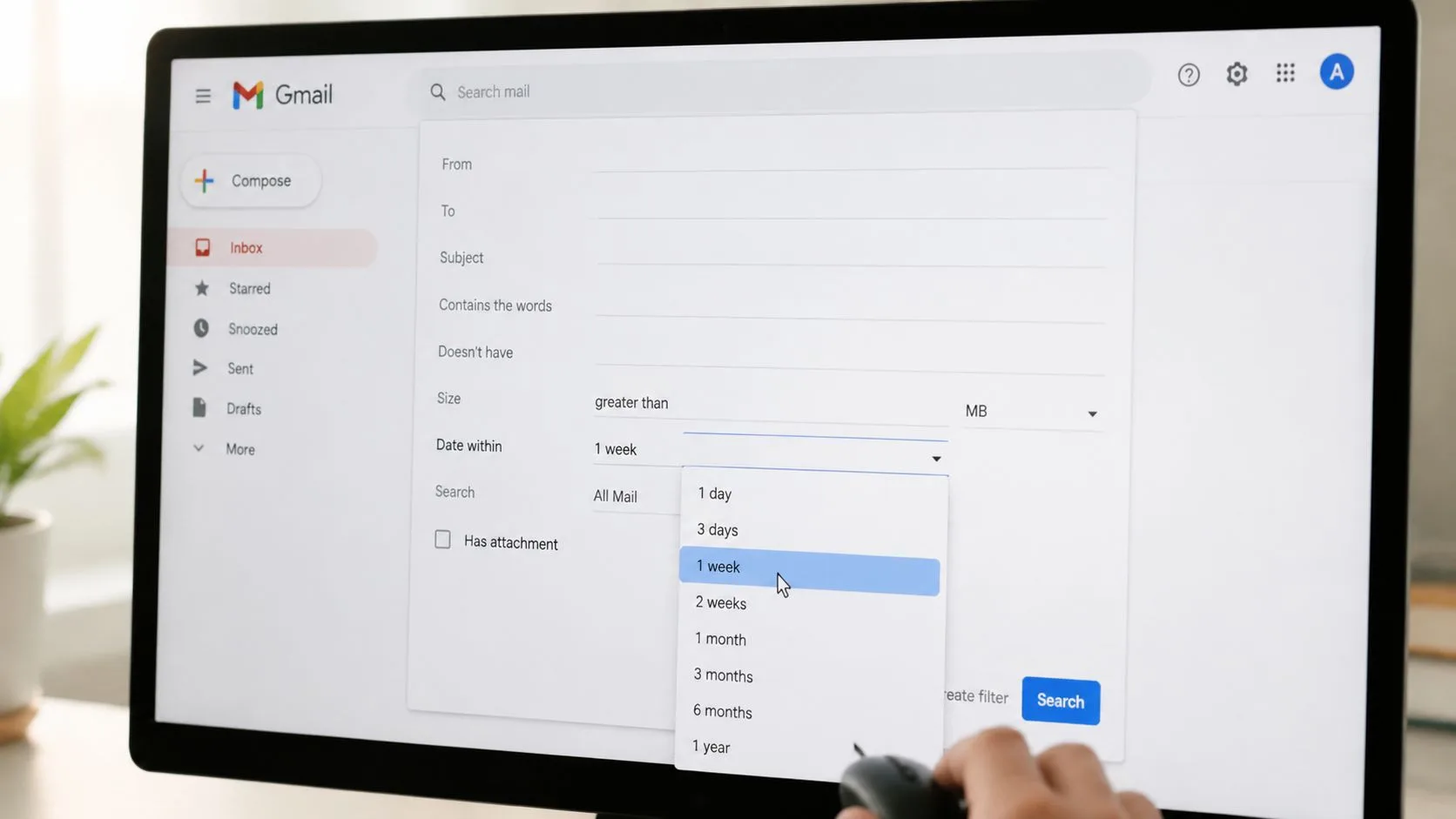
Klik in Gmail op desktop op het filterpictogram aan de rechterkant van de zoekbalk. Dat opent het geavanceerde zoekpaneel met velden voor afzender, ontvanger, onderwerp, trefwoorden, bijlagen en datumfiltering.
Sinds de lancering van Gmail in 2004 is de zoekinterface gegroeid met een geavanceerd paneel met datumvensters variërend van één dag tot één jaar, wat zakelijke gebruikers helpt om oudere berichten te vinden zonder handmatig te scrollen, zoals getoond in deze Gmail-zoekinstructie op YouTube.
Binnen dat paneel zijn de datumregelaars nuttig wanneer je een begeleide zoekopdracht wilt in plaats van getypte syntaxis:
- Kies een datumvenster: Selecteer een bereik zoals één dag, één week, één maand of maximaal één jaar.
- Veranker het bereik: Kies de referentiedatum die Gmail voor dat venster moet gebruiken.
- Voeg een ander filter toe: Afzender, onderwerpregel of “heeft bijlage” zal de resultaatset snel verkleinen.
Als je je inbox al organiseert met labels, combineer het zoekpaneel dan met een schonere inboxstructuur. Gmail-automatisering helpt veel, en deze gids voor het automatisch labelen van e-mails in Gmail is nuttig als je huidige opstelling nog te veel afhankelijk is van handmatig sorteren.
Waar de UI beter is dan operatoren
Het paneel is beter wanneer je twijfelt over de syntaxis, stappen deelt met teamgenoten of een zoekopdracht uit je hoofd opbouwt. Het vermindert ook fouten wanneer je meerdere voorwaarden tegelijk combineert.
De getypte zoekbalk is nog steeds sneller voor herhaald werk. Maar het paneel is een veiligere keuze wanneer precisie belangrijk is en je geen problemen wilt oplossen met de opmaak.
Hier is een snelle visuele rondleiding voordat je het zelf probeert:
Een betrouwbare workflow
Gebruik het paneel op deze manier:
- Begin alleen met het datumvenster.
- Controleer of het aantal resultaten goed voelt.
- Voeg afzender of onderwerp toe.
- Voeg als laatste filters voor bijlagen of labels toe.
Die volgorde is belangrijk. Als je alles tegelijk toevoegt en nul resultaten krijgt, weet je niet welk veld de misser veroorzaakte.
Voorbeelden van datumzoeken in de praktijk
Theorie is nuttig. Echte inbox-problemen zijn beter. Deze voorbeelden laten zien hoe datumzoeken werkt in het dagelijkse Gmail-gebruik.
Een factuur vinden uit een eerdere factureringscyclus
Je herinnert je dat je een paar maanden geleden een factuur hebt ontvangen van een leverancier, maar niet de exacte onderwerpregel. De schoonste zoekopdracht is:
from:billing@example.com older_than:2m
Dat geeft je oudere berichten van die afzender. Als de resultaatset nog steeds rommelig is, schakel dan over naar een kalenderbereik:
from:billing@example.com after:2024/12/01 before:2025/01/01
Dit is beter wanneer facturering altijd in een voorspelbare maand plaatsvindt.
Outreach ophalen die op één exacte dag is verzonden
Verkoop- en wervingswerk hangt vaak af van het bewijzen wanneer outreach plaatsvond. Als je alles nodig hebt wat je op één dag hebt verzonden, zoek dan:
in:sent on:2024/05/15
Als je slechts één campagne of één prospectgroep wilt, voeg dan een trefwoord toe:
in:sent on:2024/05/15 "product demo"
Dat is veel sneller dan door Verzonden berichten bladeren.
Zoek eerst op datum wanneer timing het probleem is. Zoek eerst op onderwerp wanneer formulering het probleem is. Die instincten door elkaar halen kost tijd.
Een kwartaal van een klantgesprek beoordelen
Voor accountwerk betekenen kwartaalbeoordelingen meestal het vinden van een volledig berichtspoor in een specifieke periode. Een nuttige zoekopdracht ziet er zo uit:
from:client@example.com after:2024/01/01 before:2024/04/01
Als je hebt deelgenomen vanaf meerdere adressen of beide kanten van de uitwisseling wilt, verwijder dan from: en gebruik in plaats daarvan een kenmerkende zin uit de thread.
Je kunt ook labels combineren voor betere controle:
- Klantmap beoordelen:
label:client-a after:2024/01/01 before:2024/04/01 - Bijlagenjacht:
label:finance has:attachment before:2024/07/01 - Voorstel opzoeken:
subject:proposal after:2024/03/01 before:2024/03/31
Berichten opruimen nadat je ze hebt gevonden
Datumzoeken is vaak de eerste stap, niet de laatste. Zodra je het juiste tijdvenster naar boven hebt gehaald, wil je misschien de rommel eromheen archiveren, opnieuw labelen of verwijderen. Als je na een zoekopdracht je mailbox opruimt, is deze gids voor het massaal verwijderen van Gmail-e-mails een praktische volgende stap.
Hoe verwachte resultaten eruit moeten zien
Een goede datumzoekopdracht doet meestal een van de drie dingen:
- Geeft een strakke lijst die je in seconden kunt scannen
- Toont één voor de hand liggende thread omdat de datum en context nauw overeenkomen
- Geeft niets terug, wat meestal betekent dat de datumgrens te strikt is of dat de verkeerde mailboxterm is opgenomen
Als een zoekopdracht mislukt, verbreed dan eerst het venster. Herschrijf niet meteen de hele zoekopdracht. Vaak is de e-mail er wel, maar sluit je datumbereik deze met een dag of twee uit.
Oplossingen voor mobiel Gmail-datumzoeken
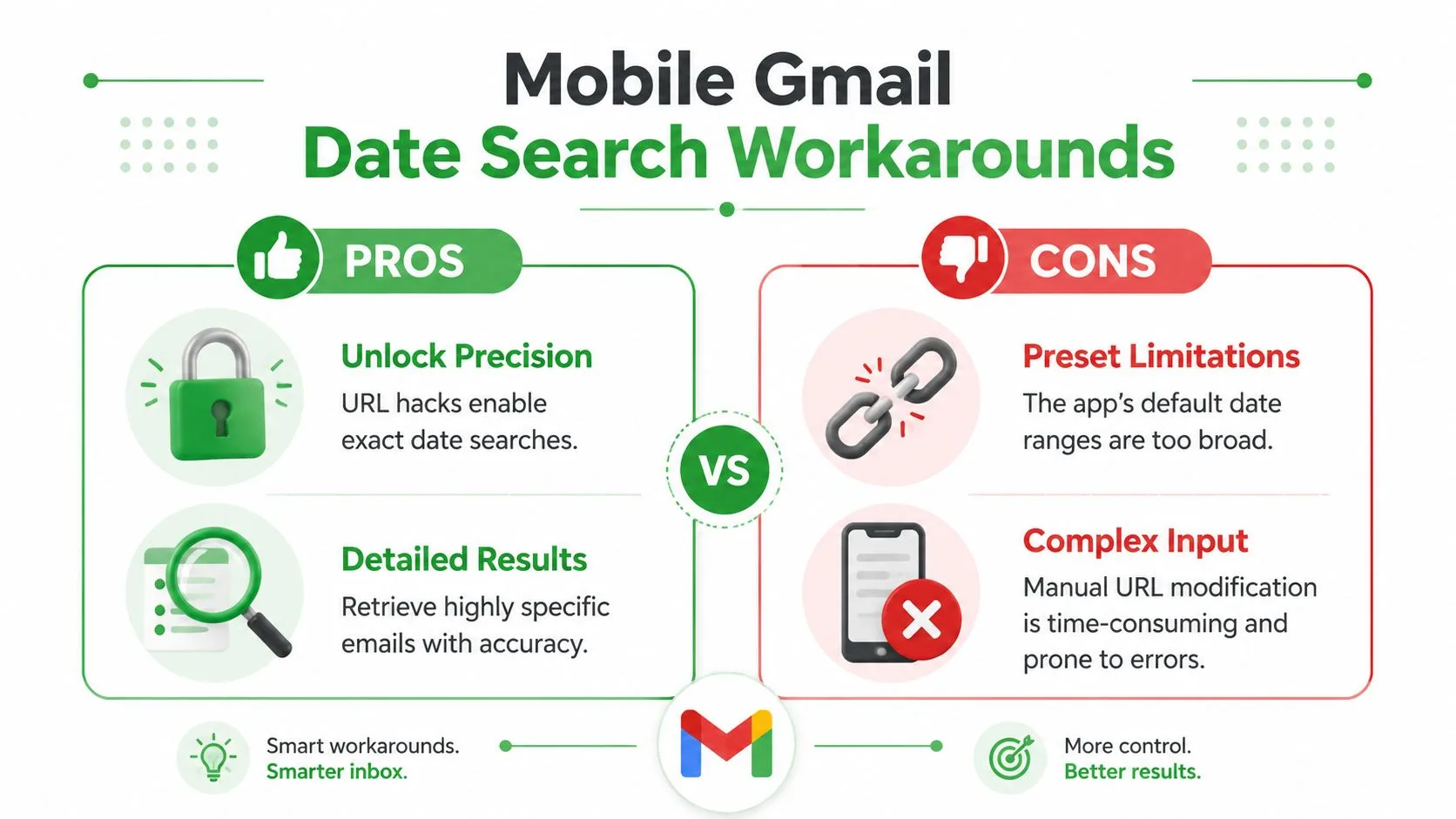
Mobiel Gmail is goed voor snelle zoekopdrachten, niet voor perfecte precisie. De app is handig, maar laat niet altijd dezelfde gedetailleerde bedieningselementen zien die je op desktop krijgt.
Wat de app goed afhandelt
Op Android en iOS bevat Gmail datumvoorinstellingen via de zoekinterface. De app biedt opties zoals Ouder dan een week, Ouder dan 6 maanden en Ouder dan een jaar, wat het ophalen van brede historische gegevens veel gemakkelijker maakt op mobiel, zoals beschreven in dit overzicht van het mobiele datumzoekgedrag van Gmail.
Dat is prima voor ruwe herinnering. Het is minder nuttig wanneer je een exacte dag of een schoon aangepast bereik nodig hebt.
Oplossingen die echt helpen
De beste mobiele oplossing is simpel. Typ operatoren rechtstreeks in de Gmail-zoekbalk, zelfs als de app ze niet allemaal in menu’s toont.
Probeer:
- Exacte datum:
on:2024/05/15 - Bereik zoeken:
after:2024/05/01 before:2024/06/01 - Recente activiteit:
newer_than:30d
Deze werken vaak beter dan alleen vertrouwen op voorinstellingen.
Als de app nog steeds beperkend aanvoelt, schakel dan over naar Gmail in je mobiele browser en vraag de desktopversie aan voor eenmalige complexe zoekopdrachten. Het is logger, maar het geeft je toegang tot de volledige zoekervaring wanneer precisie belangrijk is.
Voor gebruikers die regelmatig oudere berichten op een telefoon doorzoeken, is archiveren ook belangrijk. Een schonere actieve inbox maakt mobiel zoeken bruikbaarder, en deze Gmail-archiefgids kan helpen als je inbox overbelast is.
Mobiel Gmail is het beste voor ophalen, niet voor het opbouwen van zoekopdrachten. Als een zoekopdracht drie of meer filters nodig heeft, wint desktop meestal.
Probleemoplossing voor veelvoorkomende problemen en expert-tips
De meeste problemen met Gmail-datumzoeken komen neer op een paar herhaalde fouten.
Oplossingen voor veelvoorkomende missers
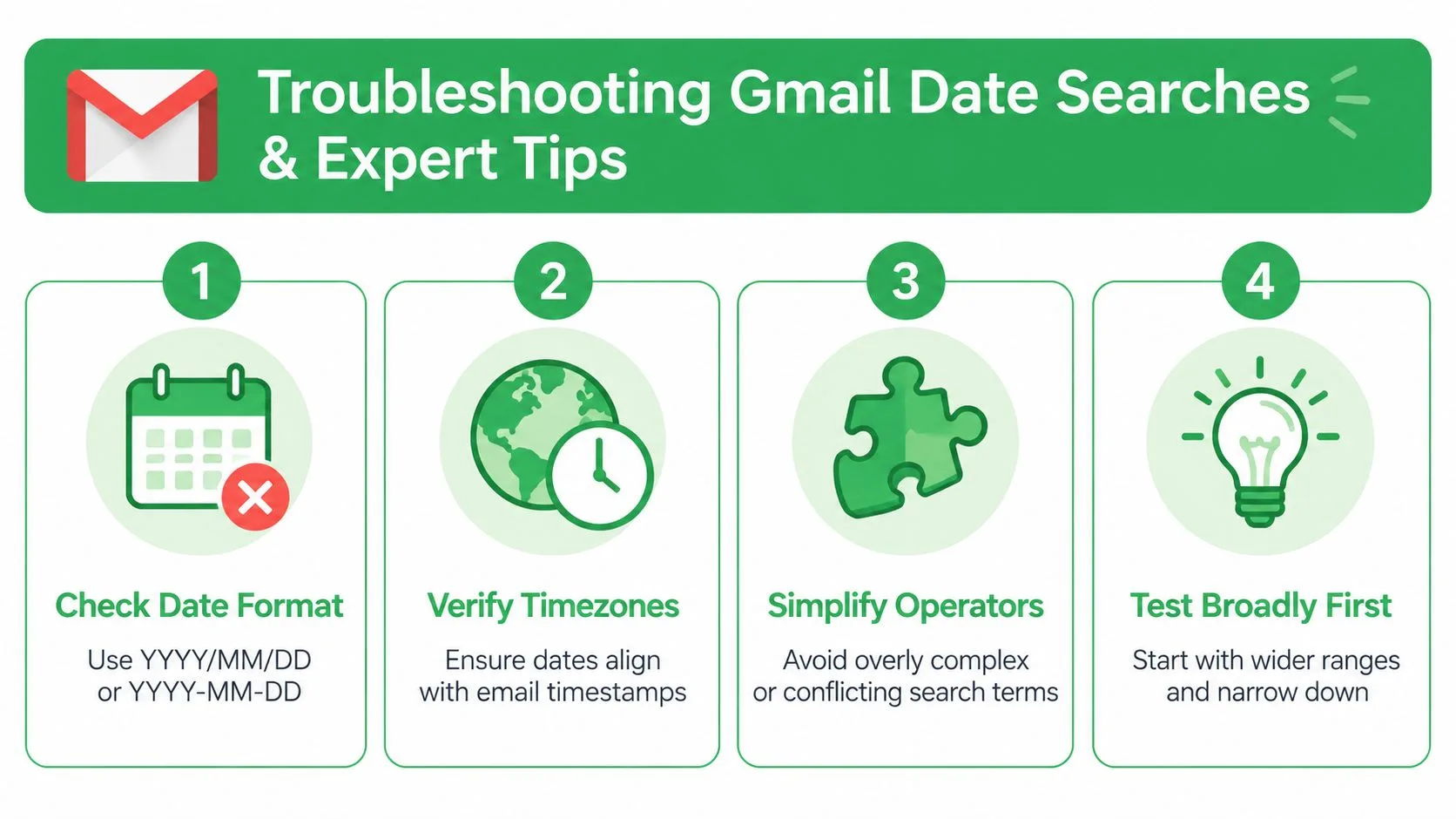
- Verkeerde datumnotatie: Gebruik eerst
YYYY/MM/DD. Als een zoekopdracht mislukt, vereenvoudig deze dan tot slechts één datumoperator en test opnieuw. - Tijdzoneverwarring: Een e-mail die laat in de nacht is verzonden, kan op een andere datum verschijnen dan je verwacht, vooral over regio’s heen.
- Overbelaste zoekopdrachten: Als je afzender, label, onderwerp, trefwoord en datum allemaal tegelijk combineert, kan één slechte term de hele zoekopdracht verpesten.
- Te smalle vensters: Begin breed en maak het dan strakker.
Tips die tijd besparen in grote inboxen
Gebruik waar mogelijk label: met datumfilters. Labels verminderen de ruis nog voordat Gmail de rest van de zoekopdracht evalueert.
Een tweede goede gewoonte is om je datumbereik alleen te testen en daarna één extra filter per keer toe te voegen. Dat isoleert fouten snel.
Veldnotitie: De snelste manier om een zoekopdracht met nul resultaten te debuggen, is door alles behalve de datums te verwijderen, te bevestigen dat het venster werkt en vanaf daar opnieuw op te bouwen.
Als je herhaaldelijk dezelfde periodes doorzoekt, bespaar jezelf dan werk door filters en labels te gebruiken voor terugkerende projecten, klanten of campagnes. Datumzoeken wordt scherper wanneer de inbox zelf gestructureerd is.
Conclusie
Datumzoeken verandert Gmail van een stapel berichten in een werkbaar recordsysteem. Leer de operatoren, gebruik het geavanceerde paneel wanneer typen trager aanvoelt en houd mobiele zoekopdrachten simpel. Zodra datumfiltering onderdeel wordt van je routine, stopt het vinden van oude e-mail met gokwerk en wordt het snel.
Als je ook wilt weten niet alleen wanneer je een e-mail hebt verzonden, maar of deze is geopend, voegt Mail Tracker for Gmail leesbevestigingen, dubbele vinkjes en openingstijdstempels rechtstreeks toe in Gmail op web en mobiel. Het is een praktische oplossing voor iedereen die in Gmail leeft en beter zicht nodig heeft op follow-ups.
Klaar om je e-mails te volgen?
Voeg Mail Track for Gmail toe vanuit de Google Workspace Marketplace en weet precies wanneer je e-mails worden geopend. Gratis en onbeperkt.
Toevoegen aan GmailMeer lezen
Meer uit Tutorials

Hoe je linkklikken in Gmail kunt volgen (en wat een klik echt betekent)
Leer hoe je linkklikken in Gmail volgt, waarom Gmail dit niet standaard doet, hoe tracking werkt en hoe je kliks interpreteert zonder in de val te lopen.

Hoe vind ik mijn contacten in Gmail: Een praktische gids
Leer hoe je mijn contacten in Gmail vindt op desktop en mobiel. Duidelijke stappen voor Google Contacten, zoektips, sneltoetsen en contactgegevens uit e-mails.

Bezwaren in sales uitgelegd en hoe je ermee omgaat
Leer wat een bezwaar in sales echt betekent, waarom het gebeurt en ontdek bewezen kaders om met vertrouwen om te gaan met bezwaren over prijs, timing en vertrouwen.