
Mail merge met bijlagen in Gmail (3 professionele methoden)
Leer hoe je een mail merge met bijlagen in Gmail uitvoert met Google Scripts, populaire add-ons of cloudlinks. Een stapsgewijze handleiding voor gepersonaliseerde mailings.
Je staart naar een spreadsheet, een Gmail-concept en een map vol klantbestanden, en steeds weer komt dezelfde vraag naar boven. Hoe stuur je elke persoon de juiste bijlage zonder dat je middag verandert in kopiëren, plakken, bijvoegen, verzenden en herhalen?
Dat is het praktische probleem achter mail merge met bijlagen. Gmail kan gepersonaliseerde tekst verwerken, maar zodra er bijlagen in de workflow komen, verschuift het proces naar verschillende paden, van doe-het-zelf scripting tot Marketplace add-ons en cloudlink-workflows. Als je probeert het juiste pad voor je team te kiezen, is de meest duidelijke manier om erover na te denken een afweging tussen controle, gemak en flexibiliteit. Dat is precies waarom Salesmotion insights on scaling outreach een nuttig perspectief biedt voor het bredere outreach-proces.
Waarom handmatig bijlagen versturen achterhaald is
Handmatig dezelfde e-mail met een ander bestand naar elke contactpersoon sturen voelt beheersbaar voor de eerste paar namen. Maar dan groeit de lijst, krijgt iemand de verkeerde PDF en ben je in je verzonden items aan het zoeken om te achterhalen welk bestand naar wie is gegaan.
Het kernprobleem is het koppelen van bestanden per rij
De voornaamste knelpunt is niet het schrijven van de e-mail. Het is het op één lijn houden van de ontvangergegevens en de bijlagegegevens, zodat iedereen het juiste bestand krijgt. De ondersteuningsrichtlijnen van Microsoft maken de onderliggende beperking duidelijk: in de wereld van Outlook kan een mail merge niet standaard een ander bestand aan elke samengevoegde e-mail koppelen. Je bent dus afhankelijk van invoegtoepassingen, macro’s of Power Automate om bijlagen toe te voegen nadat de merge is uitgevoerd. Daarom is deze functie altijd een uitbreiding van de kernworkflow geweest in plaats van een onderdeel ervan. Datzelfde patroon zie je terug in Gmail-workflows, waar de praktische oplossing is om één bestandsverwijzing aan één ontvangerrecord te koppelen in plaats van achteraf een bestand aan een bulkverzending te proberen te plakken. Microsoft’s mail merge attachment guidance
Dat onderscheid is belangrijk omdat een mail merge op basis van bijlagen niet alleen om snelheid gaat. Het beïnvloedt de bezorgbaarheid, de complexiteit van de automatisering en de manier waarop je je spreadsheet in de eerste plaats opbouwt. Als je op enige schaal werkt, stopt handmatig verzenden als een tijdelijke oplossing en begint het een risico te worden.
Drie benaderingen lossen dezelfde taak op verschillende manieren op
Het goede nieuws is dat de workflow volwassen genoeg is om de methode te kiezen die bij jouw comfortniveau past. De drie belangrijkste paden zijn:
- Doe-het-zelf script, wat je de meeste controle geeft als je vertrouwd bent met Google Sheets en Apps Script.
- Kant-en-klare add-on, die je een begeleide interface biedt en minder opstartfrictie geeft.
- Cloudlinks, die directe bijlagen vervangen wanneer het bestand te groot is of wanneer levering via een link beter past.
Het ecosysteem van Google heeft de workflow voor bijlagen in de loop van de tijd gestructureerder gemaakt, met tools die zijn gebouwd rond het koppelen van bestanden per ontvanger, geplande verzendingen en tracking. In Gmail-gerichte richtlijnen is de splitsing eenvoudig: als één bestand naar iedereen gaat, voeg het dan één keer toe, maar als er verschillende bestanden nodig zijn, heeft de merge een apart veld per ontvanger nodig. Gmail add-on workflow overview
Praktische regel: als je de logica van de bijlage niet in één zin kunt beschrijven, is je spreadsheet waarschijnlijk nog niet klaar.
Voor teams die kijken naar bredere uitgaande automatisering, helpt het ook om e-mailworkflows te vergelijken met andere kanalen. Een nuttige parallel is implementing Sendvo direct mail, omdat hetzelfde principe daar ook geldt: één record, één gepersonaliseerde output, één bezorgpad.
De doe-het-zelf methode met Google Apps Script
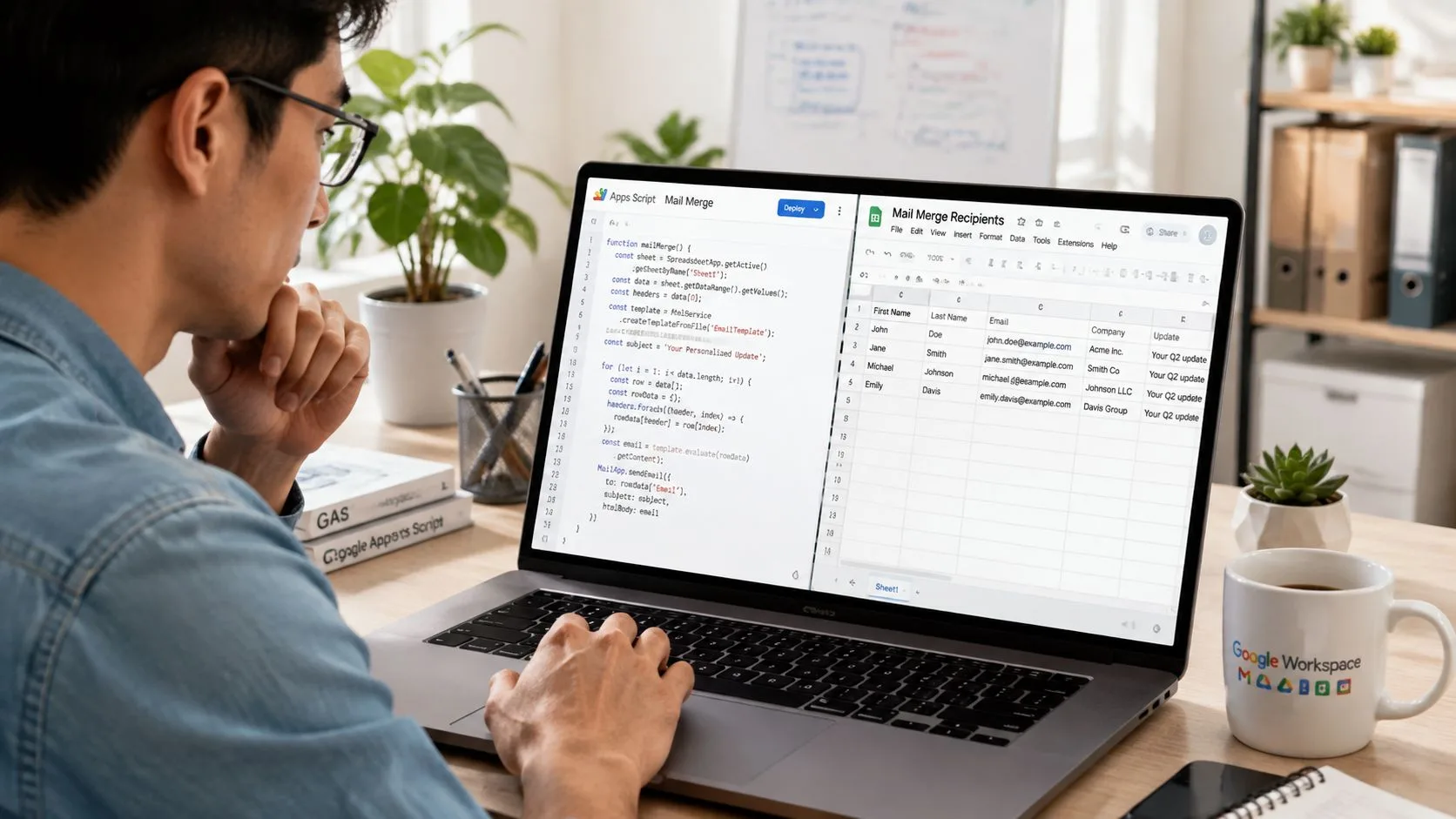
Als je volledige controle wilt en een beetje installatiewerk niet erg vindt, is de Google Apps Script-route de schoonste, bijna native manier om een mail merge met bijlagen vanuit Google Sheets uit te voeren. Het patroon is eenvoudig: je sheet bevat de ontvangergegevens, Drive bevat de bestanden en het script koppelt de twee aan elkaar voordat Gmail elk bericht verzendt.
Bouw eerst de sheet
Begin met één rij per ontvanger. Die rij moet ten minste het e-mailadres bevatten, eventuele personalisatievelden die je in de tekst wilt hebben en een veld dat naar het juiste bestand verwijst. In Google Workspace-workflows is de gebruikelijke opzet Google Sheets plus Google Drive-links in plaats van een native Gmail-functie voor bijlagen, waarbij elke rij een unieke Drive-link voor het bestand van die persoon bevat. Google Workspace attachment workflow
Houd de bestandsverwijzing expliciet. Een link, een bestands-ID of een pad kan werken, maar het moet consistent zijn in de hele tabel. Als één rij naar een map verwijst in plaats van naar een bestand, of als een link onvolledig is gekopieerd, zal het merge-script niet raden wat je bedoelde.
Gebruik Drive als bron voor bijlagen
Upload elk gepersonaliseerd bestand naar een speciale Google Drive-map. Geef bestanden duidelijke namen, want de naamgevingsconventie wordt je vangnet wanneer je rijen controleert tegen documenten. De operationele regel is simpel: de merge-engine leest de bestandsverwijzing in die rij en voegt dat specifieke bestand toe aan het bericht van die ontvanger.
Dat is ook de reden waarom script-gebaseerde merges op een nuttige manier onvergeeflijk zijn. Ze verbergen problemen niet, ze brengen ze vroeg aan het licht. Als een bestandspad onjuist is, mislukt de merge zichtbaar in plaats van dat het verkeerde document onopgemerkt naar een klant wordt verzonden.
Plak en voer een eenvoudig script uit
Open Extensies > Apps Script in de Sheet en koppel een script dat drie dingen doet: de spreadsheetrij lezen, het Drive-bestand oplossen en de e-mail met de bijlage verzenden. De exacte code varieert afhankelijk van je kolomnamen, maar de logica blijft hetzelfde.
Voor de mensen die terugkerende campagnes met bijlagen onderhouden, is die logica de primaire waarde. Zodra de structuur is ingesteld, worden maandelijkse rapporten, onboarding-pakketten of klantdeliverables herhaalbaar in plaats van elke keer handmatig gebouwd. Als je denkt aan bredere geautomatiseerde levering buiten e-mail, zie je dezelfde op rijen gebaseerde logica terug in time-saving PDF automation techniques, wat een nuttig mentaal model is voor document-intensieve workflows.
Let op de machtigingen: als het script geen toegang heeft tot het bestand in Drive, mislukt de verzending. Discipline in mappenbeheer is belangrijker dan chique code.
Het nadeel is duidelijk. Deze methode is krachtig, maar verwacht van je dat je comfortabel bent met het debuggen van scripts, het matchen van kolomnamen en het controleren van bestandstoegang. Als dat prima klinkt, is het de meest flexibele optie. Zo niet, dan helpt een add-on je sneller op weg.
De makkelijke route met Gmail-add-ons
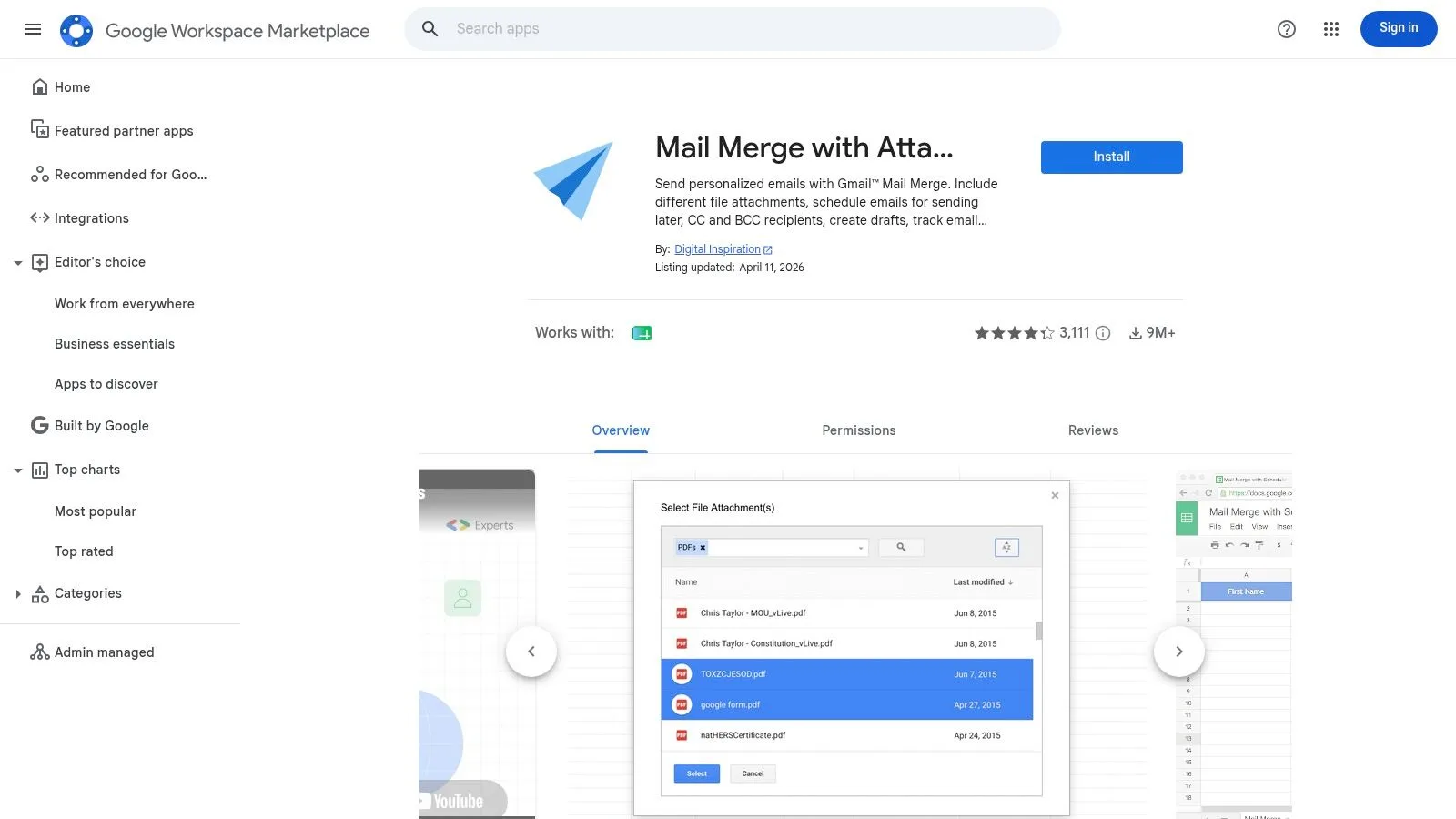
Als je liever code vermijdt, zijn Gmail-add-ons de snelste manier om een spreadsheet om te zetten in een werkende merge met bijlagen. De algemene stroom is bekend: koppel de add-on aan Google Sheets, wijs de kolommen toe, verifieer het bijlageveld en verzend via een begeleide interface in plaats van een script te schrijven.
Hoe de add-on workflow er meestal uitziet
Een solide Gmail-add-on volgt hetzelfde model van koppeling per ontvanger zoals beschreven in de Google Workspace Marketplace-vermeldingen. Je bereidt één rij per ontvanger voor, voegt het e-mailadres toe, neemt de personalisatievelden op en vult een bijlagekolom met de juiste bestandsverwijzing voor die persoon. Add-ons in deze categorie ondersteunen meestal ook verschillende bestanden per ontvanger, geplande verzending en het bijhouden van e-mailopeningen, wat een eenvoudige bulkverzending verandert in iets dat je kunt meten. Gmail add-on capabilities
Dat is belangrijk in het dagelijkse werk. Verkoopteams hebben timing nodig, recruiters hebben consistentie nodig en klantgerichte teams moeten erop kunnen vertrouwen dat het juiste document naar de juiste contactpersoon is gegaan. Een begeleide interface verwijdert veel van de faalpunten die in scripts voorkomen, vooral wanneer de persoon die de verzending uitvoert niet technisch is.
Hoe je een add-on evalueert voordat je deze installeert
Niet elke add-on verdient een plek in je workflow. Een goede evaluatie moet zich op vier dingen richten.
- Bijlagekoppeling: kan het verschillende bestanden voor verschillende mensen verwerken, of alleen hetzelfde bestand voor iedereen?
- Planningscontroles: kun je verzendingen in de wachtrij plaatsen in plaats van alles tegelijk te versturen?
- Trackingopties: toont het openingen of signalen met betrekking tot antwoorden binnen de workflow?
- Machtigingsmodel: heeft het Drive-toegang, Gmail-toegang of beide nodig?
Een nuttige graadmeter is of de add-on het werk binnen Gmail en Sheets houdt zonder je voor elke actie naar een tweede dashboard te dwingen. De beste tools voelen als een uitbreiding van je bestaande workflow, niet als een nieuw platform waar je omheen moet trainen.
Gebruik de marketplace zorgvuldig
De Google Workspace Marketplace maakt installatie eenvoudig, maar installatiegemak is niet hetzelfde als geschiktheid. Kijk naar hoe de add-on concepten verwerkt, of deze bijlagekolommen netjes ondersteunt en of het je voldoende zichtbaarheid geeft vóór verzending. Als je team snelle implementatie belangrijker vindt dan aangepaste logica, wint deze route meestal.
Voor een breder beeld van hoe deze tools in een werkdag passen, is de interne vergelijking in email productivity tools nuttige context. Het helpt om eenvoudige productiviteitsboosters te scheiden van tools die de workflow veranderen.
Het nadeel is controle. Je krijgt snelheid en eenvoud, maar je erft ook de meningen van de leverancier over hoe de workflow zou moeten werken. Als de add-on je bijlagelogica niet netjes ondersteunt, zul je sneller tegen een plafond aanlopen dan met een script.
Alternatieve workflows: cloudlinks en zippen
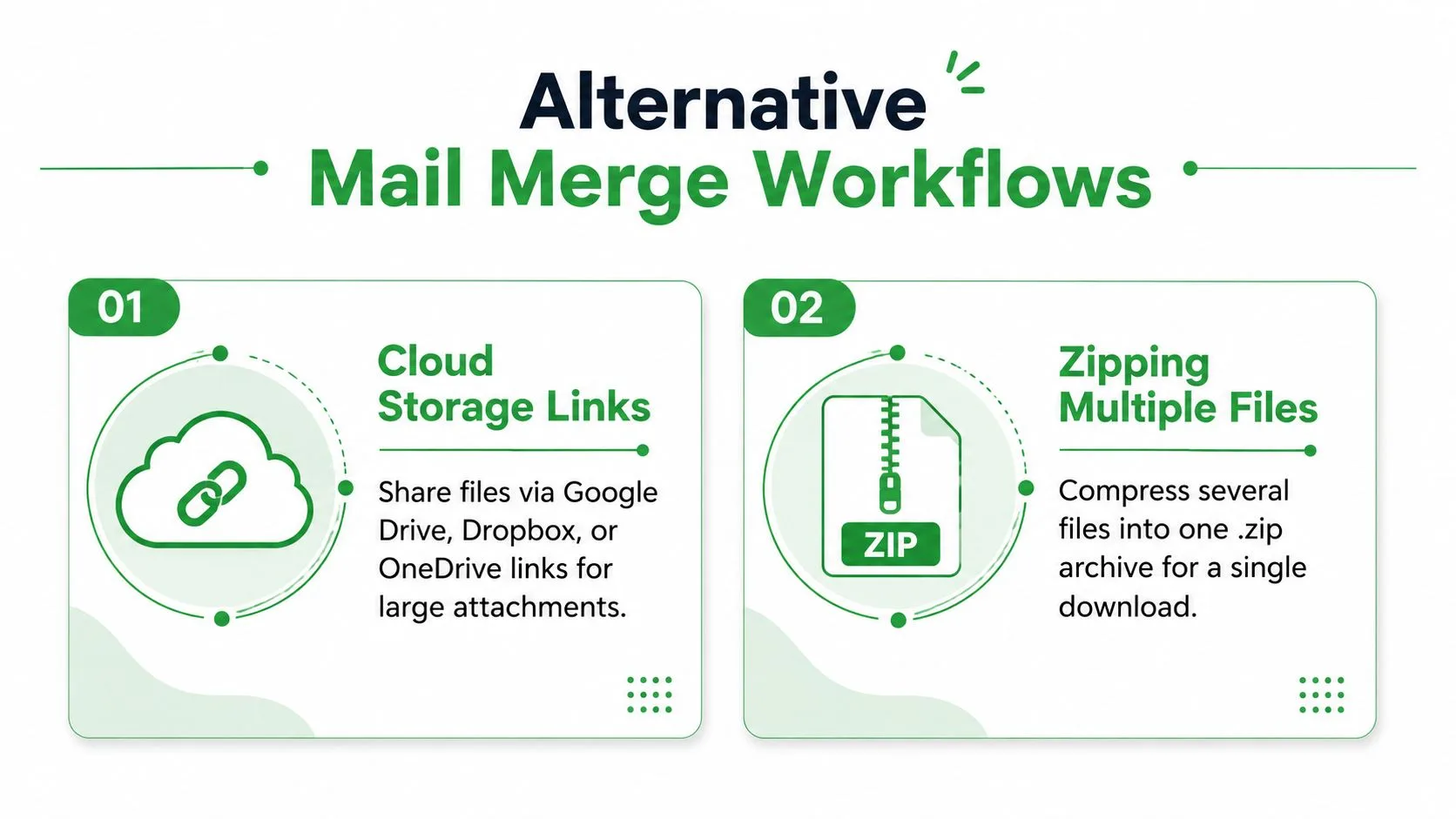
Soms is het beste antwoord helemaal geen directe bijlage. Als het bestand groot is, als je meer flexibiliteit nodig hebt rond toegang, of als je meerdere documenten naar dezelfde persoon stuurt, kunnen cloudlinks en gezipte bestanden de slimmere keuze zijn.
Cloudlinks zijn beter wanneer het bestand niet in de e-mail zelf moet reizen
Richtlijnen van Google Workspace en workflow-notities gericht op Gmail wijzen op een eenvoudig patroon: gebruik Google Sheets plus Drive-links in plaats van directe bijlagen wanneer de ontvanger naar een bestand moet doorklikken. Elke rij krijgt een unieke link naar het exacte document voor die persoon. MailGenius merkt ook op dat de bestandsverwijzing het juiste bestand moet openen voordat je verzendt, wat de juiste test is om uit te voeren als je Drive-links gebruikt voor gepersonaliseerde levering. Drive-link workflow for attachments
Deze aanpak is sterk voor grote bestanden en voor berichten waarbij je het document liever niet in de verzonden e-mail insluit. Het geeft je ook een schonere overdracht als het bestand later moet worden bijgewerkt, omdat de e-mail naar de huidige versie kan wijzen in plaats van een kopie in het bericht te bevriezen.
Gezipte mappen passen bij levering van meerdere bestanden
Wanneer één persoon meerdere bestanden nodig heeft, is een .zip-archief vaak het schoonste antwoord. In plaats van te proberen afzonderlijke bestanden één voor één bij te voegen, verpak je de set in één bestand en stuur je dat ene archief. Dat houdt de merge eenvoudiger en verkleint de kans dat een van de bestanden onderweg verloren gaat.
Gebruik zips wanneer de ontvanger een bundel nodig heeft, niet wanneer je een workflowprobleem probeert te verbergen.
De afweging is bruikbaarheid. Een zip werkt goed voor interne teams, technisch publiek of klanten die weten wat ze met een archief moeten doen. Het is minder elegant voor een breed publiek dat een eenvoudig document verwacht. Als je certificaten, rapporten of accountpakketten verstuurt, hangt de betere keuze af van of de ontvanger direct moet kijken of dat georganiseerde bestandslevering nodig is.
Kies op basis van de beperking die je het belangrijkst vindt
Cloudlinks zijn logisch wanneer bestandsgrootte, versiebeheer of toegangstracking het belangrijkst zijn. Zips zijn logisch wanneer de ontvanger meerdere bestanden in één pakket nodig heeft en je de mergelogica simpel wilt houden. Beide opties zijn sterker dan het forceren van een directe bijlage wanneer de bestandsset niet in de workflow past.
Voor teams die in volume verzenden, sluiten link-gebaseerde workflows ook naadloos aan bij bredere planning van e-mailcampagnes. Het gerelateerde overzicht in how to send mass emails is nuttig als je beslist hoe de levering van bijlagen in je grotere outreach-ritme past.
Best practices voor een vlekkeloze merge
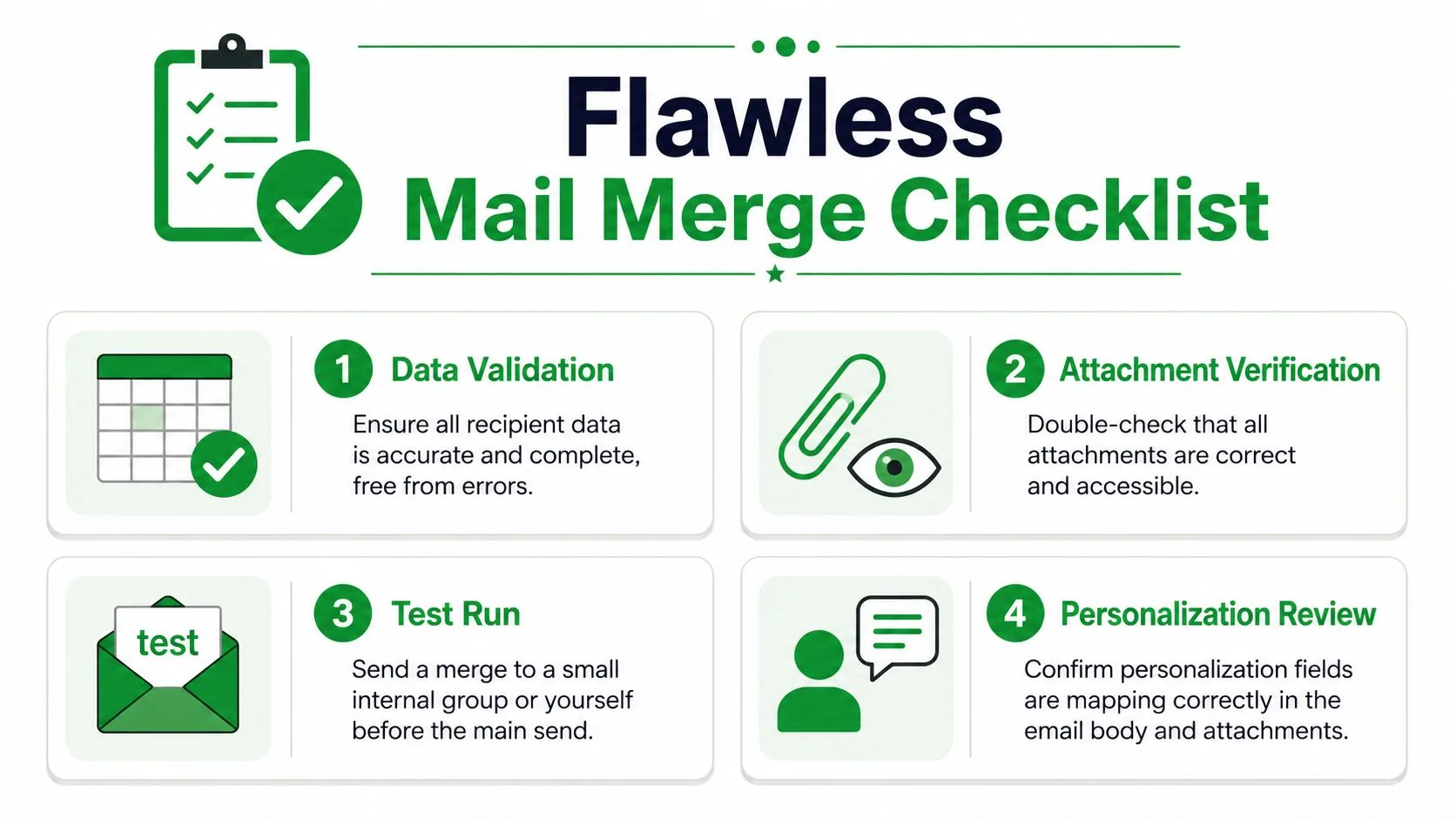
Een schone verzending begint voordat je op verzenden drukt. De spreadsheet moet accuraat zijn, de bestandsverwijzingen moeten kloppen en het bericht moet op dezelfde manier worden gecontroleerd als je een klantgericht voorstel zou beoordelen voordat het je bureau verlaat.
Behandel de spreadsheet als broncode
Elke rij moet volledig, consistent en gemakkelijk te controleren zijn. Slechte e-mailadressen, niet-overeenkomende bestandsnamen en kapotte Drive-links zijn de gebruikelijke faalpunten omdat de merge-engine alleen volgt wat de rij hem vertelt. Als de data rommelig is, zal de verzending ook rommelig zijn.
Die controle is nog belangrijker bij vertrouwelijke bestanden. Een verkeerde bijlage in de verkeerde inbox is een probleem met gegevensbehandeling, geen opmaakfout. Controleer vóór verzending de bestandsverwijzing tegen de ontvanger en bevestig dat de machtigingen overeenkomen met de inhoud. Voor teams die met gevoelig materiaal werken, is het de moeite waard om de privacyrichtlijnen in GDPR email compliance af te stemmen op het interne beleid voordat je opschaalt.
Stuur één testbericht vóór de batch
Een testverzending is verplicht. Voer één bericht uit via exact dezelfde mergelogica die je van plan bent te gebruiken voor de volledige batch, zodat je fouten in de koppeling tussen rij en bestand kunt opvangen voordat ze de rest van de campagne beïnvloeden. Test-before-send guidance
De test moet dezelfde velden, hetzelfde bestandspad en dezelfde opmaak bevatten als de live verzending. Als de naam correct wordt weergegeven, het bestand op de juiste plek belandt en de lay-out in de inbox behouden blijft, heb je een werkbare opzet. Als er iets misgaat, repareer dan de sheet of het script voordat je opnieuw verzendt. Een goede test vertelt je ook of je workflow voor bijlagen het waard is om te behouden, of dat je moet overschakelen naar time-saving PDF automation techniques voor een schonere overdracht.
Houd bezorgbaarheid en privacy in het oog
Bijlagen kunnen extra controle van spamfilters uitlokken, dus houd het bestandstype verstandig en je verzendpatroon gemeten. Grotere bestanden, herhaalde verzendingen en inconsistente ontvangerslijsten maken de campagne minder betrouwbaar. Als je vertrouwt op terugkerende outreach of klantlevering, plan de stroom van bijlagen dan met de inbox-plaatsing in gedachten.
Gebruik tracking na de verzending, niet als onderdeel van de merge zelf. Zodra berichten zijn verzonden, toont tracking op inbox-niveau openingen en krijg je inzicht in wie er interactie heeft, wat je helpt bij het timen van follow-ups zonder te gokken. Die feedbackloop is waar Mail Tracker for Gmail in de praktijk waarde toevoegt, omdat het laat zien of het bericht het publiek heeft bereikt en hoe ze ermee hebben gecommuniceerd.
Veelgestelde vragen over mail merge met bijlagen
Kan Gmail een andere bijlage naar elke ontvanger sturen?
Niet standaard. De ingebouwde merge-workflow van Gmail is beperkt, dus voor verschillende bestanden per ontvanger is een add-on, een script of een op links gebaseerde workflow vereist. Daarom is het model van bestandskoppeling per rij de standaardoplossing.
Wat moet ik doen als de bijlagen naar de verkeerde mensen blijven gaan?
Controleer eerst de rij-uitlijning. De bestandsverwijzing moet naast de exacte ontvanger staan waar deze bij hoort, en het testbericht moet dezelfde rijstructuur gebruiken als de volledige batch. Als de koppeling niet klopt, repareer dan de spreadsheet voordat je opnieuw verzendt.
Kan ik PDF’s, Word-documenten en afbeeldingen in dezelfde merge gebruiken?
Ja, als de door jou gekozen tool ze ondersteunt en de bestandsverwijzingen correct zijn ingesteld. Het belangrijkste is niet het bestandstype zelf, maar of de merge-engine elke bestandsverwijzing kan oplossen en het juiste document aan het juiste record kan koppelen.
Is een cloudlink beter dan een directe bijlage?
Dat hangt af van de taak. Gebruik een cloudlink wanneer het bestand groot is, wanneer je versie-flexibiliteit wilt, of wanneer toegang via een link logischer is dan het insluiten van het bestand in de e-mail. Gebruik een directe bijlage wanneer de ontvanger het bestand direct in het bericht verwacht en de bestandsgrootte beheersbaar is.
Als je een duidelijker beeld wilt van wie je samengevoegde e-mails opent nadat ze zijn verzonden, geeft Mail Tracker for Gmail je realtime open-meldingen, tijdstempels en leesbevestigingen direct in Gmail. Het is een praktische volgende stap zodra je mail merge met bijlagen live is, omdat de verzending alleen nuttig is als je weet wat er na aflevering is gebeurd.
Klaar om je e-mails te volgen?
Voeg Mail Track for Gmail toe vanuit de Google Workspace Marketplace en weet precies wanneer je e-mails worden geopend. Gratis en onbeperkt.
Toevoegen aan GmailMeer lezen
Meer uit Guides

Hoe nauwkeurig is e-mailtracking? Wat opens je echt vertellen
Hoe nauwkeurig is e-mailtracking in Gmail? Ontdek waarom opens soms onterecht worden geteld, hoe je valse opens herkent en welke signalen je kunt vertrouwen.

E-mail trackingpixel: Hoe het werkt, hoe je het herkent en wat de beperkingen zijn
Wat is een e-mail trackingpixel, hoe toont het een opening in Gmail, hoe vind je er een en waarom Gmail en Apple Mail proxies de betrouwbaarheid beperken.

7 Voorbeeld-e-mails voor het accepteren van een baanaanbod
Gebruik deze 7 voorbeeld-e-mails voor het accepteren van een baanaanbod voor formele, beknopte en enthousiaste antwoorden, inclusief onderwerpregels, clausules en verzendtips.