
Massaal Gmail-e-mails verwijderen: De gids voor professionals in 2026
Klaar om je inbox op te schonen? Leer hoe je massaal Gmail-e-mails verwijdert op desktop en mobiel met behulp van zoekopdrachten, filters en andere professionele tips. Maak vandaag nog opslagruimte vrij.
Je Gmail-inbox is waarschijnlijk niet “een beetje rommelig.” Het blokkeert je werk.
Je zoekt naar één e-maildraad van een klant en stuit op een muur van nieuwsbrieven, verzendbevestigingen, webinar-promoties, interne meldingen en oude bijlagen die je maanden geleden al had moeten verwijderen. Je bent van plan om het in vijf minuten op te schonen, maar dan dwingt Gmail je om door pagina’s te klikken, batches te selecteren en acties te bevestigen. Het is makkelijk om halverwege op te geven en terug te keren naar de overlevingsmodus.
Daarom heeft het opschonen van je inbox een professionele workflow nodig, niet een plotselinge vlaag van motivatie. Als je werk afhangt van snelle antwoorden, schone zoekresultaten en betrouwbare follow-ups, bespaart het op de juiste manier massaal verwijderen van Gmail-e-mails je elke dag weer kostbare aandacht. Als je ook te maken hebt met e-mailoverload, is de snelste winst het verwijderen van de ruis die belangrijke gesprekken blijft begraven.
Waarom je inbox overstroomt en hoe je dit oplost
Een overvolle inbox ontstaat meestal volgens hetzelfde patroon. Nuttige berichten komen binnen naast e-mails met een lage waarde, en omdat het verwijderen van één bericht per keer zinloos voelt, blijft alles staan. Weken worden jaren. Vervolgens wordt elke zoekopdracht trager, voelt elke controle van je inbox zwaarder aan en begint zelfs eenvoudig follow-up werk met afleiding.
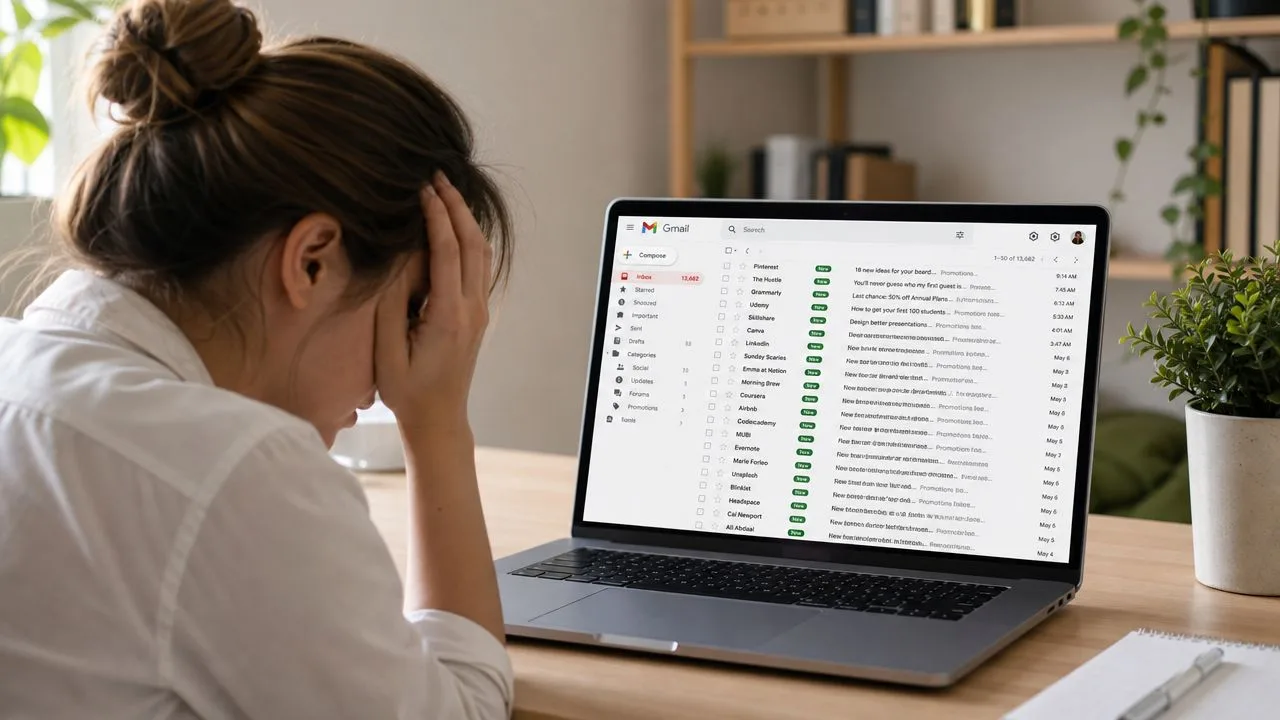
Professionals voelen dit sterker dan incidentele gebruikers. Verkoopmedewerkers zitten tussen de promotionele rommel terwijl ze proberen antwoorden te spotten. Recruiters verliezen het overzicht in kandidatendraden. Consultants slaan jaren aan bijlagen op die ze niet meer nodig hebben. Het probleem is niet alleen het volume. Het probleem is dat de verwijderingshulpmiddelen van Gmail krachtig zijn, maar alleen goed werken als je stopt met denken in termen van individuele e-mails en begint te denken in groepen.
Stop met handmatig opschonen
De oplossing begint wanneer je je inbox behandelt als een doorzoekbare database. In plaats van te scrollen, richt je je op:
- Oude e-mails die je nooit meer zult bekijken
- Promotionele categorieën die voor ruis zorgen
- Grote berichten die opslagruimte in beslag nemen
- Specifieke afzenders die je niet meer nodig hebt
- Labels die hun doel hebben gediend
Een schone inbox gaat niet over het bereiken van nul. Het gaat erom dat de volgende belangrijke e-mail makkelijk te zien is en nog makkelijker om op te reageren.
Zodra je de zoekoperators en bulkselectie van Gmail op de juiste manier gebruikt, voelt het massaal verwijderen niet langer als een zware klus, maar als chirurgisch werk.
De ultieme techniek om massaal Gmail-e-mails te verwijderen
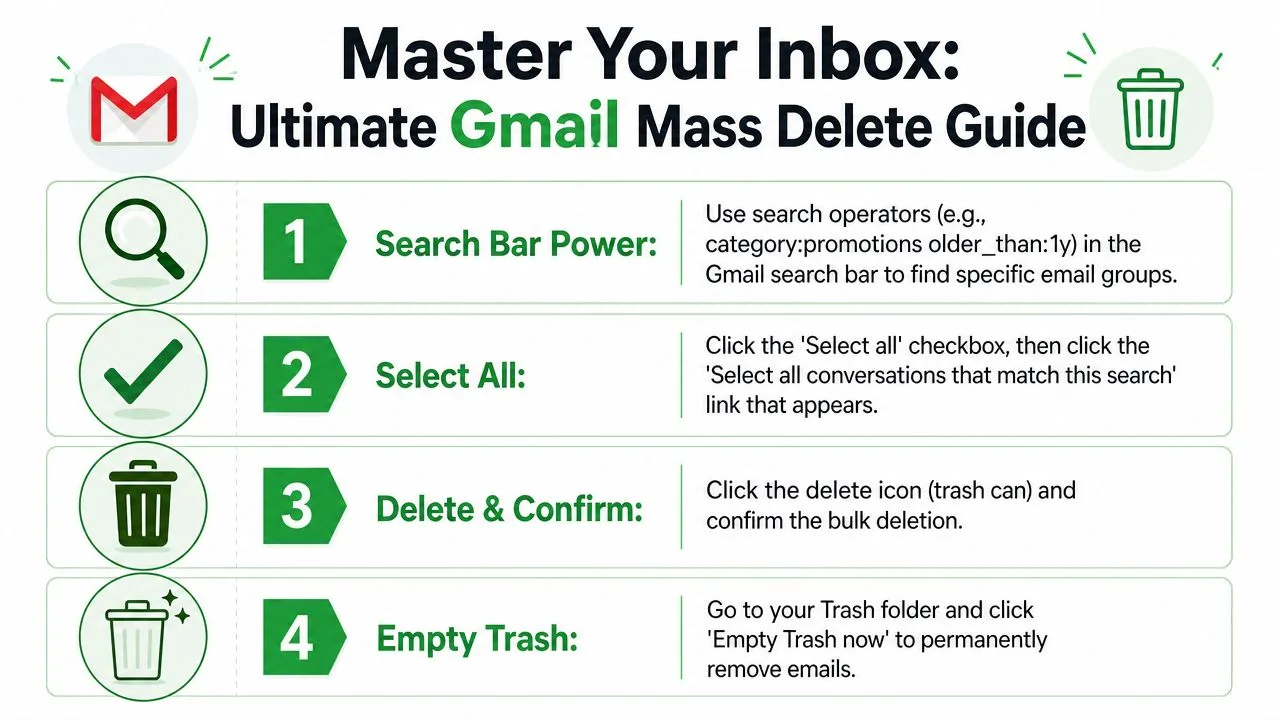
De grootste fout die mensen maken is aannemen dat Gmail een echte knop heeft om alles in één keer te wissen. Die is er niet. Gmail biedt geen functie met één klik om de hele inbox te verwijderen; in plaats daarvan moeten gebruikers de prompt “Alle gesprekken selecteren die overeenkomen met deze zoekopdracht” gebruiken om bulkverwijderingen uit te voeren over meerdere pagina’s, een workflow die ten minste twee afzonderlijke gebruikersacties vereist om de bulkverwijdering te bevestigen (Time Atlas over bulkverwijdering in Gmail).
Dat klinkt vervelend, maar het is werkbaar als je Gmail op de juiste manier gebruikt.
De belangrijkste stap die de meeste mensen missen
Dit is de desktop-workflow die werkt:
- Voer eerst een zoekopdracht uit. Begin niet vanuit je hele inbox, tenzij je risico’s wilt nemen.
- Klik op het bovenste selectievakje om de zichtbare e-mails op de pagina te selecteren.
- Klik op “Alle gesprekken selecteren die overeenkomen met deze zoekopdracht.” Dit is de stap die de selectie uitbreidt voorbij de huidige pagina.
- Klik op het prullenbak-icoon.
- Bevestig de bulkactie wanneer Gmail daarom vraagt.
Die tweede selectiestap maakt het verschil tussen het verwijderen van één pagina en het verwijderen van de volledige resultaatset.
Een korte walkthrough helpt als je de flow in actie wilt zien:
Gebruik zoekoperators als je bedieningspaneel
Als je veilig massaal Gmail-e-mails wilt verwijderen, is de zoekbalk belangrijker dan het prullenbak-icoon. Zoeken verkleint de set. Verwijderen wordt dan het makkelijke gedeelte.
Praktische regel: Verwijder nooit in bulk vanuit een breed inbox-overzicht als je in plaats daarvan kunt verwijderen vanuit een gefilterde zoekopdracht.
Dit zijn de typen operators die het meeste werk verzetten:
| Commando | Wat het doet | Voorbeeld |
|---|---|---|
older_than: | Vindt e-mails ouder dan een relatief tijdsbestek | older_than:1y |
larger: | Vindt grote berichten die goede doelen zijn voor opslagopruiming | larger:10m |
from: | Vindt alle e-mail van een afzender of domein | from:linkedin.com |
label: | Haalt berichten op die gekoppeld zijn aan een Gmail-label | label:nieuwsbrieven |
category: | Richt zich op Gmail-categorieën zoals Promoties | category:promotions |
has:attachment | Isoleert e-mails die bijlagen bevatten | has:attachment larger:10m |
De snelste combinaties
Je krijgt betere resultaten door operators te combineren dan door ze één voor één te gebruiken.
category:promotions older_than:1yis een van de veiligste zoekopdrachten voor bulkopruiming, omdat het verouderde marketingmail verwijdert zonder actieve gesprekken aan te raken.
has:attachment larger:10m older_than:1yis de beste zoekopdracht wanneer opslagdruk het echte probleem is.
Een paar waardevolle zoekopdrachten om te proberen:
- Oude promoties wissen:
category:promotions older_than:1y - Gigantische bijlagen verwijderen:
has:attachment larger:10m - Oude meldingen verwijderen:
from:notifications@company.com older_than:6m - Een dood label opschonen:
label:oud-project - Eén afzender volledig opschonen:
from:winkel@merk.nl
Wat werkt en wat niet
Wat werkt, is verwijderen in zinvolle groepen. Wat niet werkt, is proberen door jaren aan e-mail te scrollen en “te selecteren terwijl je bezig bent.” Gmail is gebouwd voor opschoning op basis van zoekopdrachten, niet voor handmatige verwijdering per pagina.
Als je een enorme achterstand hebt, begin dan eerst met categorieën met een laag risico. Promoties, verouderde meldingen en te grote bijlagen geven je de grootste winst bij het opschonen met de minste kans dat je iets belangrijks verwijdert.
Automatiseer je inbox-opruiming met slimme filters
Handmatig opschonen helpt je uit het slop. Filters voorkomen dat je er weer in terugvalt.
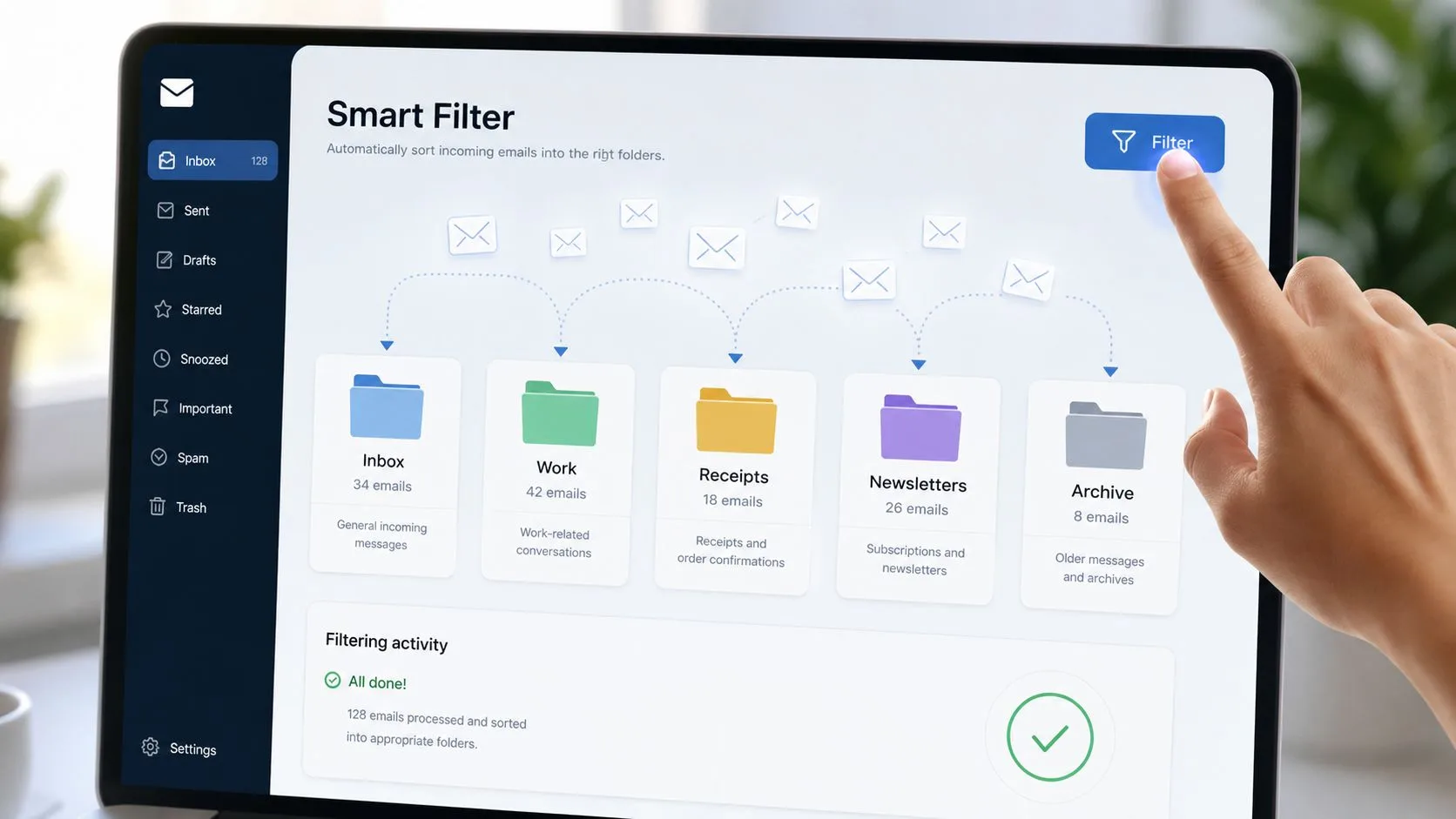
De meest nuttige Gmail-filters zijn niet ingewikkeld. Ze zijn specifiek. Eén afzender, één patroon, één herhaalde ergernis. Als een winkelier, webinar-platform of softwareleverancier je inbox blijft vullen met berichten die je nooit leest, stop dan met ze handmatig te verwijderen en maak een regel aan.
Een simpel filter dat echt tijd bespaart
Gebruik dit proces:
- Zoek naar de afzender of het patroon dat je niet meer wilt zien.
- Klik op de filteroptie van Gmail in de zoekhulpmiddelen.
- Verfijn de regel indien nodig, zoals op afzender, onderwerpregel of trefwoorden.
- Kies de actie om overeenkomende berichten direct naar de prullenbak te sturen.
- Pas het toe op bestaande overeenkomende gesprekken als die optie past bij je opruimactie.
Dat is het verschil tussen opschonen en onderhoud. Opschonen verwijdert rommel die al bestaat. Een filter voorkomt dat dezelfde rommel morgen weer binnenkomt.
Goede filterkandidaten
Sommige e-mailtypen zijn perfect voor automatische afhandeling:
- Winkelpromoties die je nooit opent
- Evenementherinneringen van platforms die je zelden gebruikt
- Systeemmeldingen die geen actie vereisen
- Nieuwsbrieven van leveranciers waarvan je bent vergeten je af te melden
Als je team te veel tijd besteedt aan het herhalen van administratief werk met een lage waarde, helpt het om inbox-regels te zien als onderdeel van een breder systeem voor het verminderen van handmatig routinewerk. Het opschonen van e-mail is een van de makkelijkste repetitieve taken om te automatiseren omdat de patronen meestal duidelijk zijn.
Bouw filters rond gedrag, niet rond hoop. Als je drie keer hetzelfde soort bericht hebt verwijderd, zou Gmail de vierde keer waarschijnlijk automatisch moeten afhandelen.
Eén waarschuwing is hier belangrijk. Verwijder niet automatisch berichten van iemand die af en toe iets belangrijks kan sturen vanaf hetzelfde adres of domein. Gebruik in dat geval labels, archiveren of op categorie gebaseerde afhandeling in plaats van verwijdering.
E-mails verwijderen op mobiel: De ongelukkige waarheid
Als je hebt geprobeerd massaal Gmail-e-mails te verwijderen vanaf je telefoon en het gevoel hebt dat Gmail je tegenwerkt, dan heb je gelijk. De Gmail mobiele app mist de functie “Alle gesprekken selecteren die overeenkomen met deze zoekopdracht”, wat cruciaal is voor bulkverwijdering van meer dan 50 berichten, waardoor gebruikers gedwongen worden om handmatig op elke e-mailavatar te tikken (Zapier’s gids voor mobiele verwijdering in Gmail).
Die beperking verandert de strategie volledig.
Wat mobiel wel kan
De app is prima voor een snelle opruimactie wanneer je in de rij staat of onderweg bent naar een vergadering. Je kunt zoeken, de lijst verkleinen en een kleine set duidelijke rommel verwijderen. Dat werkt goed voor het verwijderen van een handvol promoties of het wissen van de nieuwste campagne van één afzender.
Wat mobiel niet goed kan
Het kan niet efficiënt omgaan met grootschalige verwijdering. Zodra je te maken hebt met oude nieuwsbrieven, verouderde klantendraden of jaren aan e-mail met een lage waarde, wordt het één voor één aantikken van avatars een verspilling van tijd.
Je beste work-around is om mobiel te gebruiken voor triage en desktop voor uitvoering:
- Zoek eerst op mobiel om de e-mailset te verkleinen.
- Verwijder alleen kleine batches als de lijst kort is.
- Verplaats de grote opruimactie naar desktop wanneer je volledige bulk-bediening nodig hebt.
Als Gmail vreemd doet op je telefoon bovenop deze beperkingen, is het de moeite waard om veelvoorkomende Android-problemen te controleren die de app-ervaring beïnvloeden in deze gids over waarom Gmail stopte met werken op Android.
De mobiele app is voor onderhoud. Desktop is voor opschonen.
Dat is niet elegant, maar het is wel het eerlijke antwoord.
Belangrijke waarschuwingen voordat je bulk verwijdert
Bulkverwijdering voelt meestal ongeveer vijf minuten productief. Daarna realiseer je je dat het opslagcijfer nauwelijks is veranderd, een oude draad ontbreekt, of je map Verzonden biedt je niet langer de context die je gebruikt voor follow-ups.
Verwijderen is niet hetzelfde als ruimte vrijmaken
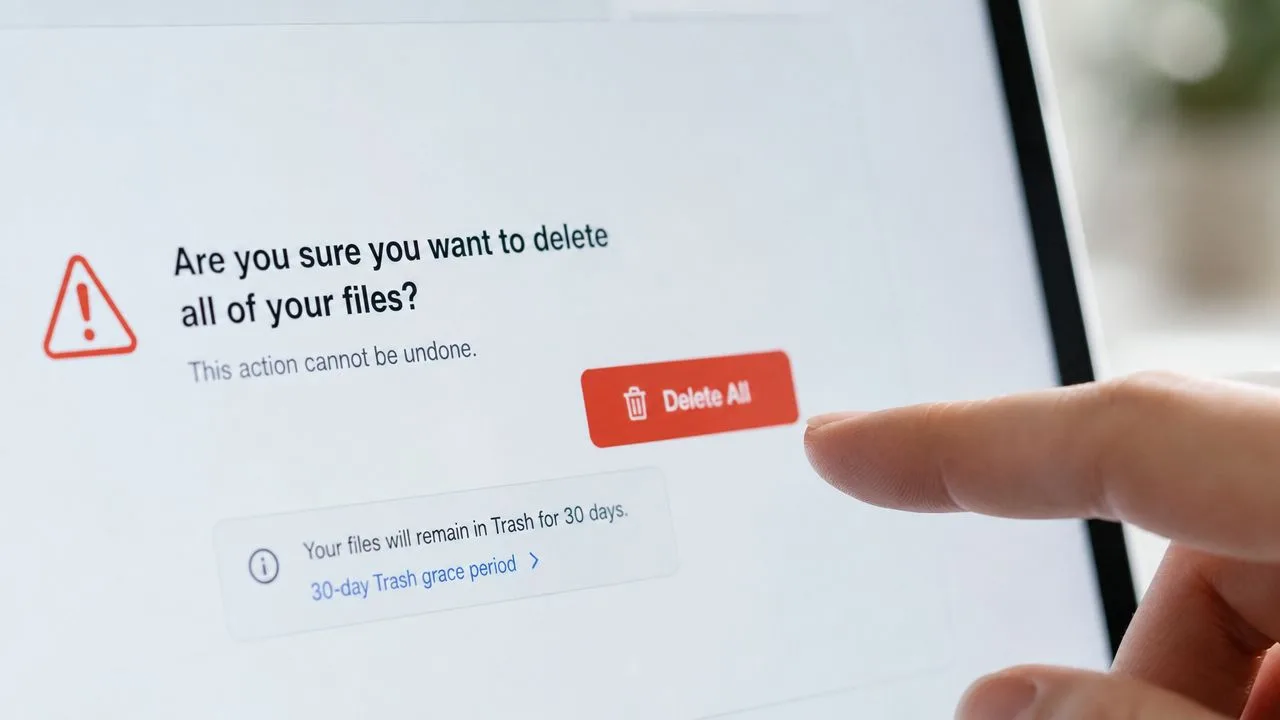
Verwijderde berichten blijven 30 dagen in de prullenbak en maken pas opslagruimte vrij nadat je de prullenbak handmatig hebt geleegd (Superhuman over bulkverwijdering en opslag in Gmail).
Dat is de eerste verrassing voor professionals die snel ruimte willen terugwinnen. Gmail behandelt verwijdering als een proces in twee stappen. Eerst verlaat het bericht je inbox. Daarna, nadat de prullenbak is geleegd, wordt de opslagruimte vrijgegeven.
Gebruik een strakkere volgorde:
- Verwijder in batches die je kunt verifiëren
- Scan de prullenbak op duidelijke fouten
- Klik pas na die controle op “Prullenbak nu legen”
- Controleer de opslag nadat de prullenbak is geleegd
Dit kost een extra minuut. Het voorkomt ook de veelgemaakte fout om duizenden berichten te verwijderen, geen verandering in het quotum te zien en aan te nemen dat Gmail heeft gefaald.
Archiveren is wellicht de betere keuze
Een schone inbox vereist geen permanente verwijdering. Voor bonnetjes, klantendraden, projectbeslissingen en alles wat je later nog nodig zou kunnen hebben, is archiveren meestal de veiligere keuze. Deze gids over wanneer je berichten in Gmail moet archiveren is een nuttig controlepunt voordat je een grote opruimactie uitvoert.
Verwijder rommel. Archiveer referentiemateriaal.
Dat onderscheid is op het werk belangrijker dan in een persoonlijke inbox, omdat het opschonen van de inbox de ruis moet verminderen zonder nuttige geschiedenis te wissen.
Als je vertrouwt op trackinggegevens, plan dan vooruit voordat je Verzonden mail verwijdert
Een veelgemaakte fout is aannemen dat de map Verzonden slechts visuele rommel is. Voor verkoopmedewerkers, recruiters, oprichters, accountmanagers en iedereen die contact onderhoudt met klanten, fungeert Verzonden mail vaak als een werkarchief.
Open-tracking voegt een extra laag toe. Getrackte e-mails gebruiken meestal een kleine afbeeldingspixel die een opening registreert wanneer de e-mailclient van de ontvanger deze laadt. Het trackinglogboek en de Gmail-draad zijn gerelateerd, maar ze zijn niet altijd hetzelfde record. Als je verzonden gesprekken in bulk verwijdert, heb je mogelijk nog steeds tracking-events in je trackingtool, maar verlies je de snelle context op draadniveau die je gebruikt om timing, antwoordtijden en follow-upkwaliteit binnen Gmail te beoordelen.
Dit is de afweging:
- Verzonden mail verwijderen vermindert zichtbare rommel
- Verzonden mail bewaren behoudt de context van je outreach
- Trackinggeschiedenis kan beschikbaar blijven, maar berichtgeschiedenis binnen Gmail kan moeilijker te beoordelen zijn
Als je een tool zoals Mail Tracker for Gmail gebruikt, beslis dan vooraf of verwijdering dient voor opslagopruiming of dat het een deel van je werkgeschiedenis verwijdert.
Voordat je Verzonden mail in bulk verwijdert, bescherm dan de draden die nog steeds actieve follow-up, rapportage of accountcontext ondersteunen.
Een permanent schone Gmail-inbox onderhouden
De maandag begint sneller wanneer de inbox al onder controle is. Je opent Gmail, ziet alleen het huidige werk en weet dat oude promoties, status-e-mails en verouderde meldingen niet staan te wachten om je aandacht te stelen.
Dat resultaat komt voort uit een onderhoudsroutine, niet uit een nieuwe grote opruimsessie. Houd één kort wekelijks blok aan voor bulkverwijdering, laat filters terugkerende rommel automatisch routeren en reserveer verwijdering voor e-mail zonder toekomstige waarde. Archiveer de draden die je mogelijk nodig hebt voor klantcontext, overdrachten of follow-upgeschiedenis.
Dit is nog belangrijker in een professionele workflow die e-mailtracking bevat. Als je Mail Tracker for Gmail of een vergelijkbare tool gebruikt, kan het verwijderen van een bericht de Gmail-draad verwijderen die je gebruikt om timing, antwoorden en accountcontext te beoordelen, zelfs als er nog enige trackingactiviteit bestaat in de trackingtool. Voor rollen die veel outreach vereisen, moet een “schone inbox” nog steeds het record behouden dat je nodig hebt om het volgende gesprek goed te voeren.
Gewoontes die de inbox onder controle houden
- Plan een wekelijks opruimblok voor promoties, meldingen en oude updates die geen actieve werkzaamheden meer ondersteunen.
- Meld je af zodra een afzender ruis wordt in plaats van rommel met een lage waarde nog een maand te laten opbouwen.
- Controleer filters één keer per maand zodat ze nog steeds overeenkomen met je projecten, klanten en huidige prioriteiten.
- Archiveer actieve of relevante draden zodat je inbox-rommel kunt verwijderen zonder nuttige geschiedenis te wissen.
- Gebruik tools die triage en follow-up ondersteunen als Gmail centraal staat in je dag. Dit overzicht van e-mailproductiviteitstools voor op Gmail gebaseerde workflows is een goede plek om dat systeem te verfijnen.
Inbox-controle versterkt zichzelf wanneer de regels simpel en herhaalbaar zijn. Een paar minuten per week is meestal genoeg om Gmail bruikbaar te houden op desktop, slechte opruimbeslissingen op mobiel te vermijden en de draadgeschiedenis te beschermen die nog steeds belangrijk is voor je werk.
Als je belangrijke e-mails verstuurt vanuit Gmail en moet weten wanneer ze worden geopend, voegt Mail Tracker for Gmail leesbevestigingen, dubbele vinkjes, tijdstempels en realtime meldingen direct toe in Gmail op web en mobiel. Het past op natuurlijke wijze in dezelfde professionele workflow die je gebruikt om je inbox op te schonen, te organiseren en te beheren.
Klaar om je e-mails te volgen?
Voeg Mail Track for Gmail toe vanuit de Google Workspace Marketplace en weet precies wanneer je e-mails worden geopend. Gratis en onbeperkt.
Toevoegen aan GmailMeer lezen
Meer uit Tips

Hoe je weet of iemand je e-mail heeft geblokkeerd in Gmail: signalen en controles
Ontdek of iemand je e-mail in Gmail heeft geblokkeerd: wat een blokkade doet, hoe je bounce-berichten leest en hoe tracking dit onderscheidt van stilte.

Gmail Snooze: Hoe het werkt en wanneer je het gebruikt
Ontdek hoe de snooze-functie in Gmail werkt, wat het verschil is met archiveren en hoe je het combineert met Mail Track voor effectieve opvolging.

Hoe lang wachten met het sturen van een follow-up e-mail (met tracking)
Hoe lang moet je wachten voordat je een follow-up stuurt? Gebruik deze wachttijden per situatie en lees open- en kliksignalen in Gmail om je timing te verbeteren.