
Gmail Snooze: Hoe het werkt en wanneer je het gebruikt
Ontdek hoe de snooze-functie in Gmail werkt, wat het verschil is met archiveren en hoe je het combineert met Mail Track voor effectieve opvolging.

Je inbox is geen takenlijst, maar toch gebruiken de meesten van ons hem wel zo. Berichten die pas aanstaande dinsdag beantwoord hoeven te worden, staan naast berichten die direct aandacht vereisen. Gmail snooze is de ingebouwde manier om die twee te scheiden. Het verbergt een conversatie en laat deze op een door jou gekozen tijdstip terugkeren. Combineer dit met Mail Track for Gmail, een Chrome-extensie en Google Workspace-add-on voor het bijhouden van e-mailopeningen en klikken in Gmail, en je weet ook wanneer een verzonden bericht actie vereist.
Deze gids behandelt hoe snooze werkt, hoe het verschilt van archiveren en dempen, wanneer het minder nuttig is en een eenvoudige routine voor opvolging.
Wat Gmail snooze precies doet
Volgens de Gmail Help-pagina van Google over snoozen wordt een gesnoozede e-mail tijdelijk uit je inbox verwijderd. Het bericht verschijnt weer bovenaan je inbox op de dag en tijd die je hebt gekozen. Terwijl het bericht wacht, kun je het vinden in de sectie Gesnoozed in de linkerzijbalk of door te zoeken op in:snoozed.
Een paar praktische punten die hieruit voortvloeien:
- Snooze verandert wanneer je een bericht ziet, niet wat er in het bericht staat.
- De conversatie wordt niet verwijderd of gearchiveerd, dus er gaat niets verloren.
- Je kunt meerdere conversaties tegelijk snoozen door ze te selecteren en het klokicoon in de werkbalk te gebruiken.
- De pagina van Google vermeldt geen limiet voor het aantal berichten dat je kunt snoozen of hoe ver vooruit. Controleer je eigen account als je vertrouwt op een zeer lange vertraging.
Let op: de Help-pagina is geschreven voor berichten die je ontvangt. Er staat niet dat verzonden berichten gesnoozed kunnen worden, dus dit artikel gaat daar niet van uit.
Hoe je een e-mail snoozet in Gmail
Op desktop
- Beweeg je muis over een bericht in je inbox.
- Klik op het klokicoon aan de rechterkant.
- Kies een voorinstelling of selecteer een aangepaste datum en tijd.
Om een reeks berichten te snoozen, vink je de selectievakjes aan en klik je vervolgens op het klokicoon bovenaan. Als je dit niet ziet, open dan het menu Meer en kies Snooze.
Op de Gmail mobiele app
De Gmail-app heeft dezelfde actie in het berichtmenu. Handleidingen van derden melden dat de iOS-app je de standaard tijden voor ochtend, middag en avond laat wijzigen, maar de webversie niet. Beschouw dit als onofficieel en controleer het in je eigen app.
Controleer wat er wacht
Open de map Gesnoozed één keer per dag, idealiter aan het begin van je werkdag. Een lijst met gesnoozede berichten die blijft groeien, is een teken dat je snooze gebruikt om beslissingen uit de weg te gaan in plaats van ze in te plannen.
Snooze vs archiveren vs dempen
Alle drie de acties maken je inbox leeg, maar ze betekenen verschillende dingen. Een vergelijking door Inbox Zero brengt het goed in kaart: snooze is de enige actie die gebaseerd is op tijd.
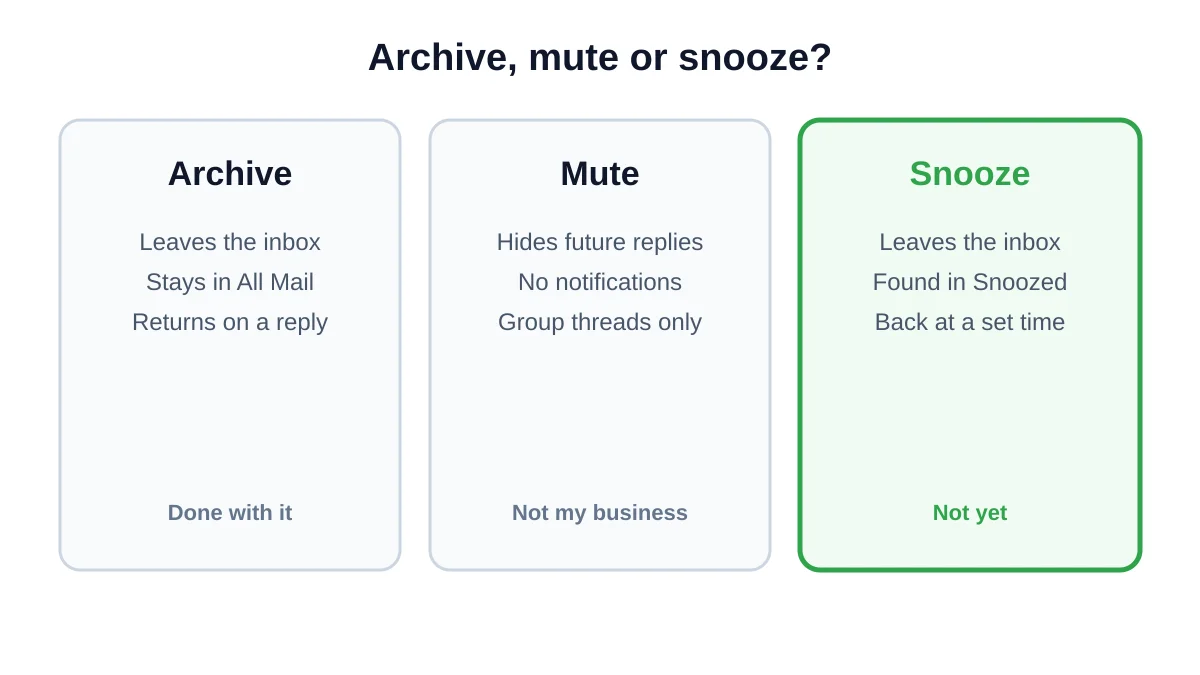
| Actie | Wat er gebeurt | Beste voor |
|---|---|---|
| Archiveren | Verlaat de inbox en blijft in Alle berichten. Een nieuw antwoord brengt het terug. | Afgeronde conversaties |
| Dempen | Toekomstige antwoorden slaan je inbox over en geven geen meldingen. | Drukke groepsdiscussies die je niet nodig hebt |
| Snooze | Nu verborgen, keert terug op een tijdstip dat jij kiest. | Zaken die je later oppakt |
Bronnen verschillen enigszins over waar gedempte en gearchiveerde e-mail wordt opgeslagen, maar beide zijn doorzoekbaar in Alle berichten. Als je snel oude discussies wilt vinden, helpt onze gids over zoeken naar ongelezen berichten in Gmail.
Wanneer snooze de juiste keuze is
Snooze werkt het beste wanneer de volgende stap bekend is, maar nog niet klaar voor uitvoering:
- Een ontvanger vroeg je om later contact op te nemen. Snooze hun antwoord tot de datum die zij noemden.
- Je wacht op informatie. Laat de discussie terugkeren op de dag dat de gegevens zouden moeten arriveren.
- Een bericht vereist focus. Verplaats het naar een middagslot en houd je ochtend vrij.
- Een beslissing hangt af van een evenement. Snooze tot de dag na de vergadering.
Het werkt minder goed wanneer je op iemand anders wacht, omdat snooze niet weet of ze al hebben geantwoord. Dat is waar herinneringen en tracking van pas komen.
Snooze, nudges en opvolging
Gmail heeft een tweede functie die makkelijk te verwarren is met snooze. Nudges zijn de suggesties bovenaan je inbox die je eraan herinneren om te antwoorden of een bericht op te volgen. Google’s hulp over gespreksweergave legt uit dat nudges op mobiel gekoppeld zijn aan de gespreksweergave, dus het uitschakelen daarvan verbergt ze. Op desktop open je Instellingen, vervolgens Alle instellingen bekijken, en zoek je naar Nudges op het tabblad Algemeen, waar antwoord- en opvolgsuggesties twee afzonderlijke opties zijn.
Het verschil is simpel:
- Snooze is een beslissing die jij neemt. Jij kiest het tijdstip.
- Nudges zijn een suggestie van Gmail. Jij hebt geen controle over de timing.
- Geplande verzending bepaalt wanneer een bericht wordt verstuurd, en een geplande opvolging kan nog steeds worden verstuurd, zelfs nadat de ontvanger heeft geantwoord, zoals Mailmeteor opmerkt.
Voor een diepere blik op de kant van opvolging, lees follow up email in Gmail en how long to wait before following up on an email.
Een eenvoudige routine: snooze plus open tracking
Snooze beantwoordt de vraag “wanneer moet dit terugkomen?”. Tracking beantwoordt de vraag “heeft mijn laatste bericht aandacht gekregen?”. Samen maken ze opvolging minder giswerk.
- Verstuur de e-mail met tracking aan. Mail Track voegt open- en kliksignalen toe in Gmail, en de gids email tracking for Gmail behandelt de installatie.
- Bepaal de opvolgdatum. Voor een normale zakelijke e-mail zijn een paar werkdagen een redelijk startpunt.
- Snooze de gerelateerde inkomende discussie, of voeg een herinnering toe. Gebruik snooze voor e-mail die je hebt ontvangen. Gebruik voor een verzonden bericht een agenda-item of taak, zodat je niet afhankelijk bent van een functie die mogelijk niet van toepassing is.
- Controleer het signaal op die dag. Als het bericht is geopend en er is geen antwoord, is een korte, nuttige opvolging logisch. Als er geen open-signaal is, overweeg dan een ander onderwerp of kanaal.
- Annuleer de opvolging als de persoon heeft geantwoord. De antwoordstatus is altijd belangrijker dan een plan dat je eerder hebt gemaakt.
Lees opens zorgvuldig
Een open is een signaal, geen bewijs van lezen. Privacyfuncties en afbeeldingsproxy’s kunnen opens verhogen of verbergen, dus behandel tracking als een hint voor timing. Onze post over how accurate email tracking is gaat in detail in op de beperkingen.
Veelgemaakte snooze-fouten
- Alles snoozen. Als elk bericht wordt gesnoozed, wordt er niets geprioriteerd.
- Vage tijden kiezen. “Later vandaag” is makkelijk te negeren. Kies een specifiek tijdstip waarop je daadwerkelijk vrij bent.
- De map Gesnoozed vergeten. Een bericht dat terugkeert en opnieuw wordt genegeerd, is erger dan een bericht dat je nooit hebt gesnoozed.
- Snooze gebruiken voor wachten op anderen. Gebruik in plaats daarvan een herinnering gekoppeld aan een antwoord of tracking.
- Snooze verwarren met geplande verzending. De een verbergt een inkomend bericht, de ander vertraagt een uitgaand bericht.
Veelgestelde vragen
Conclusie
Gmail snooze is een kleine functie met een groot effect op hoe rustig je inbox aanvoelt. Gebruik het voor e-mail die je later oppakt, gebruik archiveren voor afgeronde discussies en dempen voor ruis. Wanneer de volgende stap afhangt van iemand anders, voeg dan tracking toe zodat je kunt zien of je bericht aandacht heeft gekregen voordat je erachteraan gaat. Je kunt die combinatie proberen met Mail Track for Gmail en snooze bewaren voor waar het het beste in is.
Klaar om je e-mails te volgen?
Voeg Mail Track for Gmail toe vanuit de Google Workspace Marketplace en weet precies wanneer je e-mails worden geopend. Gratis en onbeperkt.
Toevoegen aan GmailMeer lezen
Meer uit Tips

Hoe je weet of iemand je e-mail heeft geblokkeerd in Gmail: signalen en controles
Ontdek of iemand je e-mail in Gmail heeft geblokkeerd: wat een blokkade doet, hoe je bounce-berichten leest en hoe tracking dit onderscheidt van stilte.

Hoe lang wachten met het sturen van een follow-up e-mail (met tracking)
Hoe lang moet je wachten voordat je een follow-up stuurt? Gebruik deze wachttijden per situatie en lees open- en kliksignalen in Gmail om je timing te verbeteren.

10 best practices voor e-mailcommunicatie voor professionals
Beheers de best practices voor e-mailcommunicatie met praktische tips over onderwerpregels, verzendtijden, personalisatie en Gmail-open-tracking voor een hogere betrokkenheid.