
Wat betekent Queued in Gmail? Oorzaken, oplossingen en wat nu volgt
Wat betekent queued in Gmail? Je e-mail wacht in je Postvak UIT en is nog niet verzonden. Ontdek de oorzaken en oplossingen voor Android, iPhone en pc.
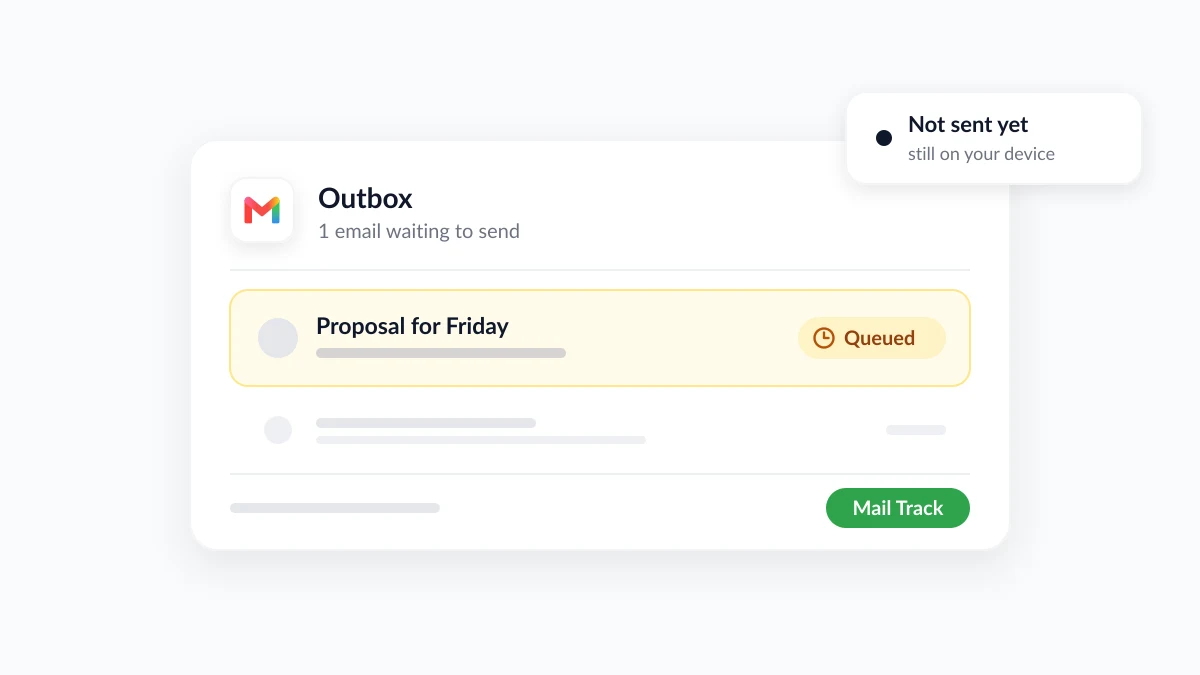
Je tikt op Verzenden in de Gmail app, en in plaats van naar Verzonden te gaan, blijft het bericht staan met het label “Queued” (in de wachtrij). Dus wat betekent queued in Gmail? Het betekent dat de e-mail niet is verzonden. Het bericht wacht in je Postvak UIT, op je eigen apparaat, totdat Gmail het kan verzenden. De ontvanger heeft nog niets ontvangen.
De meeste e-mails in de wachtrij vertrekken vanzelf zodra de oorzaak is verholpen, en de lijst met oorzaken is kort: een zwakke verbinding, een instelling, een vol account of een verzendlimiet. Deze gids bespreekt ze allemaal, inclusief de oplossingen voor Android, iPhone en computer, en hoe je een e-mail in de wachtrij kunt annuleren als je deze niet meer wilt verzenden. Ook wordt besproken wat er gebeurt nadat de wachtrij is weggewerkt. Mail Track for Gmail, een Chrome extensie en Google Workspace add-on voor het bijhouden van geopende e-mails en klikken binnen Gmail, laat zien wanneer een verzonden e-mail wordt geopend, maar pas nadat de e-mail je Postvak UIT echt heeft verlaten.
Wat betekent queued in Gmail precies?
“Queued” is een wachtstatus. De Gmail app kon je bericht niet verzenden op het moment dat je op Verzenden tikte, dus is het bericht geparkeerd om het later opnieuw te proberen. De gids van Clean Email over queued emails in Gmail beschrijft het als een e-mail die “in een wachtlijst staat en momenteel niet kan worden verzonden”, en merkt op dat je het label meestal ziet in het Postvak UIT van de Gmail app op Android of iPhone.
Gmail op een computer heeft hetzelfde mechanisme onder een andere naam. De helppagina van Google over using Gmail offline vermeldt dat een bericht dat je offline verzendt, wordt opgeslagen in een nieuwe map “Postvak UIT”, en dat het automatisch wordt verzonden wanneer je weer verbinding maakt met het internet.
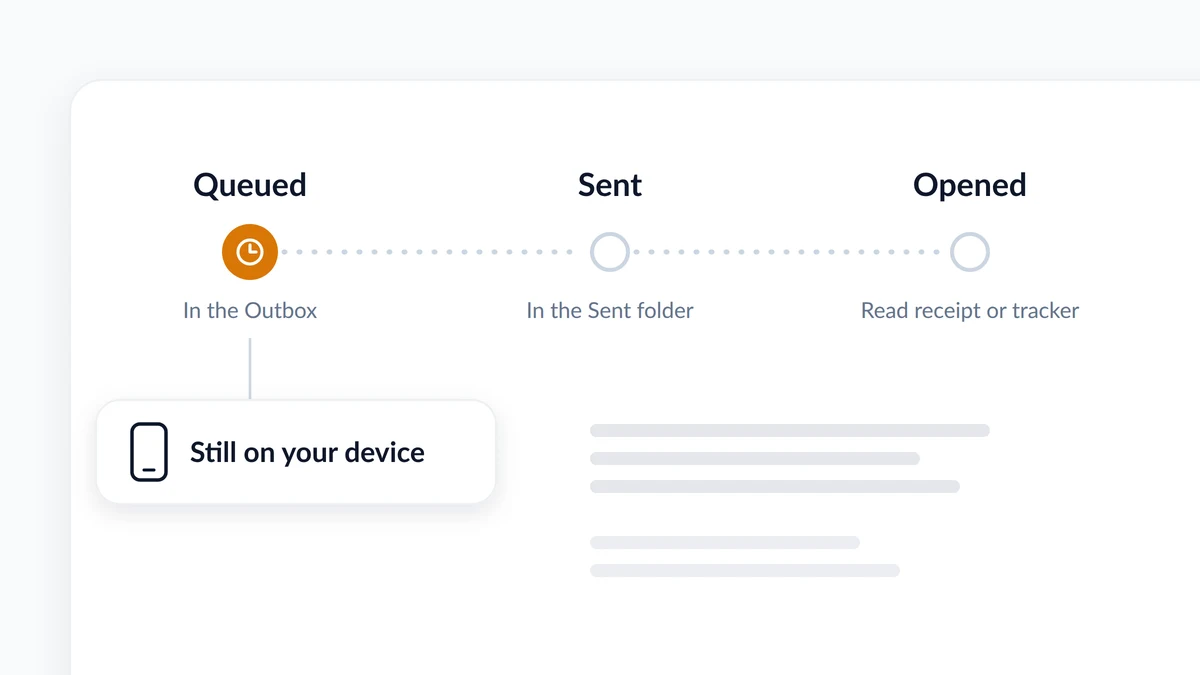
Drie statussen zijn gemakkelijk door elkaar te halen:
| Status | Waar de e-mail is | Wat de ontvanger heeft |
|---|---|---|
| Queued | In je Postvak UIT, op je telefoon of in je browser | Niets |
| Verzonden | In je map Verzonden, overgedragen door Gmail | De e-mail, tenzij deze bounct of in de spam belandt |
| Geopend | Gemeld door een leesbevestiging of een e-mailtracker | De e-mail, minstens één keer weergegeven |
Waarom staat mijn e-mail in de wachtrij in Gmail? Zeven veelvoorkomende oorzaken
Bijna elk geval is terug te voeren op een van de onderstaande oorzaken. De eerste vier bevinden zich op je apparaat, de laatste drie hebben betrekking op het bericht of je account.
| Oorzaak | Wat er aan de hand is | Typisch kenmerk |
|---|---|---|
| Zwakke of geen verbinding | Gmail houdt het bericht vast totdat wifi of mobiele data terug is | Websites laden ook traag |
| Offlinemodus op een computer | Berichten die offline zijn verzonden, wachten in het Postvak UIT | Een Postvak UIT label verschijnt in Gmail in je browser |
| Synchronisatie staat uit of de app is verouderd | De app kan geen e-mail uitwisselen met de servers van Google | Nieuwe e-mail komt ook niet binnen |
| Achtergrondgegevens zijn beperkt | Databesparing op Android houdt de meeste apps van mobiele data op de achtergrond | De e-mail vertrekt zodra je verbinding maakt met wifi |
| Grote bijlage | Een groot bestand is nog aan het uploaden | De e-mail bevat een video of veel foto’s |
| Google opslag is vol | Zowel verzenden als ontvangen stopt | Inkomende e-mail is ook gestopt |
| Verzendlimiet bereikt | Verzenden is tot een dag gepauzeerd | Je hebt vandaag een lange lijst gemaild |
Dit is wat de eigen pagina’s van Google zeggen over de minder voor de hand liggende oorzaken:
- Synchronisatieproblemen. De pagina van Google over sync errors with the Gmail app vermeldt “Je kunt geen berichten verzenden” bij de symptomen, naast een inbox die niet wordt bijgewerkt en een “Account niet gesynchroniseerd” foutmelding.
- Databesparing. Op Android zorgt Databesparing ervoor dat “de meeste apps en services alleen via wifi achtergrondgegevens ophalen”, volgens de Pixel Phone Help pagina over using less mobile data.
- Bijlagen. Voor persoonlijke accounts is de attachment limit is 25 MB. Daarboven verwijdert Gmail de bijlage en voegt deze toe als een Google Drive link. Clean Email voegt toe dat een trage upload via mobiele data kan vastlopen, waardoor het bericht blijft wachten.
- Opslag. Een Google Account heeft standaard tot 15 GB opslagruimte, gedeeld tussen Drive, Gmail en Foto’s. De pagina van Google over managing your storage is duidelijk over de limiet: zodra je deze bereikt, kun je geen e-mail meer verzenden of ontvangen, en berichten die naar jou zijn verzonden, worden teruggestuurd naar de afzender.
- Verzendlimieten. De pagina van Gmail over sending limit errors stelt dat de melding “Je hebt een limiet bereikt voor het verzenden van e-mail” kan verschijnen nadat je naar meer dan 500 ontvangers in één e-mail hebt verzonden of meer dan 500 e-mails op een dag hebt verzonden, en dat je binnen 1 tot 24 uur weer zou moeten kunnen verzenden. Betaalde Google Workspace accounts hebben een daily limit of 2,000 messages per user, en een gebruiker die een limiet bereikt, kan tot 24 uur lang geen nieuwe berichten verzenden.
Eén kanttekening. De pagina’s van Google bevestigen elke limiet en elk symptoom hierboven, maar ze beloven niet dat de app in al deze gevallen “Queued” zal aangeven. Die connectie komt uit probleemoplossingsgidsen en gebruikersrapporten, dus gebruik de lijst als een checklist om af te werken, niet als een definitieve diagnose.
Hoe verzend je een e-mail in de wachtrij in Gmail
Begin met drie stappen die van toepassing zijn op elk apparaat. Ga daarna naar de sectie voor jouw specifieke apparaat.
- Controleer de verbinding. Open een willekeurige website in een browser, dit is de verbindingstest die Google voorstelt. Als deze niet laadt, herstel dan eerst je wifi of mobiele data voordat je iets anders doet.
- Vernieuw het Postvak UIT. Tik in de Gmail app op het menu (drie streepjes), open Postvak UIT en veeg vanaf de bovenkant omlaag. De gids van How-To Geek over emails stuck in the Gmail Outbox noemt deze oplossing voor zowel iPhone als Android.
- Herschrijf de e-mail niet. Clean Email waarschuwt dat als je in de tussentijd hetzelfde bericht herschrijft en opnieuw verzendt, de ontvanger mogelijk beide kopieën ontvangt.
Hoe los je een e-mail in de wachtrij op in Gmail op Android
Dit zijn de stappen van Google voor het oplossen van synchronisatieproblemen op Android, plus de controle voor Databesparing:
- Update de Gmail app via de Play Store.
- Start de telefoon opnieuw op. Google raadt dit aan om tijdelijke synchronisatieproblemen op te lossen.
- Zet Gmail synchroniseren aan. Open in de app het Menu, ga naar Instellingen, kies je account en zorg ervoor dat onder “Datagebruik” de optie “Gmail synchroniseren” is aangevinkt.
- Controleer de opslag dubbel. Een vol Google Account blokkeert het verzenden, en Google voegt eraan toe dat wanneer het apparaat zelf weinig opslagruimte heeft, de Gmail app niet synchroniseert.
- Laat Gmail achtergrondgegevens gebruiken. Als Databesparing aanstaat, ga dan naar Instellingen, Netwerk en internet, Databesparing, Onbeperkte data, en schakel dit in voor Gmail. Dit zijn de menunamen van Pixel, andere telefoonfabrikanten verwoorden dit mogelijk anders.
- Wis de opslag van de app als laatste redmiddel. Het pad is Instellingen, Apps, Alle apps bekijken, Gmail, Opslag en cache, Opslag wissen, gevolgd door een herstart.
Als de app ook andere symptomen vertoont, zoals crashes of ontbrekende meldingen, gaat onze gids over Gmail not working on Android hier dieper op in.
Hoe los je een e-mail in de wachtrij op op iPhone en iPad
Dezelfde helppagina van Google heeft een versie voor iPhone en iPad. De stappen zijn:
- Synchroniseer handmatig. Veeg in je inbox vanaf de bovenkant omlaag.
- Update Gmail via de App Store.
- Start het apparaat opnieuw op.
- Test de verbinding door een website te laden in Safari.
- Zet Ververs op achtergrond aan. Ga naar Instellingen, Algemeen, Ververs op achtergrond, en schakel dit in voor Gmail.
- Controleer de opslag van je Google Account. Als deze vol is, kun je geen berichten verzenden of ontvangen.
Hoe maak je het Gmail Postvak UIT leeg op een computer
In een browser hoort het Postvak UIT bij de offlinemodus van Gmail. Dit is sinds 2018 in Gmail ingebouwd, toen Google offline support in the new Gmail aankondigde, zodat Chrome gebruikers tot 90 dagen aan berichten konden zoeken, schrijven, verwijderen en archiveren zonder verbinding. Het werkt alleen in een Chrome venster dat niet in de Incognitomodus staat.
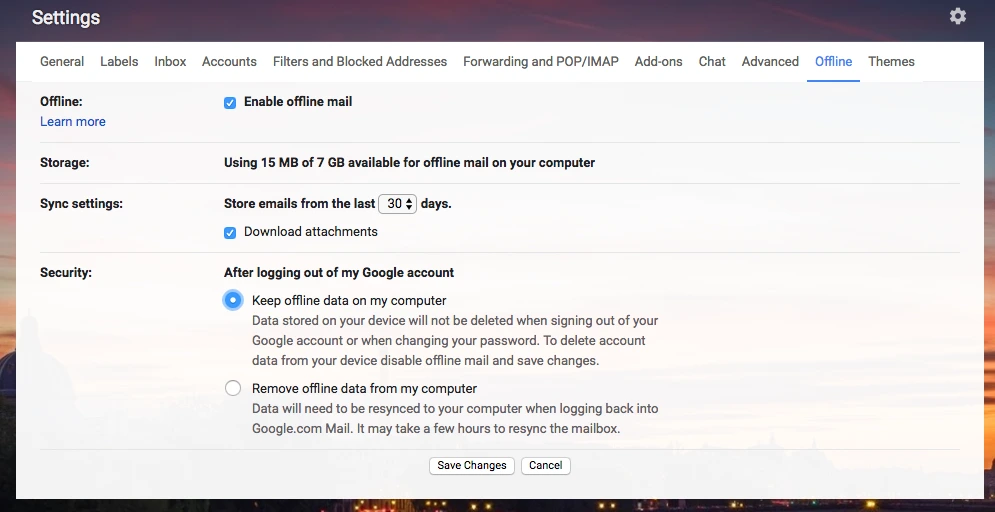
Als je verbinding in orde is en berichten in het Postvak UIT blijven wachten, schakel dan offline e-mail uit:
- Open instellingen. Klik op het tandwielpictogram en vervolgens op Alle instellingen bekijken.
- Open het tabblad Offline.
- Vink “Offline e-mail inschakelen” uit en klik op Wijzigingen opslaan.
- Laad Gmail opnieuw.
Wordt een e-mail in de wachtrij uiteindelijk verzonden, en kun je deze annuleren?
Als de oorzaak tijdelijk is, ja. Google stelt dat een bericht dat offline is verzonden, automatisch wordt verstuurd zodra je verbinding maakt, en Clean Email zegt hetzelfde over de mobiele app: Gmail blijft het proberen en verzendt het bericht zodra het probleem is opgelost.
Een e-mail in de wachtrij verdwijnt niet vanzelf wanneer de oorzaak bij je account ligt:
- Volle opslag. Er vertrekt niets totdat je ruimte vrijmaakt. De eerste suggestie van Google is om de Prullenbak en Spam te legen.
- Een verzendlimiet. Wachten is de enige oplossing: 1 tot 24 uur op een persoonlijk account, tot 24 uur op Google Workspace, waarna de limiet wordt gereset.
Hoe verwijder je een e-mail in de wachtrij in Gmail
Open het Postvak UIT, open de e-mail in de wachtrij en verwijder deze. Volgens Clean Email wordt het bericht naar de Prullenbak verplaatst en zal de ontvanger het niet ontvangen, omdat het uit de verzendwachtrij is gehaald.
Dit is de enige fase waarin je een e-mail echt kunt terughalen. Nadat deze is verzonden, geeft de functie Undo Send van Gmail je een annuleringsperiode van 5, 10, 20 of 30 seconden, en daarna is het bericht uit je handen. Onze gids over how to recall an email in Gmail behandelt die periode in detail.
Wil je de e-mail wijzigen in plaats van deze te verwijderen? Kopieer de tekst, verwijder de versie in de wachtrij en verzend een gecorrigeerde versie wanneer je weer online bent.
Nadat de wachtrij is weggewerkt: verzonden is niet hetzelfde als gelezen
Wanneer de e-mail van Postvak UIT naar Verzonden gaat, heeft Gmail zijn deel gedaan en blijft het stil. Het vertelt je niet of het bericht is geopend. De ingebouwde read receipts van Gmail zijn alleen beschikbaar voor werk- of schoolaccounts, de ontvanger moet deze mogelijk goedkeuren, en Google merkt zelf op dat een bevestiging “niet altijd betekent dat de ontvanger je bericht heeft gelezen”.
Een e-mailtracker vult dat gat op. Mail Track voegt leesbevestigingen toe aan Gmail: er verschijnen dubbele vinkjes wanneer je e-mail is gelezen, inclusief het aantal keren geopend en de tijd, en je kunt pushmeldingen krijgen op desktop en mobiel. Het gratis abonnement volgt een onbeperkt aantal e-mails en voegt een kleine zichtbare handtekening toe die ontvangers vertelt dat de e-mail wordt gevolgd. Het betaalde abonnement gebruikt een onzichtbare tracker zonder handtekening.
De wachtrij is op één specifieke manier belangrijk voor tracking: een tracker kan alleen rapporteren over een e-mail die is vertrokken. Als een belangrijk bericht na een dag of twee geen openingen laat zien, voer dan drie controles uit voordat je een follow-up schrijft.
- Postvak UIT. Staat het bericht daar nog steeds, in de wachtrij? Dan heeft niemand je genegeerd. Het is nooit vertrokken.
- Verzonden. Staat het in Verzonden, gericht aan de juiste persoon?
- Openingen. Laat de tracker er een paar zien? Onze gids over how to know if your email has been read legt uit hoe je die signalen moet lezen.
Houd de beperkingen in gedachten. Een opening is een tijdsignaal, geen bewijs dat iemand elke regel heeft gelezen, en sommige mailapps verbergen openingen of registreren er extra. Een “Queued” label is het tegenovergestelde soort bewijs: een simpel feit. Totdat de e-mail is verzonden, is er voor niemand iets om te openen.
Veelgestelde vragen
Conclusie
Dus, wat betekent queued in Gmail? De e-mail is geschreven en wacht in je Postvak UIT, en is nog niet verzonden. Controleer de verbinding, vernieuw het Postvak UIT en loop vervolgens synchronisatie, achtergrondgegevens, bijlagegrootte, opslag en verzendlimieten na totdat het bericht vertrekt. Als je het liever helemaal niet verzendt, verwijder het dan uit het Postvak UIT zolang het nog kan. Zodra het bericht in Verzonden staat, is de volgende vraag of iemand het heeft geopend, en dat is het deel dat Mail Track binnen Gmail beantwoordt.
Klaar om je e-mails te volgen?
Voeg Mail Track for Gmail toe vanuit de Google Workspace Marketplace en weet precies wanneer je e-mails worden geopend. Gratis en onbeperkt.
Toevoegen aan GmailMeer lezen
Meer uit Tips
Hoe je weet of iemand je e-mail heeft geblokkeerd in Gmail: signalen en controles
Ontdek of iemand je e-mail in Gmail heeft geblokkeerd: wat een blokkade doet, hoe je bounce-berichten leest en hoe tracking dit onderscheidt van stilte.
Gmail Snooze: Hoe het werkt en wanneer je het gebruikt
Ontdek hoe de snooze-functie in Gmail werkt, wat het verschil is met archiveren en hoe je het combineert met Mail Track voor effectieve opvolging.
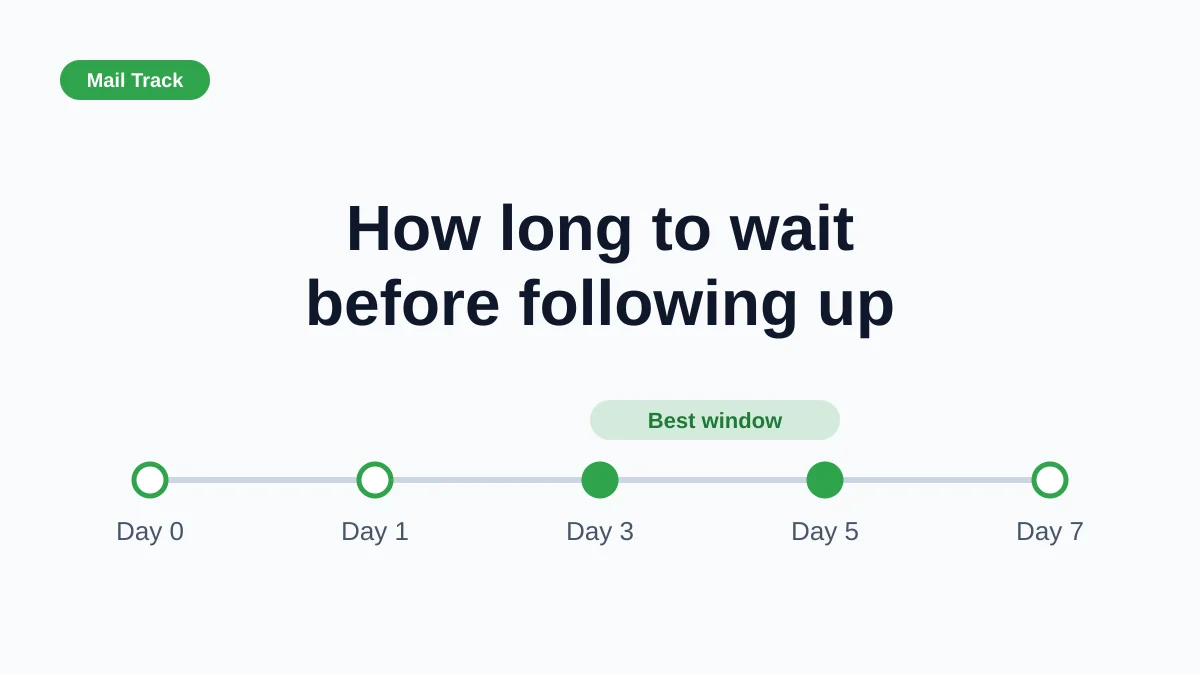
Hoe lang wachten met het sturen van een follow-up e-mail (met tracking)
Hoe lang moet je wachten voordat je een follow-up stuurt? Gebruik deze wachttijden per situatie en lees open- en kliksignalen in Gmail om je timing te verbeteren.