
Mail Tracker-melding werkt niet? Los het snel op
Werkt de Mail Tracker-melding niet? Volg deze stapsgewijze handleiding over browser-, Gmail-, besturingssysteem- en batterijinstellingen en het testen van oplossingen.
Je hebt een getrackt voorstel verstuurd vanuit Gmail, de prospect heeft het geopend en de dubbele vinkjes staan in de thread. Toch verscheen er geen melding op je desktop of telefoon, waardoor het ideale moment voor een follow-up voorbij is. Dat voelt als een defecte tracker, maar het probleem kan op verschillende punten ontstaan.
Een melding moet door de Mail Tracker for Gmail-extensie of -app, Gmail-instellingen, browserrechten, rechten van het besturingssysteem en achtergrondinstellingen voor energiebeheer reizen. De betrouwbare oplossing is om deze lagen in volgorde te testen, waarbij je telkens één instelling wijzigt en na elke wijziging opnieuw test. Het willekeurig omzetten van elke meldingsschakelaar maakt het onmogelijk om te weten wat het probleem heeft opgelost.
Wanneer je open-meldingen stil blijven
Een open-melding kan verdwijnen, zelfs als de tracking zelf werkt. Als Gmail een aantal openingen, tijdstempel of dubbele vinkjes toont, heeft het bericht activiteit gegenereerd binnen de Gmail-workflow. Het ontbrekende stukje is mogelijk het meldingspad, niet de tracking-gebeurtenis.
Dat onderscheid is belangrijk voor mensen die afhankelijk zijn van timing. Een verkoopvertegenwoordiger kan een voorstel sturen, zien dat de ontvanger het opent en toch het korte venster missen waarin een follow-up telefoontje natuurlijk zou aanvoelen. Een recruiter kan betrokkenheid zien bij een sollicitatiebericht, maar geen prompt ontvangen om te reageren. In beide gevallen beschrijft “melding werkt niet” het symptoom, niet noodzakelijkerwijs het defecte onderdeel.
Diagnostische regel: Bevestig eerst de open-gebeurtenis. Zoek daarna de laag die heeft gefaald om die gebeurtenis om te zetten in een zichtbare melding.
Begin bij de extensie of mobiele app. Inspecteer vervolgens de account- en labelinstellingen van Gmail. Controleer daarna de browser- of apparaatrechten, gevolgd door batterijbeheer, Focus, Niet storen en achtergrondactiviteit. Deze volgorde voorkomt een veelgemaakte fout, zoals het wijzigen van telefooninstellingen terwijl de extensie nooit een melding heeft gegenereerd, of het opnieuw installeren van de extensie terwijl het besturingssysteem deze heeft gedempt.
De betrouwbaarheid van meldingen verdient die zorgvuldigheid, omdat zelfs succesvol afgeleverde berichten niet altijd een open-gebeurtenis produceren. De benchmarks voor e-mailopeningspercentages in de sector werden gemeten op 21,5% in 2021, 33,07% in 2023, 36,24% in 2024 en 43,46% in 2025, terwijl gerapporteerde benchmarks variëren van ongeveer 30,1% tot 55,71% per sector (email open-rate benchmarks). Een afwezige melding kan daarom een ongeopende e-mail, een ontbrekende tracking-gebeurtenis of een geblokkeerde melding betekenen. Behandel deze als afzonderlijke tests.
Snelle controles voor alles het andere
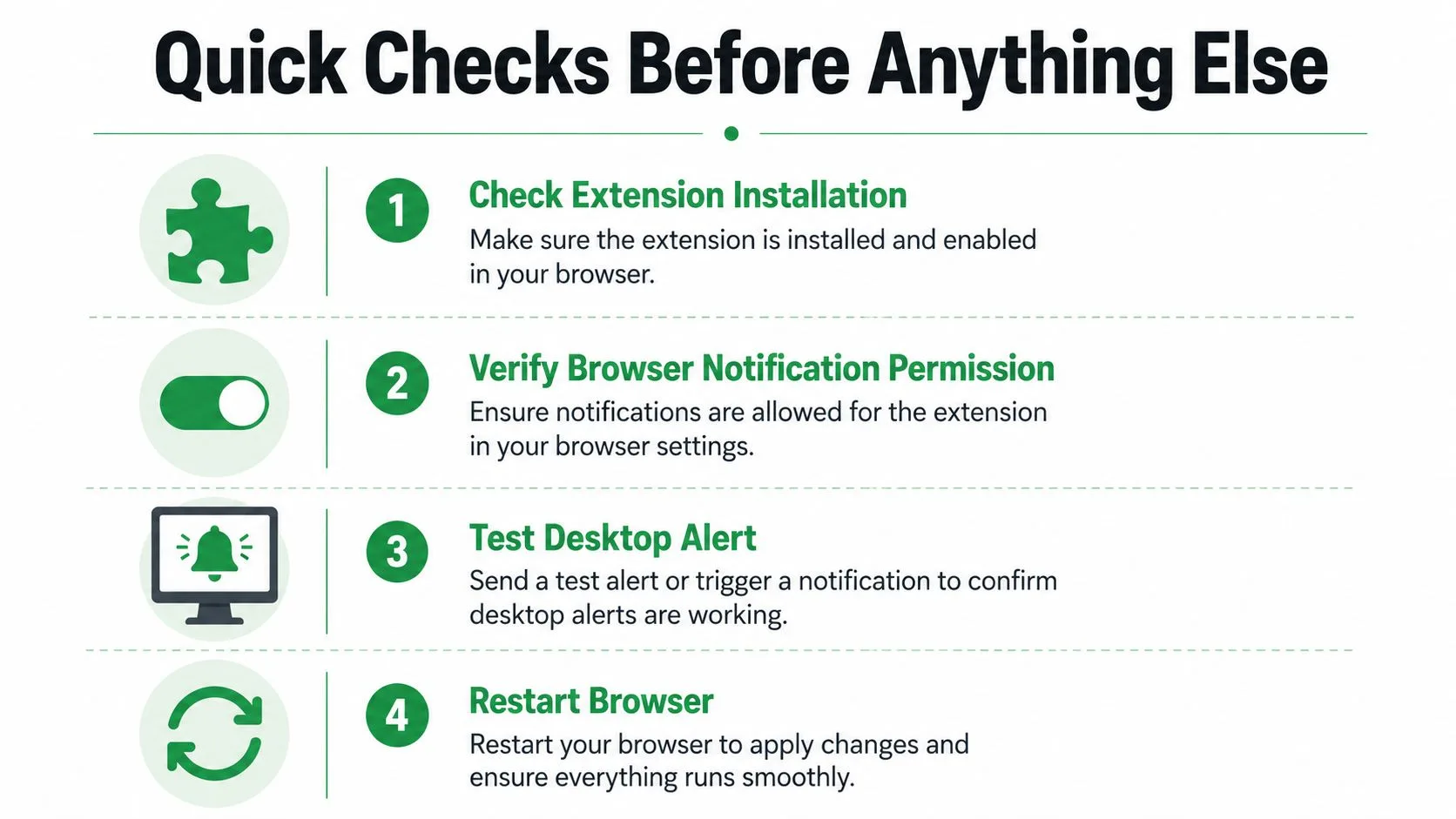
De eerste ronde zou slechts een paar minuten moeten duren. Wijzig niet meerdere instellingen tegelijk. Controleer het bewijs dat al zichtbaar is in Gmail en test vervolgens het meldingspad met de kleinst mogelijke wijziging.
-
Controleer de extensie: Open de extensiepagina van Chrome en bevestig dat de Mail Tracker for Gmail-extensie is geïnstalleerd, ingeschakeld en aanwezig is in het browserprofiel waar Gmail is geopend. Een tweede Chrome-profiel kan zijn aangemeld bij een ander Google-account, waardoor de extensie lijkt te werken terwijl deze een andere mailbox trackt.
-
Verifieer het Gmail-bewijs: Open een getrackte thread en zoek naar de dubbele vinkjes, het aantal openingen of de tijdstempel. Als die indicatoren ontbreken, los dan nog geen pushmeldingen op. Bevestig eerst dat het bericht is verzonden via de getrackte workflow en dat het juiste Gmail-account actief is.
-
Bekijk meldingen op accountniveau: Meld je aan bij de Mail Tracker-webapp en bevestig dat e-mail- of pushmeldingen zijn ingeschakeld in de accountinstellingen. Deze instelling kan meldingen stoppen, zelfs als de extensie geïnstalleerd blijft en Gmail tracking-activiteit blijft weergeven.
-
Test de verbinding: Laad Gmail en het accountdashboard en stuur vervolgens een gecontroleerd testbericht naar een secundair adres dat je kunt openen. Een zwakke of onderbroken verbinding kan voorkomen dat het meldingsverzoek de browser of telefoon bereikt, dus test op een bekend werkend netwerk voordat je diepere instellingen wijzigt.
Updates van het besturingssysteem verdienen speciale aandacht. Android 13 introduceerde runtime-toestemming voor meldingen, dus nieuw geïnstalleerde apps moeten toestemming vragen voordat ze meldingen kunnen sturen. Het uitblijven van meldingen kan ook het gevolg zijn van verloren rechten, achtergrondbeperkingen of edge-cases bij herinstallatie, waardoor het besturingssysteem een beheerslaag wordt in plaats van dat elk incident als een app-bug wordt behandeld (Android 13 notification permission).
Als er kort voordat de meldingen stopten een update heeft plaatsgevonden, inspecteer dan de meldingsrechten voordat je gegevens wist of iets opnieuw installeert. Wijzig één recht, open een testbericht en wacht op het resultaat. Die eenvoudige discipline houdt de diagnose zuiver.
Browser- en extensieproblemen oplossen voor desktopmeldingen
Desktopmeldingen zijn afhankelijk van het toestemmingsmodel van de browser. Gmail kan een open-gebeurtenis tonen terwijl Chrome de melding blokkeert voordat Windows of macOS deze ooit ontvangt.
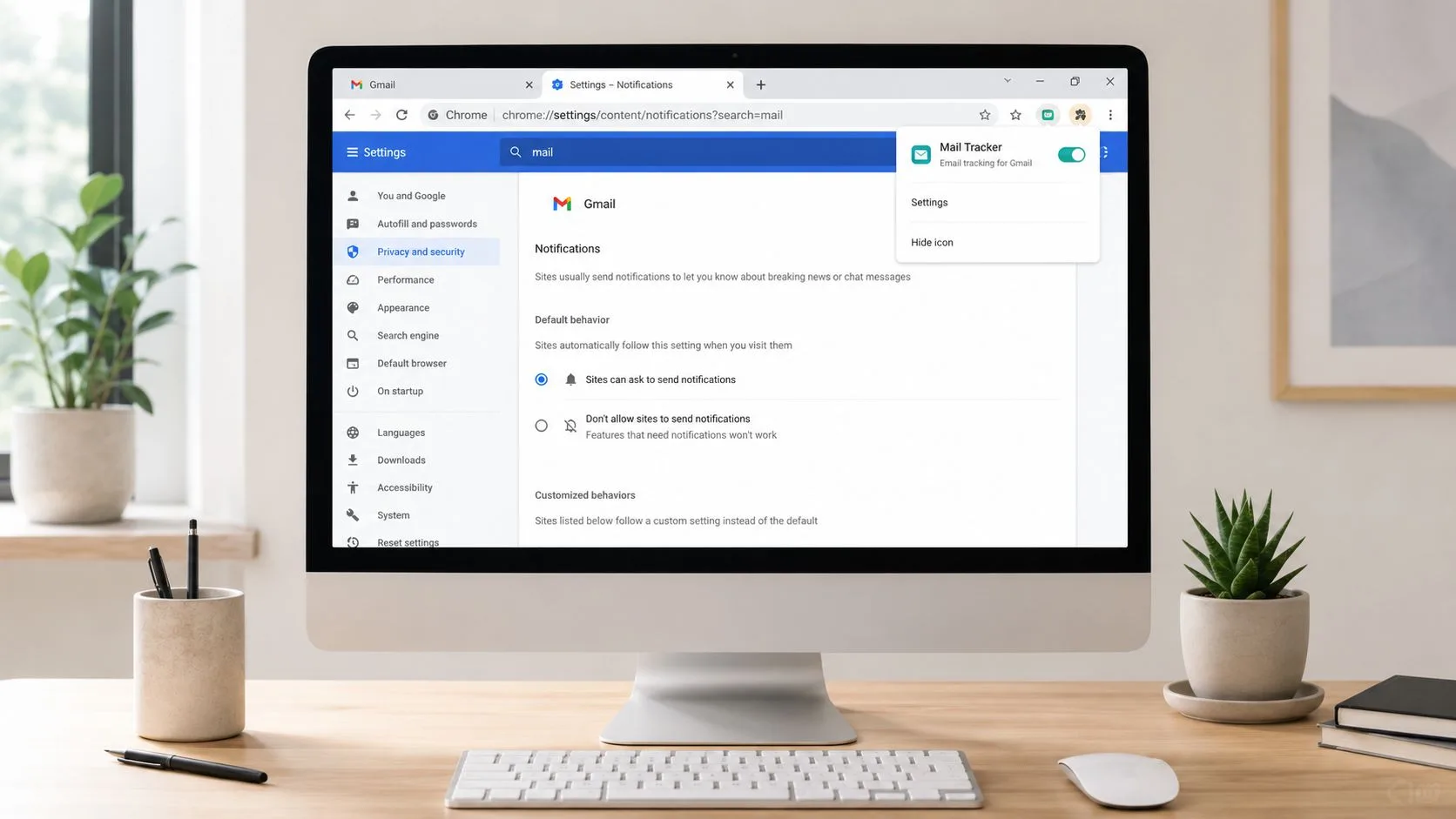
Open de Chrome-instellingen, zoek de siterechten voor Gmail en de Mail Tracker-service en bevestig dat meldingen niet zijn geblokkeerd. Controleer het pictogram voor rechten in de adresbalk terwijl Gmail is geopend, omdat een blokkering op siteniveau bredere browserinstellingen kan overschrijven. Als je eerder een prompt hebt geweigerd, verwijder die blokkering dan en laad Gmail opnieuw zodat Chrome opnieuw om toestemming kan vragen.
Inspecteer vervolgens de extensie zelf:
- Bevestig het profiel: Zorg ervoor dat de extensie en de Gmail-sessie bij hetzelfde Chrome-profiel horen. Het wisselen van profielen kan ertoe leiden dat je naar de juiste inbox kijkt met de verkeerde extensiestatus.
- Controleer de status van de extensie: Open de extensiebeheerder van Chrome en verifieer dat de extensie niet is uitgeschakeld. Browserupdates, administratief beleid of een andere extensie kunnen het gedrag ervan wijzigen.
- Test zonder conflicten: Schakel tijdelijk extensies uit die pop-ups, privacycontroles, paginascripts of meldingen wijzigen. Herstel ze individueel na de test zodat je een conflict kunt identificeren in plaats van onnodige tools uitgeschakeld te laten.
- Ververs de verouderde browserstatus: Meld je af bij Gmail, sluit de browser volledig, open deze opnieuw en meld je weer aan. Als het probleem aanhoudt, wis dan de gecachte sitedegegevens voor Gmail en de tracker en herhaal vervolgens de gecontroleerde test.
Pop-upcontroles en meldingsrechten zijn niet identiek, maar een agressieve blokkering kan interfereren met de prompts of het browsergedrag dat nodig is tijdens de installatie. Als de toestemmingsprompt van Chrome niet verschijnt, gebruik dan deze praktische handleiding over how to stop pop up blocker blocking voor controles op browserniveau.
Volg voor een desktop-specifieke walkthrough Gmail alert on desktop. Gebruik dit nadat je hebt bevestigd dat de extensie actief is, niet als vervanging voor het controleren van het Gmail-account en het Chrome-profiel.
Herinstallatie komt later. Verwijder de extensie pas nadat controles op rechten, profiel, conflict en cache zijn mislukt. Installeer deze opnieuw vanuit de juiste Google-marketplace, meld je aan bij het beoogde account, verleen toegang tot meldingen en stuur één testbericht voordat je andere extensies herstelt.
Gmail- en mobiele app-meldingsinstellingen
Mobiele Gmail heeft twee meldingscontroles die gebruikers vaak als één behandelen. De telefoon kan Gmail-meldingen toestaan terwijl de eigen accountinstellingen van Gmail ze onderdrukken, of Gmail kan correct zijn geconfigureerd terwijl het apparaat de app blokkeert.
Schakel op iPhone of iPad eerst apparaatmeldingen in voor de Gmail-app. Open vervolgens Gmail en volg Menu → Instellingen → Meldingen → E-mailmeldingen en selecteer het gewenste meldingsniveau. Google identificeert “Alleen hoge prioriteit” als de relevante optie wanneer die modus is geselecteerd (Gmail notifications on iPhone and iPad).
Die instelling is van toepassing op Gmail-e-mailmeldingen, dus het bewijst niet automatisch dat een Mail Tracker open-melding kan verschijnen. Controleer de eigen meldingsrechten van de app en test een getrackt bericht nadat je het Gmail-meldingsniveau hebt gewijzigd.
iPhone-beperking: De Mail-app van Apple ondersteunt geen Gmail-pushmeldingen. Gmail-meldingen op de iPhone zijn afhankelijk van de Gmail-app, niet van het toevoegen van een Gmail-account aan Apple Mail (Gmail push notifications on Apple devices).
Begin op Android op apparaatniveau. Open de meldingsinstellingen van de Gmail-app en zorg ervoor dat meldingen zijn toegestaan, controleer vervolgens de instellingen van Gmail voor het specifieke account. Als er meerdere Gmail-accounts zijn aangemeld, kan het actieve account een andere meldingskeuze hebben dan degene die je test.
Labels voegen een extra laag toe. De Android-bedieningselementen van Gmail bevatten labelmeldingen en “Melden voor elk bericht.” Een getrackt bericht dat in een label met uitgeschakelde meldingen wordt geplaatst, genereert mogelijk niet de melding die je verwacht, ook al zijn algemene Gmail-meldingen ingeschakeld (Android Gmail notification mechanics).
Gebruik deze volgorde:
- Sta Gmail-meldingen toe in de Android-instellingen.
- Open de Gmail-instellingen voor het exacte account.
- Bekijk het relevante label en schakel het meldingsgedrag in.
- Test één nieuwe getrackte e-mail.
- Wijzig de volgende instelling alleen als de melding nog steeds niet aankomt.
Gebruik voor een meer gedetailleerde platformspecifieke referentie Gmail notification settings. De sleutel is om het inkomende e-mailbericht van de Gmail-app te onderscheiden van de Mail Tracker-melding die door een open-gebeurtenis wordt gegenereerd. Ze delen mogelijk dezelfde telefoonrechten, maar het zijn niet dezelfde gebeurtenissen.
Batterijbesparing, Niet storen en achtergrondbeperkingen
Sommige meldingsfouten laten geen foutmelding achter omdat het apparaat opzettelijk achtergrondwerk voorkomt. De sterkste aanwijzing is timing. Als meldingen pas verschijnen na het openen van Gmail, is achtergronduitvoering de eerste laag om te inspecteren. Als meldingen laat aankomen, is synchronisatie of energiebeperking waarschijnlijker. Als er nergens iets verschijnt, ga dan terug naar de controles voor rechten, account en gebeurtenisgeneratie.
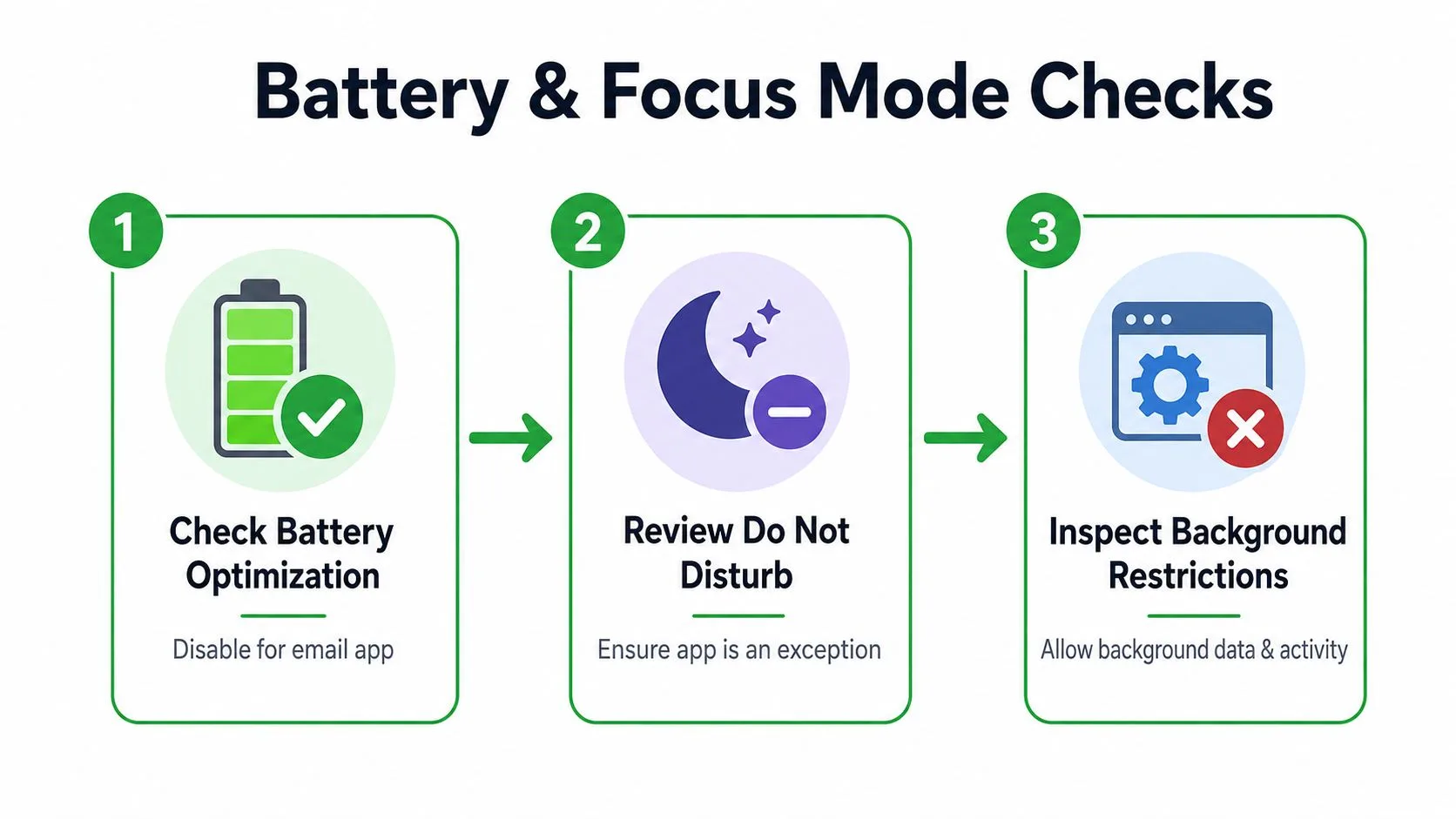
Android-apparaten kunnen de achtergrondactiviteit van Gmail beperken om de batterij te sparen. Open de instellingen van de Gmail-app, zoek batterijgebruik en stel Gmail in op “Niet beperkt” waar die optie beschikbaar is. Bevestig ook dat automatische synchronisatie van app-gegevens is ingeschakeld, omdat Gmail achtergrondsynchronisatie nodig heeft om nieuwe berichtinformatie te ontvangen zonder te wachten tot de app wordt geopend (Android Gmail-batterij en synchronisatiebegeleiding).
Wijzig batterijinstellingen en Niet storen niet tegelijkertijd. Stel Gmail eerst in op niet beperkt, stuur een testbericht en observeer het resultaat. Als dat niet helpt, herstel dan indien nodig de vorige instelling en inspecteer daarna de focuscontroles.
Focusmodi kunnen een gezond meldingspad dempen
Bekijk op de iPhone de Focus-modi en geplande overzichten. Een Gmail- of Mail Tracker-melding kan door de app worden toegestaan, maar worden tegengehouden door de actieve Focus-configuratie. Controleer de opties voor meldingsaflevering, Focus-uitzonderingen en Achtergrondverversing voor Gmail en de relevante tracking-app.
Controleer op Android de instellingen voor Niet storen, meldingscategorieën en elke fabrikantspecifieke achtergrondbeheerder. Sommige Android-fabrikanten passen aanvullende energieregels toe naast de standaard batterijinstelling. Daarom kan een test op een ander apparaat nuttig zijn, vooral wanneer meldingen op de ene telefoon wel werken en op de andere niet.
Symptoomkaart: “Verschijnt alleen wanneer de app open is” wijst op achtergrondbeperkingen. “Komt laat aan” wijst op synchronisatie of beperking. “Verschijnt nooit” wijst eerst op controles voor rechten, account of gebeurtenisgeneratie.
Mobiele aflevering varieert ook per apparaatecosysteem. Eén sectoranalyse meldt dat 40% tot 70% van de pushmeldingen mogelijk niet wordt afgeleverd in delen van Azië, met apparaatfragmentatie, OEM-energiebeheer, het beëindigen van achtergrondprocessen en inconsistente netwerken als genoemde oorzaken (push delivery troubleshooting analysis). Vergelijk waar mogelijk verzonden en afgeleverde telemetrie en isoleer vervolgens of de fout optreedt tijdens serviceaflevering, OS-presentatie of zichtbare meldingen.
Zie voor Android-specifieke meldingscontroles application notification settings on Android. Test na elke individuele wijziging. Een werkende melding na één wijziging vertelt je veel meer dan een succesvolle melding na zes gelijktijdige aanpassingen.
Testen, synchroniseren en opnieuw installeren als laatste redmiddel
Een goede test heeft een bekende afzender, ontvanger, bericht en verwachte gebeurtenis. Stuur één getrackte e-mail vanuit het Gmail-account dat normaal gesproken faalt naar een secundair adres, open deze één keer en houd drie plaatsen in de gaten: de berichtindicatoren in Gmail, de Mail Tracker-accountgeschiedenis en de melding op het apparaat of de desktop.
Noteer wat er verschijnt:
- Open-indicatoren verschijnen, melding niet: De tracking-gebeurtenis bestaat, dus focus op accountmeldingsinstellingen, browserrechten of apparaatcontroles.
- Geen open-indicator verschijnt: Controleer de extensie- of app-sessie, de getrackte verzendworkflow en de ontvangertest zelf.
- De gebeurtenis verschijnt na het openen van Gmail: Inspecteer achtergronduitvoering, batterijoptimalisatie, synchronisatie en Focus-controles.
- Desktop werkt maar mobiel faalt: Laat de extensietest ongewijzigd en los alleen de mobiele rechten- en achtergrondlagen op.
Gmail-synchronisatie kan de keten stoppen voordat een melding wordt gegenereerd. Bevestig dat het account synchroniseert, en als Gmail een synchronisatiefout rapporteert, gebruik dan de oplossingen voor synchronisatiefouten van Google in plaats van de tracker herhaaldelijk opnieuw te installeren. Een verouderde accountsessie kan eruitzien als een meldingsprobleem omdat het apparaat nooit verse bericht- of trackinggegevens ontvangt.
Installeer pas opnieuw nadat de gecontroleerde tests wijzen op een verouderde applicatiestatus. Verwijder en installeer de Mail Tracker-extensie op de desktop opnieuw, of installeer de Gmail-app opnieuw wanneer de mobiele app zelf vast lijkt te zitten. Verleen na installatie opnieuw alle gevraagde meldingsrechten, meld je aan bij het juiste account en herhaal hetzelfde testbericht.
De regel van één wijziging is hier het belangrijkst. Als je opnieuw installeert, batterijinstellingen wijzigt, Focus uitschakelt en Gmail-labels tegelijkertijd aanpast, herstel je mogelijk meldingen zonder te leren waarom ze faalden. Dat laat hetzelfde probleem wachten na de volgende browser- of besturingssysteemupdate.
Wanneer contact opnemen met ondersteuning en meldingen waardevol houden
Neem contact op met Mail Tracker-ondersteuning wanneer de open-gebeurtenis consistent zichtbaar is in Gmail of de accountgeschiedenis, maar meldingen nog steeds falen na browser-, Gmail-, rechten- en achtergrondcontroles. Vermeld het apparaat, de versie van het besturingssysteem, de browser, de context van het Gmail-account en of de open-gebeurtenis in Gmail verschijnt. Som elke test op die je hebt uitgevoerd en identificeer het exacte punt waar het resultaat verschilt.
Dat bewijs is veel nuttiger dan “meldingen gestopt”. Ondersteuning kan dan een extensieprobleem scheiden van een probleem met accountconfiguratie, een mobiele rechtenblokkering of een fout bij de aflevering aan de servicekant. Bekijk ook de Mail Tracker-webapp voor account- en planinstellingen, inclusief of de tracking-handtekening zichtbaar of onzichtbaar is, omdat die opties beïnvloeden wat ontvangers en gebruikers zien, ook al vervangen ze geen meldingsdiagnostiek.
Er is nog een mogelijkheid: de melding werkt misschien wel, maar je hebt jezelf getraind om deze te negeren. Gebruikers schakelen meldingen steeds vaker uit of zien ze over het hoofd na het ontvangen van te veel meldingen met een lage waarde, dus “werkt niet” kan betekenen werkt wel, maar is opzettelijk gedempt. Onderzoek en sectorverslaggeving beschrijven meldingsvermoeidheid als overbelasting, desensibilisatie en verminderde responsiviteit, waarbij consolidatie, samenvattingen en prioritering opkomen als alternatieven voor het ruwe meldingsvolume (onderzoek naar meldingsvermoeidheid).
Houd meldingen gekoppeld aan zinvolle open-activiteit. Verminder onnodige ruis, behoud de signalen die je volgende actie veranderen en bekijk de gelaagde volgorde telkens wanneer een update van het besturingssysteem de rechten wijzigt. De praktische volgorde is eenvoudig: verifieer de open-gebeurtenis, controleer de extensie, inspecteer Gmail, bevestig browser- of apparaatrechten, verwijder achtergrondbeperkingen, test één wijziging en installeer pas aan het einde opnieuw.
Mail Tracker for Gmail voegt getrackte open-indicatoren, tijdstempels en realtime meldingen toe aan Gmail op desktop en mobiel, zodat je het meldingspad kunt diagnosticeren zonder een afzonderlijke workflow aan te nemen. Bezoek Mail Tracker for Gmail om de tracking-installatie te controleren en belangrijke follow-ups zichtbaar te houden wanneer een e-mail wordt geopend.
Klaar om je e-mails te volgen?
Voeg Mail Track for Gmail toe vanuit de Google Workspace Marketplace en weet precies wanneer je e-mails worden geopend. Gratis en onbeperkt.
Toevoegen aan GmailMeer lezen
Meer uit Guides

Hoe nauwkeurig is e-mailtracking? Wat opens je echt vertellen
Hoe nauwkeurig is e-mailtracking in Gmail? Ontdek waarom opens soms onterecht worden geteld, hoe je valse opens herkent en welke signalen je kunt vertrouwen.

E-mail trackingpixel: Hoe het werkt, hoe je het herkent en wat de beperkingen zijn
Wat is een e-mail trackingpixel, hoe toont het een opening in Gmail, hoe vind je er een en waarom Gmail en Apple Mail proxies de betrouwbaarheid beperken.

7 Voorbeeld-e-mails voor het accepteren van een baanaanbod
Gebruik deze 7 voorbeeld-e-mails voor het accepteren van een baanaanbod voor formele, beknopte en enthousiaste antwoorden, inclusief onderwerpregels, clausules en verzendtips.