
Beantwoorden vs. Allen beantwoorden: Wie krijgt je e-mail en wanneer gebruik je welke
Beantwoorden vs. allen beantwoorden in Gmail: wie ontvangt wat, wat gebeurt er met Bcc, hoe wijzig je de standaard en hoe zie je of iemand je e-mail opende.
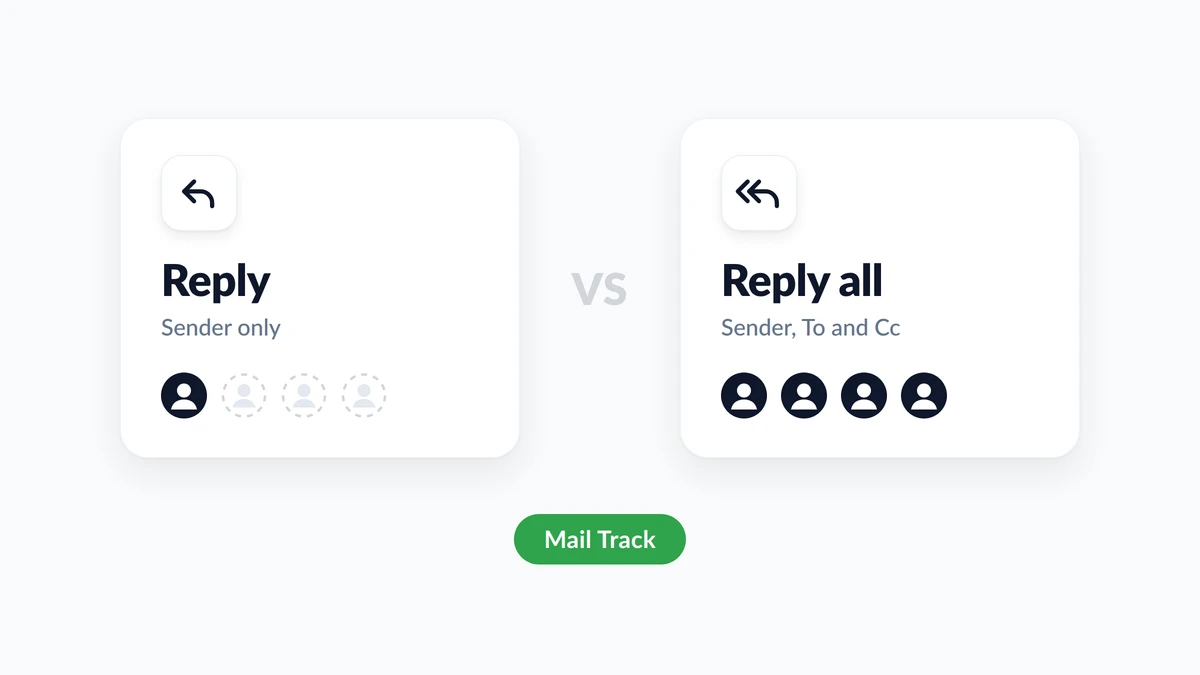
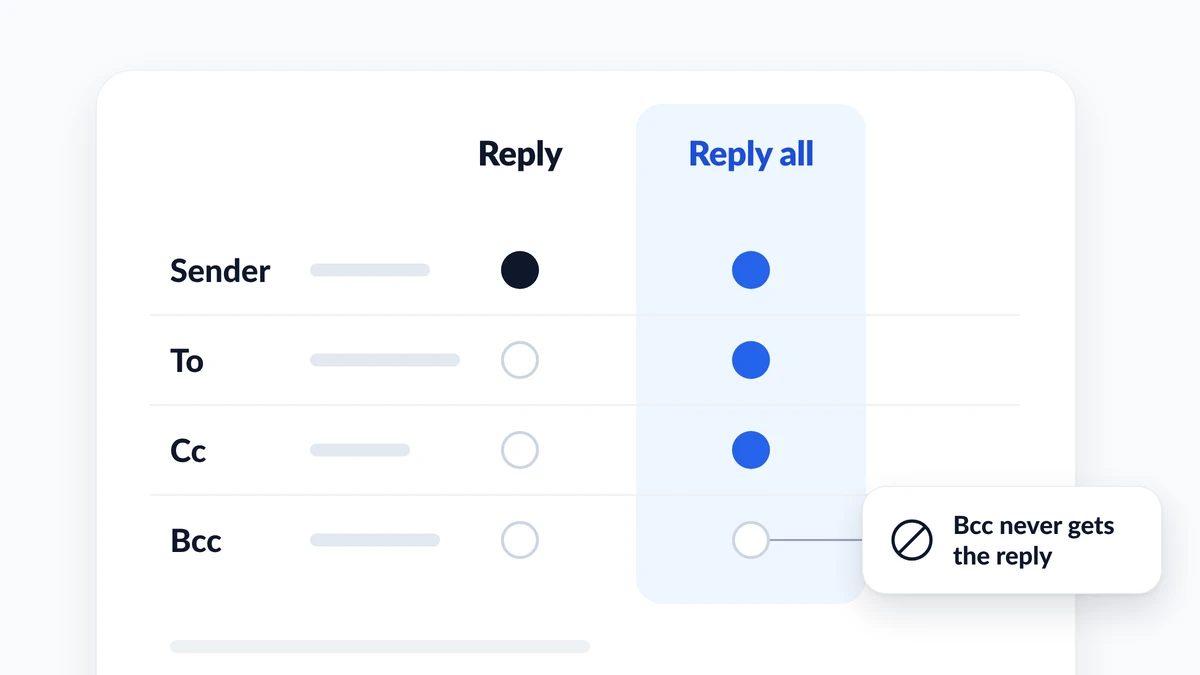
Een bericht komt binnen met zes personen erin, je typt een snel antwoord en je muisaanwijzer zweeft tussen twee knoppen. Beantwoorden vs. allen beantwoorden komt neer op één vraag: wie moet je antwoord zien? Beantwoorden stuurt het alleen naar de afzender. Allen beantwoorden stuurt het naar de afzender en naar iedereen in de Aan- en Cc-regels. Mensen die het origineel in Bcc hebben ontvangen, krijgen geen van beide.
Deze gids vergelijkt de twee zij aan zij, laat zien hoe je allen beantwoordt in Gmail en de standaardinstelling wijzigt, legt uit wat er gebeurt met Bcc-ontvangers en behandelt wat je moet doen na een ‘allen beantwoorden’ waar je spijt van hebt. Het behandelt ook het enige dat geen van beide knoppen je vertelt: of iemand heeft geopend wat je hebt verzonden. Mail Track for Gmail, een Chrome-extensie en Google Workspace-add-on, laat zien wanneer een verzonden e-mail wordt geopend binnen Gmail, en de laatste sectie legt uit wat dat signaal betekent in een groepsgesprek.
Het verschil tussen beantwoorden en allen beantwoorden
| Beantwoorden | Allen beantwoorden | |
|---|---|---|
| Wie je bericht krijgt | Alleen de afzender | De afzender en iedereen in Aan en Cc |
| Bcc-ontvangers | Niet inbegrepen | Niet inbegrepen |
| Beste voor | Een antwoord dat alleen de afzender nodig heeft | Een antwoord dat verandert wat de groep doet |
| Belangrijkste risico | Iemand die het antwoord nodig had, mist het | Ruis in de inbox, of de verkeerde mensen lezen het |
| Gmail-sneltoets | r | a |
De helppagina van Google over berichten beantwoorden in Gmail definieert de twee in elk één regel: Beantwoorden stuurt het bericht naar de afzender, en Allen beantwoorden stuurt het naar de afzender en iedereen in de Aan- en Cc-regels. Outlook trekt dezelfde lijn. De pagina van Microsoft over hoe je een e-mailbericht beantwoordt of doorstuurt zegt dat Beantwoorden “het nieuwe bericht alleen naar de oorspronkelijke afzender stuurt”, terwijl Allen beantwoorden naar “de oorspronkelijke afzender en alle andere ontvangers op de Aan- en Cc-regels” gaat.
Een derde knop bevindt zich naast deze twee. Doorsturen start een bericht naar mensen die helemaal niet in de e-mailconversatie stonden. In de woorden van Microsoft stelt het je in staat om “een compleet nieuwe set ontvangers in te typen.”
Wanneer gebruik je beantwoorden vs. allen beantwoorden
De veilige gewoonte is om te beginnen met Beantwoorden, en pas over te stappen naar Allen beantwoorden wanneer je antwoord verandert wat andere mensen in de conversatie zullen doen.
Gebruik Beantwoorden wanneer:
- Je antwoord alleen voor de afzender van belang is, zoals “Bedankt, begrepen” of “Ja, ik ben aanwezig.”
- Het bericht naar een grote lijst ging, zoals een bedrijfsaankondiging.
- Je antwoord iets persoonlijks, gevoeligs of kritisch bevat.
Gebruik Allen beantwoorden wanneer:
- Je antwoord het plan voor iedereen verandert: een nieuwe datum, een beslissing, een correctie.
- Anderen dezelfde vraag zouden stellen, of hetzelfde werk twee keer zouden doen, als ze het niet zouden zien.
- De afzender de groep vroeg om iedereen in de kopie te houden.
De Outlook-richtlijnen van Microsoft neigen dezelfde kant op. Voordat je Allen beantwoorden gebruikt bij een bericht dat naar veel mensen ging, suggereert het dat “het vaak beter is om Beantwoorden te selecteren en vervolgens alleen de mensen toe te voegen die je echt wilt opnemen.” Als je toch voor Allen beantwoorden kiest, vertelt het je om “mensen te verwijderen die je bericht niet hoeven te krijgen.” De gids van HubSpot over wanneer je Beantwoorden, Allen beantwoorden, Cc en Bcc gebruikt geeft een handige test voor het tegenovergestelde geval: gebruik Allen beantwoorden wanneer anderen “in de war zullen raken als ze je reactie niet zien.”
Etiquette voor allen beantwoorden: vier controles voordat je verzendt
- Lees de Aan- en Cc-regels. Tel de namen. Allen beantwoorden naar vier teamgenoten en allen beantwoorden naar vierhonderd collega’s zijn verschillende acties.
- Vraag wie actie onderneemt op je antwoord. Als alleen de afzender dat doet, gebruik dan Beantwoorden.
- Snoei of voeg handmatig toe. Niets dwingt je om de hele lijst te behouden. Verwijder de mensen die het antwoord niet nodig hebben, of gebruik Beantwoorden en voeg de twee toe die dat wel hebben.
- Hernoem de conversatie wanneer het onderwerp verandert. De Google Workspace Learning Center-pagina over e-mail beantwoorden beschrijft de stap: klik naast Type reactie op de pijl-omlaag, selecteer Onderwerp bewerken en voer een nieuw onderwerp in.
Wat een ‘allen beantwoorden’-storm is
Een ‘allen beantwoorden’-storm is wat er gebeurt wanneer een bericht naar een zeer grote lijst gaat en ontvangers iedereen blijven beantwoorden. Het komt zo vaak voor dat Microsoft een rem heeft ingebouwd in Exchange Online. Het bericht van het Exchange-team over instellingen voor Reply All Storm Protection geeft de standaardwaarden: wanneer een conversatie met ten minste 2.500 ontvangers binnen 60 minuten 10 keer ‘allen beantwoorden’ krijgt, worden verdere antwoorden daarop gedurende 6 uur geblokkeerd. Beheerders kunnen de meeste van die instellingen aanpassen.
Je zult er geen starten als je één enkele regel volgt: beantwoord nooit allen naar een lijst die je niet kunt tellen.
Hoe je allen beantwoordt in Gmail en de standaard wijzigt
Op een computer
- Open het bericht.
- Klik op Allen beantwoorden onder het bericht.
- Controleer de ontvangers, schrijf je antwoord en klik op Verzenden.
De pagina van Gmail over sneltoetsen vermeldt r voor Beantwoorden, a voor Allen beantwoorden en f voor Doorsturen. Ze werken pas als sneltoetsen zijn ingeschakeld: open Instellingen, Alle instellingen bekijken, zoek de sectie Sneltoetsen, selecteer Sneltoetsen inschakelen en klik op Wijzigingen opslaan.
Op Android, iPhone en iPad
Open het bericht in de Gmail-app en kijk onderaan. De Android- en iPhone-versies van Google van dezelfde helppagina zeggen beide dat je daar op Beantwoorden of Allen beantwoorden moet tikken, je bericht moet schrijven en op Verzenden moet tikken.
Maak Allen beantwoorden de standaard, of verander het terug
Gmail laat je beslissen welke van de twee als eerste komt. Google beschrijft de instelling als het wijzigen van de volgorde van de knoppen Beantwoorden en Allen beantwoorden.
- Open Gmail op je computer.
- Klik rechtsboven op Instellingen en vervolgens op Alle instellingen bekijken.
- Blijf op het tabblad Algemeen.
- Selecteer in de sectie “Standaardgedrag bij beantwoorden” Beantwoorden of Allen beantwoorden. Als Gmail onderaan de pagina een knop Wijzigingen opslaan toont, klik daar dan op.
| Waar | Standaardinstelling voor beantwoorden | Pad |
|---|---|---|
| Gmail op een computer | Ja | Instellingen, Alle instellingen bekijken, Algemeen, Standaardgedrag bij beantwoorden |
| Gmail-app op Android | Ja | Menu, Instellingen, Algemene instellingen, Standaardactie voor e-mail beantwoorden |
| Gmail-app op iPhone en iPad | Niet vermeld op de helppagina van Google | Kies Allen beantwoorden bij elk bericht |
Bevat allen beantwoorden ook Bcc?
Nee. De helppagina van Gmail over berichten verzenden met Cc en Bcc zegt het duidelijk: als mensen allen beantwoorden op een bericht, zullen mensen in Bcc het antwoord niet zien. Dezelfde pagina legt uit wat elke kant kan zien:
- Mensen in Aan en Cc weten niet dat er iemand is toegevoegd in Bcc.
- Een persoon in Bcc ziet dat hij of zij is toegevoegd via Bcc, en ziet de Aan- en Cc-ontvangers.
- Mensen in Bcc kunnen de naam of het adres van anderen in Bcc niet zien.
Daarom is Bcc geschikt voor aankondigingen: niemand op de verborgen lijst kan de hele lijst beantwoorden. Onze gids over hoe Bcc werkt in Gmail behandelt de verzendende kant.
Als je in Bcc stond en op Allen beantwoorden klikt
Je antwoord gaat naar de afzender en naar iedereen in Aan en Cc. Ze wisten niet dat je in de kopie stond, en nu wel.
Google heeft dit in juli 2026 aangepakt. Hun bericht over nieuwe waarschuwingen voor Allen beantwoorden in Gmail zegt dat Gmail nu een waarschuwingsbanner toont wanneer je op Allen beantwoorden klikt in een conversatie waar je adres niet in de Aan- of Cc-velden staat. Dat dekt Bcc, automatisch doorgestuurde en gedelegeerde e-mails. De waarschuwing is standaard ingeschakeld voor Google Workspace-klanten, Workspace Individual-abonnees en persoonlijke Google-accounts.
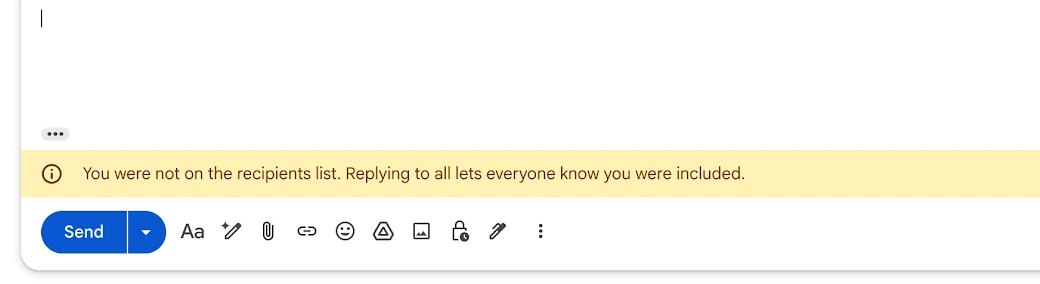
Als je die banner ziet, controleer dan de Aan- en Cc-regels voordat je verzendt. Als je in Bcc stond, schakel dan over naar Beantwoorden: de afzender koos ervoor om je stilletjes te kopiëren, en een direct antwoord respecteert die keuze.
Per ongeluk allen beantwoord? Wat je nog kunt doen
- Maak het binnen enkele seconden ongedaan. Direct na het verzenden toont Gmail “Bericht verzonden” met een optie Ongedaan maken. De instelling Verzenden ongedaan maken van Gmail biedt een annuleringsperiode van 5, 10, 20 of 30 seconden. Zet deze nu op 30, voordat je het nodig hebt. Onze gids over hoe je een e-mail terughaalt in Gmail legt uit wat er nog mogelijk is zodra dat venster sluit.
- Beantwoord niet opnieuw allen om je te verontschuldigen. Een tweede bericht naar iedereen verdubbelt de ruis. Als de inhoud onschadelijk was, laat het dan gaan. Als het gevoelig was, schrijf dan rechtstreeks naar de afzender of naar de persoon die het betrof.
- Negeer de conversatie als anderen blijven antwoorden. De pagina van Google over Gmail-berichten negeren legt uit dat zodra je een conversatie negeert, de antwoorden je inbox overslaan en direct naar je archief gaan. Vink het vakje naast het bericht aan, klik op Meer en vervolgens op Negeren, of druk op
mals sneltoetsen zijn ingeschakeld. Een antwoord bereikt je inbox nog steeds wanneer het alleen naar jou wordt verzonden, wanneer het naar een Google-groep gaat waar je lid van bent, of wanneer iemand je toevoegt aan Aan of Cc. Zoek opis:mutedom de conversatie later terug te vinden.
Heeft iemand je ‘allen beantwoorden’ gelezen? Wat open tracking laat zien
Een ‘allen beantwoorden’ eindigt vaak in stilte. Vijf mensen hebben je update ontvangen, niemand heeft geantwoord en je kunt niet vertellen of het is gelezen of bedolven.
Mail Track voegt leesbewijzen toe aan Gmail. Een verzonden e-mail toont dubbele vinkjes zodra deze is geopend, met openaantallen en tijdstempels, en je kunt een pushmelding krijgen op desktop of mobiel. Het gratis abonnement volgt onbeperkt e-mails en voegt een kleine zichtbare handtekening toe die ontvangers vertelt dat de e-mail wordt gevolgd. Premium gebruikt een onzichtbare tracker zonder handtekening.
Lees dat signaal bij een groepsantwoord met zorg:
- De tracker hoort bij het bericht, niet bij elke persoon. Een opening bij ‘allen beantwoorden’ naar vijf personen vertelt je dat iemand het heeft geopend. Het vertelt je niet wie.
- Openaantallen tellen op over alle lezers. Vier openingen kunnen vier collega’s zijn, of één collega vier keer.
- Een opening is geen lezing. Sommige mail-apps en beveiligingsfilters laden afbeeldingen uit zichzelf, en sommige lezers blokkeren afbeeldingen, waardoor openingen te hoog kunnen worden geteld of gemist kunnen worden. Onze gids over hoe nauwkeurig e-mailtracking is neemt de gevallen door.
Hier is de keuze van de knop weer van belang. Wanneer je moet weten of één specifieke persoon je antwoord heeft gezien, zoals de klant die een offerte moet goedkeuren, stuur die persoon dan een direct Beantwoorden of een aparte e-mail. Met een enkele ontvanger is de kans veel groter dat een opening van hen is. Bewaar Allen beantwoorden voor wat de groep moet weten, en schrijf nooit “Ik kan zien dat je dit hebt geopend” in een conversatie.
Veelgestelde vragen
Conclusie
Beantwoorden vs. allen beantwoorden is een kwestie van publiek, niet van beleefdheid. Beantwoorden antwoordt de afzender. Allen beantwoorden antwoordt de afzender en iedereen in Aan en Cc, en het bereikt Bcc nooit. Begin met Beantwoorden, stap over op Allen beantwoorden wanneer je antwoord verandert wat de groep doet, houd Verzenden ongedaan maken in Gmail op 30 seconden en negeer de conversaties die niet stoppen. Wanneer je moet weten of je antwoord is geopend, toont Mail Track het binnen Gmail, en een direct Beantwoorden aan één persoon geeft je het duidelijkste signaal.
Klaar om je e-mails te volgen?
Voeg Mail Track for Gmail toe vanuit de Google Workspace Marketplace en weet precies wanneer je e-mails worden geopend. Gratis en onbeperkt.
Toevoegen aan GmailMeer lezen
Meer uit Comparisons

Beste browserextensie voor Gmail: Vergelijking 2026
Vind de beste browserextensie voor Gmail in 2026. Vergelijk functies, prijzen en prestaties om je e-mailproductiviteit te verhogen.
Gmail Blind Copy: Wat het is en hoe je het goed gebruikt
Leer hoe de blind copy-functie van Gmail werkt, hoe je BCC verstuurt op web en mobiel, de etiquette, privacy-afwegingen en best practices voor outreach-workflows.

Hoe je een e-mail naar meerdere ontvangers stuurt in Gmail
Leer hoe je een e-mail naar meerdere ontvangers stuurt in Gmail op desktop en mobiel. Beheers Aan, Cc en Bcc, personaliseer op schaal en houd opens bij.