
Hoe je e-mailmeldingen uitschakelt: Een complete gids voor 2026
Leer hoe je e-mailmeldingen uitschakelt in Gmail, Chrome en op je telefoon. Stapsgewijze instructies voor desktop, mobiel en browser, plus tips voor probleemoplossing.
Je inbox ontploft meestal niet in één keer. Het begint met één ping, dan een badge-aantal, en vervolgens een banner terwijl je probeert iets belangrijks af te ronden. Tegen de lunch hebben de meldingen je aandacht overgenomen en ben je niet langer e-mail aan het beheren, maar reageer je er alleen nog op.
Dat is de reden waarom e-mailmeldingen uitschakelen de juiste stap is voor veel professionals. Het is geen teken dat het je niet meer kan schelen, het is een besluit om niet langer toe te staan dat elk nieuw bericht je werk onderbreekt. Grote platforms behandelen controle over meldingen inmiddels als een normaal onderdeel van het product, niet als een hack. De e-mailinstellingen van de iPhone van Apple, de mobiele en webinstellingen van Gmail en de instellingen voor berichtontvangst van Outlook zijn allemaal gebouwd om meldingen op verschillende niveaus te onderdrukken (Apple iPhone Mail notification settings, Gmail-meldingsinstellingen op mobiel en desktop).
De fout is simpel. Men schakelt één instelling uit en vraagt zich vervolgens af waarom de ruis blijft komen. Dat gebeurt omdat e-mailmeldingen zich in vier onderdrukkingslagen bevinden: browser, besturingssysteem, in-app e-mailinstellingen en extensie- of add-on-instellingen. Je moet ze allemaal controleren als je wilt dat de stilte ook echt aanhoudt.
Inleiding
Je kunt midden in je werk zitten en toch worden afgeleid door een e-mailgeluidje, een badge-aantal of een banner waar niets dringends achter zit. Het probleem is de constante trek, niet het bericht zelf. Schakel e-mailmeldingen uit wanneer ze aandacht blijven stelen die je al aan iets anders had toegewezen.
Gebruik selectief dempen, geen algehele stilte. De nuttige actie is om te beslissen welke meldingen aan mogen blijven en welke moeten worden gedempt, verborgen of uitgesteld. Zowel Google als Apple bieden bedieningselementen op apparaat- en app-niveau, en de webinterface van Gmail bevat ook een speciale instelling voor E-mailmeldingen uit in de desktopopties (Gmail desktop notification settings, Apple iPhone Mail notification settings).
Praktische regel: als meldingen door blijven komen, heb je slechts één laag gewijzigd. Blijf dus controleren totdat elk actief pad is afgesloten.
Dat is de standaard die je hier moet gebruiken. Desktop Gmail, Gmail op Android, Gmail op iPhone, Chrome-rechten, systeemmeldingen en add-ons zoals Mail Tracker for Gmail gedragen zich allemaal anders. Zodra je weet welke laag verantwoordelijk is, stop je met gissen en begin je het juiste type melding te dempen in plaats van alles blindelings uit te schakelen.
Hoe je Gmail-meldingen op desktopweb uitschakelt
Een Gmail-tabblad kan je blijven onderbreken, zelfs als de rest van je computer stil blijft. Pak de melding eerst bij de bron aan. Open Gmail, klik op het instellingenwiel, ga naar Alle instellingen bekijken, scrol naar Desktopmeldingen, kies E-mailmeldingen uit en sla de wijziging op (Gmail desktop notification workflow).
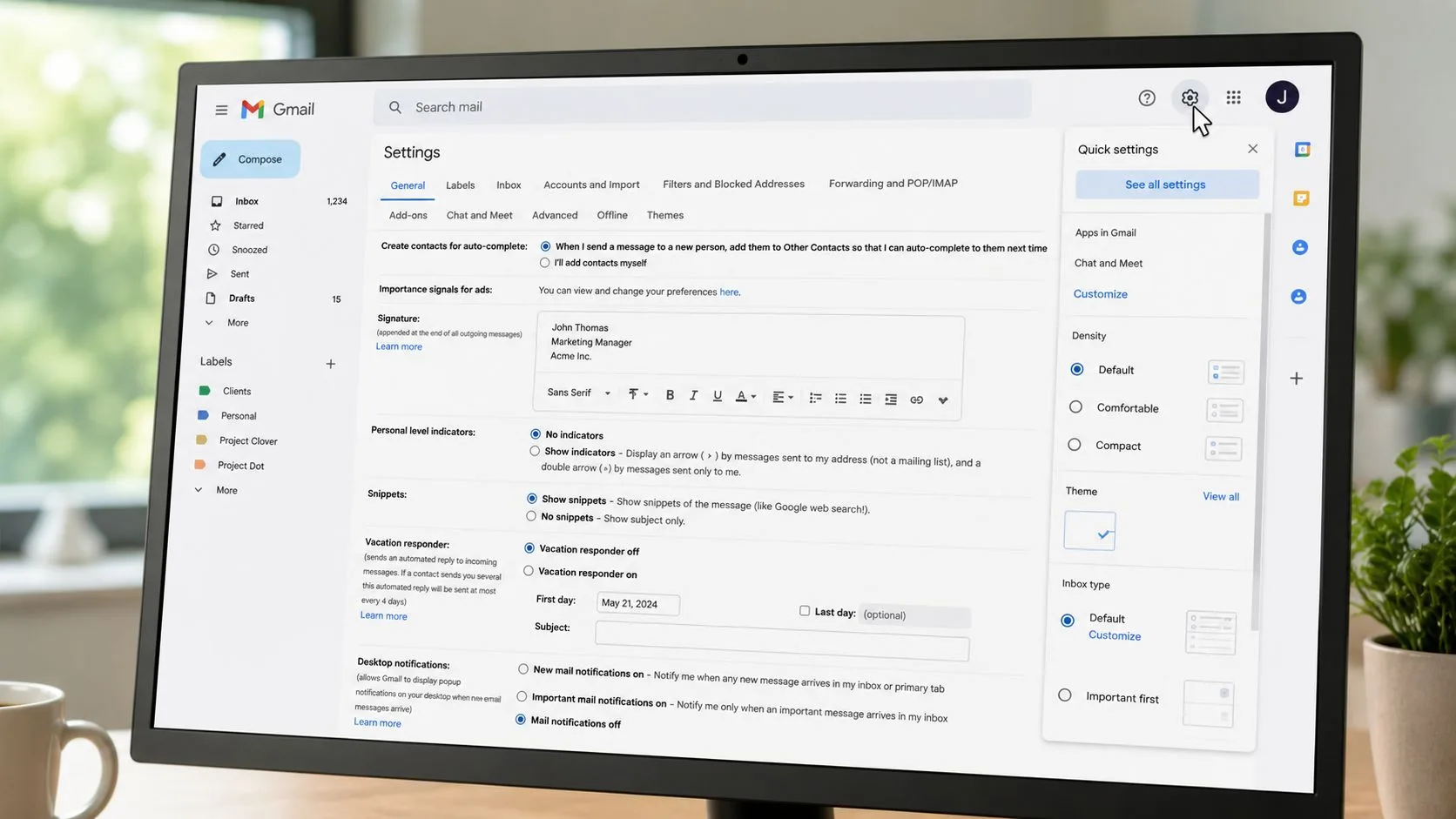
De bediening bevindt zich in Gmail, dus het heeft alleen invloed op de webmeldingen van Gmail. Chrome, Outlook, Slack en andere apps behouden hun eigen meldingsgedrag, tenzij je die afzonderlijk wijzigt. Dat onderscheid is belangrijk, omdat je hiermee één inbox kunt stilmaken zonder de rest van je desktop te dempen.
Nadat je de instelling hebt opgeslagen, moet je letten op banners, geluiden en badge-aantallen. Als een van deze nog steeds verschijnt, is Gmail slechts één laag van het probleem. De hulpdocumentatie van Gmail scheidt webmeldingen van de mobiele app en de rechten van het besturingssysteem, wat verklaart waarom meldingen kunnen blijven verschijnen nadat je één instelling in de inbox hebt uitgeschakeld (Gmail-meldingshulp).
Veel gebruikers gaan direct naar Chrome en eindigen met het dempen van elke site in de browser. Doe dat niet, tenzij je wilt dat de hele browser stil is. Houd de wijziging eerst binnen Gmail en verbreed het bereik alleen als Gmail nog steeds doorkomt.
Gmail-web moet eerst binnen Gmail worden aangepakt. Ga pas naar buiten naar Chrome of het besturingssysteem als pop-ups, geluiden of badge-aantallen nog steeds verschijnen.
Outlook gebruikt een ander pad. De desktopclient van Microsoft plaatst voorkeuren voor berichtontvangst, zoals Een bureaubladmelding weergeven, in de eigen opties van Outlook, wat aantoont dat niet alle e-mailapps dezelfde bediening op dezelfde plek aanbieden (Outlook desktop alert settings). De regel blijft simpel. Schakel de melding uit waar de app deze genereert.
Gmail mobiele meldingen op Android en iOS
Mobiel is waar de controle over Gmail-meldingen rommelig wordt, omdat Android en iPhone anders omgaan met app-rechten. Open op Android Instellingen, ga naar Apps of Apps en meldingen, kies Gmail, open App-meldingen en schakel Meldingen weergeven uit. Als je alleen bepaalde Gmail-berichten wilt dempen, blijf dan in Gmail, open Instellingen, selecteer je account, ga naar Inbox-meldingen en schakel Melden voor elk bericht uit. Voor een nadere blik op hoe Android-app-meldingen worden afgehandeld, is deze Gmail-meldingsgids voor Android-app-instellingen nuttig omdat deze zich richt op de apparaatlaag, niet alleen op de inbox.
Gebruik op iPhone eerst de meldingsinstellingen van de telefoon. Open Instellingen, ga naar Meldingen, zoek Gmail en schakel Sta meldingen toe uit. Als je een meer selectieve instelling wilt, houd dan de inbox-opties van Gmail actief en gebruik Focus-modi aanpassen op iPhone om onderbrekingen op telefoon-niveau te verminderen in plaats van alles tegelijk uit te schakelen.
Het punt is simpel. Telefooninstellingen en de eigen voorkeuren van Gmail doen verschillend werk, dus het wijzigen van de een dempt niet altijd de ander. Dat is waarom mensen denken dat meldingen weg zijn, maar banners, geluiden of badge-aantallen toch blijven verschijnen.
Beslis wat je dempt voordat je iets wijzigt. Als je de hele app stil wilt hebben, schakel dan de apparaattoestemming uit. Als je alleen luidruchtige berichttypes wilt stoppen, behoud dan de telefoontoestemming en pas Gmail zelf aan. Op iPhone toont Apple iPhone Mail notification settings dezelfde basisregel: de app-laag en de telefoonlaag zijn gescheiden. Als Gmail nog steeds doorkomt, controleer dan de volgende laag in plaats van willekeurig alle schakelaars om te zetten.
Mijn advies: als Gmail op mobiel nog steeds pingt, geef de app dan niet de schuld. Eén toestemming of inbox-schakelaar is nog steeds actief.
Chrome en systeemmeldingsinstellingen
Chrome kan meldingen blijven pushen, zelfs nadat Gmail zelf stil is. Dat komt omdat de browser zijn eigen meldingsrechten heeft en Gmail mogelijk nog steeds is toegestaan om sitemeldingen via Chrome of een ander browserprofiel weer te geven. Open de Chrome-instellingen, ga naar Privacy en beveiliging, dan Site-instellingen, dan Meldingen en blokkeer Gmail-gerelateerde domeinen afzonderlijk als ze nog steeds zijn goedgekeurd.
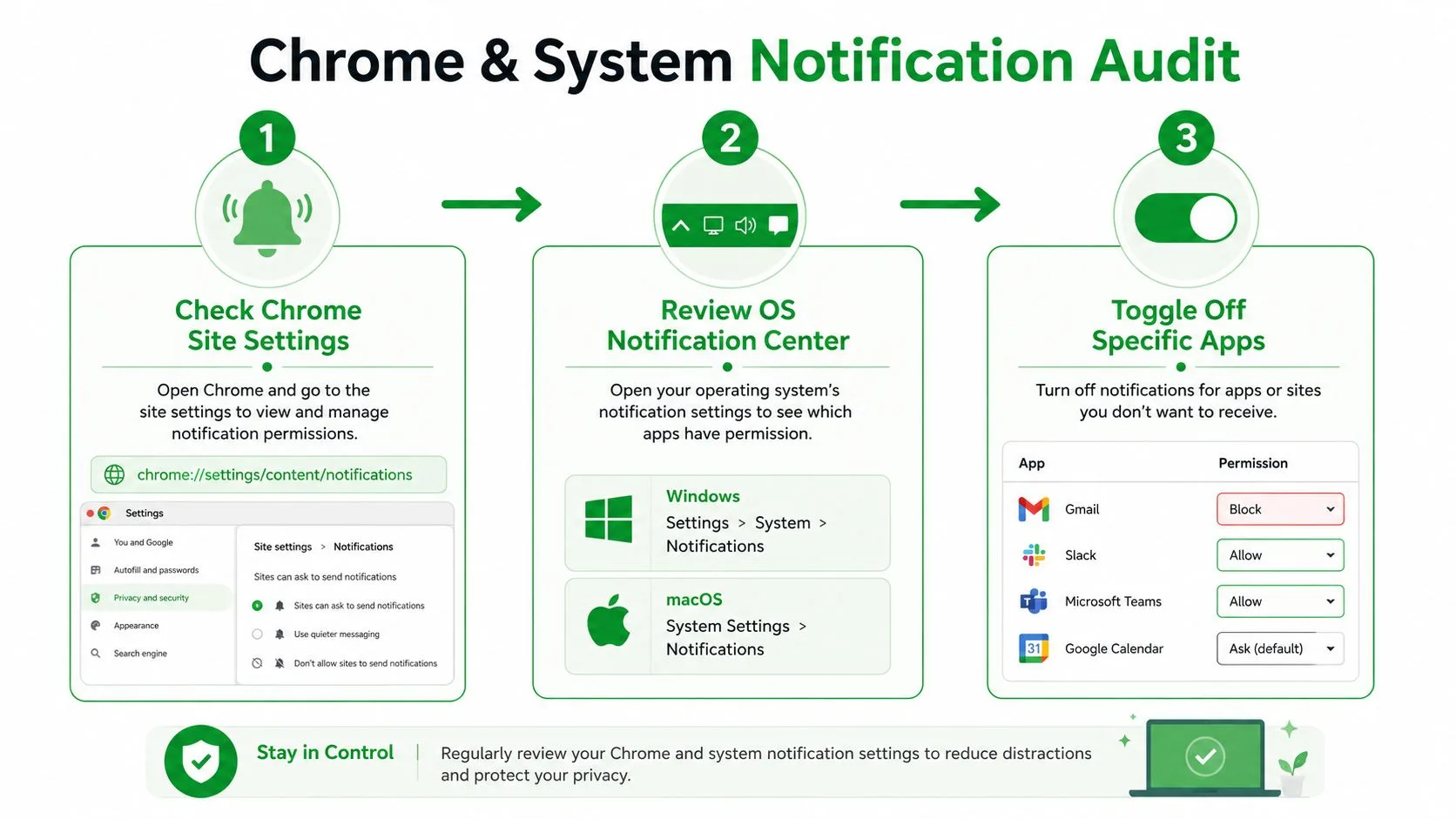
Dit is de laag die mensen overslaan, en het is de laag die hen doet denken dat de instellingen van Gmail niet werken. De in-app-bediening van Gmail bepaalt wat de e-mailapp doet. De meldingsrechten van Chrome bepalen of de browser überhaupt pop-ups of geluiden kan weergeven. Dat zijn niet dezelfde dingen en ze falen niet op dezelfde manier.
Controleer aan de systeemkant het meldingscentrum in macOS of Windows en zoek naar Gmail, Chrome of je e-mailclient. Je wilt voorkomen dat het besturingssysteem banners, badge-aantallen of geluiden voor de browser weergeeft als Gmail er nog steeds doorheen lekt. Dat is vooral belangrijk als je meerdere accounts ingelogd houdt of Chrome voor alles gebruikt, omdat de browser het laatste actieve pad voor meldingen kan worden.
Een nuttige manier om hierover na te denken is het verschil tussen inhoudslevering en presentatie. Gmail stopt misschien met het tonen van een melding in de eigen interface, maar Chrome en het besturingssysteem kunnen dezelfde e-mail nog steeds als een onderbreking presenteren. De juiste oplossing is om ook de presentatielaag te blokkeren.
Voor een breder perspectief op de levenscyclus van gebruikers die veel meldingen ontvangen, is Mara’s uitsplitsing van klantlevenscyclusfasen een goede herinnering dat verschillende soorten berichten verschillende doelen dienen. Niet elke e-mail hoort in hetzelfde meldingskanaal thuis, en je browserinstellingen zouden dat moeten weerspiegelen.
Mail Tracker for Gmail push-meldingsinstellingen
Mail Tracker for Gmail is een specifieke add-on, geen algemene categorie. Het voegt leesbevestigingen en open-tracking toe in Gmail, en het kan ook eigen pushmeldingen sturen wanneer een getrackte e-mail wordt geopend. Dat betekent dat de meldingsinstellingen van Gmail de meldingen voor open-events van de tracker niet automatisch dempen.
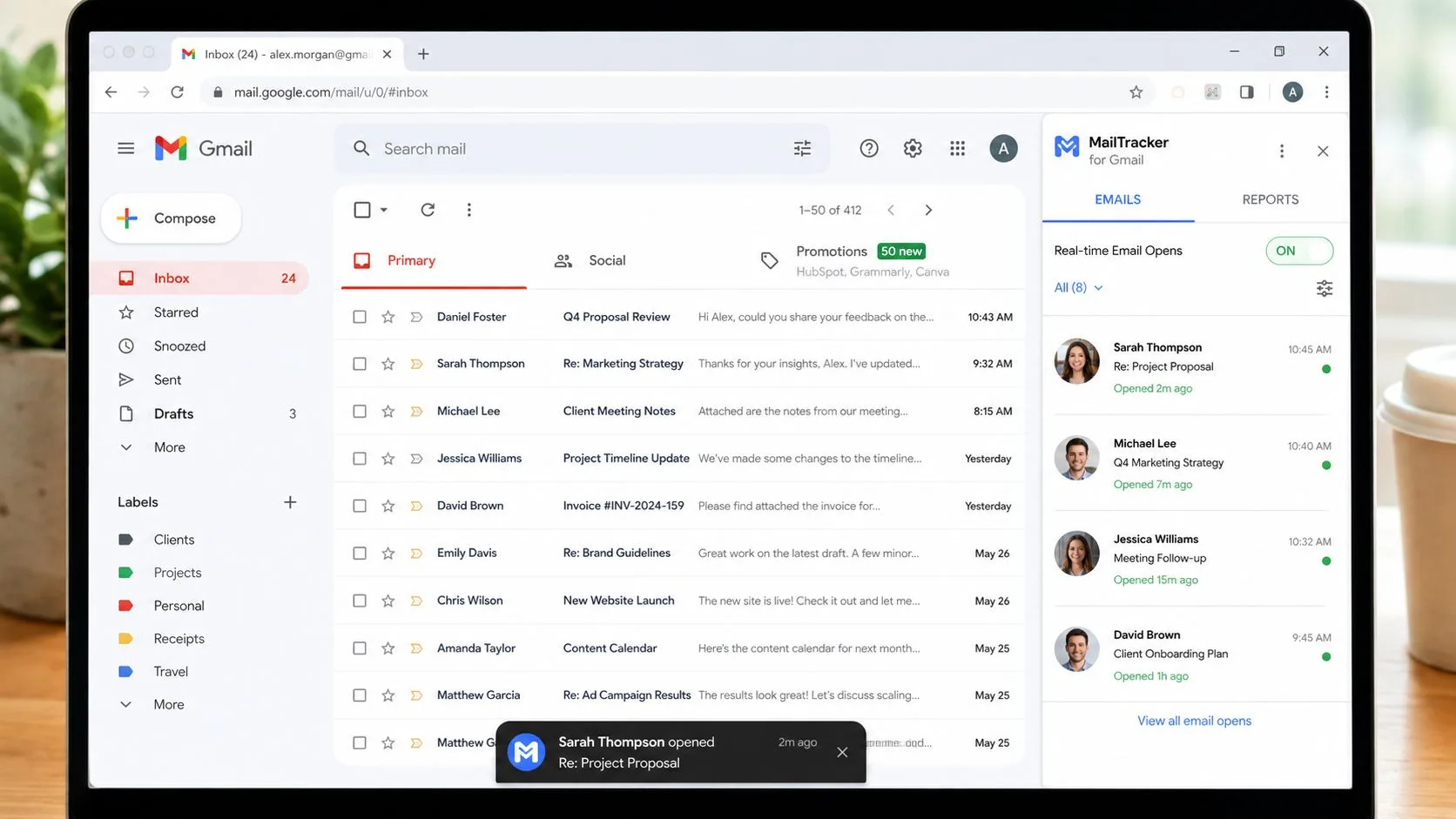
Behandel dit als een afzonderlijke meldingsbron. Als je de Chrome-extensie hebt geïnstalleerd, open dan de instellingen van de extensie in Chrome en controleer de meldingsvoorkeuren. Als je de Gmail mobiele app gebruikt met de tracker verbonden, kijk dan ook daar naar de meldingsinstellingen van de app, omdat de pushmeldingen van de tracker kunnen blijven werken, zelfs als standaard Gmail-meldingen uitstaan.
De schoonste aanpak is om drie dingen in je hoofd te scheiden. E-mailbezorging, Gmail-meldingen en trackingmeldingen zijn verschillende signalen. Bezorging zegt dat een bericht is aangekomen. Gmail-meldingen zeggen dat de inbox je aandacht wil. Trackingmeldingen zeggen dat een ontvanger een verzonden bericht heeft geopend. Alleen de laatste hoort bij een tracker.
De eigen hulp- en productpagina’s van Mail Tracker for Gmail maken dat onderscheid door meldingsinstellingen in de instellingen bloot te leggen, inclusief een E-mailmeldingen-optie in het meldingspaneel van het product. Als je open-tracking gebruikt en de ruis wilt beperken, beheer dan de tracker zelf in plaats van te proberen Gmail te dwingen dat werk te doen. Mail Tracker for Gmail feature overview is de juiste plek om te beginnen als je een herinnering nodig hebt van hoe de trackinglaag in Gmail past.
Nog één ding is hier belangrijk. Mail Tracker for Gmail is de productnaam, dus verwar deze niet met de bredere productcategorie van e-mailtrackingtools. Als je inbox al overbelast is, is het laatste wat je nodig hebt verwarrende naamgeving wanneer je de juiste schakelaar probeert te vinden.
Als een melding volgt op het open-event van de ontvanger, is het een tracker-melding. Als het volgt op bezorging in de inbox, is het een e-mailmelding. Schakel de juiste uit.
Threads dempen versus e-mailmeldingen volledig uitschakelen
Niet elk gesprek verdient een volledige afsluiting. Soms wil je de inbox live houden, maar voorkomen dat één luidruchtige thread je dag overneemt. Het dempen van threads in Gmail werkt goed voor dat scenario, omdat het toekomstige activiteit in één gesprek stillegt zonder je globale meldingsregels te wijzigen. De Gmail-hulp van Google scheidt ook abonnement- en meldingsbeheer, wat een nuttige aanwijzing is dat controle op afzender-niveau en apparaat-niveau verschillende problemen oplossen (Gmail desktop help on notification controls).
| Aanpak | Beste voor | Wat blijft actief |
|---|---|---|
| Threads dempen | Lopende projectgesprekken, groepsreacties met lage prioriteit, lange heen-en-weer-berichten die je niet in realtime nodig hebt | Nieuwe e-mail, andere afzenders en meldingen met hogere prioriteit |
| Alle meldingen uitschakelen | Geconcentreerde werkblokken, bescherming buiten kantooruren, inboxen die te veel onderbrekingen veroorzaken | Bezorging vindt nog steeds plaats, maar banners, geluiden of pushmeldingen stoppen |
De juiste beslissing is meestal niet alles of niets. Als je een recruiter, accountmanager of freelancer bent die met verschillende berichttypes te maken heeft, houd transactionele e-mail dan zichtbaar en demp de ruis met een lage waarde. Als je in een sprint voor diep werk zit, schakel dan de hele meldingsstapel voor een blok tijd uit en kom op jouw voorwaarden terug.
Dat is ook waar discipline rond afzenders en categorieën belangrijk is. Marketingberichten, community-e-mails en door apps gegenereerde berichten horen niet in hetzelfde meldingskanaal als klantreacties of dringende transactionele berichten. B2B unsubscribe message compliance tips zijn nuttig als je te maken hebt met hygiëne van uitgaande e-mail, omdat slechte abonnementspraktijken de ruis creëren die mensen later proberen te dempen.
Voor Gmail-gebruikers die meer context op gespreksniveau willen, helpt conversation view in Gmail uit te leggen waarom één thread kan blijven opduiken, zelfs nadat het eerste bericht is afgehandeld. Mijn aanbeveling is simpel. Demp threads wanneer het probleem lokaal is, schakel meldingen uit wanneer het probleem systemisch is, en haal de twee niet door elkaar.
Probleemoplossing en de snelle meldingschecklist
Als meldingen terug blijven komen, ga er dan vanuit dat één laag nog steeds actief is. Chrome-rechten kunnen je inbox-instellingen overschrijven, het besturingssysteem kan nog steeds banners of badge-aantallen weergeven, en een tracker-add-on kan onafhankelijk van Gmail eigen meldingen blijven afvuren. Sommige badges blijven ook zichtbaar, zelfs als geluiden en banners uitstaan, wat de reden is waarom mensen denken dat het dempen is mislukt terwijl alleen de presentatie is veranderd.
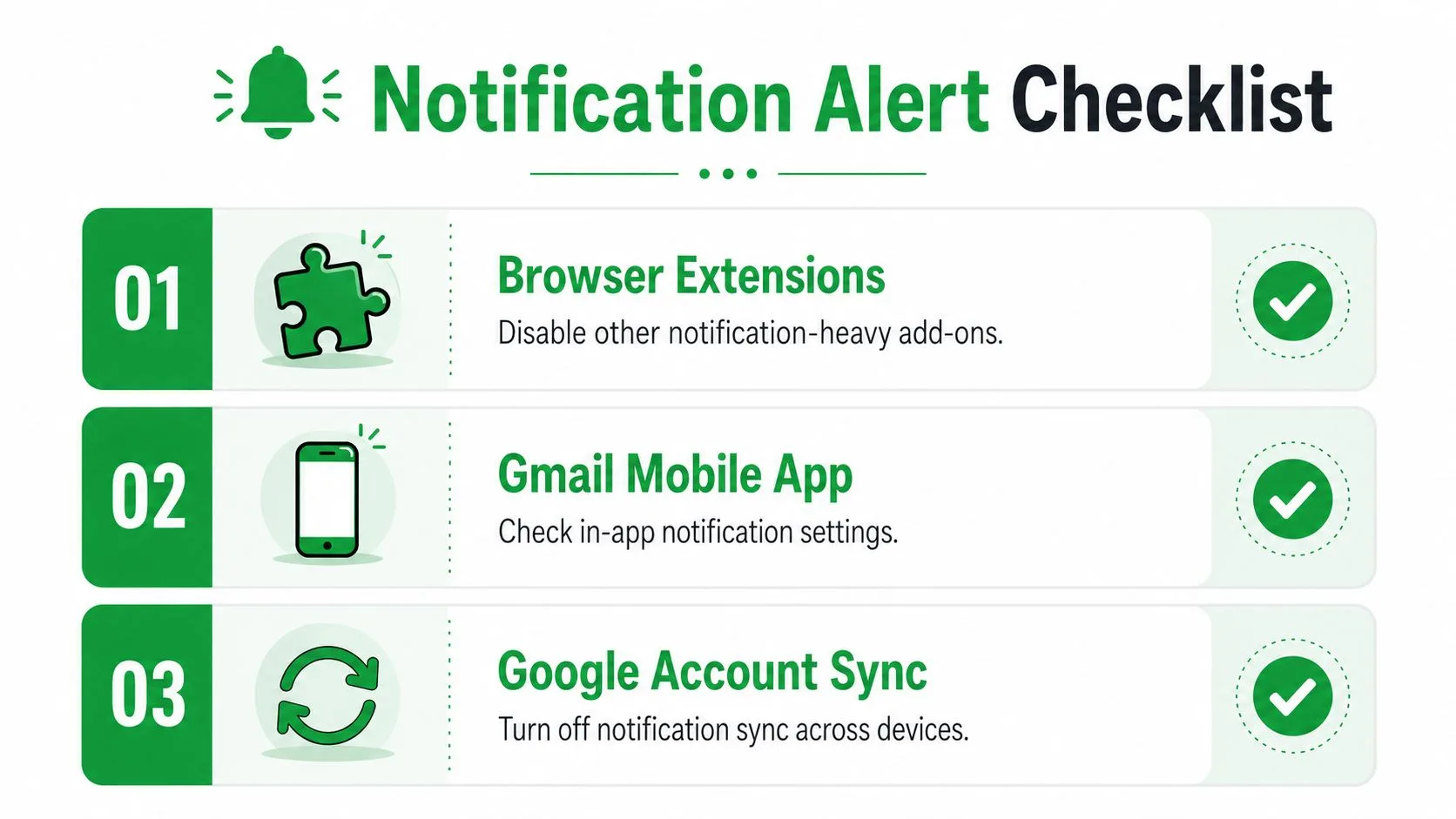
Gebruik een laag-audit, geen willekeurig geklik. Begin met Gmail-web, dan mobiel, dan Chrome, dan het besturingssysteem, dan elke extensie of add-on die opens trackt of eigen meldingen stuurt. Die volgorde vangt het merendeel van de “Ik heb het uitgeschakeld, maar het gebeurt nog steeds”-problemen op, omdat het het pad van de inbox naar buiten volgt.
Snelle meldingschecklist
- Gmail desktopweb: Open het instellingenwiel, ga naar Alle instellingen bekijken, zet E-mailmeldingen uit en sla op.
- Android Gmail: Controleer Instellingen → Apps en meldingen → Gmail → App-meldingen en schakel Meldingen weergeven uit als je volledig wilt dempen.
- iPhone Gmail: Ga naar Instellingen → Meldingen → Gmail en schakel Sta meldingen toe uit als je banners op apparaat-niveau wilt stoppen.
- Chrome: Controleer Site-instellingen → Meldingen en blokkeer Gmail-gerelateerde rechten.
- Systeemmeldingen: Controleer de instellingen van het meldingscentrum van macOS of Windows voor Gmail of je browser.
- Mail Tracker for Gmail: Open de eigen instellingen van de tracker en schakel de e-mailmeldingen of open-meldingsbediening uit als dat de bron van de ruis is.
- Threads dempen: Demp individuele gesprekken wanneer je slechts één luidruchtige keten stil wilt maken.
- Afzendercontrole: Houd marketing- en door apps gegenereerde e-mail uit je prioriteitskanaal in plaats van elk bericht hetzelfde meldingspad te laten volgen.
Het patroon is eenvoudig. Als één bediening niet werkt, is het probleem niet dat meldingen onmogelijk te stoppen zijn. Het is dat je de juiste laag nog niet hebt gevonden.
Als je open-tracking wilt zonder de rommel, geeft Mail Tracker for Gmail je leesbevestigingen, open-aantallen en meldingsbediening in Gmail, zodat je de signalen die ertoe doen kunt behouden en de signalen die er niet toe doen kunt dempen. Bezoek Mail Tracker for Gmail als je een tracking-opstelling wilt die in Gmail past zonder een eigen inbox toe te voegen.
Klaar om je e-mails te volgen?
Voeg Mail Track for Gmail toe vanuit de Google Workspace Marketplace en weet precies wanneer je e-mails worden geopend. Gratis en onbeperkt.
Toevoegen aan GmailMeer lezen
Meer uit Tutorials

Hoe je linkklikken in Gmail kunt volgen (en wat een klik echt betekent)
Leer hoe je linkklikken in Gmail volgt, waarom Gmail dit niet standaard doet, hoe tracking werkt en hoe je kliks interpreteert zonder in de val te lopen.

Hoe vind ik mijn contacten in Gmail: Een praktische gids
Leer hoe je mijn contacten in Gmail vindt op desktop en mobiel. Duidelijke stappen voor Google Contacten, zoektips, sneltoetsen en contactgegevens uit e-mails.

Bezwaren in sales uitgelegd en hoe je ermee omgaat
Leer wat een bezwaar in sales echt betekent, waarom het gebeurt en ontdek bewezen kaders om met vertrouwen om te gaan met bezwaren over prijs, timing en vertrouwen.